Sauvegarder et restorer à partir du Panneau de configuration
Introduction
Les fonctions de Sauvegarde/Restauration du Panneau de configuration vous permettent de sauvegarder les données de votre portail et de les restaurer dans ONLYOFFICE Workspace. Pour accéder au Panneau de configuration, connectez-vous à votre portail et cliquez sur l'icône Panneau de configuration sur la Page d'accueil. Vous pouvez également accéder aux Paramètres du portail et sélectionner le lien Panneau de configuration dans le panneau de gauche.
Sauvegarder des données
Pour créer manuellement une sauvegarde des données de votre portail, ouvrez la page Sauvegarde dans la section PARAMÈTRES COMMUNS de la barre latérale gauche et utilisez la section Sauvegarde de données.
- sélectionnez le type et l'emplacement du Stockage de vos fichiers de sauvegarde :
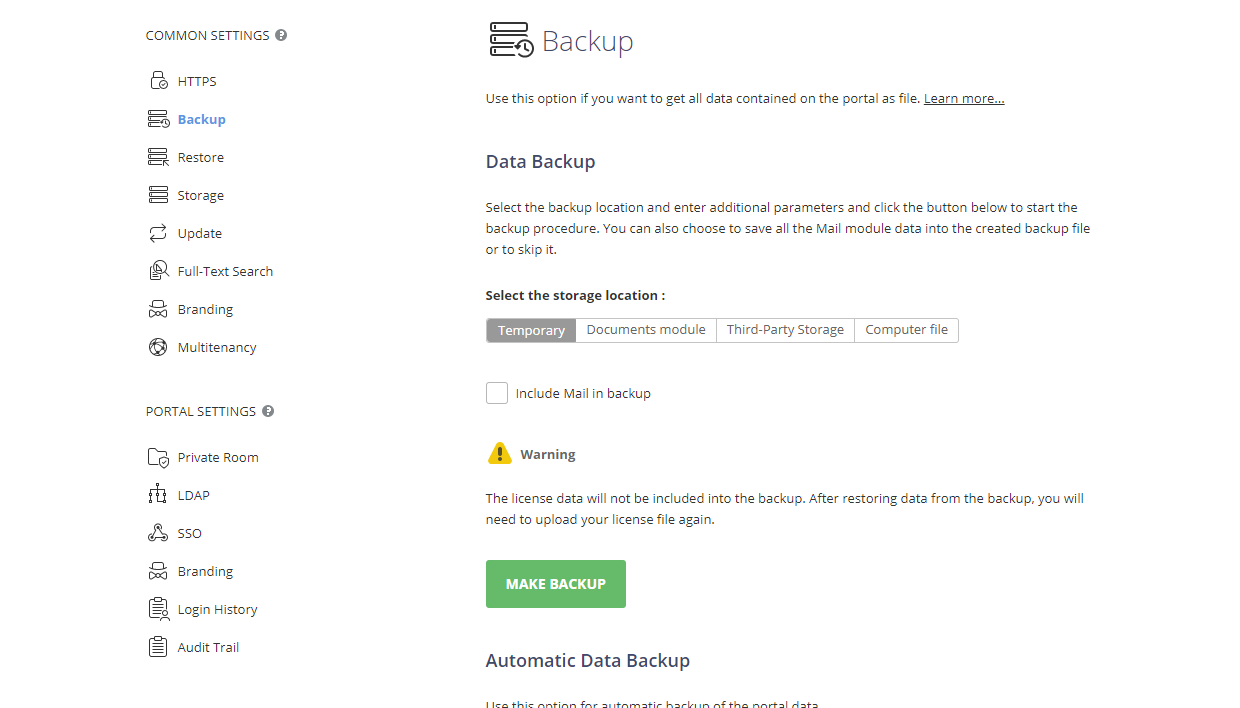
- sélectionnez l'onglet Temporaire si vous souhaitez télécharger la sauvegarde sur votre ordinateur une fois le processus terminé. Vous pourrez le faire à l'aide du lien qui s'affiche ci-dessous.
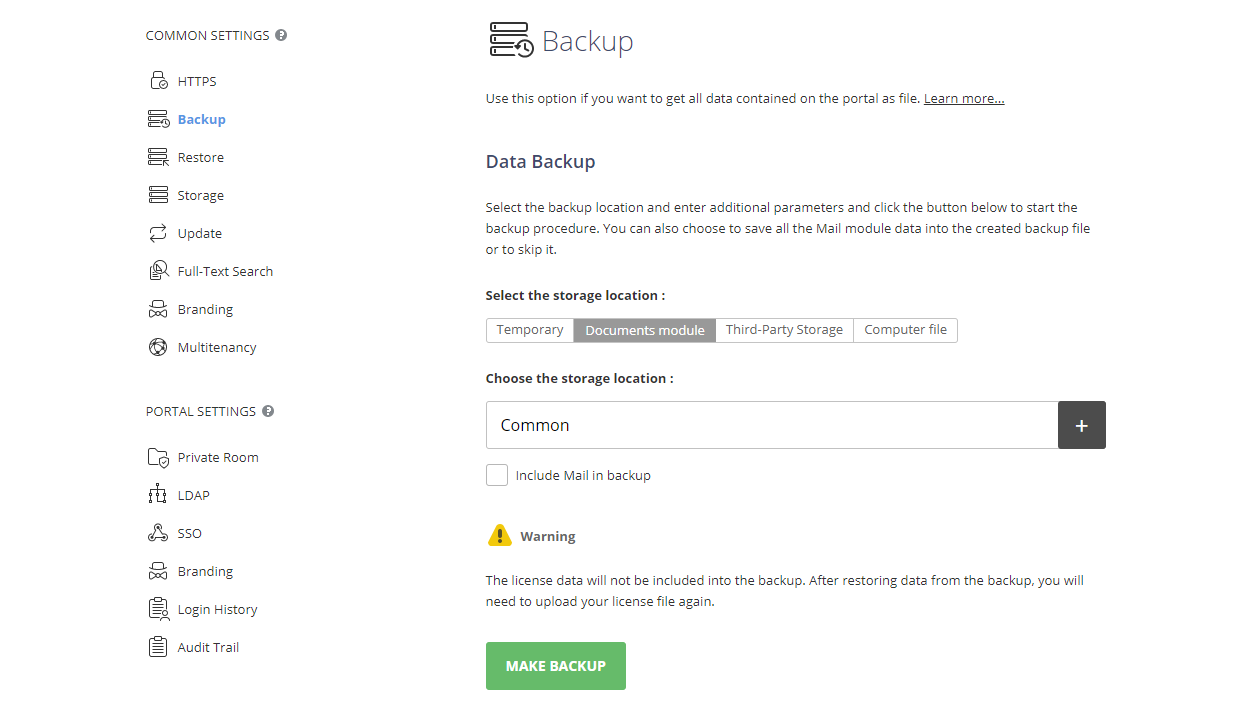
- sélectionnez l'onglet Module Documents et cliquez sur le bouton Plus situé à côté du champ qui s'affiche ci-dessous. La fenêtre Sélectionner le dossier s'ouvre. Choisissez dans la section Documents communs le dossier où vous souhaitez stocker votre sauvegarde, puis cliquez sur OK.
- sélectionnez l'onglet Moteur de stockage tiers, choisissez l'un des stockages tiers disponibles et saisissez les données nécessaires pour y accéder :
- Le service correspondant (Amazon AWS S3, Google Cloud Storage, Rackspace Cloud Storage, Selectel Cloud Storage, Dropbox, Box.com, OneDrive, Google Drive) doit avoir été connecté au préalable dans la section Intégration des paramètres du portail. Sinon, les stockages correspondants sont désactivés et grisés.
- Le compte tiers (DropBox, Box.com, OneDrive, Google Drive, Yandex Disk et les stockages connectés via le protocole WebDAV, tels que Nextcloud ou ownCloud) doit avoir été connecté au préalable au module Documents, puis partagé et placé dans la section Documents communs. Sinon, les stockages correspondants sont désactivés et grisés.

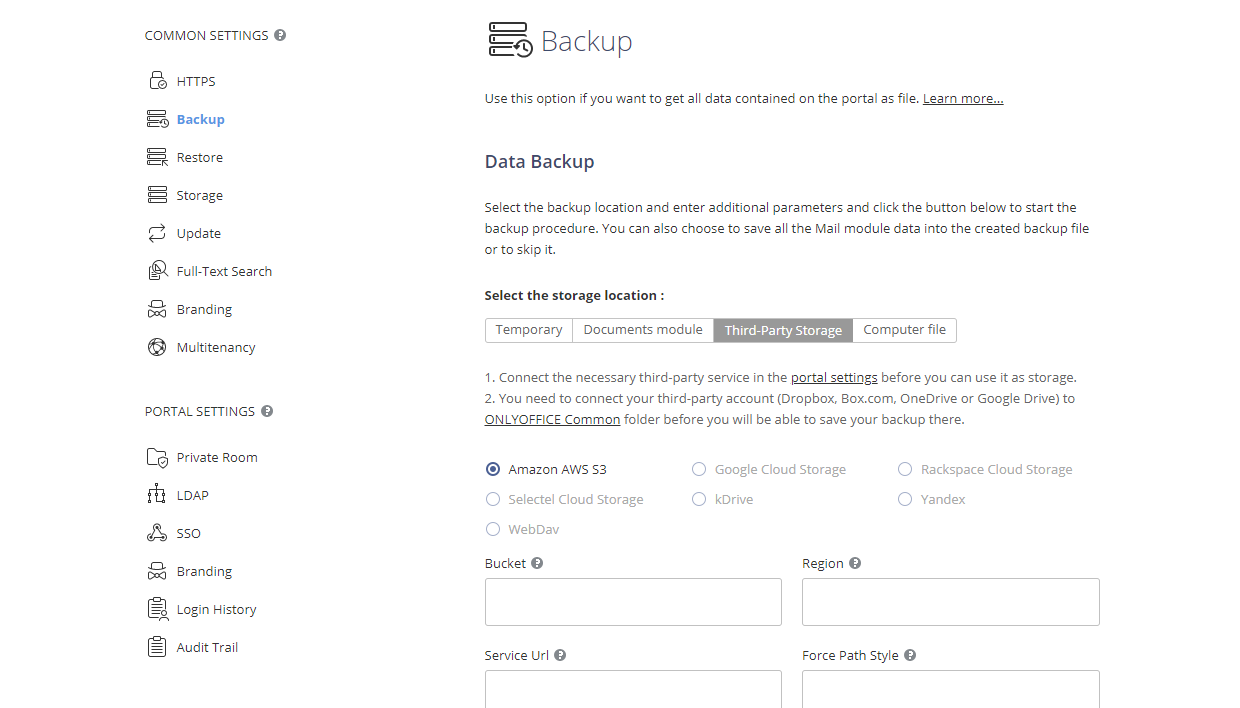
Une fois le stockage voulu sélectionné, saisissez les données d'accès dans les champs qui s'affichent ci-dessous :
- Pour le service Amazon AWS S3, les champs suivants sont disponibles :
- Bucket (Conteneur) : nom unique du conteneur Amazon, par exemple my-new-test-bucket-12345.
- Region (Région) : région AWS où se trouve votre conteneur Amazon, par exemple us-east-2.
- Service Url (Adresse du service) : ce paramètre est facultatif ; ne le modifiez que si vous souhaitez essayer un autre point de terminaison de service. Laissez ce champ vide pour utiliser la valeur par défaut.
- Force Path Style (Forcer le style de chemin) : lorsque la valeur est true, les requêtes utilisent toujours l'adressage par chemin. Laissez ce champ vide, car le paramètre Service Url n'est pas renseigné.
- Use Http (Utiliser HTTP) : si ce paramètre est défini sur true, le client tente d'utiliser le protocole HTTP lorsque le point de terminaison cible le prend en charge. Par défaut, ce paramètre est défini sur false. Définissez-le sur true ou laissez ce champ vide pour utiliser la valeur par défaut.
- Server Side Encryption Method (Méthode de chiffrement côté serveur) : algorithme de chiffrement côté serveur utilisé lors du stockage de cet objet dans S3. Les valeurs possibles sont les suivantes :
- None (Aucune)
- Server-Side Encryption (Chiffrement côté serveur) : SSE-S3 (vos données sont chiffrées à l'aide de robustes clés AES-256 GCM, une clé distincte par objet ; les clés elles-mêmes sont chiffrées avec une clé racine renouvelée régulièrement, pour une protection supplémentaire) ou SSE-KMS (vos données sont chiffrées par un mécanisme polyvalent qui, comme SSE-S3, repose sur le robuste chiffrement AES-256, mais offre un modèle plus riche et plus souple : autorisations distinctes pour une clé KMS, piste d'audit et possibilité de créer des clés personnalisées uniques). Pour SSE-KMS, vous pouvez sélectionner Managed CMK (CMK gérée) : Default AWS managed CMK ou Customer managed CMK. Lorsque l'option Customer managed CMK est sélectionnée, vous devez indiquer l'ID de la clé KMS.
- Client-Side Encryption (Chiffrement côté client) : lorsque cette option est sélectionnée, vous devez indiquer l'ID de la clé KMS.
- Pour le service Google Cloud Storage, le champ suivant est disponible : Bucket (nom unique du conteneur Google Cloud, par exemple test_bucket111419).
- Pour le service Rackspace Cloud Storage, les champs suivants sont disponibles : Public container (adresse URL du conteneur public Rackspace), Private container (adresse URL du conteneur privé Rackspace) et Region (région où se trouvent vos conteneurs Rackspace).
- Pour le service Selectel Cloud Storage, les champs suivants sont disponibles : Private container (nom du conteneur privé Selectel, par exemple test_container) et Public container (nom du conteneur public Selectel, par exemple test_container_public).
- Pour les services Dropbox, Box.com, OneDrive, Google Drive, Yandex Disk ou les stockages connectés via le protocole WebDAV, cliquez sur le bouton Plus situé à côté du champ qui s'affiche ci-dessous. La fenêtre Sélectionner le dossier s'ouvre. Choisissez, dans la section Documents communs, le répertoire de la ressource tierce où vous souhaitez stocker votre sauvegarde, puis cliquez sur OK.
- sélectionnez l'onglet Fichier de l'ordinateur si vous souhaitez enregistrer la sauvegarde sur votre ordinateur. Dans le champ Choisissez un emplacement de stockage qui s'affiche ci-dessous, indiquez le chemin d'accès au dossier où vous souhaitez stocker votre sauvegarde.
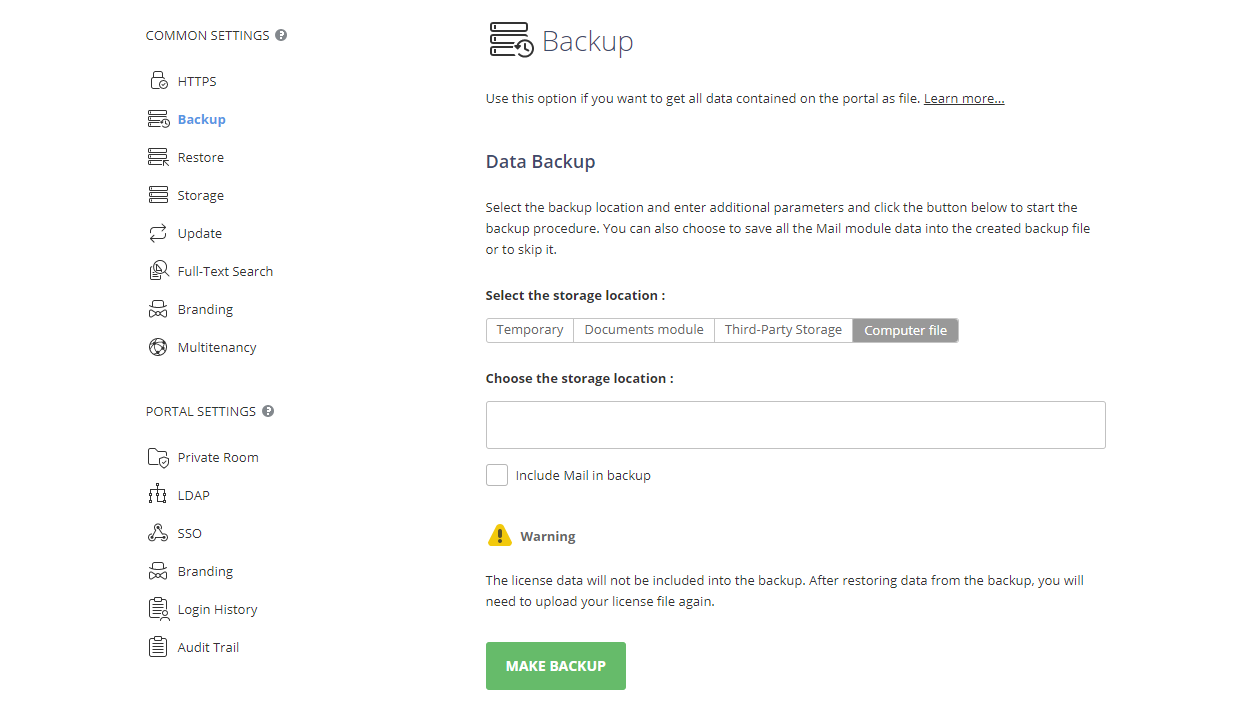
Si vous sélectionnez le Module Documents ou l'un des services tiers qui y sont connectés (Dropbox, Box.com, OneDrive, Google Drive, Yandex Disk et les stockages connectés via le protocole WebDAV), la taille du fichier de sauvegarde est prise en compte dans l'espace disque total utilisé sur votre portail. - sélectionnez l'onglet Temporaire si vous souhaitez télécharger la sauvegarde sur votre ordinateur une fois le processus terminé. Vous pourrez le faire à l'aide du lien qui s'affiche ci-dessous.
- cochez la case Inclure Mail dans la sauvegarde si vous souhaitez également sauvegarder les données de Mail. Cela allonge la durée de la sauvegarde et augmente la taille du fichier, mais si cette option n'est pas cochée, les données de Mail seront perdues après la restauration et vous devrez reconnecter les comptes. Consultez la section Sauvegarder les données du module Mail pour obtenir des instructions complémentaires sur Mail.
Les données de licence ne sont pas incluses dans la sauvegarde. Après avoir restauré la sauvegarde, vous devrez télécharger de nouveau votre fichier de licence.
- cliquez sur FAIRE UNE SAUVEGARDE.
Une fois la sauvegarde terminée, vous trouverez le fichier .tar.gz (portal-name_date_time.tar.gz) dans le dossier indiqué. Si vous avez choisi le stockage Temporaire, le lien de téléchargement de la sauvegarde créée reste disponible pendant 24 heures.
Sauvegarder les données du module Mail
Effectuez les opérations supplémentaires suivantes pour sauvegarder les données de Mail.
- Accédez au conteneur Community Server :
docker exec -it onlyoffice-community-server bash - Accédez au dossier des services :
cd /var/www/onlyoffice/Services/TeamLabSvc - Ouvrez le fichier de configuration :
nano TeamLabSvc.exe.config - Ajoutez les paramètres d'accès à la machine hôte :
<backup> <mailServer pathToMailFilesOnHost="/app/onlyoffice/MailServer/data" hostAddress="127.0.0.1" hostUsername="root" hostKey="/tmp/key.pem" /> </backup>- pathToMailFilesOnHost : le chemin d'accès complet aux fichiers du Serveur de messagerie. Sous Linux, vous pouvez indiquer le chemin suivant :
/app/onlyoffice/MailServer/data. - hostAddress : l'adresse de la machine sur laquelle se trouve le conteneur du Serveur de messagerie.
- hostUsername : le nom d'utilisateur permettant de se connecter à la machine sur laquelle se trouve le conteneur du Serveur de messagerie.
- hostPassword : le mot de passe permettant de se connecter à la machine sur laquelle se trouve le conteneur du Serveur de messagerie.
- hostKey : le chemin d'accès au fichier contenant le certificat SSH de l'utilisateur permettant de se connecter à la machine sur laquelle se trouve le conteneur du Serveur de messagerie. Le fichier doit être au format OpenSSH ; il peut être généré avec PuTTY Key Generator.
ImportantLe champ hostPassword ou le champ hostKey doit être renseigné. Si les deux le sont, la connexion est d'abord tentée à l'aide de la clé ; en cas d'échec, le mot de passe est utilisé.ImportantL'utilisateur (hostUsername) indiqué dans les paramètres doit disposer des droits de lecture et d'écriture sur le dossier contenant les fichiers du Serveur de messagerie (pathToMailFilesOnHost). Sur les machines Linux, vous pouvez exécuter la commande suivante :chmod -R 755 /app/onlyoffice/MailServer/data. - pathToMailFilesOnHost : le chemin d'accès complet aux fichiers du Serveur de messagerie. Sous Linux, vous pouvez indiquer le chemin suivant :
- Enregistrez le fichier (Ctrl+S) et quittez (Ctrl+X).
- Redémarrez le service :
systemctl restart onlyofficeBackup - Passez à la section Restaurer des données pour restaurer les données depuis le fichier de sauvegarde.
Sauvegarde automatique
Pour automatiser le processus de sauvegarde, ouvrez la page Sauvegarde dans la section PARAMÈTRES COMMUNS de la barre latérale gauche et utilisez la section Sauvegarde automatique :
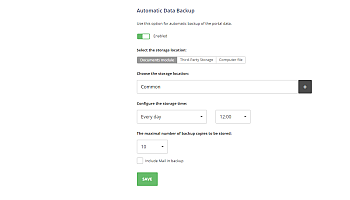
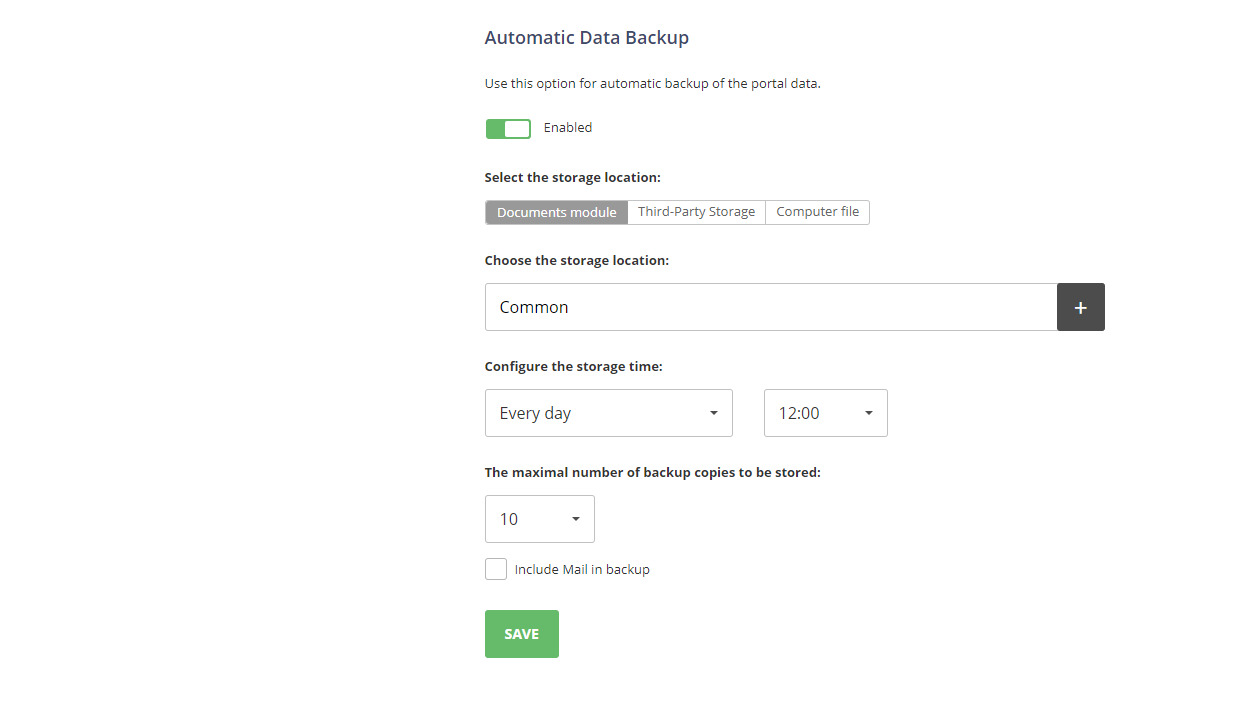
- cliquez sur le commutateur Désactivé pour activer la fonction.
- sélectionnez le Stockage voulu pour vos fichiers de sauvegarde. Les options disponibles sont les mêmes que celles décrites ci-dessus, à l'exception du stockage Temporaire, qui n'est proposé que dans la section Sauvegarde de données.
- indiquez la fréquence de création des sauvegardes : Chaque jour en précisant l'heure, Chaque semaine en précisant le jour de la semaine et l'heure, ou Chaque mois en précisant le jour du mois et l'heure.
- définissez Le nombre maximal de copies de sauvegarde à stocker en choisissant la valeur voulue, de 1 à 30, dans la liste déroulante correspondante.
- cochez la case Inclure Mail dans la sauvegarde si vous souhaitez également sauvegarder les données de Mail.
- cliquez sur ENREGISTRER.
Les sauvegardes sont alors créées automatiquement selon la périodicité définie.
Restaurer des données
core.machinekey si celle-ci diffère de la clé d'origine. Pour garantir le bon fonctionnement du portail, indiquez l'ancienne clé du serveur dans les fichiers web.appsettings.config et TeamlabSvc.exe.Config, ainsi que dans le fichier de configuration production.json du Panneau de configuration, avant de restaurer la sauvegarde sur un nouveau serveur.
Pour la version Docker, vous pouvez remplacer machinekey ici : /app/onlyoffice/CommunityServer/data/.private/machinekey, puis redémarrer le conteneur Community Server. Vous pouvez également utiliser le paramètre mk du script d'installation pour indiquer la machinekey lors de l'installation d'ONLYOFFICE Workspace, par exemple : bash workspace-enterprise-install.sh -mk yourmachinekey ou bash workspace-install.sh -mk yourmachinekey.
Pour restaurer les données de votre portail depuis un fichier de sauvegarde créé précédemment, ouvrez la page Restaurer dans la section PARAMÈTRES COMMUNS de la barre latérale gauche.


- sélectionnez la Source où sont stockés vos fichiers de sauvegarde :
- sélectionnez l'onglet Module Documents et cliquez sur le bouton Plus ci-dessous. Dans la fenêtre Sélectionner le fichier, choisissez le fichier de sauvegarde voulu stocké dans la section Documents communs, puis cliquez sur OK.
- sélectionnez l'onglet Moteur de stockage tiers, choisissez le stockage tiers voulu et saisissez les données d'accès, ainsi que l'adresse URL du fichier de sauvegarde dans le champ Chemin.
Pour les comptes connectés au module Documents (Dropbox, Box.com, OneDrive, Google Drive, Yandex Disk et les stockages connectés via le protocole WebDAV), cliquez sur le bouton Plus ci-dessous. Dans la fenêtre Sélectionner le fichier, choisissez le fichier de sauvegarde voulu stocké dans le répertoire de la ressource tierce situé dans la section Documents communs, puis cliquez sur OK.
- sélectionnez l'onglet Fichier de l'ordinateur, cliquez sur le bouton Plus situé à côté du champ Choisissez un emplacement de stockage et recherchez le fichier de sauvegarde voulu sur votre ordinateur.
Au lieu de choisir un fichier de sauvegarde dans une Source précise, vous pouvez cliquer sur le lien Afficher la liste des sauvegardes sous les boutons radio pour sélectionner le fichier voulu dans l'historique des sauvegardes. Si un fichier de sauvegarde a été supprimé manuellement du stockage, il ne figure pas dans la liste. Cliquez sur le lien Restaurer situé à côté du fichier voulu. Pour supprimer un fichier de sauvegarde de la liste, cliquez sur l'icône
 .
.
- si nécessaire, laissez la case Envoyer aux utilisateurs une notification sur la restauration du portail cochée pour avertir les utilisateurs de votre portail ;
- cliquez sur RESTAURER.
N'oubliez pas que vous devrez télécharger de nouveau votre fichier de licence une fois la restauration terminée. Vous pouvez le faire dans la section Paiements.Si vous créez un fichier de sauvegarde dans la version cloud puis le restaurez dans la version serveur, les mots de passe actuels sont réinitialisés et l'accès ne peut être rétabli qu'à l'aide du lien Mot de passe oublié ? de la page de connexion.