Jira
À propos de l'intégration ONLYOFFICE et Jira
ONLYOFFICE propose des connecteurs officiels pour intégrer ONLYOFFICE Docs dans Jira pour collaborer sur des documents bureautiques joints aux tickets de Jira. Il y a deux connecteurs disponibles en fonction de votre déploiement Jira :
- Jira Data Center / Server - disponible sur Atlassian Marketplace et GitHub. Ce connecteur est distribué sous licence Apache.
- Jira Cloud - disponible sur Atlassian Marketplace et GitHub. Ce connecteur est distribué sous licence Apache.
Pour en savoir plus sur le fonctionnement du connecteur Jira, veuillez consulter notre documentation API.
Principales caractéristiques
-
Créer de nouveaux documents, des feuilles de calcul, des présentations et des formulaires.
-
Afficher et modifier des documents texte, des feuilles de calcul, des présentations et des formulaires à l'aide de l'option Edit in ONLYOFFICE (Modifier dans ONLYOFFICE).
remarquePour en savoir plus sur formulaires, veuillez consulter les guides appropriés de création et de remplissage de formulaires.
-
Modifier un document en collaboration en temps réel : deux modes de collaboration (Strict et Rapide), Suivi des modifications, commentaires et un chat intégré.
-
Prise en charge de JWT pour l'échange sécurisé afin que personne ne puisse accéder à vos documents sauf celles ayant les privilèges d'accès appropriés.
-
Prise en charge de l'assistant IA (Jira Cloud uniquement) - connectez votre fournisseur IA préféré via le module complémentaire IA. Compatible avec OpenAI, Mistral, Anthropic, Google Gemini, DeepSeek, et d'autres. Consultez le guide IA pour en savoir plus.
Formats pris en charge
En lecture seule :
- WORD : DOC, DOCM, DOCX, DOT, DOTM, DOTX, EPUB, FB2, FODT, HTM, HTML, HWP, HWPX, MD, MHT, MHTML, ODT, OTT, PAGES, RTF, STW, SXW, TXT, WPS, WPT, XML
- CELLULE : CSV, ET, ETT, FODS, NUMBERS, ODS, OTS, SXC, XLS, XLSM, XLSX, XLT, XLTM, XLTX
- DIAPOSITIVE : DPS, DPT, FODP, KEY, ODG, ODP, OTP, POT, POTM, POTX, PPS, PPSM, PPSX, PPT, PPTM, PPTX, SXI
- PDF : DJVU, DOCXF, OFORM, OXPS, PDF, XPS
- DIAGRAMME : VSDM, VSDX, VSSM, VSSX, VSTM, VSTX
Modification :
- WORD : DOCM, DOCX, DOTM, DOTX
- CELLULE : XLSB, XLSM, XLSX, XLTM, XLTX
- DIAPOSITIVE : POTM, POTX, PPSM, PPSX, PPTM, PPTX
- PDF : PDF
Les formats suivants sont également disponibles pour la modification dans Jira Data Center / Server. Veuillez notez que la modification de ces formats peut entraîner une perte d'informations :
- WORD : EPUB, FB2, HTML, ODT, OTT, RTF, TXT
- CELLULE : CSV, ODS, OTS
- DIAPOSITIVE : ODP, OTP
Toutes les nouveautés de la version 4.1.1
Jira Data Center
Fonctionnalités modifiées
- Correction d'un problème avec les requêtes HTTP du module complémentaire lorsque Jira est déployé avec un chemin de contexte.
Le journal des modifications complet est disponible ici.
Jira Cloud
Nouvelles fonctionnalités ajoutées
- Première version du connecteur ONLYOFFICE pour Jira Cloud.
Le journal des modifications complet est disponible ici.
Connecter ONLYOFFICE Docs à Jira Data Center / Server
Exigences
-
ONLYOFFICE Document Server v6.4.0 (version serveur ou cloud) ou version ultérieure.
Vous avez besoin d'une instance ONLYOFFICE Docs pouvant être résolue et connectée par Jira et tout autre client final. L'instance doit envoyer des données en POST directement vers Jira.
remarqueVeuillez consulter la documentation officielle pour en savoir plus sur l'installation d'ONLYOFFICE Docs.
-
Jira Software. Il y a deux connecteurs disponibles pour différentes versions de Jira Data Center :
- Connecteur ONLYOFFICE v3.1.1 pour Jira Software (Server ou Data Center) v. 9.0.0 - 9.17.5
- Connecteur ONLYOFFICE v4.1.1 pour Jira Software (Server ou Data Center) v. 10.0.0 - 10.7.2
remarqueVeuillez consulter la documentation officielle Atlassian pour en savoir plus sur l'installation de Jira Software.
-
Connecteur ONLYOFFICE pour Jira.
Veuillez consulter cette liste pour télécharger la version appropriée du connecteur.
Installer le connecteur ONLYOFFICE pour Jira
Vous pouvez télécharger le connecteur sur le site officiel Atlassian Marketplace ou compiler le connecteur à partir des codes source disponibles sur GitHub.
Ajouter le connecteur à partir de Atlassian Marketplace
-
Connectez-vous à votre instance Jira Software en tant qu'administrateur.
-
Cliquez sur l'icône Administration
 dans le coin supérieur droit et choisissez l'option Manage apps (Gérer les applications) du menu.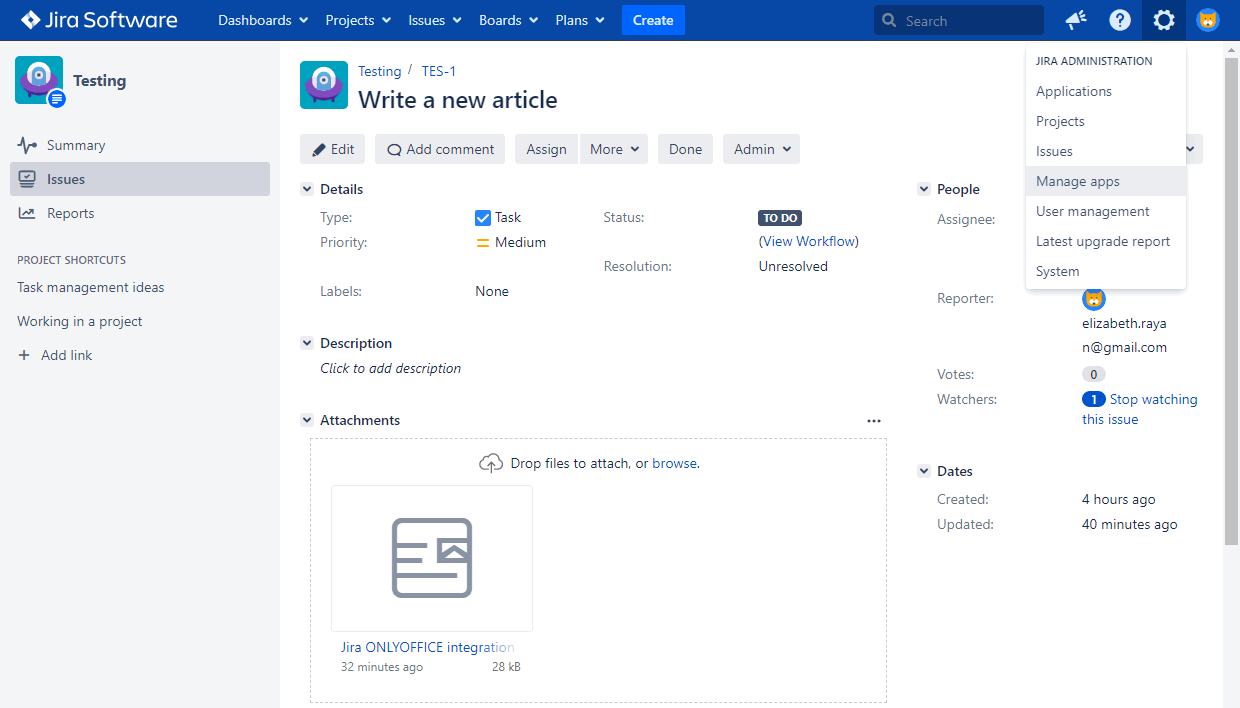
-
Le panneau Find new apps (Rechercher de nouvelles applications) s'affiche. Cliquez sur le champ Search the Marketplace (Rechercher sur Marketplace) et saisissez Jira ONLYOFFICE integration app (Application d'intégration Jira ONLYOFFICE).
-
Cliquez sur le bouton Install (Installer) pour télécharger et installer l'application.
Ajouter le connecteur compilé à partir du code source
Premièrement, il vous faut installer les éléments prérequis afin de pouvoir compiler le connecteur ONLYOFFICE pour Jira :
Pour compiler le connecteur ONLYOFFICE pour Jira, procédez comme suit :
-
Clonez le référentiel onlyoffice-jira :
git clone https://github.com/ONLYOFFICE/onlyoffice-jira.git -
Accédez au référentiel
onlyoffice-jira.cd onlyoffice-jira -
Exécutez la commande suivante :
atlas-packageAttendez que la compilation du connecteur soit terminé. Une fois compilé, le connecteur se trouvera dans le dossier
target.
Vous pouvez télécharger le connecteur compilé sur votre page Jira Software Administration > Manage Apps (Administration du logiciel Jira > Gestion des applications).
-
Connectez-vous à votre instance Jira Software en tant qu'administrateur.
-
Cliquez sur l'icône Administration
dans le coin supérieur droit et choisissez l'option Manage apps (Gérer les applications) du menu. -
Sélectionnez la rubrique Manage apps (Gérer les applications) à gauche de la page.
-
Cliquez sur Upload app (Télécharger l'application).
-
Cliquez sur le bouton Choose File (Choisir un fichier), parcourez pour rechercher le fichier compilé
target/onlyoffice-jira-app.jaret cliquez sur Upload (Télécharger). Attendez que l'installation de l'application soit terminée.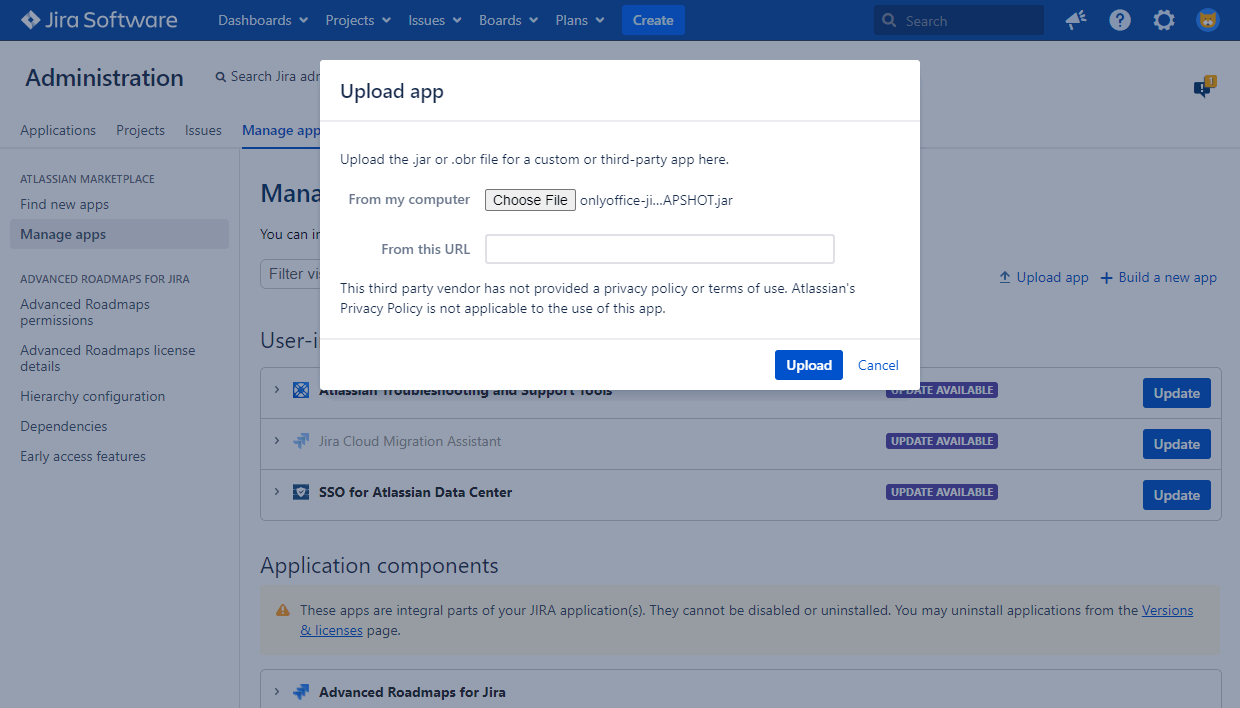
Configurer le connecteur ONLYOFFICE pour Jira
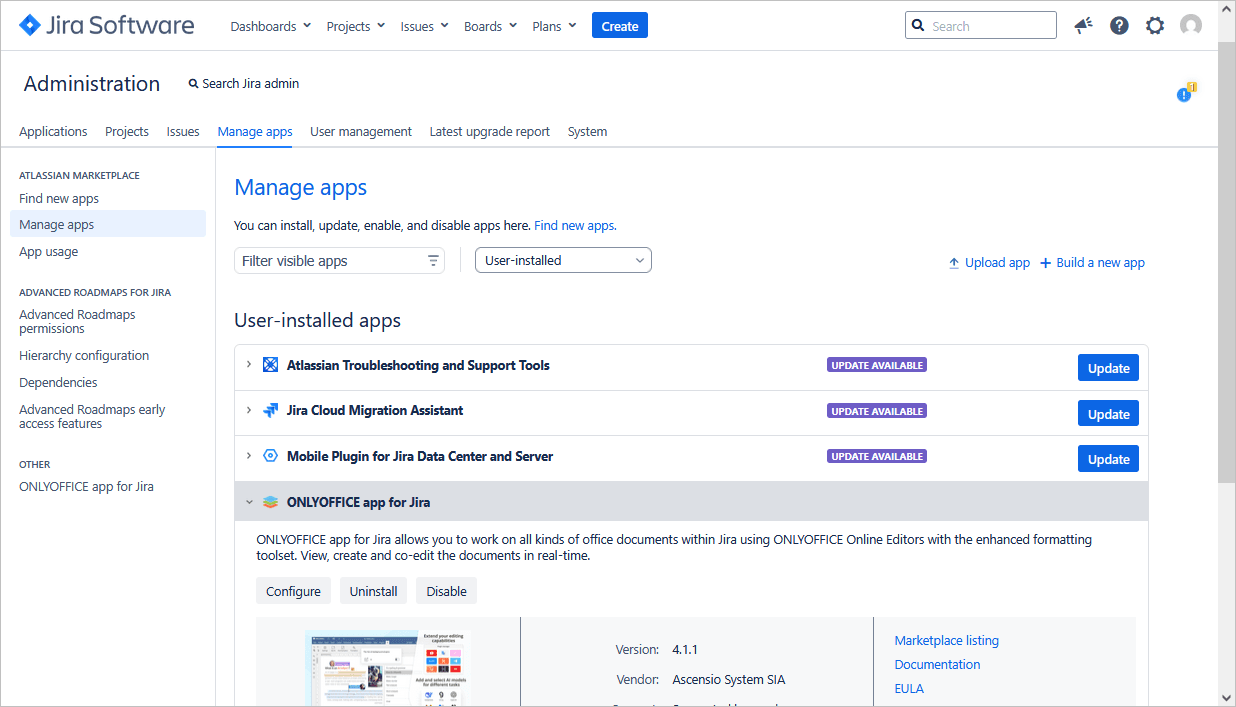
Cliquez sur le bouton Configure (Configurer) au-dessous de Jira ONLYOFFICE integration app (Application d'intégration Jira ONLYOFFICE) sur la page Manage apps (Gérer les applications) ou recherchez l'application sous la rubrique OTHER (AUTRE) sur la page Manage apps (Gérer les applications).
Serveur de documents
-
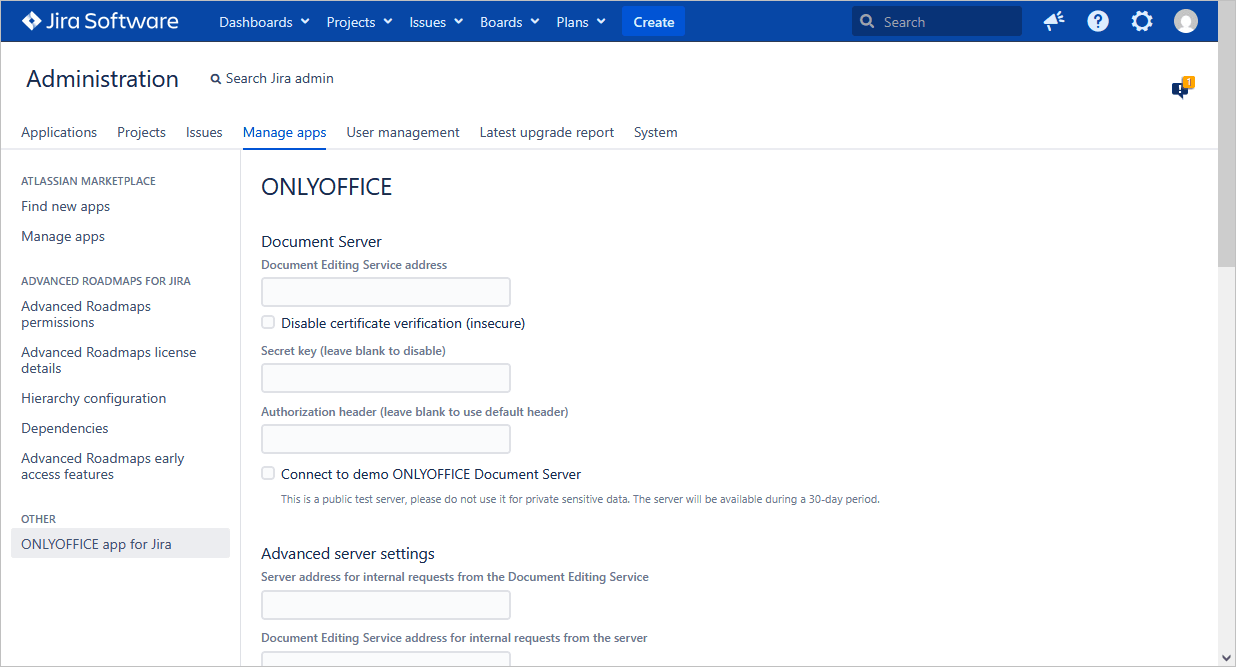
Dans le champ Document Editing Service address (Adresse du service de modification des documents), indiquez l'adresse IP ou le nom d'hôte du serveur sur lequel ONLYOFFICE Docs est installé.
remarqueL'adresse d'ONLYOFFICE Docs doit être accessible sur Jira et l'adresse de Jira doit être accessible sur ONLYOFFICE Docs.
-
Disable certificate verification (insecure) (Désactiver la vérification du certificat (non sécurisé)) - activez cette option pour désactiver la vérification du certificat et autoriser Jira à établir une connexion avec ONLYOFFICE Docs si vous utilisez un certificat auto-signé. C'est une solution non sécurisée et nous vous recommandons vivement de remplacer ce certificat par un autre émis par une l'autorité de certification.
-
Indiquez Secret key (Clé secrète) - la clé secrète pour valider le jeton JSON dans la requête à ONLYOFFICE Docs.
remarqueÀ partir de la version de ONLYOFFICE Docs v.7.2, JWT est activé par défaut et la clé secrète est générée automatiquement. Il vous faut également activer la validation du jeton du côté Jira : recherchez votre clé secrète dans le fichier de configuration ONLYOFFICE Docs, ensuite indiquez la même clé secrète dans les paramètres du connecteur. Pour en savoir plus, consulter la section Activer le jeton JWT de cet article.
-
Authorization header (En-tête d'autorisation) (laisser vide pour utiliser l'en-tête par défaut) - l'en-tête d'autorisation JWT utilisé dans ONLYOFFICE est Authorization. Si cet en-tête entre en conflit avec votre configuration, vous pouvez le remplacer par un en-tête personnalisé.
-
Connect to demo ONLYOFFICE Document Server (Se connecter au serveur de démonstration ONLYOFFICE Document Server) - lancer un serveur de test.
ImportantIl s'agit d'un serveur de test public disponible pendant une période de 30 jours. Ne partagez pas vos données sensibles sur ce serveur.
Paramètres avancés du serveur
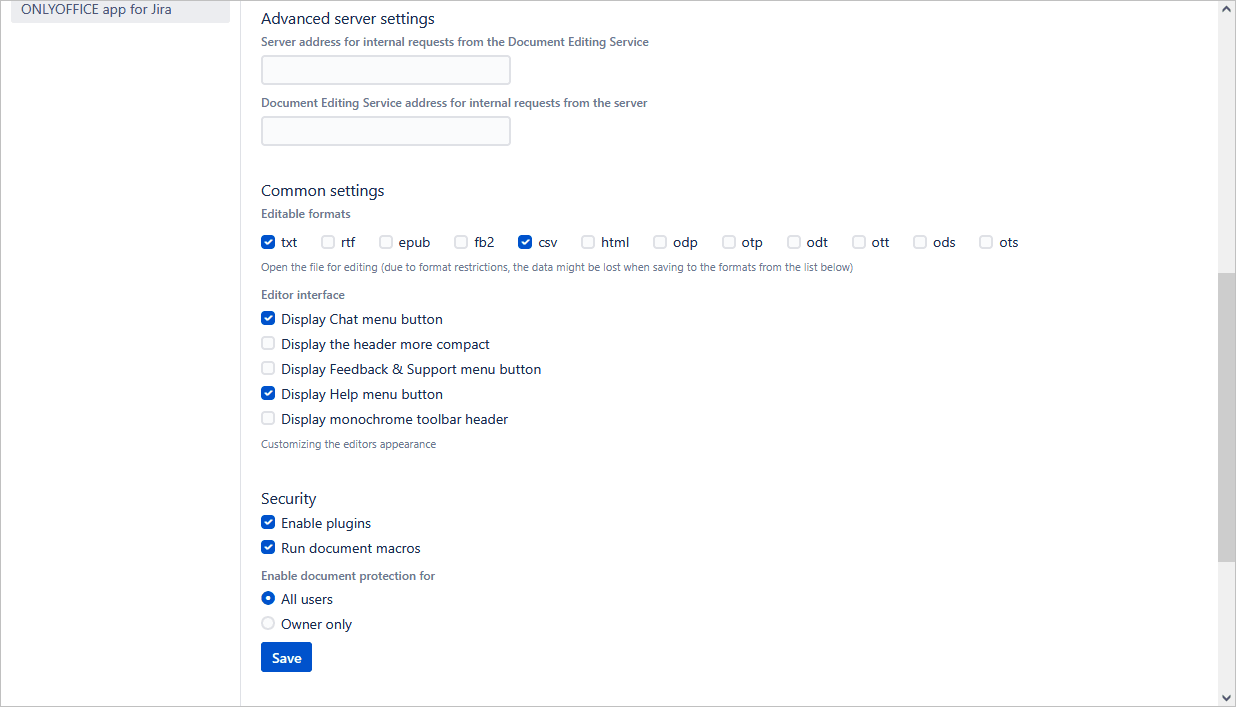
La rubrique Advanced server settings (Paramètres avancés du serveur) peut être utilisé lorsque la configuration de votre réseau ne permet pas d'exécuter les demandes entre le logiciel Jira et ONLYOFFICE Docs via des adresses publiques. Indiquez les adresses pour des demandes internes dans les champs appropriés :
- Server address for internal requests from the Document Editing Service (Adresse du serveur pour les requêtes internes depuis le service de modification de documents) - adresse du serveur Jira Software pour les requêtes internes depuis ONLYOFFICE Docs.
- Document Editing Service address for internal requests from the server (Adresse du service de modification de documents pour les requêtes internes depuis le serveur) - adresse ONLYOFFICE Docs pour les requêtes internes depuis le serveur Jira Software.
Paramètres communs
-
Editable formats (Formats modifiables) - cochez la case en regard des formats pris en charge par votre environnement Jira.
Une perte de données peut survenir lors de l'enregistrement dans les formats spécifiés en raison des restrictions de format.
-
Editor interface (Interface de l'éditeur) - personnalisez l'interface des éditeurs :
- Display Chat menu button (Afficher le bouton du menu Chat) - masquer/afficher l'icône Chat en ligne intégré dans le panneau de gauche.
- Display the header more compact (Afficher l'en-tête de manière plus compacte) - masquer/afficher le texte des icônes dans la barre d'outils supérieure.
- Display Feedback & Support menu button (Afficher le bouton du menu Commentaires et assistance) - masquer/afficher le bouton Commentaires et assistance dans le panneau de gauche.
- Display Help menu button (Afficher le bouton du menu Aide) - masquer/afficher le bouton Aide dans le panneau de gauche.
- Display monochrome toolbar header (Afficher l'en-tête de la barre d'outils en monochrome) - passer la barre d'outils supérieure en palette de couleurs monochrome.
Sécurité
- Enable plugins (Activer les modules complémentaires) - activer/désactiver la prise en charge des modules complémentaires dans les éditeurs.
- Run document macros (Exécuter les macros du document) - activer/désactiver l'exécution des macros dans les éditeurs.
- Enable document protection for (Activer la protection des documents pour) - choisissez si vous souhaitez autoriser tous les utilisateurs à activer la protection par mot de passe des documents, ou uniquement le propriétaire du document.
Cliquez sur Save (Enregistrer) pour valider la configuration.
Comment cela fonctionne
L'intégration ONLYOFFICE suit l'API disponible ici.
- L'utilisateur doit passer aux pièces jointes Jira et sélectionner l'action Edit in ONLYOFFICE (Modifier dans ONLYOFFICE).
- Jira envoie une requête vers OnlyOfficeEditorServlet (URL du formulaire : /plugins/servlet/onlyoffice/doceditor?attachmentId=$attachment.id).
- Jira envoie le document vers le stockage de documents ONLYOFFICE et reçoit un lien temporaire.
- Jira prépare un objet JSON ayant les caractéristiques suivantes :
- url - le lien temporaire utilisé par ONLYOFFICE Docs pour télécharger le document ;
- callbackUrl - l'adresse URL utilisée par ONLYOFFICE Docs pour informer sur l'état de l'édition du document ;
- docserviceApiUrl - l'adresse URL envoyée par le client à ONLYOFFICE Docs (fourni par files.docservice.url.api) ;
- key - UUID à informer ONLYOFFICE Docs s'il faut télécharger le document encore une fois ;
- title - le titre de document (nom).
- Jira prend cet objet pour construire une page à partir d'un modèle Freemarker et remplit toutes les valeurs pour que le navigateur du client puisse télécharger l'éditeur.
- Le navigateur du client envoie une requête vers la bibliothèque JavaScript depuis ONLYOFFICE Docs et la configuration DocEditor vers ONLYOFFICE Docs avec les caractéristiques ci-dessous.
- Ensuite, ONLYOFFICE Docs charge le document depuis le stockage de documents et l'utilisateur commence la rédaction.
- Lorsque tous les utilisateurs et navigateurs clients ont terminé la rédaction, la fenêtre d'édition est fermée.
- Après 10 secondes d'inactivité, ONLYOFFICE Docs envoie une requête POST vers callbackUrl pour notifier Jira que tous les clients ont terminé l'édition et ont fermé le document.
- Le document avec toutes modifications est enregistré en tant que nouvelle pièce jointe avec une notation suffixée ajoutée au nom du fichier.
Activer JWT
Afin de protéger des documents contre un accès non autorisé, les éditeurs ONLYOFFICE utilisent le jeton JSON (JWT). Le jeton est ajouté à la configuration lorsque l'éditeur de documents est initialisé et l'échange de commandes entre les services internes de ONLYOFFICE Docs est effectué. La clé secrète est utilisée pour signer le jeton web JSON et valider le jeton sur requête à ONLYOFFICE Docs.
À partir de la version de ONLYOFFICE Docs v.7.2, JWT est activé par défaut et la clé secrète est générée automatiquement. Il vous faut rechercher votre clé secrète dans le fichier de configuration ONLYOFFICE Docs, ensuite indiquez la même clé secrète dans les paramètres du connecteur.
Étape 1 : Recherchez votre clé secrète dans le fichier de configuration ONLYOFFICE Docs
-
Ouvrez le fichier
local.jsonavec tout éditeur de texte disponible :-
Sous Linux -
/etc/onlyoffice/documentserver/local.json -
Sous Windows -
%ProgramFiles%\ONLYOFFICE\DocumentServer\config\local.json -
Sous Docker : accédez au conteneur ONLYOFFICE Docs utilisant
docker exec -it <containerID> bashet ouvrez/etc/onlyoffice/documentserver/local.json.Vous pouvez également utiliser la commande suivante pour rechercher la clé secrète par défaut et sans ouvrir le fichier
local.json:sudo docker exec <containerID> /var/www/onlyoffice/documentserver/npm/json -f /etc/onlyoffice/documentserver/local.json 'services.CoAuthoring.secret.session.string'
Le fichier
local.jsondoit ressembler à ceci :{"services": {"CoAuthoring": {"token": {"enable": {"request": {"inbox": true,"outbox": true},"browser": true}},"secret": {"inbox": {"string": "yoursecret"},"outbox": {"string": "yoursecret"},"session": {"string": "yoursecret"}}}}} -
-
La valeur
trueest spécifiée dans trois sections, ce qui signifie que la validation du jeton est activée :services.CoAuthoring.token.enable.browserservices.CoAuthoring.token.enable.request.inboxservices.CoAuthoring.token.enable.request.outbox
-
La clé secrète qui a été générée automatiquement figure dans trois sections. Vous pouvez remplacer la valeur par défaut par votre clé secrète - celle-ci doit être identique dans les trois sections :
services.CoAuthoring.secret.inbox.stringservices.CoAuthoring.secret.outbox.stringservices.CoAuthoring.secret.session.string
-
Si vous apportez des modifications, enregistrez-les et redémarrez les services :
supervisorctl restart all
Étape 2 : Indiquez la même clé secrète dans la configuration du connecteur.
Dans la configuration du connecteur, indiquez la même clé secrète dans le champ Secret key (Clé secrète) et enregistrez les paramètres.
Se connecter à la version démo ONLYOFFICE Docs
À partir de la version 2.0.0 du connecteur ONLYOFFICE, il est possible d'essayer les éditeurs ONLYOFFICE en ligne au sein de Jira sans installer ONLYOFFICE Docs.
Pour activer la connexion, sélectionnez l'option Connect to demo ONLYOFFICE Document Server (Se connecter à la version démo du serveur ONLYOFFICE Docs) et cliquez sur le bouton Save (Enregistrer).
C'est un serveur d'essai publique qui sera disponible pendant 30 jours. Ne partagez pas vos données sensibles sur ce serveur.
Connecter ONLYOFFICE Docs à Jira Cloud
Exigences pour cloud
- Une instance ONLYOFFICE Docs - auto-hébergée ou cloud.
- Jira Cloud
- Connecteur ONLYOFFICE pour Jira Cloud depuis l'Atlassian Marketplace.
Installer le connecteur ONLYOFFICE pour Jira Cloud
- Passez à marketplace.atlassian.com.
- Recherchez le connecteur ONLYOFFICE pour Jira et cliquez sur le bouton Get it now (Obtenir maintenant).
- Dans la fenêtre contextuelle, sélectionnez le site sur lequel vous souhaitez installer l'application et choisissez l'édition si plusieurs options sont disponibles.
Configurer le connecteur ONLYOFFICE pour Jira Cloud
Les administrateurs peuvent configurer l'application ONLYOFFICE via Apps → Manage apps → ONLYOFFICE Connector for Jira → Configure (Applications → Gérer les applications → ONLYOFFICE Connector for Jira → Configurer). Sur la page de configuration, renseignez :
- ONLYOFFICE Docs address (Adresse ONLYOFFICE Docs) - l'URL d'ONLYOFFICE Docs installé.
- ONLYOFFICE Docs secret key (Clé secrète ONLYOFFICE Docs) - permet d'activer le JWT pour protéger vos documents contre tout accès non autorisé. Consultez le guide de configuration JWT pour en savoir plus.
- En-tête d'autorisation.
Vous pouvez également vous connecter au serveur de test public d'ONLYOFFICE Docs pendant un mois en cochant la case correspondante.
C'est un serveur d'essai publique qui sera disponible pendant 30 jours. Ne partagez pas vos données sensibles sur ce serveur.
Utiliser ONLYOFFICE Docs au sein de Jira Data Center / Server
Créer, afficher et modifier des fichiers
Les éditeurs ONLYOFFICE sont accessibles sous la rubrique Attachments (Pièces jointes) dans un ticket. Cette option est disponible pour des tickets de tout module dans lequel on peut créer un ticket, par ex. : la liste des tickets, backlog, tickets etc.
La gestion de pièces jointes doit être activé par l'administrateur.
On peut joindre une pièce sur la page du ticket utilisant l'option More → Attach files (Plus → Joindre un fichier). Pour en savoir plus, veuillez consulter la documentation oficielle.
Pour ouvrir un document texte, une feuille de calcul, une présentation ou un formulaire, faites glisser le pointeur de la souris sur le fichier nécessaire et cliquez sur l'icône  Edit in ONLYOFFICE (Modifier dans ONLYOFFICE). Lorsque la modification d'un format de fichier n'est pas pris en charge, utilisez l'option View in ONLYOFFICE (Afficher l'aperçu dans ONLYOFFICE). Pour des fichiers au format .oform, l'option Fill in form in ONLYOFFICE (Remplir le formulaire dans ONLYOFFICE) est disponible. Le document obtenu sera enregistré au format PDF.
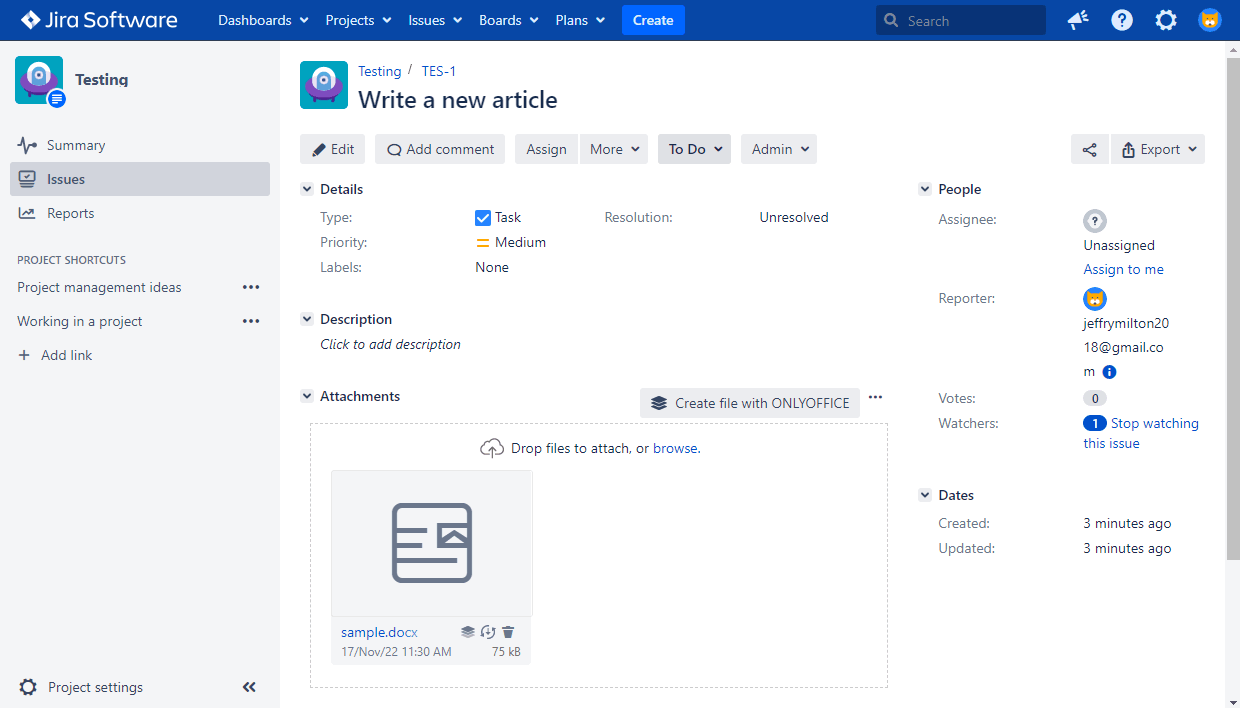
Le fichier s'ouvrira dans un nouvel onglet du navigateur dans l'éditeur ONLYOFFICE.
Pour créer un nouveau fichier à l'aide de l'éditeur ONLYOFFICE :
-
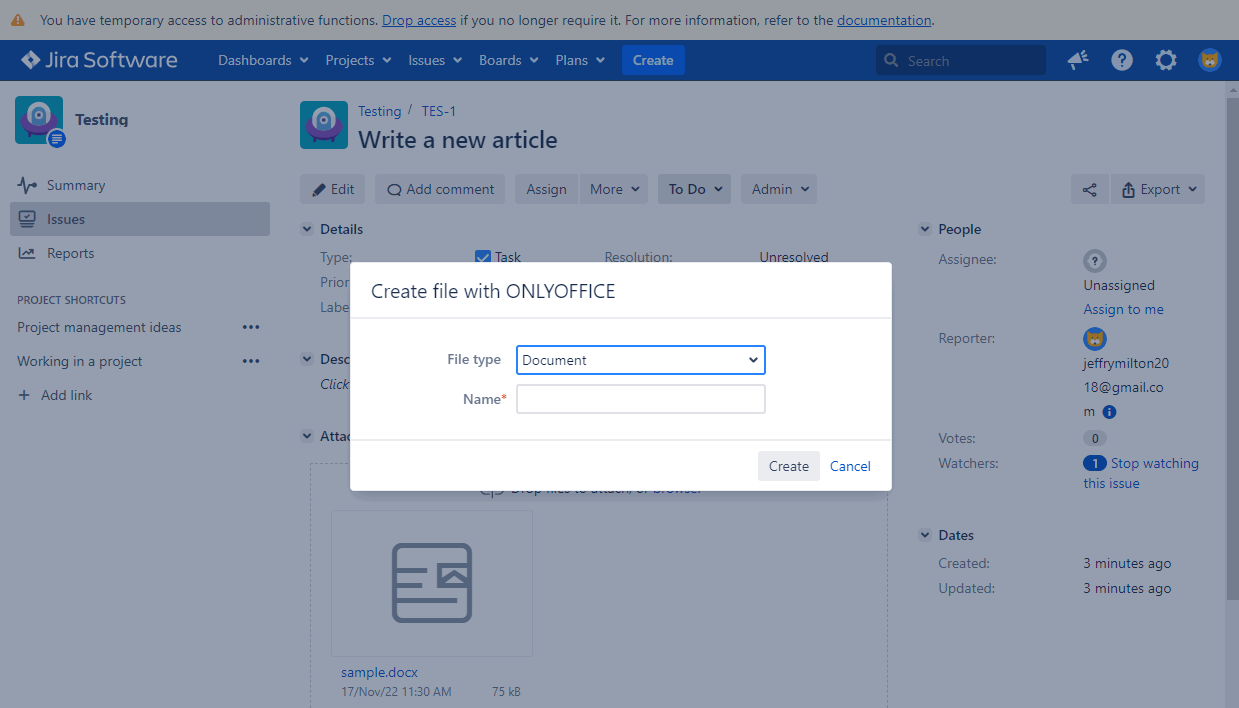
Sous la rubrique Attachments (Pièces jointes) d'un ticket, cliquez sur Create file with ONLYOFFICE (Créer un fichier dans ONLYOFFICE).
-
Choisissez le type de fichier approprié : Document, Feuille de calcul, Présentation ou Modèle de formulaire.
-
Saisissez le nom du fichier et cliquez sur Create (Créer).
-
Le fichier s'ouvrira dans un nouvel onglet du navigateur dans l'éditeur ONLYOFFICE.
Une fois la session d'édition terminé, le document avec toutes modifications sera enregistré en tant que nouvelle pièce jointe. Vous pouvez identifier ce fichier par le même nom avec la notation suffixée. Si vous travaillez sur une pièce jointe à plusieurs, les modifications sont enregistrées lorsque le dernier utilisateur quitte la session d'édition.
Permissions d'accès
Permissions d'accès aux fichiers dépendent des droits d'accès au ticket.
Modifier des fichiers. Pour modifier des fichiers, un utilisateur doit avoir la permission de créer une pièce jointe (Create attachments).
Afficher l'aperçu des fichiers. L'aperçu de fichiers est disponible dans les Visionneuses ONLYOFFICE pour tous les utilisateurs qui peuvent afficher le ticket mais n'ont pas la permission de modifier le ticket ou de créer des pièces jointes. Lorsque la modification d'un format de fichier n'est pas pris en charge, le fichier s'affichera en lecture seule.
Convertir des documents
Pour convertir un document au format Office Open XML :
-
Faites glisser le pointeur de la souris sur le fichier nécessaire et cliquez sur l'icône
 ONLYOFFICE conversion service (Service de conversion ONLYOFFICE).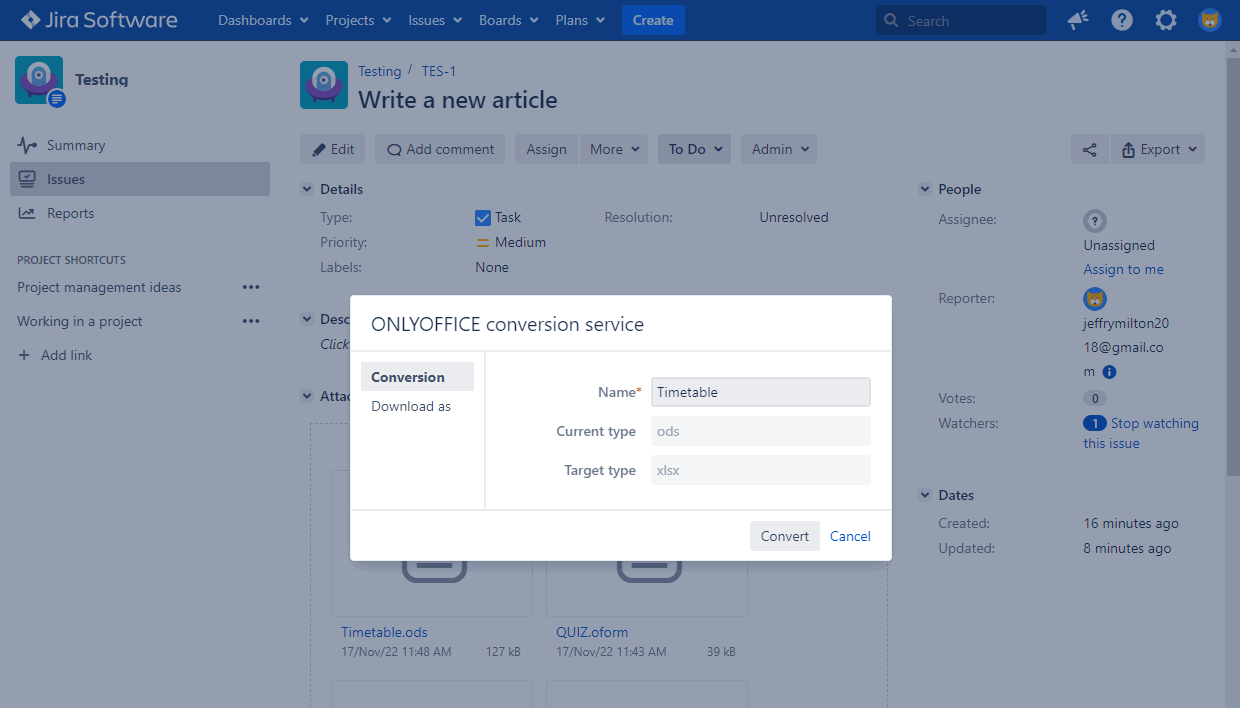
-
Vous pouvez également modifier le nom du fichier.
-
Cliquez sur Convert (Convertir).
-
Une fois converti, le fichier sera stocké dans la section Attachments (Pièces jointes).
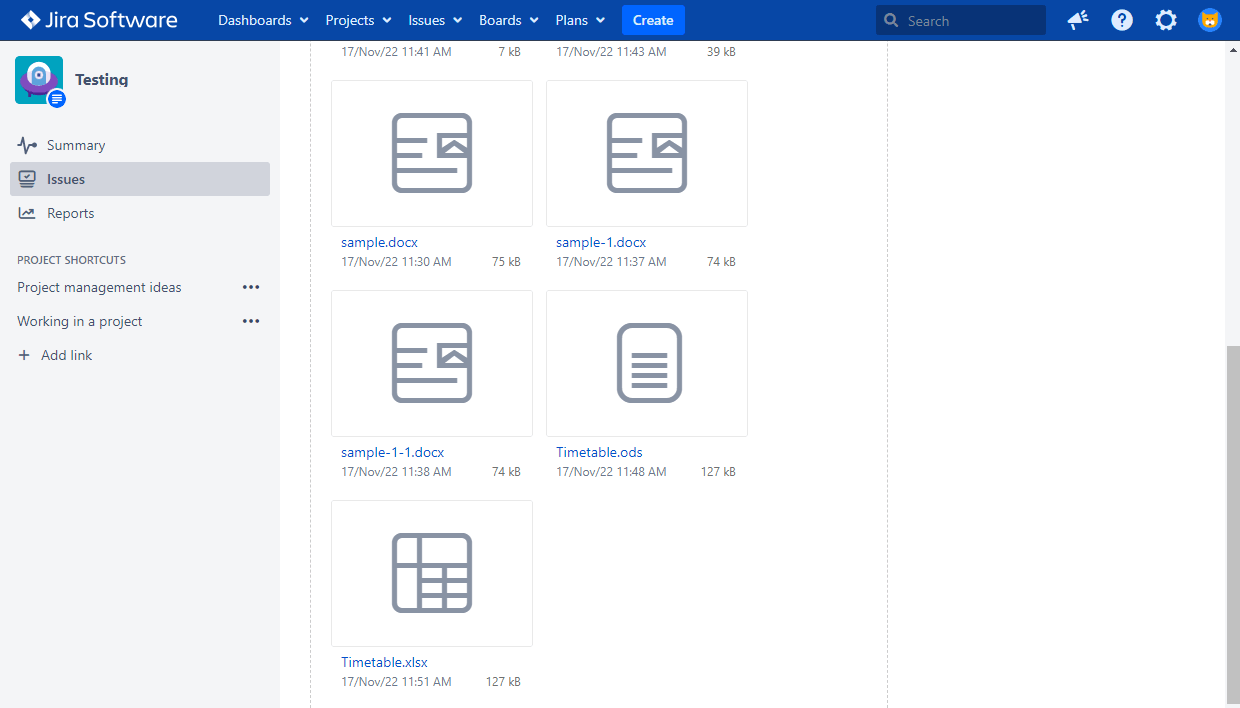
Enregistrer des modifications
Les modifications apportées à un fichier sont enregistrées dans un nouveau fichier portant le même nom que le fichier d'origine, avec un suffixe ajouté à la fin du nom, par ex. Sample-1.docx.
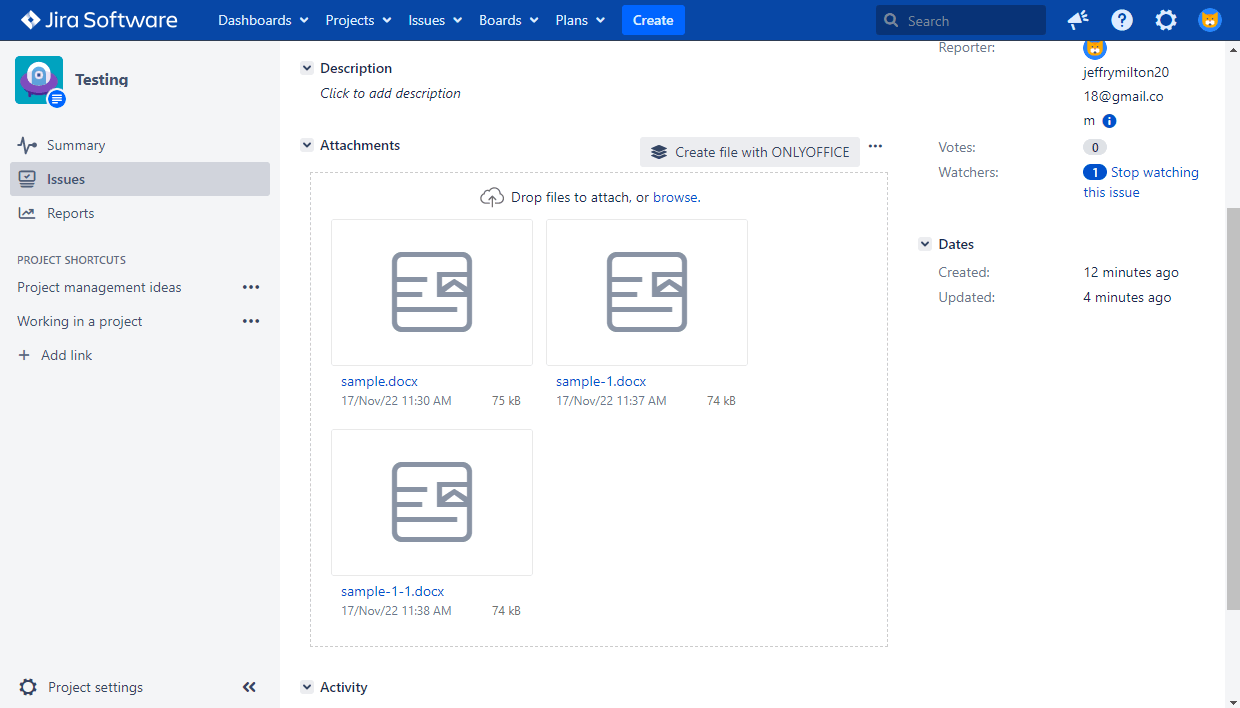
Les modifications apportées au document pendant la session de coédition sont enregistrées uniquement dans la première version du fichier. Lorsqu'un document est en cour de modification par plusieurs utilisateurs à la fois, le modifications s'affichent uniquement dans le premier fichier. Ce n'est qu'après le dernier utilisateur a fermé l'éditeur, que la nouvelle version du fichier est ajouté au ticket.
Télécharger des fichiers
Pour télécharger le fichier dans un autre format :
-
Faites glisser le pointeur de la souris sur le fichier nécessaire et cliquez sur l'icône
ONLYOFFICE conversion service (Service de conversion ONLYOFFICE).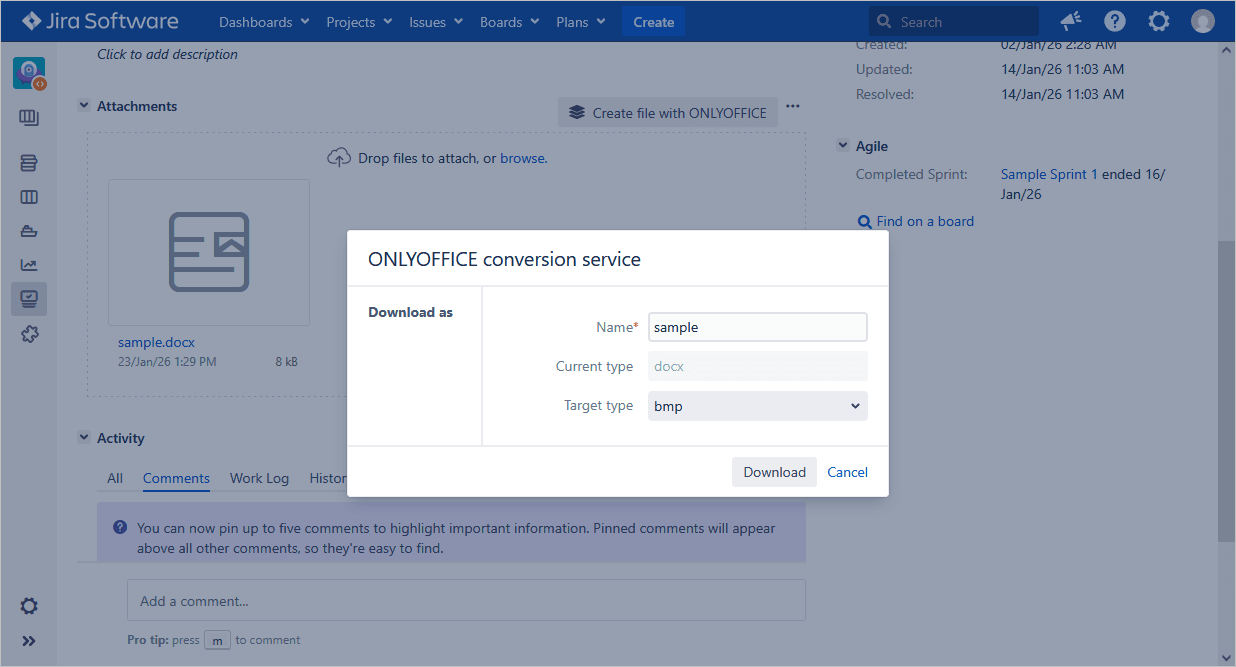
-
Vous pouvez également modifier le nom du fichier.
-
Sélectionnez le format approprié dans la liste Target type (Type de cible).
-
Cliquez sur le bouton Download (Télécharger).
-
Le fichier sera sauvegardé sur votre ordinateur.
Pour en savoir plus sur les problèmes les plus courants et les solutions à y apporter, veuillez consulter notre guide de dépannage.
Utiliser ONLYOFFICE Docs au sein de Jira Cloud
La page du ticket Jira comprend une section ONLYOFFICE Docs. Si vous ne la voyez pas, cliquez sur l'icône en forme d'engrenage sous le titre du ticket et sélectionnez ONLYOFFICE Docs pour l'activer.
Créer un fichier
Pour créer un nouveau fichier, cliquez sur le bouton Create with ONLYOFFICE (Créer avec ONLYOFFICE). Dans la fenêtre contextuelle, saisissez le nom de fichier et choisissez le format. Vous pouvez actuellement créer des fichiers aux formats DOCX, XLSX, PPTX et PDF (formulaires).
Lorsque vous cliquez sur Create (Créer), le fichier est généré et s'ouvre immédiatement dans une fenêtre contextuelle avec les autorisations de modification. Le fichier nouvellement créé est également ajouté à la section Attachments (Pièces jointes).
Modifier et afficher des fichiers
Pour ouvrir un fichier existant en mode modification, cliquez sur l'icône de crayon à côté de celui-ci. Pour l'ouvrir en lecture seule, cliquez sur l'icône d'œil. L'éditeur se lancera en conséquence.
En raison des contraintes du connecteur, l'éditeur ne peut pas rester ouvert pendant de longues périodes. Il doit être redémarré toutes les quatre heures pour garantir un fonctionnement optimal.
Permissions d'accès dans le cloud
- Downloading and viewing (Télécharger et afficher) : disponible pour tous les utilisateurs ayant accès au ticket Jira.
- Editing (Modification) : les utilisateurs peuvent modifier les fichiers qu'ils ont créés. Pour modifier des fichiers créés par d'autres utilisateurs, les utilisateurs doivent disposer de l'autorisation
Delete All Attachments(Supprimer toutes les pièces jointes).
Pour accorder des droits de modification à un rôle Jira spécifique :
- Ouvrez le menu contextuel du projet souhaité et sélectionnez Project settings (Paramètres du projet).
- Accédez à la section Permissions (Autorisations), cliquez sur le bouton Action et mettez à jour la liste des rôles pour la permission Delete All Attachments (Supprimer toutes les pièces jointes).