Daten in Zellen ausrichten
Um die Daten innerhalb einer Zelle horizontal und vertikal auszurichten,
- Wählen Sie eine Zelle, einen Zellbereich oder das gesamte Arbeitsblatt aus:
-
Öffnen Sie das Menü Zelle:
-
tippen Sie auf das Symbol
 in der oberen Symbolleiste, oder
- tippen Sie auf die Option Mehr im Pop-Up-Menü und wählen Sie den Menüpunkt Zelle aus.
-
tippen Sie auf das Symbol
-
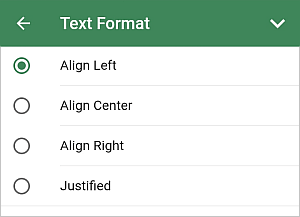
Wischen Sie nach oben, um weitere Optionen anzuzeigen, und tippen Sie auf die Option Textformat, um das Fenster Textformat zu öffnen.
-
Wählen Sie einen der horizontalen oder vertikalen Ausrichtungstypen aus:
-
Tippen Sie auf den erforderlichen horizontalen Ausrichtungstyp, um ihn anzuwenden:
- Tippen Sie auf den Menüpunkt Linksbündig ausrichten, um den Text auf den linken Rand auszurichten (der rechte Rand wird nicht ausgerichtet).
- Tippen Sie auf den Menüpunkt Zentriert ausrichten, um den Text in der Mitte der Seite auszurichten (die rechten und linken Ränder werden nicht ausgerichtet).
- Tippen Sie auf den Menüpunkt Rechtsbündig ausrichten, um den Text rechtsbündig in der Zelle auszurichten (die linke Seite bleibt ungebündig).
- Tippen Sie auf den Menüpunkt Blocksatz, um den Text auf den rechten und linken Rändern auszurichten (bei Bedarf wird ein zusätzlicher Abstand hinzugefügt, um die Ausrichtung beizubehalten).
-
Wischen Sie nach oben, um den erforderlichen vertikalen Ausrichtungstyp auszuwählen und ihn anzuwenden:
- Tippen Sie auf den Menüpunkt Oben ausrichten, um die Daten am oberen Rand der Zelle auszurichten.
- Tippen Sie auf den Menüpunkt Mittig ausrichten, um die Daten an der Mitte der Zelle auszurichten.
- Tippen Sie auf den Menüpunkt Unten ausrichten, um die Daten am unteren Rand der Zelle auszurichten.
-
Tippen Sie auf den erforderlichen horizontalen Ausrichtungstyp, um ihn anzuwenden:
- Tippen Sie auf den Pfeil
 rechts, um die Zelleneinstellungen zu schließen.
Hosten ONLYOFFICE Docs auf Ihrem eigenen Server oder nutzen Sie es in der Cloud
Artikel zum Thema:
Alle Schlagwörter