Iniziare
Introduzione
ONLYOFFICE DocSpace è un nuovo modo di collaborare su documenti con team, clienti, partner, ecc., basato sul concetto di stanze – spazi speciali con permessi predefiniti.
ONLYOFFICE DocSpace offre le seguenti funzionalità:
- Creazione di vari tipi di stanze: Stanze pubbliche, Stanze per la compilazione di moduli, Stanze di collaborazione, Stanze dati virtuali, Stanze personalizzate.
- Fornitura di permessi di accesso flessibili: visualizzazione, commento, revisione, compilazione di moduli, modifica.
- Creazione e modifica di documenti, fogli di calcolo, presentazioni, moduli, PDF e ebook. Visualizzazione di file multimediali (immagini, video e file audio). Possibilitò di lavorare con file markdown e diagrammi.
- Invito di utenti alla collaborazione: co-editing in tempo reale, commento e comunicazione tramite chat o videochiamate all'interno degli editor online.
- Archiviazione e gestione di documenti personali all'interno di uno spazio dedicato.
- Gestione delle stanze: aggiunta di file, invito di membri e assegnazione di livelli di permesso, visualizzazione di informazioni dettagliate e attività recenti, archiviazione delle stanze.
- Creazione di agenti IA e connessione di qualsiasi assistente IA agli editor per una maggiore efficienza e flussi di lavoro più rapidi.
- Configurazione delle integrazioni: connessione di servizi e storage esterni. Attualmente, gli storage di terze parti possono essere utilizzati solo per i backup.
- Integrazione di ONLYOFFICE DocSpace o di sue parti all'interno della propria applicazione web con JavaScript SDK.
- Gestione delle opzioni di personalizzazione e branding.
- Utilizzo degli strumenti per sviluppatori: webhook, applicazioni OAuth, chiavi API.
- Impostazione delle funzionalità di sicurezza: backup e ripristino, autenticazione a due fattori, sicurezza IP, tracciamento delle attività e altro.
- Integrazione di ONLYOFFICE DocSpace nella tua piattaforma con connettori pronti all'uso per Drupal, Pipedrive, WordPress, Zapier, Zoom, Moodle, ecc.
Struttura di DocSpace
Nel menù a sinistra sono disponibili le seguenti sezioni:
- Agenti IA – uno spazio che mostra gli agenti IA a tua disposizione. Gli amministratori possono creare e gestire i propri agenti IA; gli utenti e gli ospiti possono accedere solo agli agenti IA a cui sono invitati.
- I miei documenti (solo per amministratori/utenti) – uno spazio per archiviare documenti personali.
- Stanze – uno spazio contenente le stanze attive a cui puoi accedere. Gli amministratori possono creare e gestire le stanze; gli utenti e gli ospiti possono accedere solo alle stanze a cui sono invitati.
- Condivisi con me – uno spazio per documenti e cartelle condivisi con te da altri membri di DocSpace dalla loro sezione 'I miei documenti'. I file e le cartelle possono essere condivisi sia individualmente che tramite un link. I file e le cartelle delle stanze non sono inclusi in questa sezione.
- Preferiti – uno spazio per documenti e cartelle che hai contrassegnato come preferiti.
- Recenti – uno spazio per documenti che hai aperto di recente nell'editor. Contiene gli ultimi 100 file, che vengono conservati per 90 giorni. Sono disponibili i seguenti tipi di file: file dalla sezione I miei documenti e Stanze e quelli accessibili tramite link.
- Archivio – uno spazio per le stanze archiviate. Gli amministratori possono ripristinare o eliminare definitivamente le stanze archiviate; gli utenti e gli ospiti possono solo visualizzare le stanze a cui sono stati invitati.
- Cestino – uno spazio per stanze e documenti rimossi che possono essere ripristinati o eliminati definitivamente.
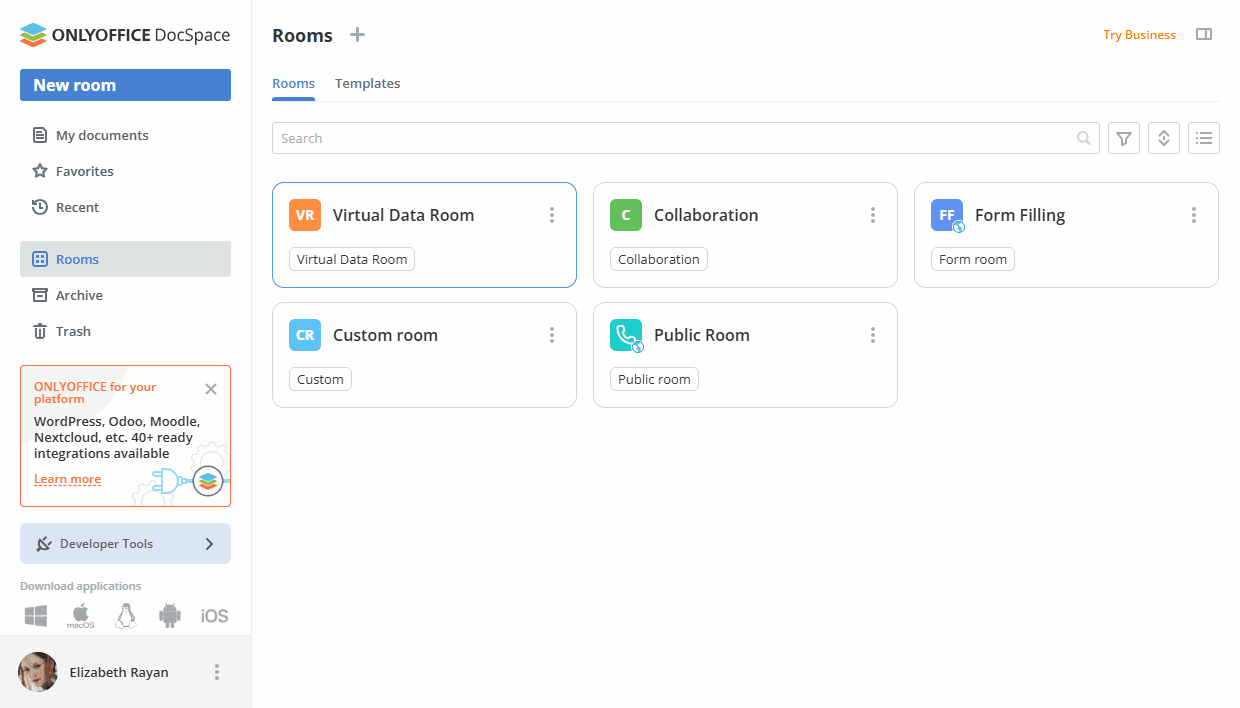
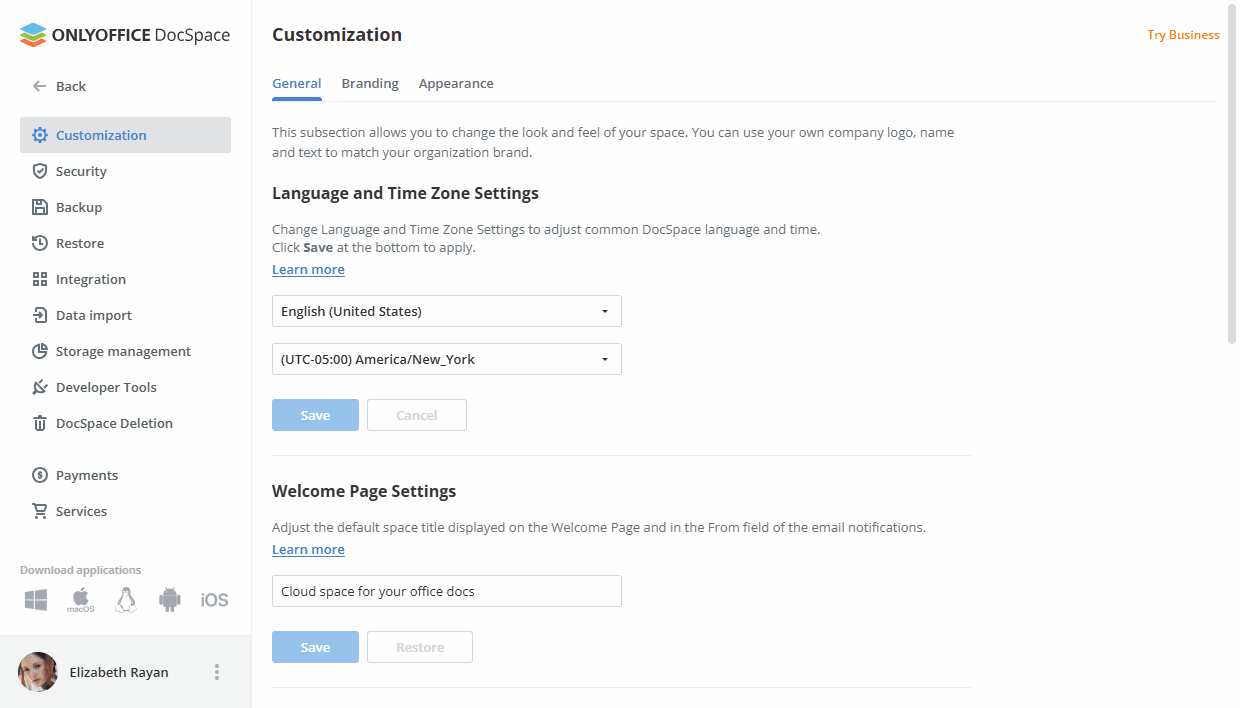
Nel menu  situato accanto al nome utente nell'angolo inferiore sinistro, gli utenti possono visualizzare i loro profili e informazioni utili, come scorciatoie o articoli del centro assistenza. Gli amministratori possono anche accedere alle Impostazioni e ai Contatti di DocSpace utilizzando questo menu.
Definizione dei diritti di accesso
Tipi di utenti e permessi
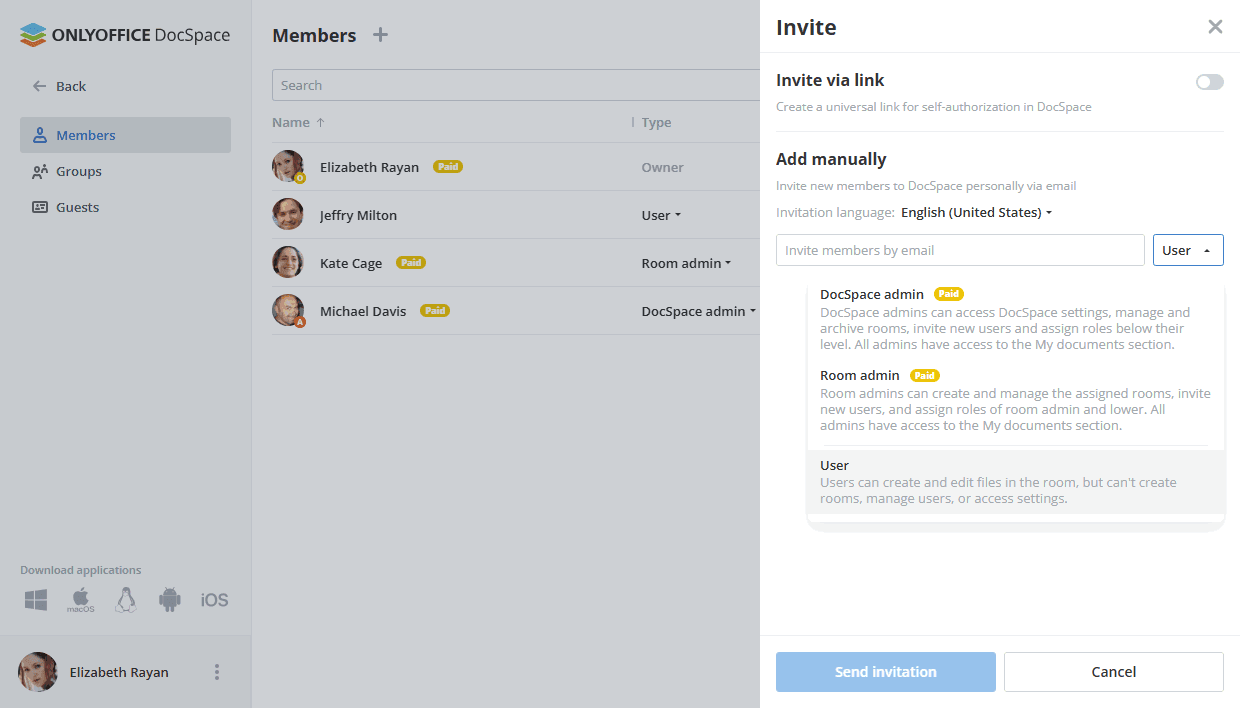
Un tipo di utente è una categoria che definisce il tipo di accesso che un utente ha a diverse sezioni del sistema. In ONLYOFFICE DocSpace possono esserci cinque tipi di utenti con i seguenti permessi:
- Ospiti: possono accedere solo alle stanze a cui sono invitati dagli amministratori. Non possono creare le proprie stanze. Possono creare, caricare, eliminare cartelle o file solo se sono nominati come Creatori di contenuti. Gli ospiti possono essere invitati solo tramite stanze. Il ruolo dell'Ospite è gratuito (è possibile aggiungere un numero illimitato di ospiti senza alcuna tariffa).
- Utenti: possono creare e modificare file nella stanza, ma non possono creare stanze, gestire utenti o accedere alle impostazioni. Il ruolo dell'Utente è gratuito (è possibile aggiungere un numero illimitato di utenti senza alcuna tariffa).
- Amministratori di stanza: hanno gli stessi permessi degli utenti, oltre a creare e gestire le stanze assegnate, invitare nuovi utenti e assegnare permessi di livello pari o inferiore al proprio. Tutti gli amministratori hanno accesso alla sezione 'I miei documenti'. Il ruolo dell'Amministratore di stanza è a pagamento (una tariffa verrà addebitata in base al numero di amministratori).
- Amministratori di DocSpace: hanno gli stessi permessi degli amministratori di stanza; inoltre possono accedere alle impostazioni di DocSpace, gestire e archiviare stanze. L'amministratore di DocSpace può accedere in modalità sola lettura alle stanze in cui non è stato invitato; può inoltre archiviare questo tipo di stanza o cambiarne il proprietario. Il ruolo dell'Amministratore di DocSpace è a pagamento (una tariffa verrà addebitata in base al numero di amministratori).
- Proprietario: ha gli stessi permessi dell'Amministratore di DocSpace; inoltre può aggiungere nuovi amministratori. Il Proprietario di DocSpace può accedere in modalità sola lettura alle stanze in cui non è stato invitato; può inoltre archiviare questo tipo di stanza o cambiarne il proprietario. Il Proprietario gestisce la fatturazione, ha accesso ai dettagli di pagamento ed è l'unico utente che può modificare il piano ed effettuare pagamenti. Il Proprietario è l'unico utente che può eliminare il portale. Il suo ruolo è a pagamento.
| Sezione/Tipo di utente | Proprietario | Amministratore di DocSpace | Amministratore di stanza | Utente | Ospite |
|---|---|---|---|---|---|
| I miei documenti | |||||
| Creazione, caricamento, spostamento, copia, rinomina, download, eliminazione di file e cartelle | |||||
| Stanze | |||||
| Visualizzazione di tutte le stanze | |||||
| Visualizzazione delle proprie stanze | |||||
| Visualizzazione delle stanze a cui l'utente è invitato | |||||
| Creazione e modifica delle stanze | |||||
| Fissare in alto le stanze | |||||
| Visualizzazione delle informazioni sulle stanze (contatti, cronologia, dettagli) | |||||
| Invitare utenti esterni (ospiti) in una stanza | |||||
| Invitare utenti interni in una stanza | |||||
| Assegnare livelli di permesso ai membri della propria stanza | |||||
| Cambiare i livelli di permesso dei membri della propria stanza | |||||
| Rimuovere utenti dalla propria stanza | |||||
| Archiviare le proprie stanze | |||||
| Creare una copia della propria stanza | |||||
| Creare una copia della stanza di qualcun altro | |||||
| Modificare le stanze di qualcun altro: invitare utenti, assegnare e cambiare livelli di permesso dei membri della stanza, rimuovere utenti dalla stanza | |||||
| Visualizzare i link della stanza pubblica di qualcun altro | |||||
| Cambiare il proprietario della stanza di qualcun altro | |||||
| Archiviare la stanza di qualcun altro | |||||
| Archivio | |||||
| Visualizzazione di tutte le stanze archiviate | |||||
| Visualizzazione delle proprie stanze archiviate | |||||
| Visualizzazione delle stanze archiviate a cui l'utente è invitato | |||||
| Modifica delle stanze archiviate | |||||
| Fissare in alto le stanze archiviate | |||||
| Visualizzazione delle informazioni sulle stanze archiviate (contatti, cronologia, dettagli) | |||||
| Invitare utenti in una stanza archiviata, assegnare e cambiare livelli di permesso dei membri | |||||
| Ripristinare, copiare o rimuovere le stanze archiviate di qualcun altro | |||||
| Ripristinare, copiare o rimuovere le proprie stanze archiviate | |||||
| Cestino | |||||
| Contatti | |||||
| Invitare "Amministratore di DocSpace" | |||||
| Invitare "Amministratore di stanza" | |||||
| Invitare "Utente" | |||||
| Invitare "Ospite" | |||||
| Promuovere a "Amministratore di DocSpace" | |||||
| Promuovere a "Amministratore di stanza" | |||||
| Promuovere a "Utente" | |||||
| Declassare "Amministratore di DocSpace" a "Amministratore di stanza" o "Utente" | |||||
| Declassare "Amministratore di stanza" a "Utente" | |||||
| Declassare "Utente" a "Ospite" | |||||
| Disabilitare "Amministratore di DocSpace" | |||||
| Disabilitare "Amministratore di stanza" | |||||
| Disabilitare "Utente" | |||||
| Disabilitare "Ospite" | |||||
| Modificare o rimuovere utenti | |||||
| Visualizzare la propria lista di ospiti | |||||
| Visualizzare la lista di ospiti di qualcun altro | |||||
| Gruppi | |||||
| Creare e modificare gruppi | |||||
| Visualizzare i gruppi | |||||
| Impostazioni di gestione dei file | |||||
| Impostazioni di DocSpace | |||||
| Rimozione di DocSpace | |||||
| Tutte le altre impostazioni |
Stati dell'account e dell'utente
Ogni account DocSpace può avere uno dei seguenti stati:
- Attivo - tali persone hanno già accettato l'invito e possono collaborare con altri membri.
- In sospeso - tali persone sono state invitate, ma non hanno ancora accettato l'invito. Sono contrassegnate nella lista con l'icona
 .
. - Disabilitato - tali persone sono state trasferite da un amministratore nella lista dei membri disabilitati. Non possono più accedere a DocSpace. Sono contrassegnate nella lista con l'icona
 . Gli utenti disabilitati possono essere rimossi da DocSpace o riabilitati.
Ogni utente di DocSpace ha uno dei seguenti stati: Pagato o Gratuito.
- Pagato – Proprietario, Amministratore di DocSpace, Amministratore di stanza. Il numero di utenti pagati che possono essere aggiunti è definito dal piano tariffario selezionato.
- Gratuito - Utente, Ospite. È possibile aggiungere un numero illimitato di utenti e ospiti.
Il Proprietario e gli amministratori possono invitare nuovi utenti a DocSpace e gestire quelli esistenti.
Gestione delle stanze
Tipi di stanze
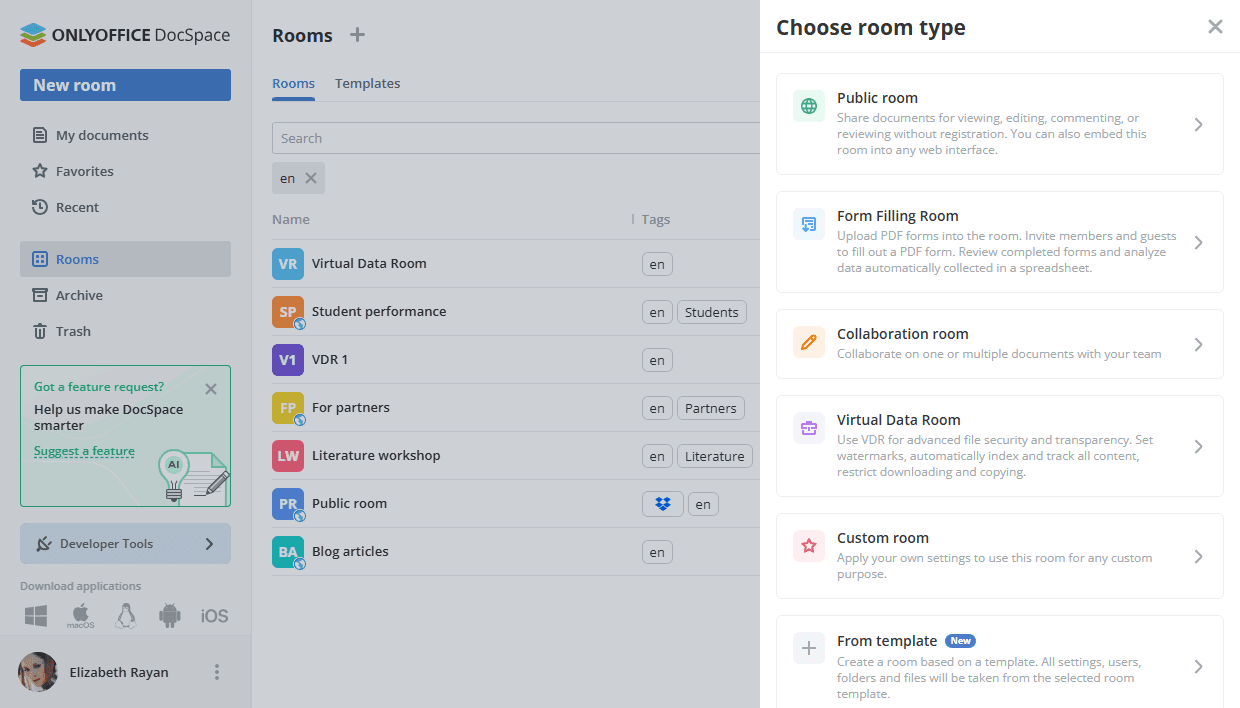
Le stanze sono spazi per la collaborazione su documenti. I diritti di accesso ai documenti archiviati in una stanza dipendono dal livello di permesso. Il livello di permesso che può essere assegnato a un utente dipende dal tipo di stanza. Gli amministratori possono invitare utenti nella stanza e assegnare o cambiare i loro livelli di permesso.
- Stanza pubblica ti consente di invitare utenti tramite link esterni per visualizzare documenti senza registrazione. Puoi anche incorporare questa stanza in qualsiasi interfaccia web.
- Stanza per la compilazione di moduli ti consente di caricare moduli PDF nella stanza, invitare utenti a compilare un modulo PDF, rivedere i moduli completati e analizzare i dati raccolti automaticamente in un foglio di calcolo.
- Stanza di collaborazione ti consente di collaborare su documenti con il tuo team utilizzando due modalità di co-editing: Veloce e Rigida.
- Stanza dati virtuale ti consente di utilizzare opzioni avanzate di sicurezza dei file: impostare filigrane, indicizzare e tracciare automaticamente tutti i contenuti, limitare il download e la copia. È anche possibile utilizzare le Stanze dati virtuali per la compilazione di moduli basata sui ruoli.
- Stanza personalizzata ti consente di applicare le tue impostazioni per utilizzare questa stanza per qualsiasi scopo personalizzato.
- Stanza I miei documenti consente agli amministratori e agli utenti di archiviare i propri documenti personali.
Livelli di permesso all'interno di una stanza
Un livello di permesso è un insieme di permessi per azioni che un utente può eseguire. Gli amministratori possono assegnare un livello di permesso a un utente all'interno di una certa stanza. Ogni tipo di stanza comprende diversi livelli di permesso che possono essere assegnati ai suoi membri:
- Stanza pubblica - Gestore della stanza, Creatore di contenuti.
- Stanza per la compilazione di moduli - Gestore della stanza, Creatore di contenuti, Compilatore di moduli.
- Stanza di collaborazione - Gestore della stanza, Creatore di contenuti, Editor, Visualizzatore.
- Stanza dati virtuale - Gestore della stanza, Creatore di contenuti, Editor, Visualizzatore, Compilatore di moduli.
- Stanza personalizzata – Gestore della stanza, Creatore di contenuti, Editor, Revisore, Commentatore, Visualizzatore.
| Stanza pubblica | Stanza per la compilazione di moduli | Stanza di collaborazione | Stanza dati virtuale | Stanza personalizzata | |
|---|---|---|---|---|---|
| Visualizzatore | |||||
| Commentatore | |||||
| Revisore | |||||
| Compilatore di moduli | |||||
| Editor | |||||
| Creatore di contenuti | |||||
| Gestore della stanza |
A seconda del livello di permesso, le seguenti azioni con i file sono disponibili per l'utente all'interno di una stanza:
- Visualizzatore - Operazioni con i file esistenti: visualizzazione.
- Commentatore - Operazioni con i file esistenti: visualizzazione, commento.
- Revisore - Operazioni con i file esistenti: visualizzazione, commento, revisione.
- Compilatore di moduli - Operazioni con i file esistenti: visualizzazione, commento, revisione, compilazione di moduli.
- Editor - Operazioni con i file esistenti: visualizzazione, commento, revisione, compilazione di moduli, modifica. Visualizzazione della cronologia delle versioni.
- Creatore di contenuti - Operazioni con i file esistenti: visualizzazione, commento, revisione, compilazione di moduli, modifica. Visualizzazione della cronologia delle versioni. Creazione e caricamento di nuovi file/cartelle. Gestione della cronologia delle versioni, blocco dei file per i co-autori. Copia, spostamento e rimozione dei propri file/cartelle.
- Gestore della stanza - Operazioni con i file esistenti: visualizzazione, commento, revisione, compilazione di moduli, modifica. Visualizzazione della cronologia delle versioni. Creazione e caricamento di nuovi file/cartelle. Gestione della cronologia delle versioni, blocco dei file per i co-autori. Copia, rinomina, spostamento e rimozione dei propri file/cartelle e di quelli di qualcun altro.
| Visualizza | Commenta | Revisione | Compila moduli | Modifica | Visualizza cronologia delle versioni | Gestisci file | |
|---|---|---|---|---|---|---|---|
| Visualizzatore | |||||||
| Commentatore | |||||||
| Revisore | |||||||
| Compilatore di moduli | |||||||
| Editor | |||||||
| Creatore di contenuti | |||||||
| Gestore della stanza |
I gestori delle stanze possono creare nuove stanze, aggiungere documenti ad esse, invitare nuovi utenti e gestire le stanze esistenti. Gli utenti possono creare e modificare file nella stanza, ma non possono creare stanze, gestire utenti o accedere alle impostazioni.
Utilizzo di agenti IA
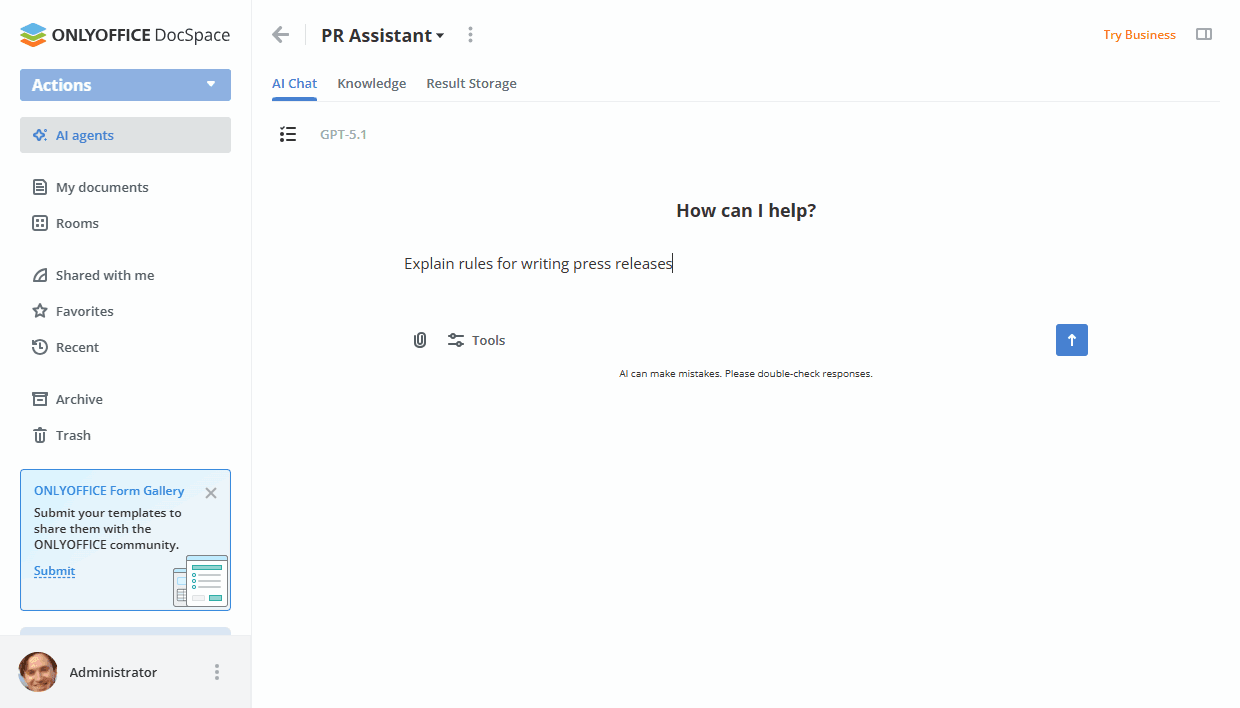
Gli agenti IA ti consentono di migliorare il tuo lavoro con i documenti.
Ci sono alcuni semplici passaggi per iniziare a utilizzare un Agente IA in ONLYOFFICE DocSpace:
- Innanzitutto, un Amministratore di DocSpace deve connettere almeno un fornitore di IA nelle impostazioni di DocSpace -> Impostazioni IA.
- Successivamente, l'Amministratore crea un nuovo Agente IA nella sezione Agenti IA.
- L'Amministratore invita utenti per la collaborazione, assegnando diversi livelli di permesso.
- Gli utenti invitati possono utilizzare l'Agente IA creato in conformità con i loro permessi.
Livelli di permesso all'interno di un agente IA
I livelli di permesso negli agenti IA differiscono da quelli nelle stanze. I seguenti livelli di permesso sono disponibili negli agenti IA:
- Gestore dell'agente (Pagato) - I gestori degli agenti possono gestire l'agente IA assegnato, invitare nuovi utenti e assegnare ruoli inferiori al loro livello. Possono utilizzare la chat, caricare file di conoscenza, lavorare con il Risultato di Archiviazione e gestire le impostazioni della chat. Gli ospiti e gli utenti non possono essere assegnati come gestori di agenti. Solo gli amministratori di stanza e di DocSpace sono adatti per questo ruolo.
- Creatore di contenuti - I creatori di contenuti possono utilizzare la chat e lavorare con i file nel Risultato di Archiviazione. Possono caricare file nella base di conoscenza ma non possono gestire utenti o accedere alle impostazioni dell'agente. Gli ospiti non possono essere assegnati come creatori di contenuti. Solo gli amministratori di stanza e di DocSpace e gli utenti sono adatti per questo ruolo.
- Visualizzatore - I visualizzatori possono solo visualizzare i file nel Risultato di Archiviazione con output generati da altri. Non hanno accesso alla chat o alla base di conoscenza. A differenza delle stanze, negli agenti, gli ospiti possono solo essere assegnati come visualizzatori.
Solo il proprietario dell'agente che ha creato l'agente o il gestore dell'agente invitato può modificare le impostazioni di questo agente. Altri amministratori possono solo visualizzare l'agente. Gli utenti e gli ospiti possono visualizzare solo gli agenti IA a cui sono invitati.
Gestione e modifica dei documenti
Il Proprietario, gli amministratori e gli utenti possono:
- utilizzare la stanza I miei documenti,
- caricare e creare nuovi file e cartelle sia nella stanza I miei documenti che in altre stanze.
Il Proprietario, gli amministratori e gli utenti possono anche gestire i documenti all'interno delle stanze:
- gestire la cronologia delle versioni,
- bloccare i file per i co-autori,
- copiare, rinominare, spostare e rimuovere i propri file e cartelle e quelli di qualcun altro (gli utenti possono copiare, spostare e rimuovere solo i propri file/cartelle).
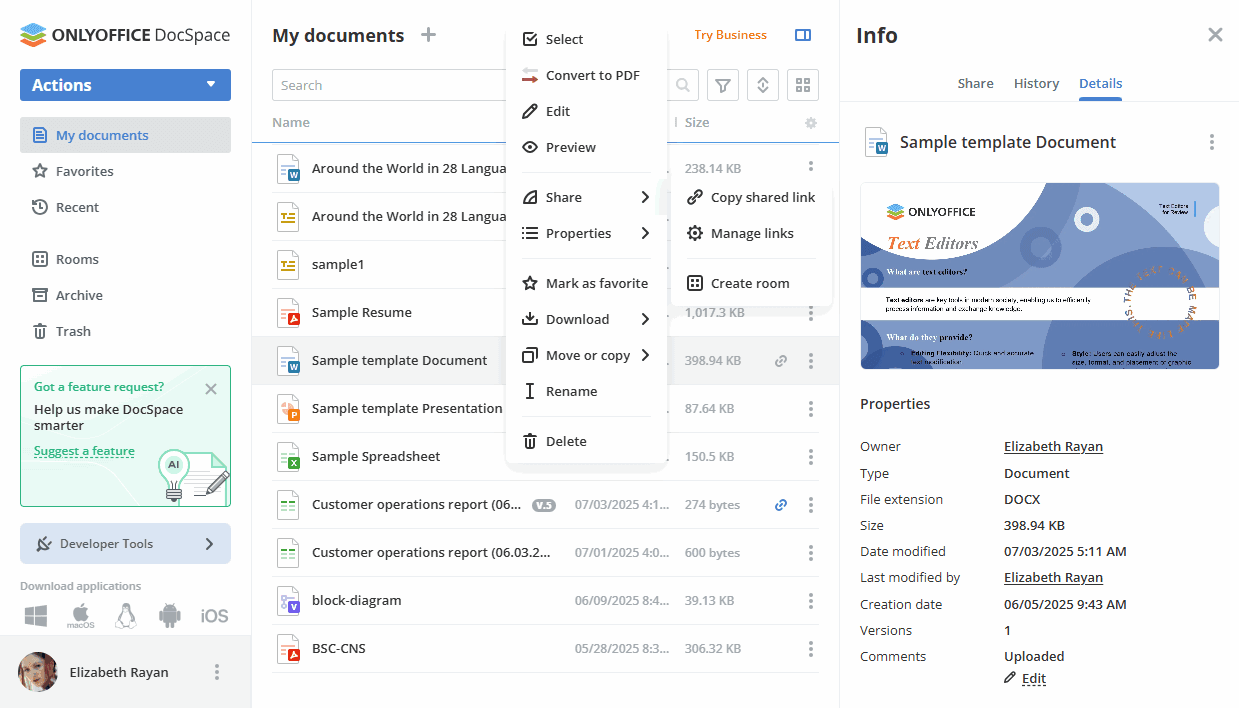
Per ulteriori dettagli sulla gestione dei documenti nelle stanze, leggi questo articolo.
Gli ospiti possono lavorare solo con i documenti esistenti all'interno di una stanza a cui sono invitati.
Tutti gli utenti, indipendentemente dai loro livelli di permesso nella stanza, possono:
- visualizzare il contenuto dei documenti,
- visualizzare i commenti aggiunti ai documenti,
- copiare il contenuto negli appunti,
- stampare e scaricare documenti.
I diritti di accesso estesi dipendono dal livello di permesso all'interno della stanza.
Tutte le operazioni di modifica vengono eseguite tramite gli Editor Online di ONLYOFFICE:
Configurazione delle impostazioni
Le impostazioni di DocSpace sono divise nei seguenti tipi: le impostazioni di gestione dei file e le impostazioni di DocSpace.
Le impostazioni di gestione dei file consentono a tutti gli utenti e ospiti di controllare il proprio lavoro con i documenti all'interno delle stanze.
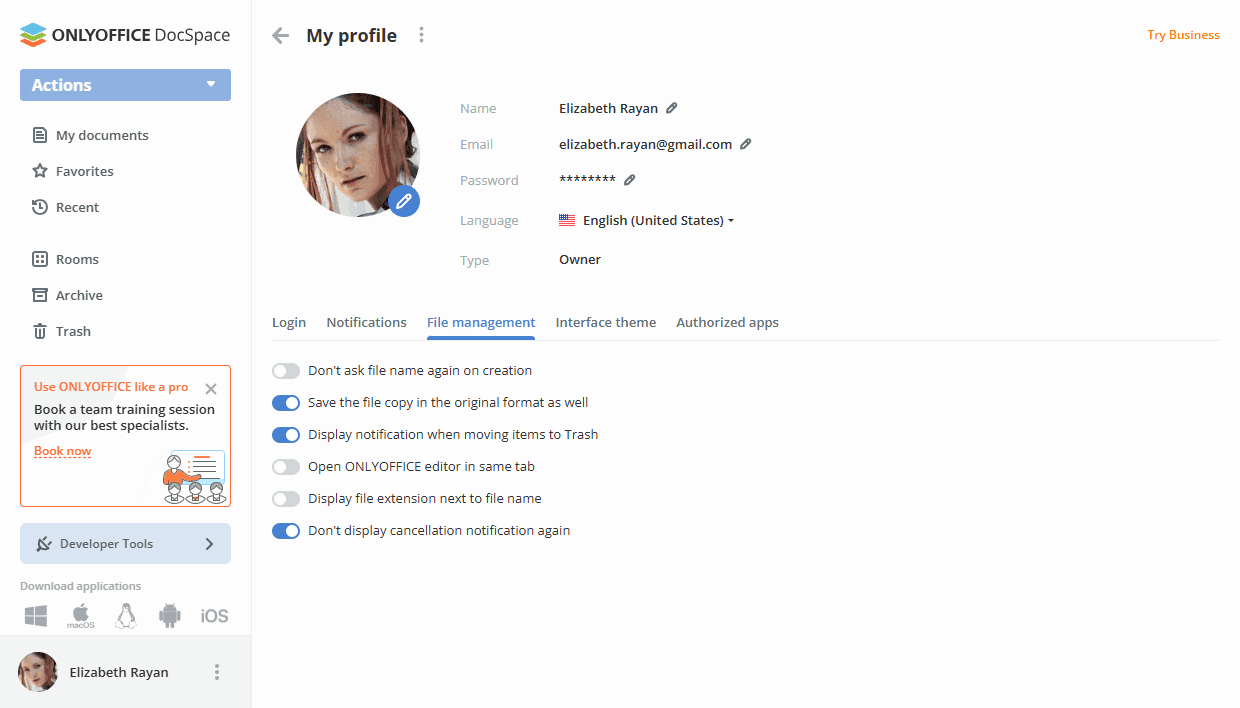
Il proprietario e gli amministratori di DocSpace possono accedere alle impostazioni di DocSpace.