Gestione dei tipi di utente
Gestire i tipi di utenti e i livelli di autorizzazione ti consente di controllare a quali sezioni gli utenti possono accedere e quali azioni possono eseguire in ONLYOFFICE DocSpace. Una volta che gli utenti sono stati aggiunti a DocSpace, gli amministratori possono gestirli: ordinare e filtrare l'elenco degli utenti per trovare facilmente l'utente necessario, modificare le informazioni dell'utente, cambiare i tipi di utente (promuovere o retrocedere gli utenti), reinviare inviti, disabilitare gli utenti attivi e rimuovere gli utenti disabilitati da DocSpace. Gli amministratori possono anche gestire gli utenti all'interno di una determinata stanza.
Tutti gli account utente di DocSpace sono elencati nella sezione Contatti. Per aprire l'elenco degli utenti, fai clic sull'icona  accanto al tuo nome nell'angolo in basso a sinistra e seleziona l'opzione Contatti. Le schede Membri, Gruppi e Ospiti sono disponibili a sinistra.
Quando gestisci gli utenti in DocSpace, le azioni disponibili variano a seconda del tipo di utente:
| Sezione\Tipo di utente | Proprietario | Amministratore DocSpace | Amministratore Stanza | Utente | Ospite |
|---|---|---|---|---|---|
| Contatti | |||||
| Invitare "Amministratore DocSpace" | |||||
| Invitare "Amministratore Stanza" | |||||
| Invitare "Utente" | |||||
| Invitare "Ospite" | |||||
| Promuovere a "Amministratore DocSpace" | |||||
| Promuovere a "Amministratore Stanza" | |||||
| Promuovere a "Utente" | |||||
| Retrocedere "Amministratore DocSpace" a "Amministratore Stanza" o "Utente" | |||||
| Retrocedere "Amministratore Stanza" a "Utente" | |||||
| Retrocedere "Utente" a "Ospite" | |||||
| Disabilitare "Amministratore DocSpace" | |||||
| Disabilitare "Amministratore Stanza" | |||||
| Disabilitare "Utente" | |||||
| Disabilitare "Ospite" | |||||
| Modificare o rimuovere utenti | |||||
| Visualizzare la propria lista ospiti | |||||
| Visualizzare la lista ospiti di qualcun altro |
Operazioni nelle liste Membri e Ospiti
Nella scheda Contatti -> Membri, gli amministratori possono visualizzare, aggiungere e gestire gli utenti interni.
Nella scheda Contatti -> Ospiti, gli amministratori delle stanze possono visualizzare e gestire la propria lista ospiti. Il proprietario di DocSpace e gli amministratori di DocSpace possono anche visualizzare e gestire la lista ospiti di qualcun altro.
Utilizzando gli strumenti sulla barra degli strumenti in alto, puoi eseguire le seguenti operazioni:
- Cerca un nome utente/ospite utilizzando la barra di ricerca in cima alla lista utenti/ospiti.
-
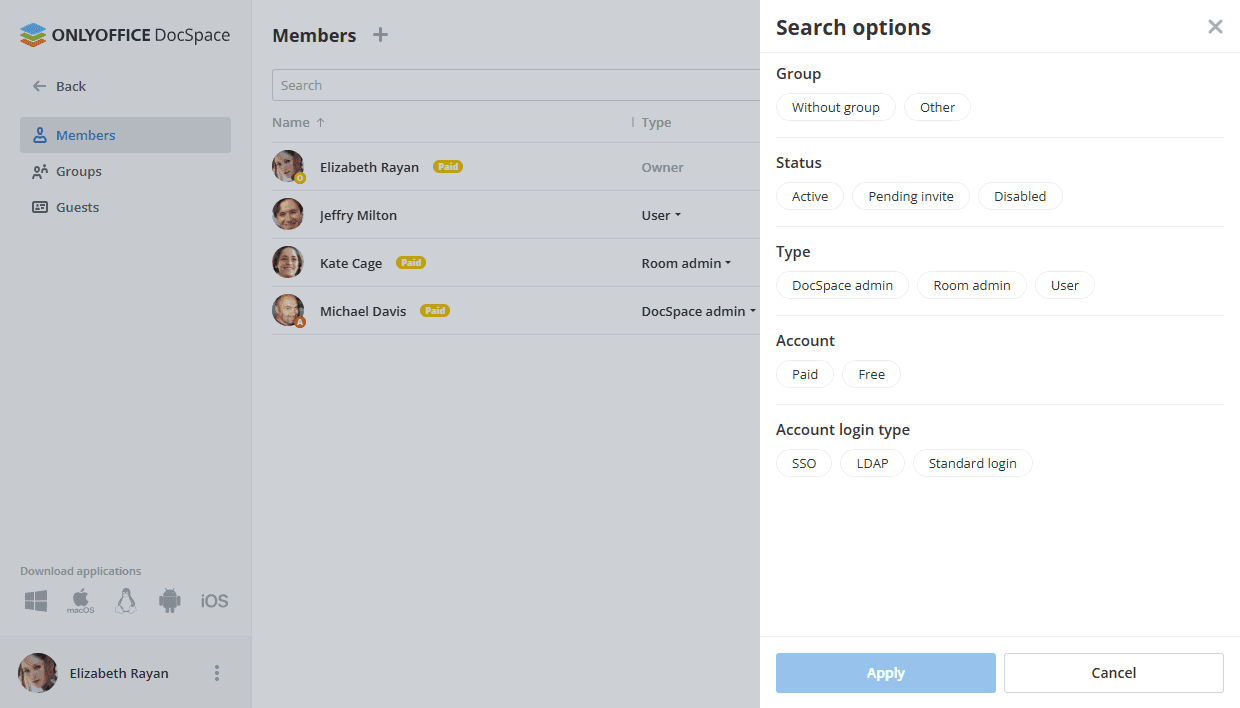
Filtra l'elenco degli utenti per gruppo (Senza gruppo, Altro), stato (Attivo, Invito in sospeso, Disabilitato), tipo (Amministratore DocSpace, Amministratore Stanza, Utente), account (Pagato, Gratuito), tipo di accesso account (SSO, LDAP, accesso standard) e quota di archiviazione ((se abilitata) Quota predefinita, Quota personalizzata) utilizzando il pulsante
 . Seleziona i parametri di filtro necessari e fai clic su Applica. Per cancellare il filtro, usa l'opzione Cancella tutto se sono selezionati più parametri o l'icona della croce se è selezionato un singolo parametro.
L'elenco degli ospiti può essere filtrato per invitante (Io, Altro), stato (Attivo, Invito in sospeso, Disabilitato), tipo di accesso account (SSO, LDAP, accesso standard).
-
Ordina gli utenti per nome, tipo, gruppo, email utilizzando il pulsante
 . Fai clic sulla freccia accanto al parametro selezionato per cambiare l'ordine di ordinamento.
Gli ospiti possono essere ordinati per email, invitante, data di registrazione.
-
Usa l'icona
 per visualizzare o nascondere le colonne Tipo, Gruppo, Email, Archiviazione / Quota nell'elenco utenti (Visualizzazione compatta).
Le colonne Email, Invitante, Data di registrazione sono disponibili nell'elenco ospiti.
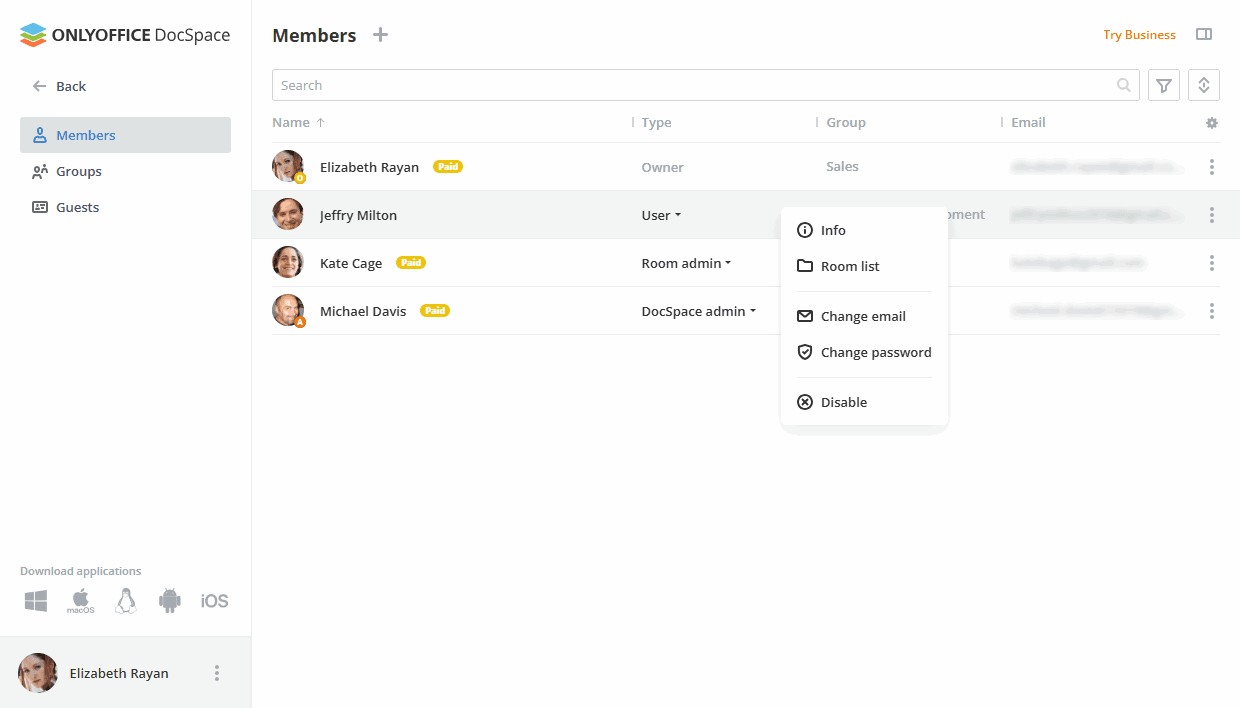
Utilizzando il menu contestuale o l'icona accanto al nome dell'utente/ospite, puoi eseguire le seguenti azioni. Le azioni possono variare a seconda dello stato dell'account:
 Invita di nuovo (Solo per account in sospeso) – per inviare nuovamente un invito a DocSpace.
 Info – per visualizzare le informazioni sull'utente/ospite. Puoi anche utilizzare l'icona nell'angolo in alto a destra della barra degli strumenti superiore.
 Lista stanze – per visualizzare le stanze a cui l'utente/ospite è invitato (verrà applicato il filtro per membro della stanza).
 Cambia email (Solo per account attivi) – per specificare un nuovo indirizzo email.
 Cambia password (Solo per account attivi) – per impostare una nuova password.
 Reimposta autenticazione (Solo per account utente attivi) – per disconnettere tutte le connessioni attive. Questa azione è disponibile solo quando l'autenticazione a due fattori è abilitata. Termina tutte le sessioni attive e reimposta la configurazione dell'app autenticatore.
 Cambia tipo (Per account Ospite attivi e in sospeso) – per promuovere il tipo Ospite a Utente e spostare l'Utente nella lista Membri.
 Disabilita (Per account attivi e in sospeso) – per disabilitare l'utente/ospite.
 Abilita (Solo per account disabilitati) – per riabilitare l'utente/ospite disabilitato.
 Elimina utente/ospite (Solo per account disabilitati) – per rimuovere l'utente/ospite disabilitato.
- Rimuovi – per rimuovere l'ospite dalla lista degli ospiti dell'amministratore della stanza. Questa azione è disponibile solo per l'amministratore della stanza nella lista dei propri ospiti. Non blocca né rimuove l'ospite dal portale.
 Cambia proprietario (Solo per l'account del proprietario) – per assegnare un altro proprietario di DocSpace.
Utilizzando il menu contestuale nella colonna Archiviazione / Quota accanto al nome utente, puoi eseguire le seguenti azioni:
- Cambia quota (se la quota predefinita è abilitata) – per impostare una quota personalizzata per utente.
- Imposta come predefinito (se la quota predefinita è abilitata e modificata) – per impostare una quota personalizzata al valore predefinito.
- Disabilita quota (se la quota predefinita è abilitata) – per disabilitare la quota.
Reinviare inviti a DocSpace
- Nella sezione Contatti, utilizza la scheda Membri o Ospiti a sinistra.
- Clicca sull'icona accanto al nome utente o fai clic con il tasto destro su uno degli account in sospeso nella lista.
- Seleziona l'opzione Invita di nuovo dal menu.
Modifica dei tipi di utente
- Nella sezione Contatti, utilizza la scheda Membri o Ospiti a sinistra.
- Clicca sull'icona accanto al nome utente.
- Seleziona l'opzione Cambia tipo dal menu.
-
Seleziona un tipo di utente diverso.
Gli ospiti possono essere promossi a Utenti, Amministratori di stanza o Amministratori di DocSpace. Gli utenti possono essere promossi a Amministratori di stanza o Amministratori di DocSpace e retrocessi a Ospiti. Gli amministratori possono essere retrocessi a Utenti o Ospiti.
Quando si retrocedono Utenti/Amministratori a Ospiti, le stanze vengono riassegnate immediatamente a un altro Amministratore. Se la sezione 'I miei documenti' contiene file condivisi, saranno riassegnati all'Amministratore selezionato entro 30 giorni. La sezione 'I miei documenti' sarà disponibile per l'Utente retrocesso a Ospite solo per 30 giorni per la visualizzazione, il download e la cancellazione della sezione. Dopo questo periodo, la sezione 'I miei documenti' non sarà più disponibile per l'Ospite. Se l'Ospite decide di eliminare tutti i documenti, i documenti regolari vengono eliminati, quelli condivisi vengono trasferiti all'Amministratore precedentemente selezionato.
Modifica degli stati degli account utente/ospite
- Nella sezione Contatti, utilizza la scheda Membri o Ospiti a sinistra.
- Clicca sull'icona accanto al nome utente/ospite.
- Seleziona Disabilita o Abilita.
Rimozione di utenti/ospiti da DocSpace
Per rimuovere un utente/ospite disabilitato che non ha creato stanze o aggiunto documenti alla stanza,
- Nella sezione Contatti, utilizza la scheda Membri o Ospiti a sinistra.
- Clicca sull'icona accanto al nome dell'utente/ospite disabilitato.
- Seleziona l'opzione
 Elimina utente/ospite.
 - Si apre una finestra di conferma. Nota che i documenti personali e le cartelle nella sezione 'I miei documenti' di questo utente saranno eliminati. Clicca su Elimina.
Condivisione degli ospiti
Condividi gli ospiti con altri membri del team generando e inviando un link.
- Nella sezione Contatti, utilizza la scheda Ospiti a sinistra.
- Clicca sull'icona accanto al nome dell'ospite.
- Seleziona l'opzione
 Condividi ospite. Il link sarà copiato.
 - Invia il link copiato ai membri del tuo team. Il link è valido per 7 giorni.
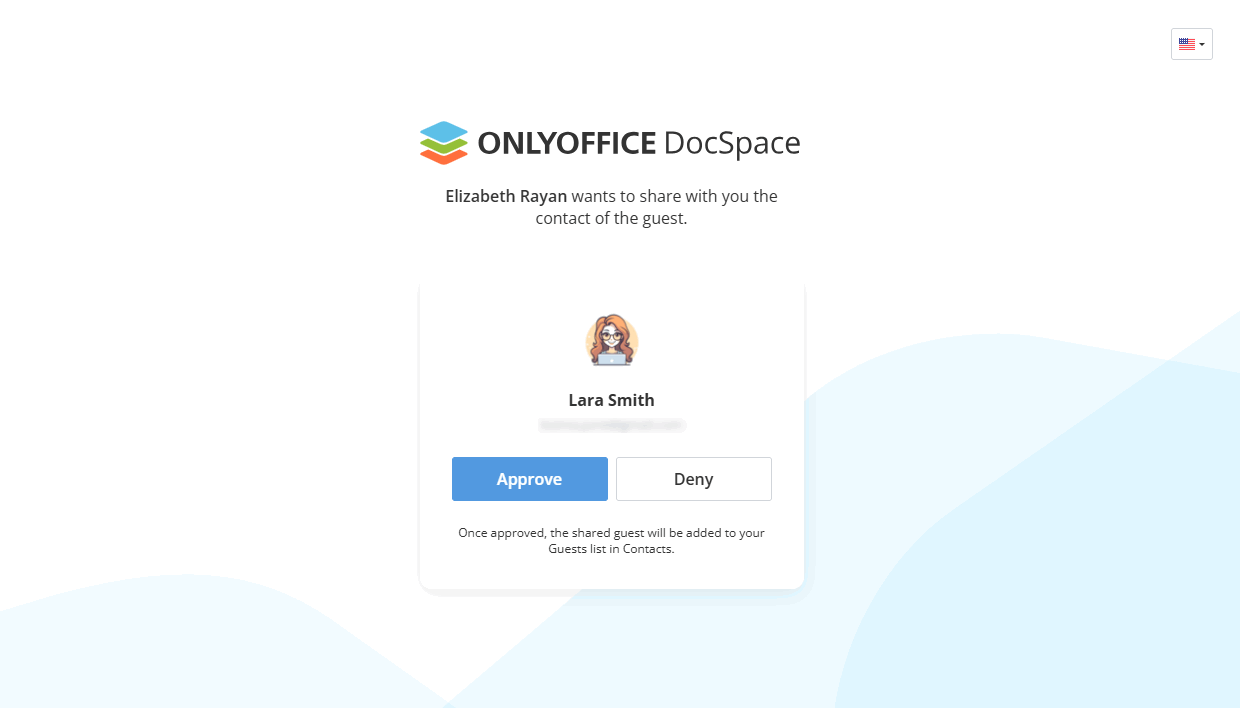
I membri del tuo team possono aprire il link e approvare o negare l'ospite condiviso cliccando sul pulsante corrispondente. L'ospite approvato sarà aggiunto alla lista degli ospiti del membro del team.
Riassegnazione dei dati durante l'eliminazione dei profili
Se desideri rimuovere un utente/ospite disabilitato che ha creato stanze o documenti/cartelle nella stanza, le stanze create da questo utente e i documenti archiviati in queste stanze saranno riassegnati automaticamente a un amministratore che esegue l'eliminazione. Riassegna i dati manualmente per scegliere un altro utente di destinazione per la riassegnazione.
Cosa succede ai dati dopo la riassegnazione
Dopo aver riassegnato i dati ed eliminato un utente/ospite, i contenuti correlati creati da un utente saranno gestiti come segue:
- I documenti personali e le cartelle nella sezione 'I miei documenti' di questo utente saranno eliminati.
- Le stanze e i documenti/cartelle creati dall'utente in una stanza non vengono eliminati, ma la loro proprietà viene riassegnata all'utente selezionato.
Eliminazione di un utente o ospite
Per eliminare un utente o ospite,
- Nella sezione Contatti, utilizza la scheda Membri o Ospiti a sinistra.
- Clicca sull'icona accanto al nome dell'utente/ospite disabilitato.
- Seleziona l'opzione Elimina utente/ospite.
-
Si apre una finestra di conferma dove ti verrà chiesto di riassegnare i dati dell'utente o dell'ospite:
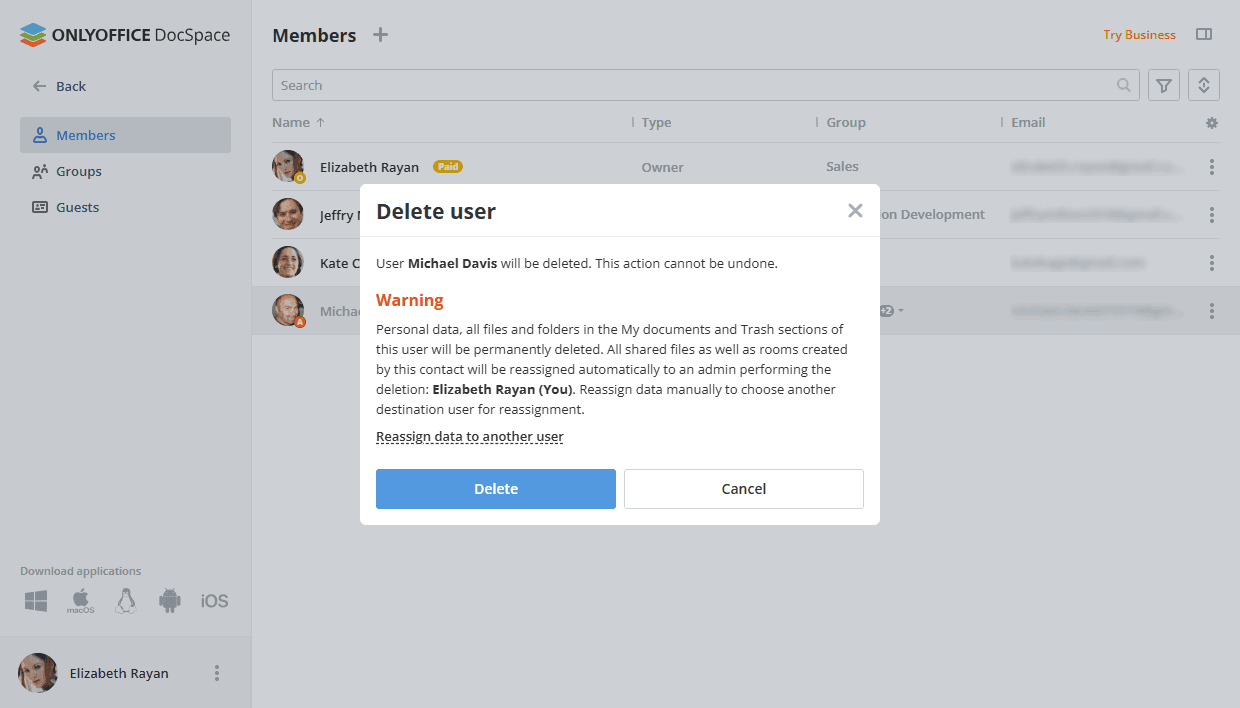
- Clicca sul link Riassegna dati a un altro utente nella finestra di conferma.
- Si apre un nuovo pannello dove puoi selezionare un utente DocSpace a cui desideri riassegnare i dati. Clicca sull'icona Plus nella sezione Nuovo proprietario dei dati e scegli l'utente attivo necessario dalla lista.
- La casella Elimina profilo quando la riassegnazione è completata è selezionata per impostazione predefinita, consentendo di eliminare automaticamente il profilo dopo la riassegnazione dei dati.
-
Clicca sul pulsante Riassegna.
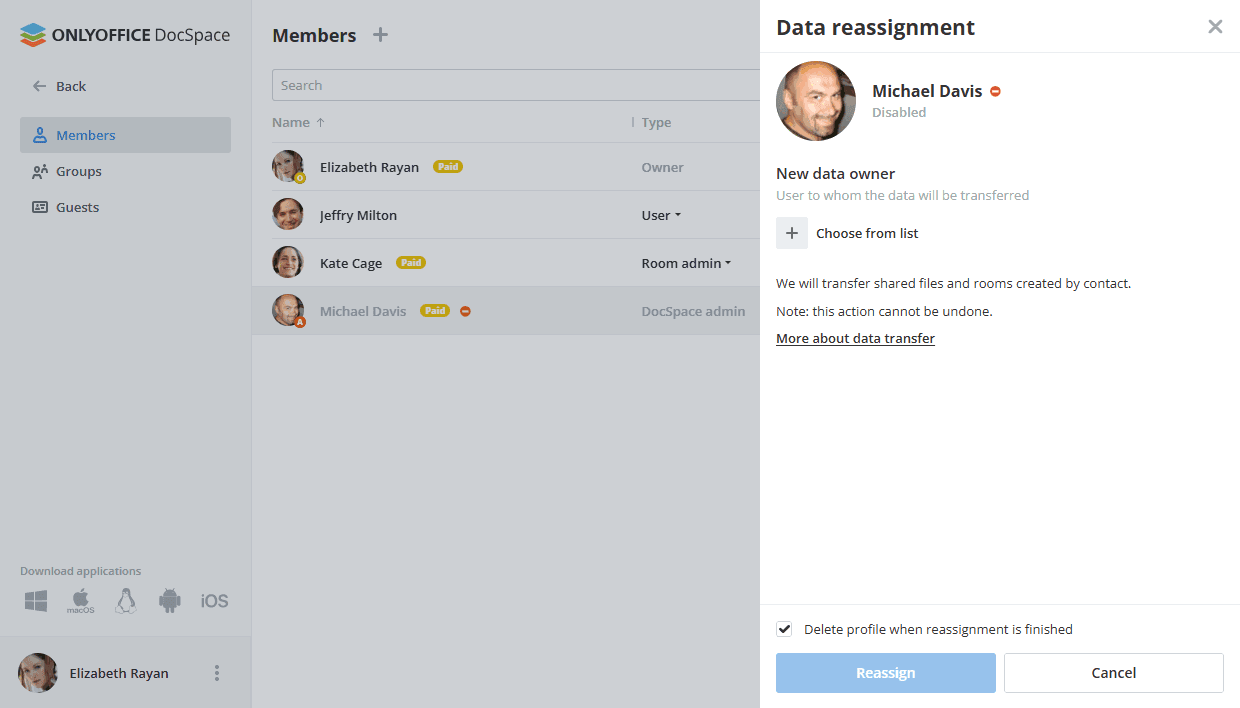 Puoi utilizzare l'opzione Interrompi trasferimento per interrompere la riassegnazione dei dati.
Una volta completato il processo di riassegnazione, riceverai una notifica via email.
Se hai deselezionato la casella Elimina profilo quando la riassegnazione è completata, puoi tornare alla lista degli utenti disabilitati ed eliminare manualmente l'utente/ospite senza perdere i loro dati.