Gestione e modifica degli agenti AI
Gli amministratori in ONLYOFFICE DocSpace possono eseguire varie operazioni con gli agenti AI esistenti: ordinare e filtrare l'elenco degli agenti AI per trovare facilmente l'agente AI necessario, fissare alcuni agenti AI importanti in cima all'elenco, modificare le informazioni sull'agente AI, aggiungere nuovi membri, reinviare inviti, cambiare i livelli di autorizzazione degli utenti attivi o rimuovere utenti dall'agente AI.
Operazioni nell'elenco degli agenti AI
Utilizzando gli strumenti sulla barra degli strumenti superiore, è possibile eseguire le seguenti operazioni:
- Cercare un nome di agente AI utilizzando la barra di ricerca in cima all'elenco degli agenti AI.
-
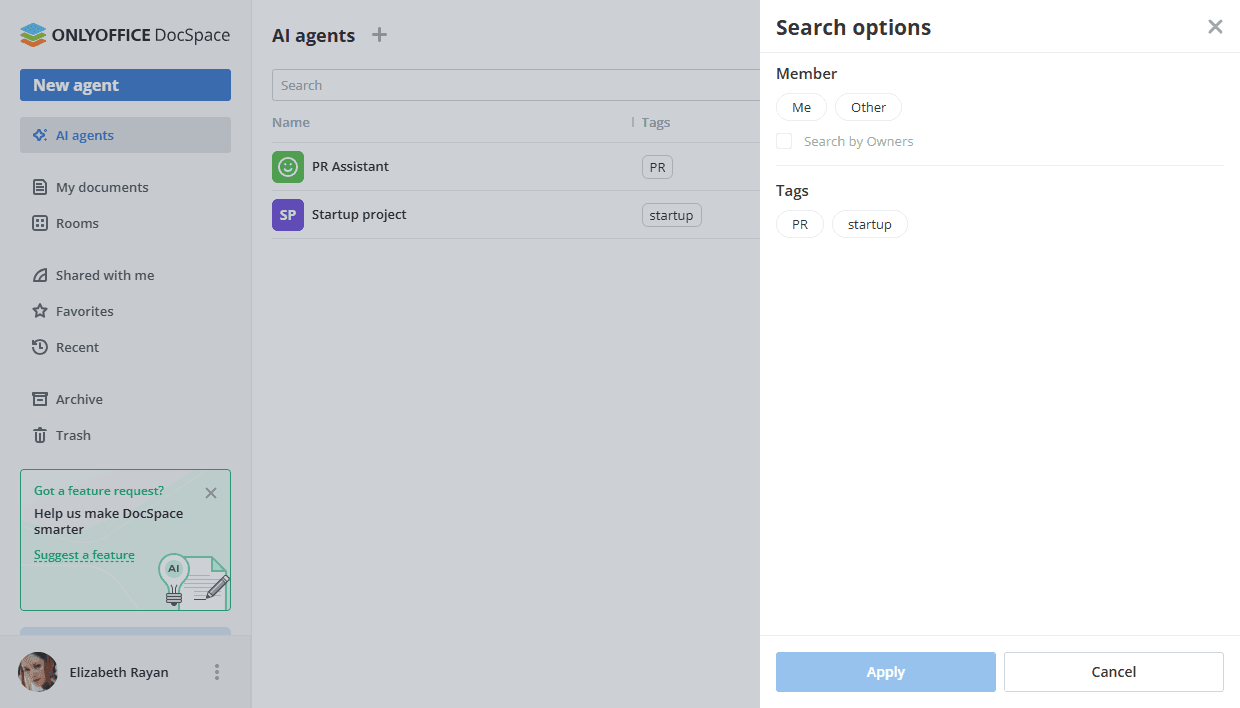
Filtrare gli agenti AI per membro o proprietario e i tag esistenti. Selezionare i parametri di filtro necessari e fare clic su Applica. Per cancellare il filtro, utilizzare l'icona
 nell'angolo in alto a destra.
- Ordinare gli agenti AI per parametri (Nome, Tag, Proprietario, Data ultima attività, Archiviazione) utilizzando il pulsante
 . Fare clic sulla freccia accanto al parametro selezionato per cambiare l'ordine di ordinamento.
 - Passare tra le modalità di visualizzazione disponibili (Miniature o Compatta) utilizzando il pulsante
 o
o  .
. - Utilizzare l'icona
 per visualizzare o nascondere le colonne Tag, Proprietario, Ultima attività, Archiviazione / Quota nell'elenco degli agenti AI (Vista compatta).
Utilizzando il pannello superiore che appare quando uno o più agenti AI sono selezionati nell'elenco, è possibile eseguire le seguenti operazioni:
- Fissare/sbloccare l'agente(i) AI selezionato(i) in cima.
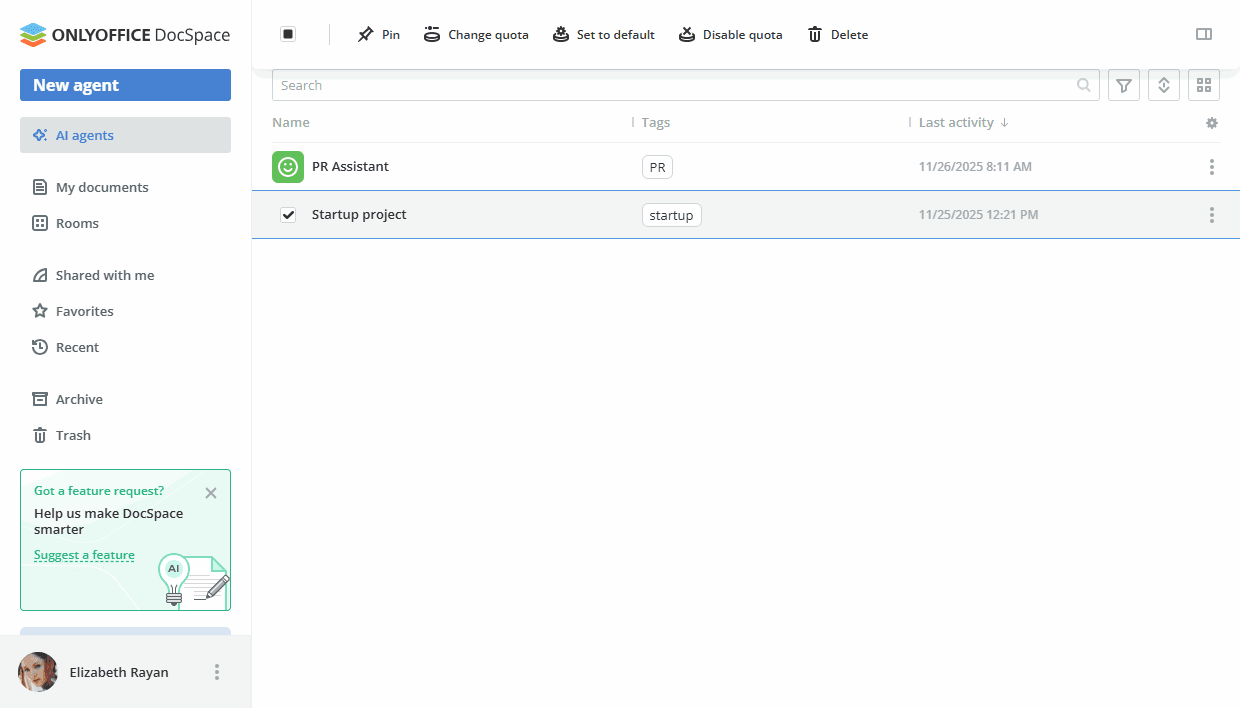
- Cambiare una quota per agente AI.
- Impostare una quota personalizzata al valore predefinito.
- Disabilitare la quota.
-
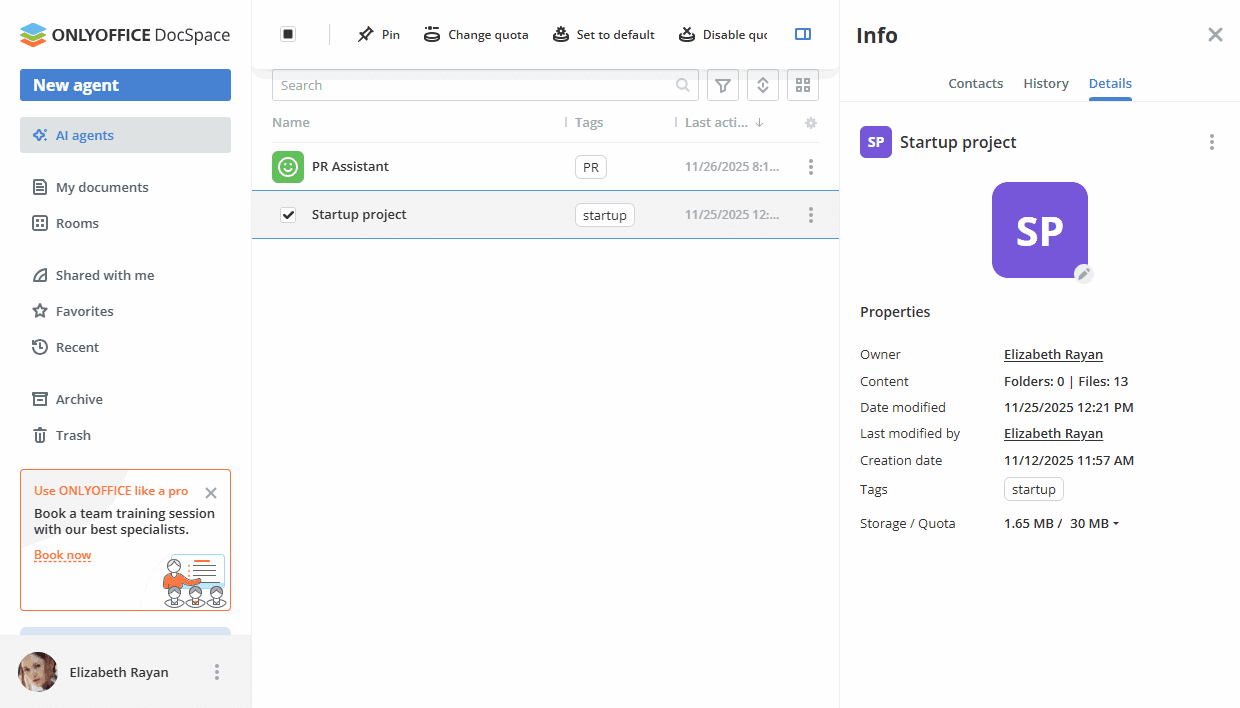
Visualizzare le informazioni sull'agente AI selezionato singolarmente utilizzando l'icona
 .
.
- Eliminare l'agente AI.
Utilizzando il menu contestuale o l'icona  accanto al nome dell'agente AI, è possibile eseguire le seguenti azioni:
 Seleziona – per selezionare l'agente AI nell'elenco. Quando l'agente AI è selezionato, è possibile fissarlo/sbloccarlo o eliminarlo definitivamente utilizzando le opzioni della barra degli strumenti superiore o visualizzare le informazioni utilizzando l'icona .
 Apri – per aprire l'agente AI.
 Fissa in cima – per visualizzare l'agente AI in cima all'elenco. È possibile sbloccare l'agente AI fissato cliccando sull'icona
  o utilizzando l'opzione Sblocca nel menu.
 Disabilita notifiche – per disabilitare le notifiche per questo agente AI. È possibile riabilitare le notifiche utilizzando l'opzione
  Abilita notifiche nel menu.
-
 Gestisci - questa voce di menu contiene le seguenti sotto-voci:
- Modifica Agente – per rinominare l'agente AI, aggiungere tag o un'immagine, cambiare il proprietario dell'agente AI.
 Scarica – per scaricare l'archivio .zip contenente le cartelle Knowledge e Result Storage.
 Cambia proprietario – per cambiare il proprietario dell'agente AI.
 Invita contatti – per inviare inviti a utenti o ospiti.
-
 Info – per visualizzare le seguenti informazioni: Contatti (Amministrazione, Utenti, Utenti previsti), Cronologia (Attività recenti), Dettagli (Proprietario, Contenuto, Data modifica, Ultima modifica da, Data creazione, Tag, Archiviazione / Quota).
La schermata Contatti consente anche di aggiungere nuovi membri, reinviare inviti, cambiare i livelli di autorizzazione degli utenti attivi o rimuovere un utente dall'agente AI.
Info – per visualizzare le seguenti informazioni: Contatti (Amministrazione, Utenti, Utenti previsti), Cronologia (Attività recenti), Dettagli (Proprietario, Contenuto, Data modifica, Ultima modifica da, Data creazione, Tag, Archiviazione / Quota).
La schermata Contatti consente anche di aggiungere nuovi membri, reinviare inviti, cambiare i livelli di autorizzazione degli utenti attivi o rimuovere un utente dall'agente AI.  Lascia l'agente – per lasciare l'agente AI. Se sei il proprietario dell'agente AI, dovrai prima assegnare un altro proprietario.
 Elimina agente – per eliminare definitivamente l'agente AI. Nella finestra di avviso che appare, selezionare la casella Comprendo le conseguenze e voglio eliminare l'agente e fare clic sul pulsante Elimina definitivamente.
Utilizzando il menu contestuale nella colonna Archiviazione / Quota accanto al nome dell'agente AI, è possibile eseguire le seguenti azioni:
- Cambia quota (se la quota predefinita è abilitata) – per impostare una quota personalizzata per agente AI.
- Imposta come predefinito (se la quota predefinita è abilitata e modificata) – per impostare una quota personalizzata al valore predefinito.
- Disabilita quota (se la quota predefinita è abilitata) – per disabilitare la quota.
Operazioni all'interno dell'agente AI
Quando apri un agente AI cliccando sul suo nome nell'elenco, puoi utilizzare la barra degli strumenti superiore per eseguire le seguenti azioni:
- Tornare all'elenco degli agenti AI utilizzando la freccia
 .
. - Nella scheda Knowledge, caricare documenti, fogli di calcolo, PDF da DocSpace o dal tuo dispositivo utilizzando l'icona
 Plus.
Plus. -
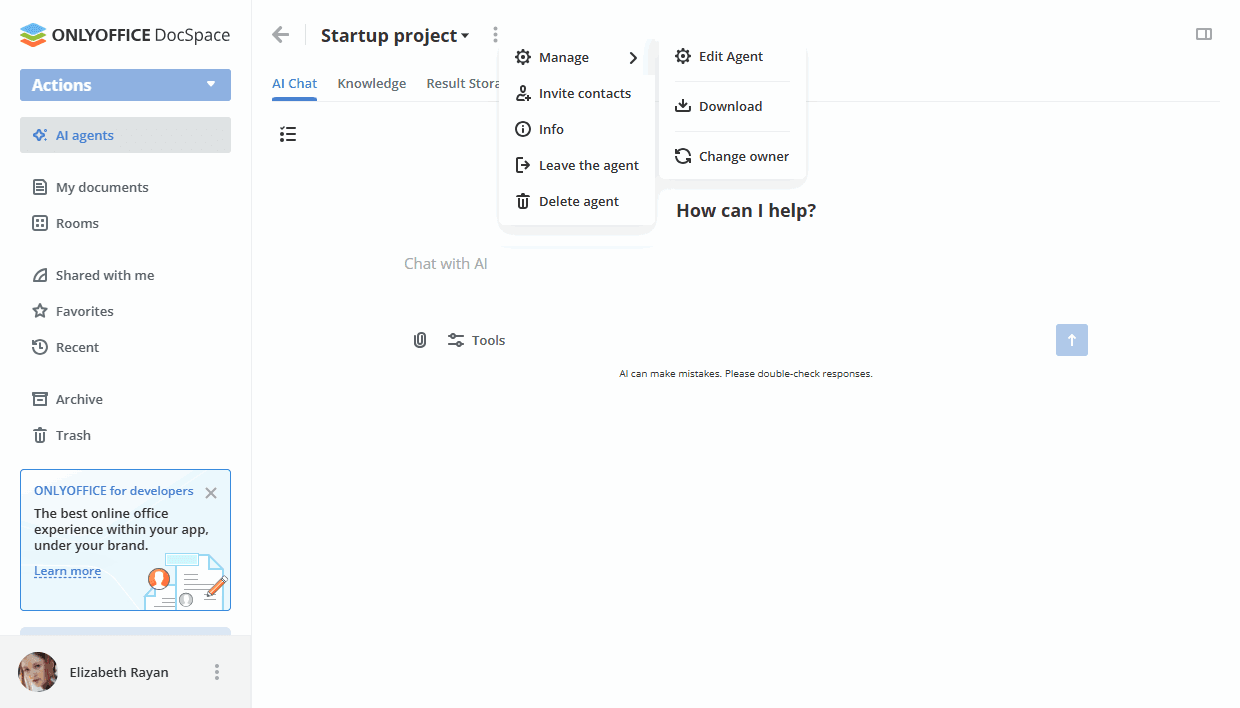
Gestire l'agente AI utilizzando l'icona :
-
Gestisci - questa voce di menu contiene le seguenti sotto-voci:
- Modifica Agente – per rinominare l'agente AI, aggiungere tag o un'immagine, cambiare il proprietario dell'agente AI.
- Scarica – per scaricare l'archivio .zip contenente le cartelle Knowledge e Result Storage.
- Cambia proprietario – per cambiare il proprietario dell'agente AI.
- Invita contatti – per inviare inviti a utenti o ospiti.
-
Info – per visualizzare le seguenti informazioni: Contatti (Amministrazione, Utenti, Utenti previsti), Cronologia (Attività recenti), Dettagli (Proprietario, Contenuto, Data modifica, Ultima modifica da, Data creazione, Tag, Archiviazione / Quota).
La schermata Contatti consente anche di aggiungere nuovi membri, reinviare inviti, cambiare i livelli di autorizzazione degli utenti attivi o rimuovere un utente dall'agente AI.
- Lascia l'agente – per lasciare l'agente AI. Se sei il proprietario dell'agente AI, dovrai prima assegnare un altro proprietario.
- Elimina agente – per eliminare definitivamente l'agente AI. Nella finestra di avviso che appare, selezionare la casella Comprendo le conseguenze e voglio eliminare l'agente
box e fare clic sul pulsante Elimina definitivamente.
-
- Visualizza le informazioni sull'agente AI utilizzando l'icona .