Personalizzazione
Impostazioni di personalizzazione
La sezione delle impostazioni di Personalizzazione si apre di default. Ti permette di adattare l'aspetto di DocSpace alle tue esigenze. Include tre sottosezioni: Generale, Branding, e Aspetto.
Impostazioni di lingua e fuso orario
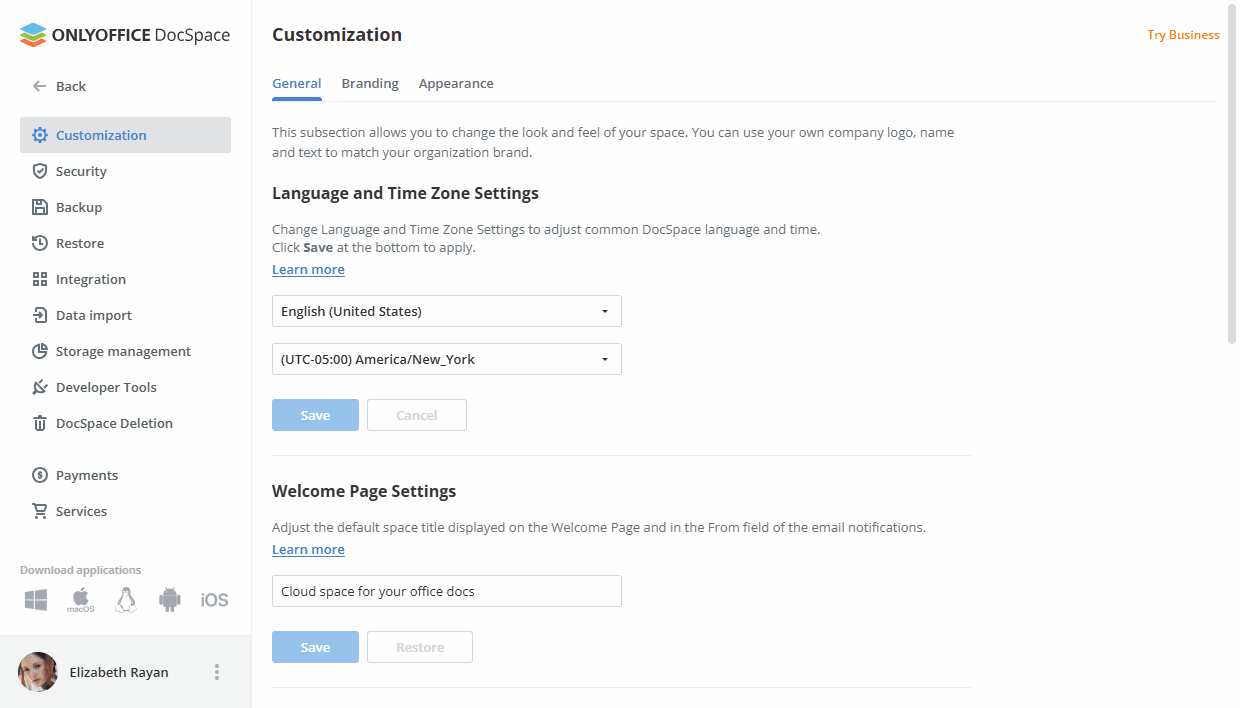
Questa sezione ti permette di cambiare la lingua di DocSpace per tutti gli utenti e configurare il fuso orario in modo che tutti gli eventi vengano mostrati con la data e l'ora corrette.
Per configurare le impostazioni di Lingua e Fuso Orario,
-
apri l'elenco a discesa Lingua e seleziona la lingua desiderata per visualizzare tutte le pagine e le notifiche di DocSpace,
Questa impostazione specifica la lingua predefinita di DocSpace per i nuovi utenti.
- imposta il fuso orario che corrisponde alla tua posizione dall'elenco a discesa Fuso Orario,
- clicca sul pulsante Salva in fondo alla sezione per applicare le modifiche effettuate.
Impostazioni della pagina di benvenuto
Questa sezione ti permette di cambiare il titolo predefinito da visualizzare nella pagina di Accesso del tuo DocSpace. Per farlo,
- inserisci il nome desiderato nel campo Titolo (ad es. il titolo della tua azienda, il suo motto, ecc.),
- clicca sul pulsante Salva in fondo alla sezione per applicare le modifiche effettuate.
Impostazioni DNS
Questa sezione ti permette di impostare un URL alternativo per il tuo DocSpace. Nella versione SaaS, questa è una funzionalità A Pagamento (disponibile solo per il piano Business a pagamento). Di default, il tuo DocSpace è registrato su name.onlyoffice.com. Per cambiarlo con il tuo nome di dominio:
- Configura il tuo nome di dominio per puntare al server DocSpace impostando i record DNS appropriati con il tuo registrar. Contatta il tuo registrar da cui hai acquistato il nome di dominio per scoprire come farlo. Aggiungi un record DNS CNAME, ad esempio: team.ourcompany.com - intranet.onlyoffice.com (per la regione US West (Oregon)).
- Dopo aver impostato il tuo record DNS CNAME, clicca sul pulsante Invia richiesta nella sezione delle impostazioni DNS per inviare la tua richiesta al nostro team di supporto. La pagina https://helpdesk.onlyoffice.com/ si aprirà in una nuova scheda del browser. Inserisci i dettagli della tua richiesta e clicca su Invia.
- Dopo che la richiesta è stata elaborata, il tuo nome di dominio personalizzato verrà visualizzato nella sezione delle impostazioni DNS.
Rinomina DocSpace
Questa sezione ti permette di cambiare la parte name dell'indirizzo URL del tuo DocSpace name.onlyoffice.com in modo che il tuo DocSpace sia disponibile su newname.onlyoffice.com. Nella versione SaaS, questa è una funzionalità A Pagamento (disponibile solo per il piano Business a pagamento). Inserisci il nome desiderato nel campo Nuovo nome spazio e clicca sul pulsante Salva.
Configura deep link
Questa sezione ti permette di scegliere se vuoi fornire una scelta quando gestisci documenti in un browser mobile. Gli utenti possono essere offerti (o meno) la scelta di aprire il file in un browser o nell'app mobile.
Seleziona l'opzione necessaria: 'Fornisci una scelta (web o app)', 'Apri solo nel web', o 'Apri solo nell'app' e clicca sul pulsante Salva.
Gestione annunci
Questa sezione ti permette di scegliere se vuoi mostrare banner promozionali nel tuo DocSpace (disponibile solo per le versioni server a pagamento Enterprise o Developer). Attualmente, questa opzione si applica al banner nel pannello sinistro.
Seleziona il pulsante radio Disabilita o Abilita e clicca sul pulsante Salva.
Branding
La sottosezione di Branding delle impostazioni di Personalizzazione ti permette di sostituire gli elementi di branding utilizzati nell'interfaccia di DocSpace con i tuoi. Puoi usare il nome della tua azienda negli elementi di testo (come tooltip, box di messaggi, ecc.) e sostituire il favicon e i loghi predefiniti con il tuo logo.
Nella versione SaaS, questa è una funzionalità A Pagamento (disponibile solo per il piano Business a pagamento).
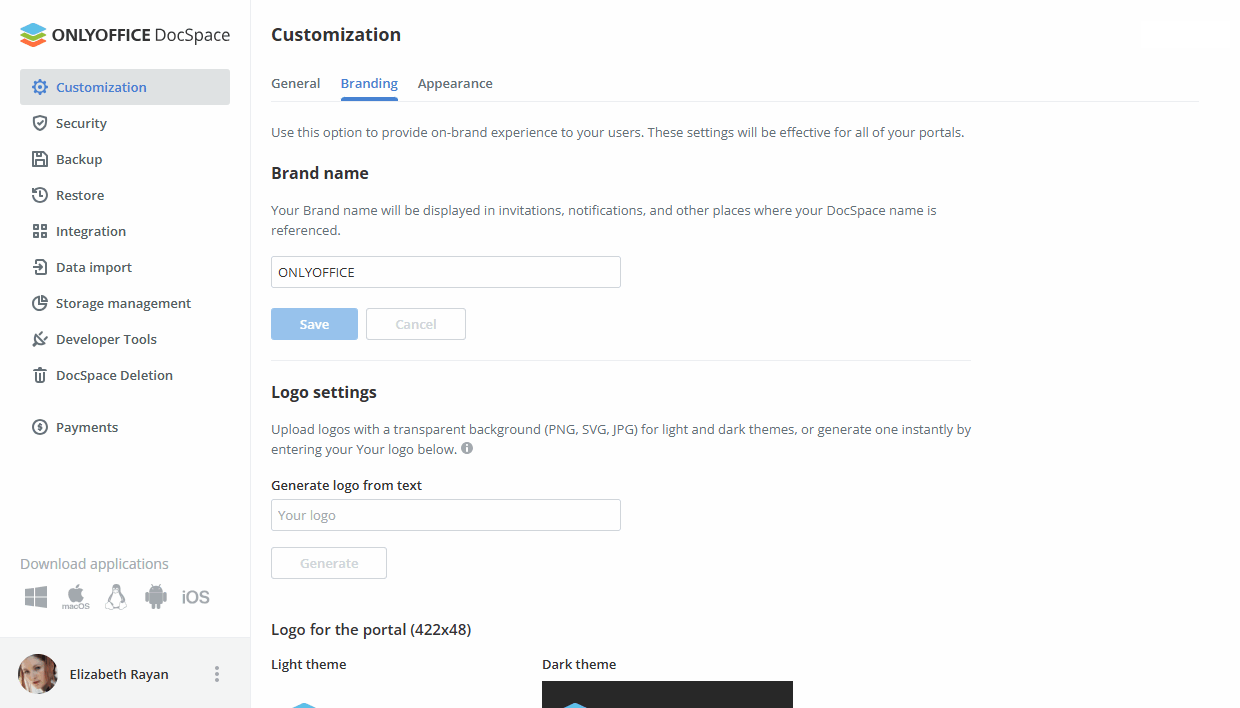
- Inserisci il tuo Nome del brand nel campo di inserimento testo per cambiare tutti i titoli e i messaggi nell'interfaccia di DocSpace dove viene utilizzato il valore predefinito sostituendolo con quello specificato.
- Se vuoi usare un logo di testo invece di un logo immagine, inserisci il tuo testo nel campo Genera logo da testo e clicca sul pulsante Genera sotto - tutti i loghi sotto cambieranno di conseguenza.
-
Sostituisci tutti i Loghi immagine (per i temi di interfaccia Chiaro e Scuro) che appaiono in DocSpace:
- Logo per l'intestazione dello spazio (422x48) - questo logo appare nell'angolo in alto a sinistra di ogni pagina di DocSpace.
- Logo per il menu compatto a sinistra (56x56) - questo logo appare nell'angolo in alto a sinistra in modalità compatta su uno schermo piccolo.
- Logo per la pagina di accesso (810x92) - questo logo appare sulla pagina di Accesso di DocSpace.
- Favicon (32x32) - questo logo appare nella barra degli indirizzi o nella scheda di un browser web quando DocSpace è aperto, o nel pannello dei segnalibri se hai aggiunto l'indirizzo di DocSpace ai segnalibri.
I seguenti loghi sono disponibili solo per la versione Developer:- Logo per l'intestazione degli editor (172x40) - questo logo appare nell'angolo in alto a sinistra degli editor online lanciati.
- Logo per l'intestazione degli editor - modalità incorporata (172x40) - questo logo appare nell'angolo in alto a sinistra dei documenti DocSpace incorporati nelle pagine web.
Clicca sul link Cambia Logo sotto il logo che vuoi sostituire. Nella finestra di Windows Explorer, cerca il file immagine necessario e clicca sul pulsante Apri. L'immagine verrà caricata e visualizzata nel campo Logo corrispondente.
Ti consigliamo di usare immagini nel formato PNG con uno sfondo trasparente. Per migliorare la leggibilità dei tuoi loghi e rendere il loro contorno chiaramente distinguibile, è necessario ottimizzarli per l'uso su sfondi scuri o chiari. Le dimensioni delle immagini sono mostrate per i display Retina. Per i display con risoluzioni standard, la larghezza e l'altezza del logo verranno ridimensionate di conseguenza al caricamento. - clicca sul pulsante Salva in fondo alla sezione per applicare le modifiche effettuate.
Per tornare alle impostazioni predefinite, clicca sul pulsante Ripristina predefiniti.
Le seguenti sezioni sono disponibili solo per la versione server.
La sezione delle Impostazioni info azienda viene utilizzata per specificare le informazioni della tua azienda visualizzate nella finestra Informazioni su questo programma del tuo DocSpace e sulla pagina Informazioni negli editor online.
- Usa la casella di controllo Mostra la finestra Informazioni per nascondere o mostrare la finestra Informazioni su questo programma.
- Inserisci il tuo nome azienda, indirizzo email, numero di telefono, indirizzo URL del sito web e indirizzo postale nei campi corrispondenti.
- Clicca sul pulsante Salva in fondo a questa sezione.
La sezione delle Risorse aggiuntive viene utilizzata per scegliere se vuoi visualizzare link a risorse aggiuntive.
-
Deseleziona gli elementi che vuoi nascondere e lascia selezionati quelli che vuoi visualizzare:
- Mostra link Feedback & Supporto - viene utilizzato per nascondere o mostrare il link al modulo di Feedback e Supporto che viene utilizzato per contattare il team di supporto di ONLYOFFICE.
- Mostra link a Video Guide - viene utilizzato per nascondere o mostrare il link alla pagina web con i video di formazione.
- Mostra link al Centro Assistenza - viene utilizzato per nascondere o mostrare il link alla pagina del Centro Assistenza.
- Clicca sul pulsante Salva in fondo a questa sezione.
Aspetto
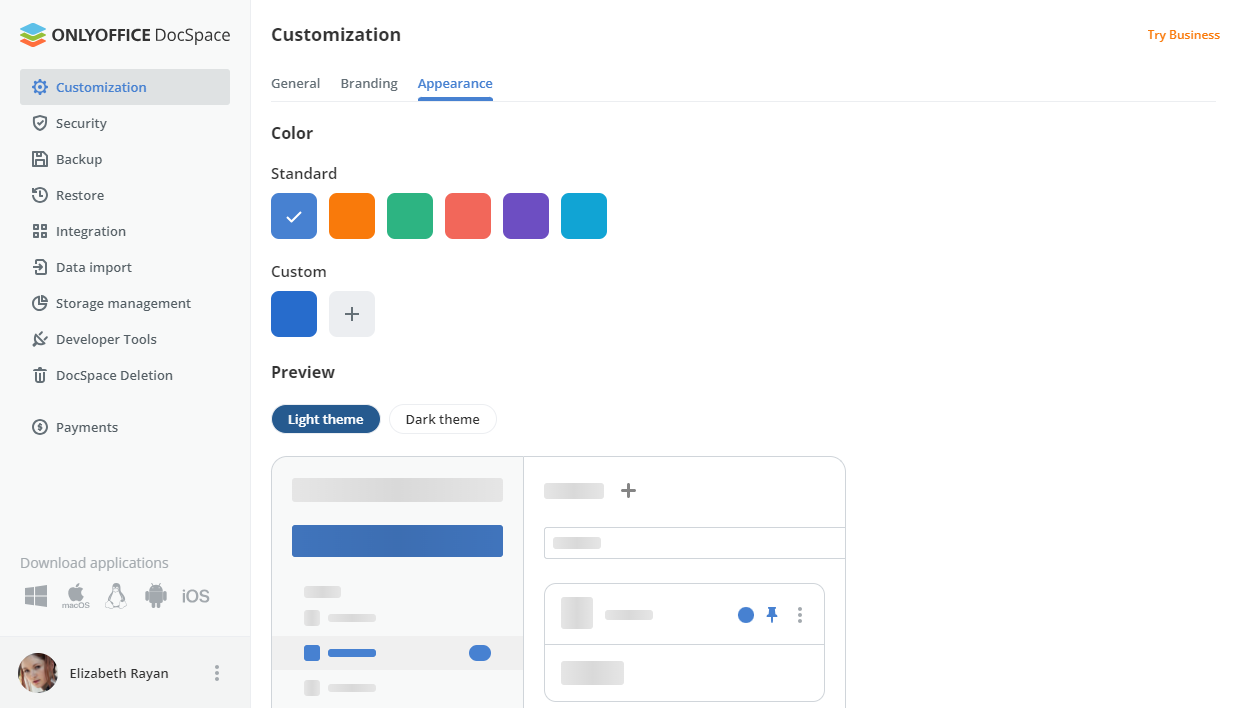
La sottosezione di Aspetto delle impostazioni di Personalizzazione ti permette di cambiare la palette di colori predefinita dell'interfaccia del tuo spazio in modo che si adatti al brand della tua azienda. Per farlo,
- passa tra i colori Standard disponibili. La sezione Anteprima sotto mostra l'aspetto del tuo spazio per i temi di interfaccia chiara e scura.
- seleziona il colore che ti si addice di più.
- clicca sul pulsante Salva in fondo allo schermo per applicare il colore selezionato.
Puoi anche scegliere colori personalizzati:
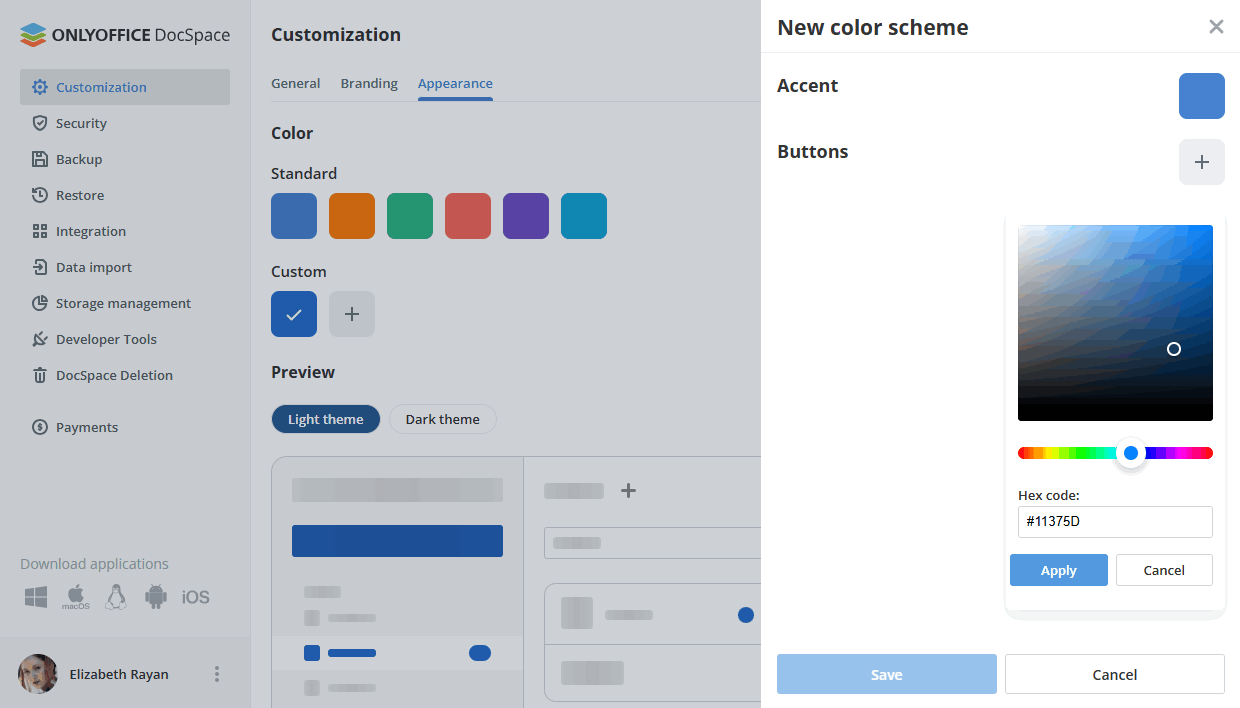
- clicca sull'icona Plus nella sezione Personalizzato per aprire la schermata Nuovo schema di colori.
- clicca sull'icona Plus accanto alla sezione Accent per aprire la palette dei colori, scegli il colore necessario e clicca su Applica. Questo colore viene utilizzato per gli elementi del menu di navigazione, le schede delle impostazioni, gli interruttori.
- clicca sull'icona Plus accanto alla sezione Pulsanti per aprire la palette dei colori, scegli il colore necessario e clicca su Applica. Questo colore viene utilizzato per i pulsanti nelle finestre di dialogo.
- clicca sul pulsante Salva nella schermata Nuovo schema di colori per salvare lo schema di colori personalizzato.
- clicca sul pulsante Salva in fondo alla schermata principale per applicare lo schema di colori personalizzato creato.
Puoi anche modificare o eliminare lo schema personalizzato creato.