Lavorare con le stanze dati virtuali
Le stanze dati virtuali sono progettate per garantire una maggiore sicurezza quando si lavora con documenti riservati.
È possibile utilizzare diverse funzionalità per lavorare con i dati in una stanza dati virtuale: indicizzazione dei dati con la possibilità di modificare l'indice e generare un rapporto riepilogativo sulla struttura dei file della stanza, impostazione della durata dei file, divieto di copia e download dei file, impostazione di filigrane.
Caratteristiche principali
- Indicizzazione automatica dei dati, generazione di un rapporto riepilogativo
- Impostazione della durata dei file
- Restrizione della copia e del download dei file
- Aggiunta di filigrane ai documenti
- Compilazione di moduli basata su ruoli
Possibili casi d'uso
- Due diligence
- Transazioni finanziarie
- Transazioni immobiliari
Ad esempio, è necessario organizzare un affare che include molti documenti finanziari sensibili. I seguenti passaggi descrivono come questo può essere fatto con le stanze dati virtuali.
Passo 1. Creare una stanza dati virtuale
Crea una nuova stanza dati virtuale in pochi semplici passaggi:
- Vai alla sezione Stanze e fai clic sul pulsante Nuova stanza o sull'icona
 Plus.
Plus. - Seleziona il tipo Stanza Dati Virtuale.
- Inserisci il Nome della stanza.
- Facoltativamente, puoi aggiungere tag o un'icona.
-
Abilita gli interruttori necessari nel pannello delle impostazioni della stanza:
- Indicizzazione automatica - Abilita l'indicizzazione automatica per indicizzare file e cartelle per numero di serie. L'ordinamento per numero sarà impostato come predefinito per tutti gli utenti.
-
Durata del file - Imposta la durata del file per eliminare automaticamente i file in questa stanza dopo un periodo definito. La durata inizia dalla data di caricamento/creazione del file.
Imposta un numero di giorni, mesi o anni e seleziona l'azione necessaria: Sposta nel cestino o Elimina definitivamente.
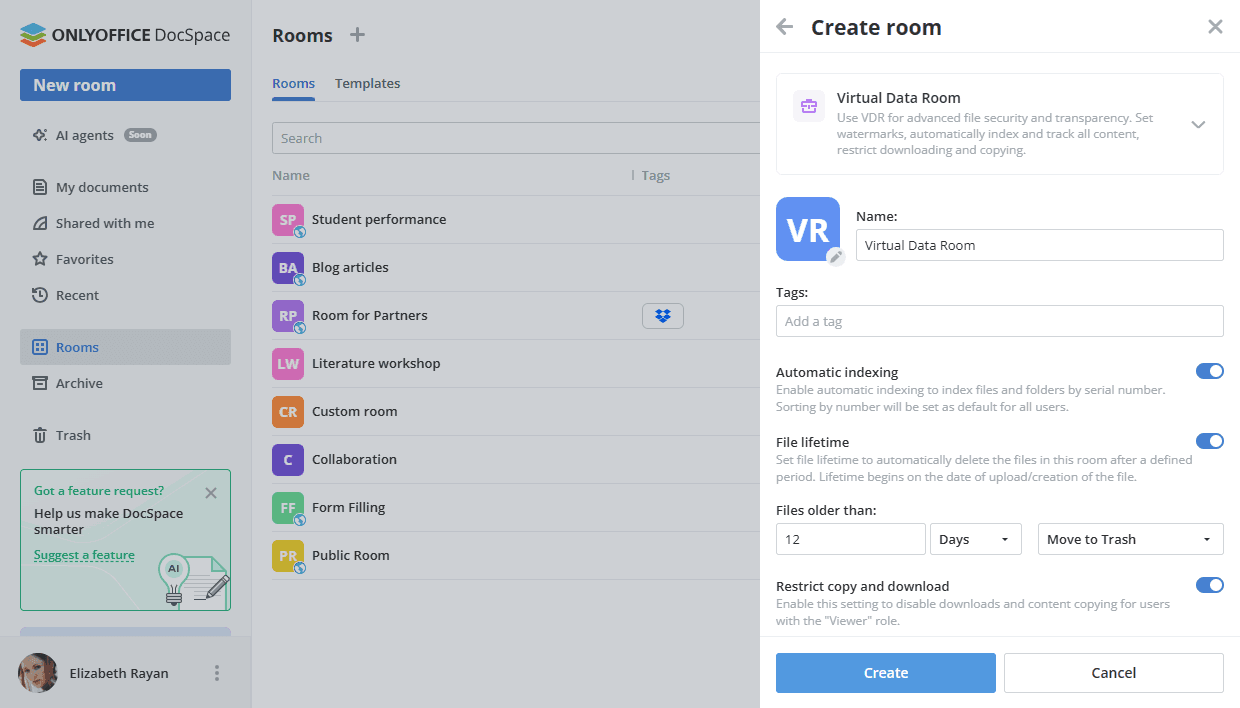
- Restrizione copia e download - Abilita questa impostazione per disabilitare i download e la copia dei contenuti per gli utenti con il ruolo "Visualizzatore".
-
Aggiungi filigrane ai documenti - Proteggi tutti i documenti in questa stanza con filigrane. Se un documento ne contiene già una, non verrà sostituita.
Se questa opzione è abilitata, i file dalla stanza verranno scaricati in formato PDF.
Puoi selezionare l'opzione Info visualizzatore e regolare le seguenti impostazioni per una filigrana di testo:
- Aggiungi elementi filigrana: Nome utente, Email utente, Indirizzo IP utente, Data corrente, Nome stanza.
- Aggiungi testo statico
- Posizione: Diagonale o Orizzontale.
Puoi selezionare l'opzione Immagine, caricare un file immagine e regolare le seguenti impostazioni per una filigrana immagine:
- Scala - seleziona il valore di scala necessario tra quelli disponibili: 100%, 200%, 300%, 400%, 500%.
- Ruota - seleziona il valore necessario: 0°, 30°, 45°, 60°, 90°.
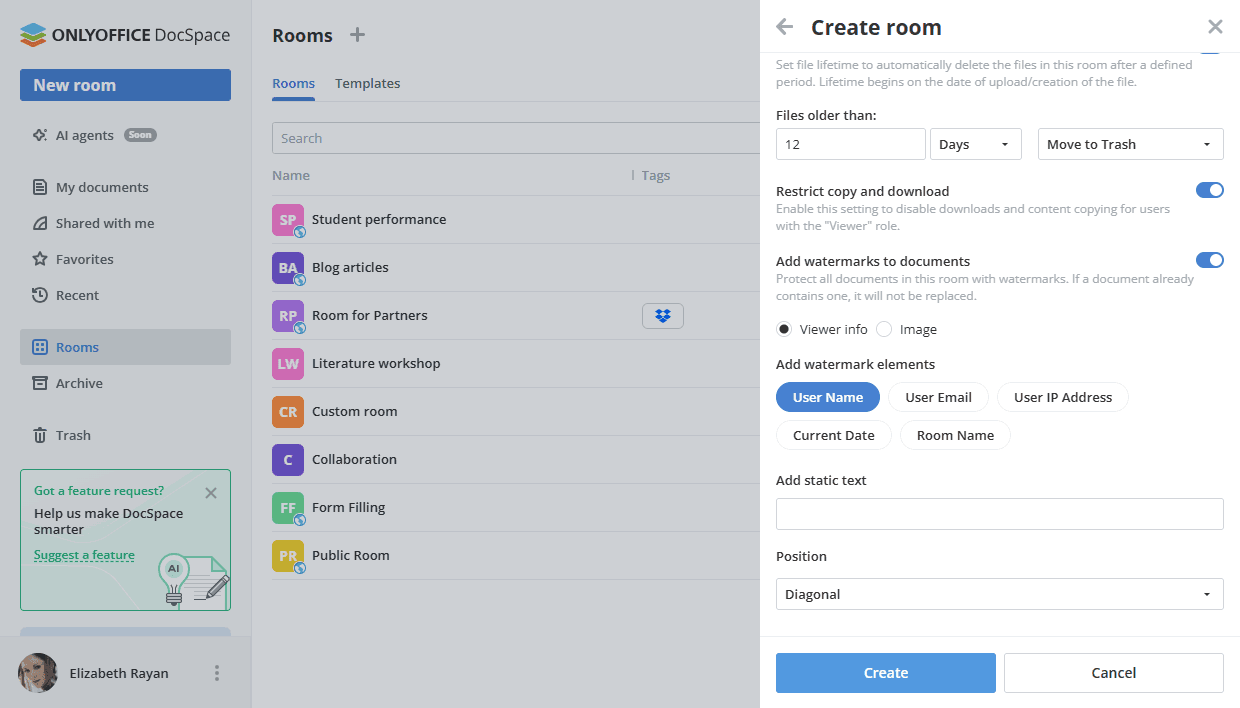
È anche possibile regolare queste impostazioni durante la modifica della stanza dati virtuale. - Fai clic su Crea.
Passo 2. Aggiungi documenti alla stanza
Usa i collegamenti di azione rapida nella nuova stanza creata o il menu Azioni per aggiungere documenti:
- Crea nuovi documenti, fogli di calcolo, presentazioni e moduli PDF online.
- Aggiungi file e cartelle esistenti dalle tue sezioni DocSpace: I miei documenti o Stanze.
- Carica file e cartelle esistenti dal tuo dispositivo.
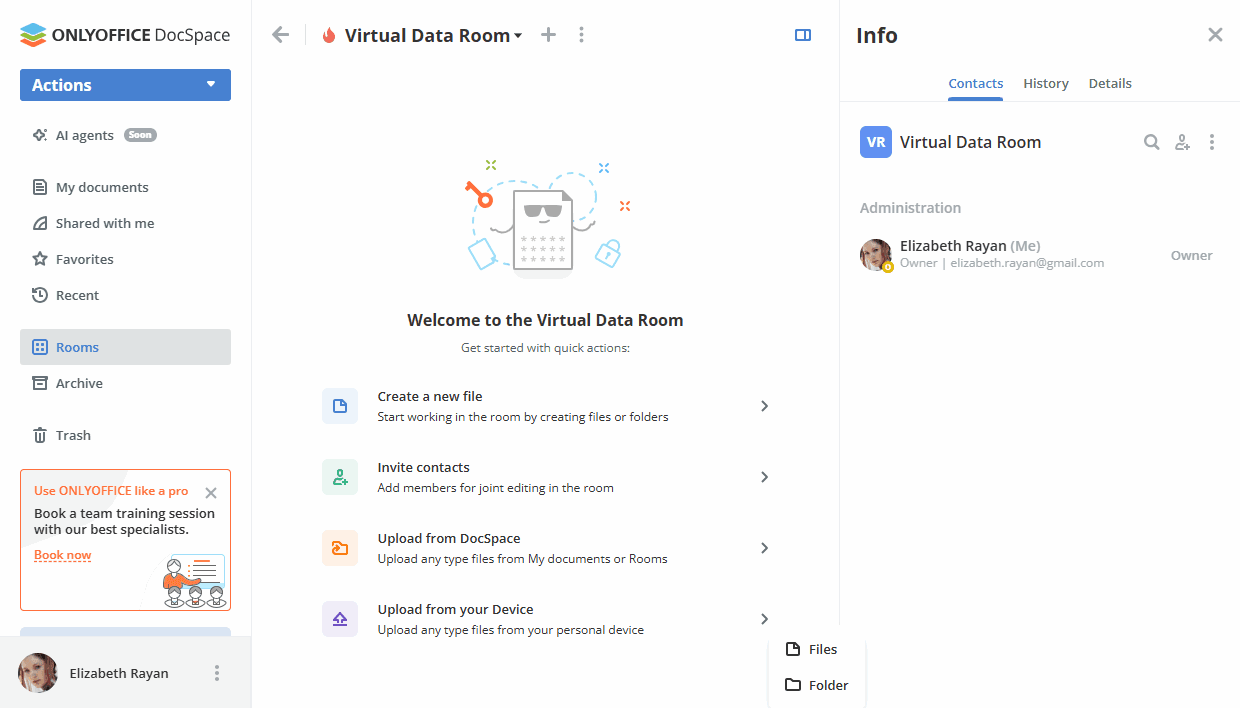
Tutte le opzioni disponibili per lavorare con i documenti nelle stanze sono elencate qui.
Passo 3. Aggiungi utenti autorizzati alla stanza
Ora è necessario aggiungere ospiti o utenti registrati nel tuo DocSpace alla stanza per lavorare con i documenti.
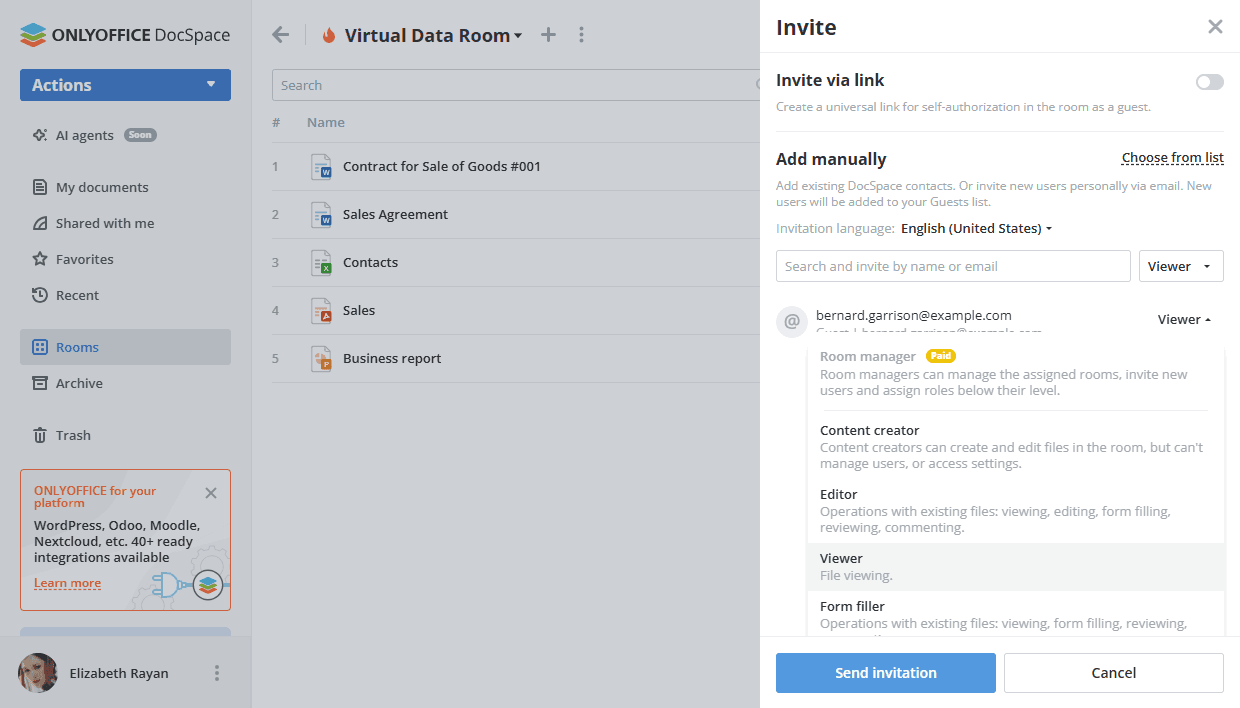
Nella stanza dati virtuale, i livelli di autorizzazione disponibili sono Gestore della stanza (a pagamento), Creatore di contenuti, Editor, Visualizzatore, Compilatore di moduli. Sia i gestori della stanza che i creatori di contenuti possono creare e caricare nuovi file e cartelle e gestirli, ma i gestori della stanza possono anche gestire utenti e impostazioni di accesso. Per aggiungere un gestore della stanza, devi selezionare un amministratore della stanza o di DocSpace dai contatti esistenti di DocSpace.
Gli editor possono eseguire varie azioni con i file esistenti (modificare, commentare, revisionare, visualizzare, compilare moduli), mentre i visualizzatori possono solo visualizzare i documenti esistenti. I compilatori di moduli possono compilare moduli.
Per invitare ospiti e utenti:
- Vai alla schermata Info -> Contatti della stanza e usa l'icona
 Invita contatti.
 - Attiva l'interruttore per creare un link universale per l'auto-autorizzazione nella stanza. Se necessario, cambia il livello di autorizzazione. Il link verrà copiato negli appunti. In questo modo, puoi invitare solo ospiti.
- In alternativa, usa la sezione Aggiungi manualmente qui sotto per aggiungere contatti DocSpace esistenti o invitare nuovi ospiti personalmente via email. Digita un'email e premi Invio o scegli un contatto esistente dall'elenco. Se necessario, cambia il livello di autorizzazione. Puoi aggiungere diverse email e poi fare clic su Invia invito.
Per impostazione predefinita, gli ospiti e gli utenti verranno aggiunti alla stanza come Visualizzatori, che possono solo visualizzare documenti. Puoi selezionare Creatore di contenuti o Editor invece dell'opzione predefinita Visualizzatore. I nuovi ospiti verranno aggiunti alla tua lista Ospiti.
Se desideri utilizzare la funzione di compilazione di moduli basata su ruoli, assegna le autorizzazioni di Compilatore di moduli.
Quando si lavora con moduli PDF nelle Stanze Dati Virtuali, le seguenti azioni sono disponibili a seconda del livello di autorizzazione:
| Azione\Livello di autorizzazione | Gestore della stanza | Creatore di contenuti | Editor | Visualizzatore | Compilatore di moduli |
|---|---|---|---|---|---|
| Visualizza tutto il contenuto della stanza | |||||
| Crea moduli PDF nella stanza | |||||
| Carica moduli PDF nella stanza | |||||
| Modifica moduli PDF | |||||
| Visualizza moduli PDF non configurati | |||||
| Configura compilazione | |||||
| Interrompi compilazione | |||||
| Visualizzare i moduli PDF configurati in cui non partecipa | |||||
| Visualizzare i moduli PDF configurati in cui partecipa | |||||
| Visualizzare i moduli PDF completati |
I compilatori di moduli possono visualizzare solo i moduli PDF configurati in cui partecipano.
Tutte le opzioni disponibili per invitare utenti alle stanze sono elencate qui.
Passo 4. Compilare i moduli in base ai ruoli dei destinatari
A partire dalla versione 3.1, è possibile compilare i moduli per ruoli nelle Stanze Dati Virtuali.
Innanzitutto, apri il modulo PDF aggiunto e crea i ruoli dei destinatari cliccando sul pulsante Gestione Ruoli Destinatari nella scheda Moduli. Per ulteriori dettagli, leggi questo articolo.
Clicca su un campo del modulo e utilizza l'opzione Chi deve compilare questo? nel pannello 'Impostazioni modulo' a destra per assegnare il ruolo di destinatario necessario al campo del modulo selezionato.
Quando tutti i ruoli dei destinatari sono creati e i campi sono regolati, clicca sul pulsante Inizia compilazione nell'angolo in alto a destra del modulo.
Nella schermata 'Inizia compilazione', assegna i ruoli dei destinatari ai membri della stanza nell'ordine specificato. L'ordine dei ruoli corrisponde a quello creato nel gestore dei ruoli dei destinatari. Clicca sull'icona Plus, scegli il membro necessario e clicca sul pulsante Seleziona. Per rimuovere il partecipante selezionato, clicca sull'icona della croce accanto al nome utente.
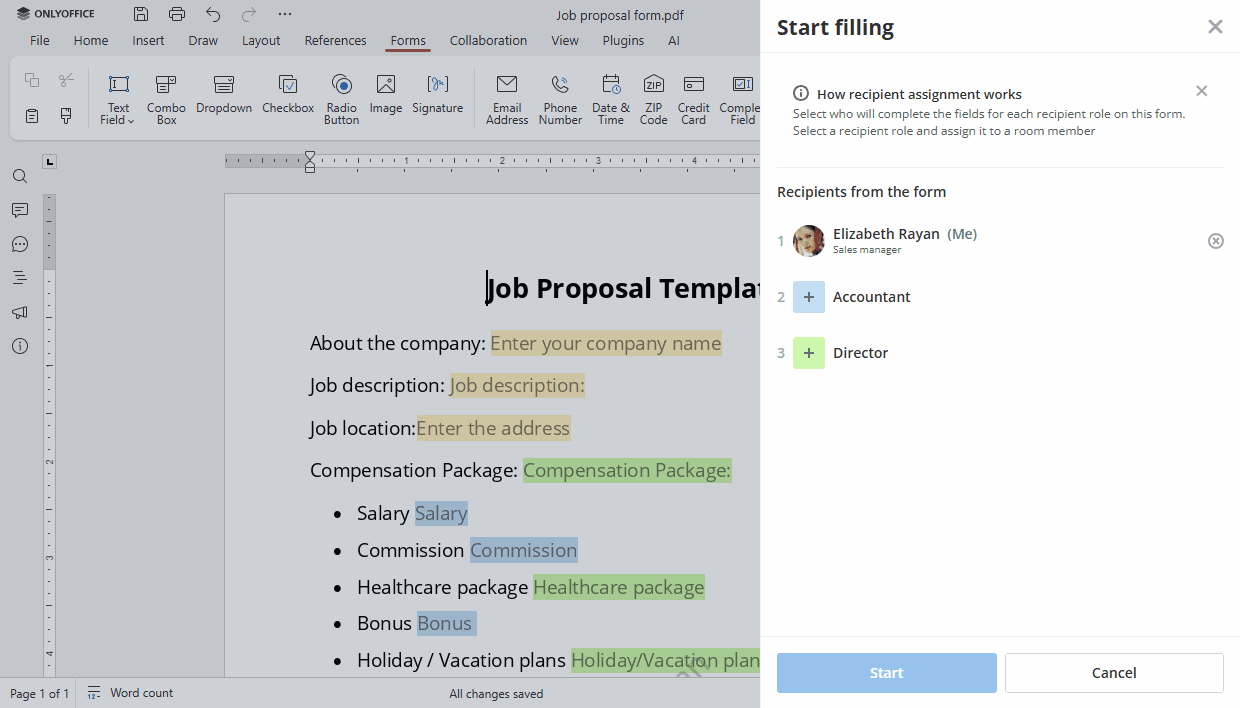
Quando i ruoli dei destinatari sono assegnati ai membri della stanza, clicca sul pulsante Inizia.
Nella schermata successiva, puoi copiare il link al modulo e inviarlo ai partecipanti, puoi anche vedere chi ha già compilato il modulo o vi ha avuto accesso per la compilazione. È anche possibile andare alla stanza o aprire il modulo.
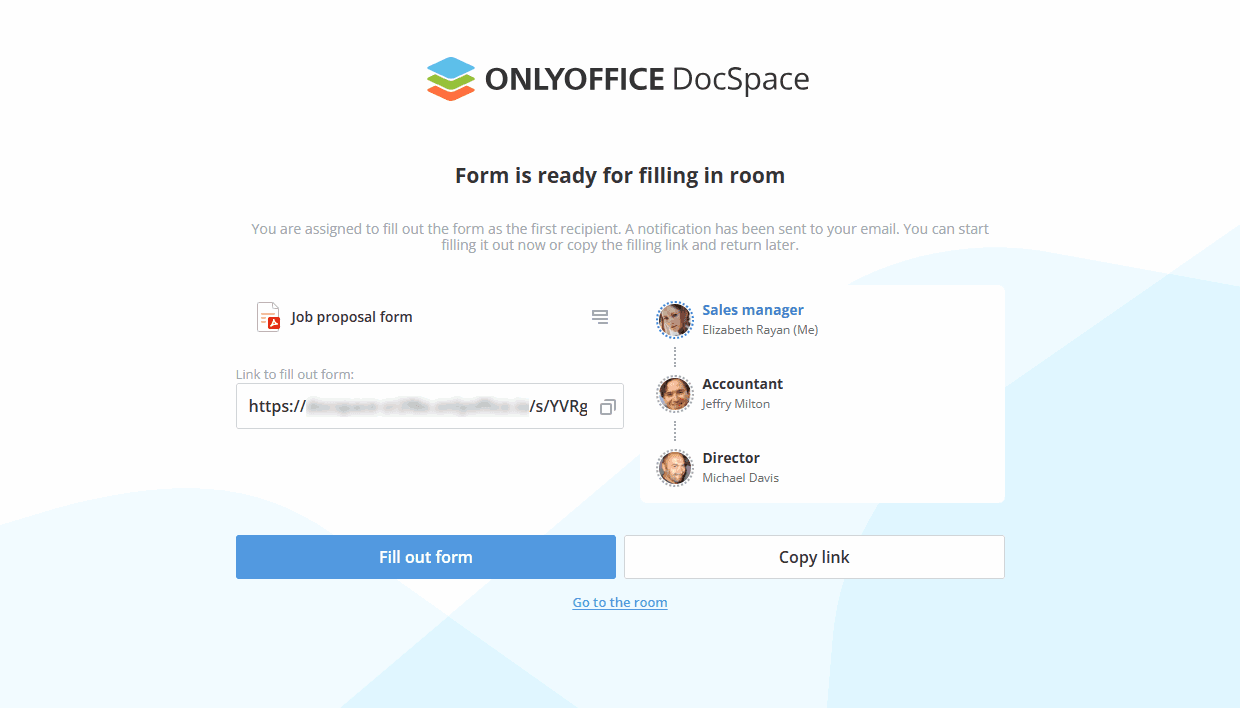
Lo stato In corso apparirà accanto al file nella stanza. La persona assegnata che deve compilare il modulo vedrà lo stato Il tuo turno. La compilazione è possibile solo quando è il turno dell'utente. L'utente può compilare solo i campi che sono destinati a lui. Quando il membro completa il modulo e clicca sul pulsante Completa e Invia, il turno passa al partecipante successivo.
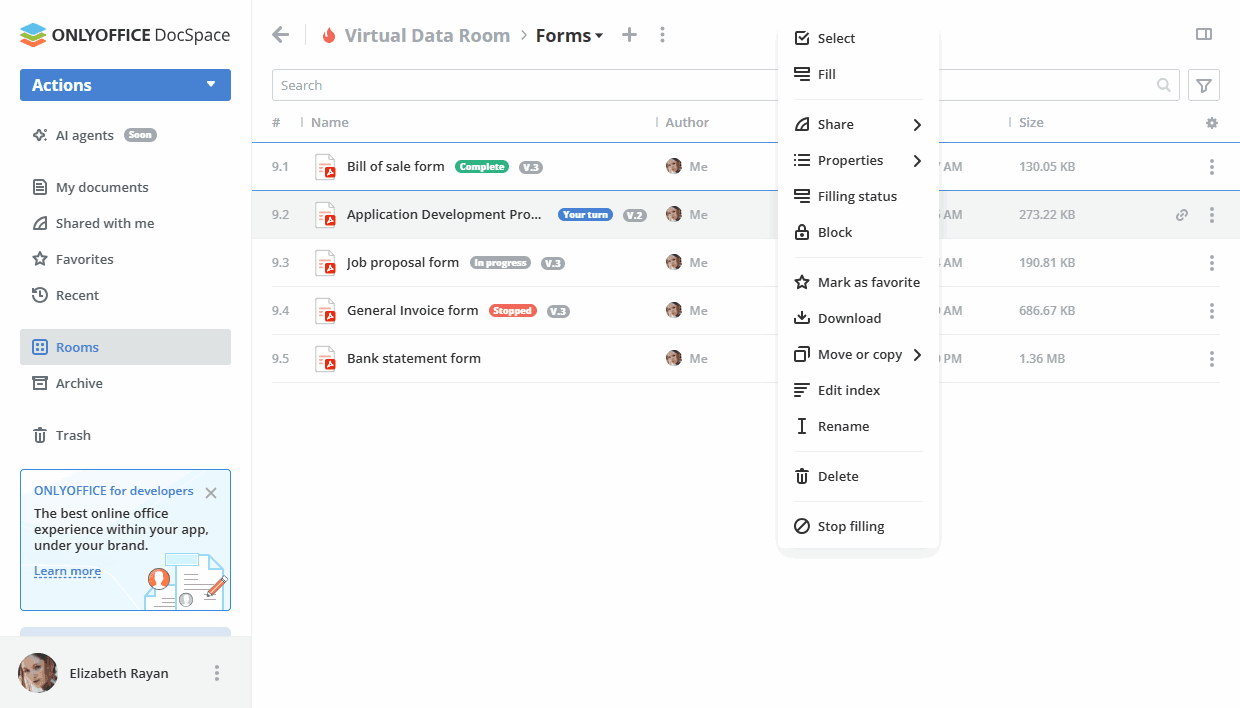
Puoi anche selezionare l'opzione Stato di compilazione dal menu contestuale del file per vedere il progresso del completamento. Se vuoi interrompere la compilazione, utilizza il pulsante Ferma nella schermata dello stato di compilazione o l'opzione Ferma compilazione nel menu contestuale del modulo. Lo stato Fermato apparirà accanto al file nella stanza. Per avviare nuovamente il processo di compilazione, puoi utilizzare il pulsante  Reset e inizia compilazione nella schermata dello stato di compilazione o l'opzione corrispondente nel menu contestuale.
Una volta che il modulo è completato da tutti i partecipanti, lo stato Completo apparirà accanto al file nella stanza.
Stati dei moduli PDF
 Lo stato Il tuo turno viene visualizzato quando è il turno dell'utente di compilare il modulo. Il file viene visualizzato come 'Nuovo' nella stanza fino a quando il modulo non viene inviato alla fase successiva. Quando clicchi sul modulo, si aprirà in modalità di compilazione.
 Lo stato In corso viene visualizzato per gli utenti che partecipano al processo di compilazione, ma non è il loro turno, ad esempio, se il modulo è stato parzialmente compilato e inviato alla fase successiva. Lo stato rimane fino a quando tutti i partecipanti non hanno completato completamente il modulo o fino a quando la compilazione non viene fermata.
 Lo stato Completo viene visualizzato dopo che il modulo è stato completamente compilato da tutti i partecipanti. Quando clicchi sul modulo, si aprirà come file PDF per la visualizzazione.
 Lo stato Fermato viene visualizzato dopo che uno degli amministratori o l'autore del modulo ha fermato il processo di compilazione del modulo.
Passo 5. Tracciare il lavoro con i documenti
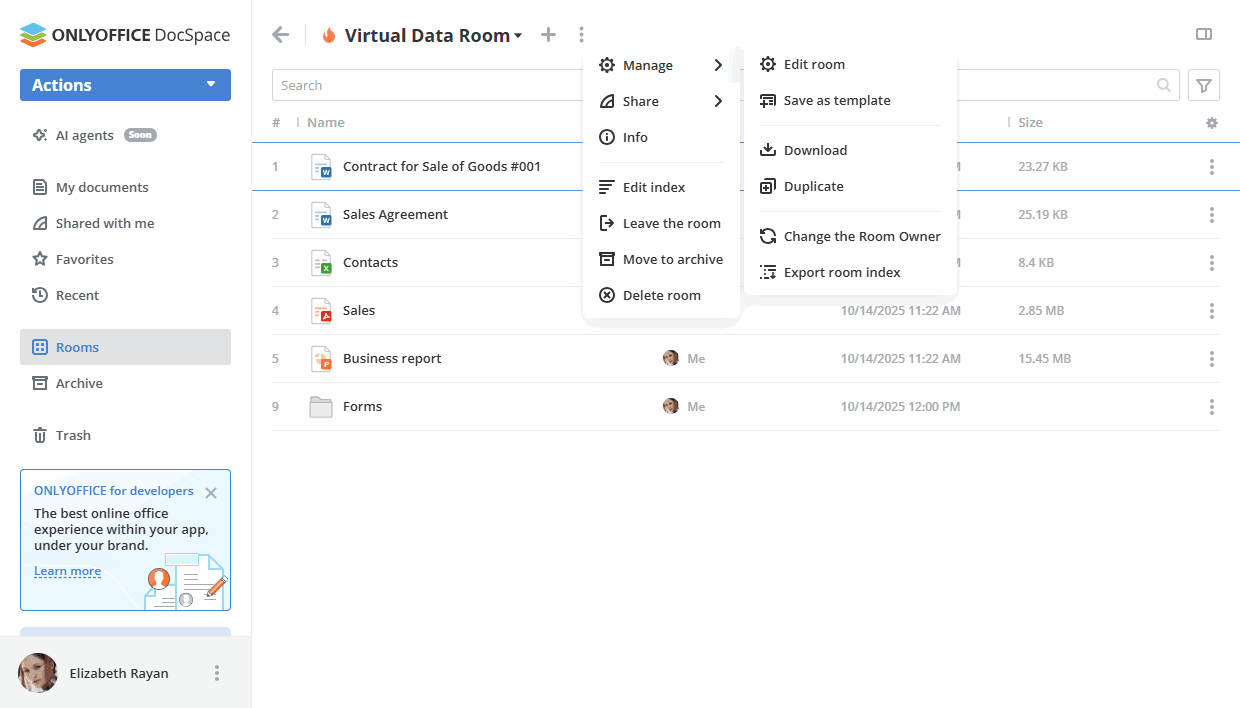
Utilizza l'icona  accanto al nome della stanza sulla barra degli strumenti in alto per eseguire le seguenti azioni all'interno della stanza:
 Gestisci ->
  Esporta indice stanza – per esportare l'indice per la Stanza Dati Virtuale. Il file
 xlsxcon un rapporto riepilogativo sulla struttura dei file della stanza sarà esportato nella sezione 'I miei documenti'. Modifica indice – per riordinare i file e rimuovere gli spazi nell'indice della Stanza Dati Virtuale. Sarai in grado di utilizzare le frecce per cambiare manualmente l'ordine dei file uno per uno o utilizzare l'opzione Riordina in alto.
Puoi tracciare tutte le modifiche nella schermata Info -> Storico della stanza.