Creare stanze
Una stanza è l'unità strutturale principale di ONLYOFFICE DocSpace. È uno spazio dove puoi conservare documenti necessari per svolgere un certo compito collaborativo, ad esempio, compilare questionari e moduli, scrivere articoli a più mani, inviare file per revisione o dimostrare documenti pronti.
Ad esempio, la stanza di Collaborazione consente la co-autoria di più articoli. In questa stanza, gli amministratori aggiungono documenti e invitano editori che possono co-modificare i file. È anche possibile invitare spettatori che possono solo visualizzare i documenti.
Gli utenti e gli ospiti possono vedere solo le stanze a cui sono invitati. Gli amministratori possono creare nuove stanze e gestire quelle esistenti, aggiungere documenti alla stanza, invitare utenti assegnando loro livelli di permesso e gestire gli utenti.
Per creare una nuova stanza,
- Vai alla sezione Stanze a sinistra.
- Usa il pulsante Nuova stanza nell'angolo in alto a sinistra o l'icona
 Plus sopra l'elenco delle stanze.
 - Seleziona il tipo di stanza. Ogni tipo di stanza comprende diversi livelli di permesso utente che possono essere assegnati ai suoi membri:
- Stanza pubblica – per invitare utenti tramite link esterni a visualizzare documenti senza registrazione. Puoi anche incorporare questa stanza in qualsiasi interfaccia web. I livelli di permesso utente disponibili sono Gestore della stanza, Creatore di contenuti. Leggi l'articolo dettagliato su questa stanza qui.
- Stanza di compilazione moduli ti consente di caricare moduli PDF nella stanza, invitare utenti a compilare un modulo PDF, rivedere i moduli completati e analizzare i dati raccolti automaticamente in un foglio di calcolo. I livelli di permesso utente disponibili sono Gestore della stanza, Creatore di contenuti, Compilatore di moduli. Leggi l'articolo dettagliato su questa stanza qui.
- Stanza di collaborazione – per co-modificare documenti, fogli di calcolo, presentazioni. I livelli di permesso utente disponibili sono Gestore della stanza, Creatore di contenuti, Editore, Spettatore. Leggi l'articolo dettagliato su questa stanza qui.
- Stanza dati virtuale - per utilizzare opzioni avanzate di sicurezza dei file: impostare filigrane, indicizzare e tracciare automaticamente tutto il contenuto, limitare il download e la copia. I livelli di permesso utente disponibili sono Gestore della stanza, Creatore di contenuti, Editore, Spettatore, Compilatore di moduli. È anche possibile utilizzare le Stanze dati virtuali per la compilazione di moduli basata su ruoli. Leggi l'articolo dettagliato su questa stanza qui.
- Stanza personalizzata – per utilizzare diversi diritti di accesso. I livelli di permesso utente disponibili sono Gestore della stanza, Creatore di contenuti, Editore, Revisore, Commentatore, Spettatore. Leggi l'articolo dettagliato su questa stanza qui.
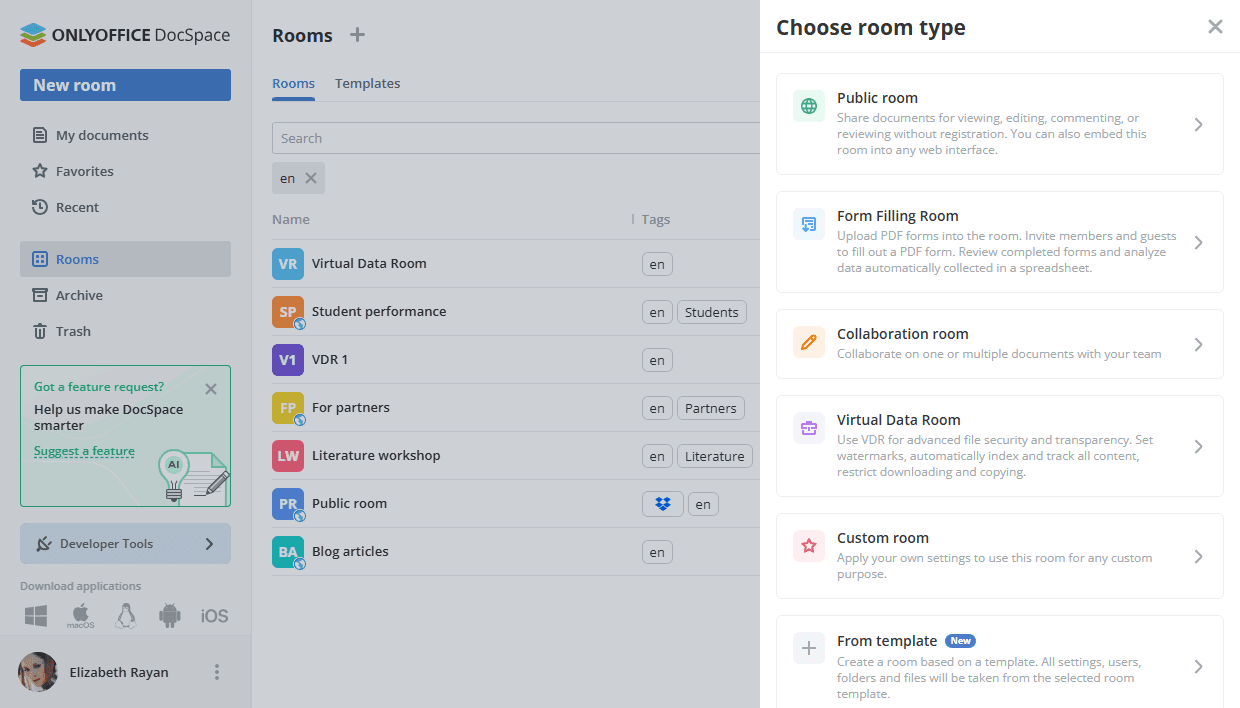 È anche possibile utilizzare l'opzione Da modello se desideri creare una stanza sulla base di un modello precedentemente creato.
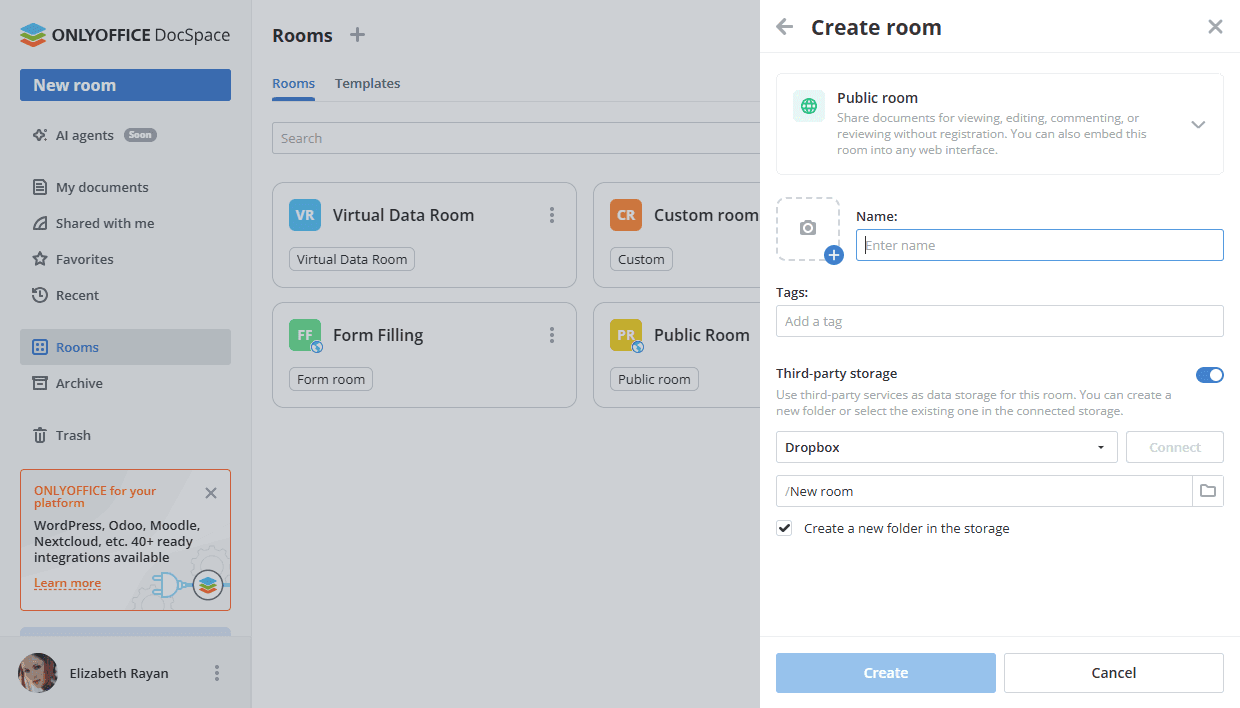
 - Inserisci il nome della stanza.
- Clicca sull'icona più e scegli una delle opzioni per personalizzare la copertina della stanza:
- Carica immagine - per selezionare un'immagine memorizzata sul tuo computer.
- Personalizza copertina - per selezionare un colore e un'icona dal set predefinito. Puoi anche scegliere un colore personalizzato usando la tavolozza. Se applichi l'opzione Senza icona, sulla copertina verranno visualizzate la prima lettera della prima parola e la prima lettera dell'ultima parola del nome della stanza.
- Aggiungi nuovi tag o seleziona quelli esistenti per classificare le stanze per categoria, scopo, compito, ecc.
- Se la quota di archiviazione è abilitata nelle impostazioni di DocSpace, puoi modificare la quota o disabilitare la quota per questa stanza.
- Per una stanza pubblica, puoi utilizzare servizi di terze parti come archiviazione dati. tali servizi come Dropbox, Box, OneDrive devono essere precedentemente collegati nelle impostazioni di DocSpace. Puoi anche utilizzare Nextcloud, ownCloud, kDrive o un altro servizio WebDav. Quando clicchi su un'archiviazione non attivata, si aprirà la pagina di integrazione con una finestra modale per attivare un servizio di terze parti.
- Attiva l'interruttore Archiviazione di terze parti.
- Seleziona il servizio necessario dall'elenco e clicca Connetti.
- In una nuova finestra, specifica l'URL di connessione, il tuo login e password, e clicca Salva.
- Una nuova cartella per memorizzare i dati di questa stanza verrà creata nell'archiviazione collegata. Se necessario, deseleziona questa opzione e seleziona la cartella già esistente nell'archiviazione collegata.
- Clicca Crea.
- All'interno della stanza creata, carica o crea documenti e invita utenti assegnando loro i corrispondenti livelli di permesso per iniziare la collaborazione. Per ulteriori dettagli sulla gestione delle stanze, si prega di fare riferimento a questo articolo.
Creare stanze basate sui file della sezione I miei documenti
È anche possibile creare una nuova stanza sulla base dei documenti/cartelle selezionati dalla sezione I miei documenti.
Seleziona diversi file/cartelle e usa l'opzione Crea stanza che appare sulla barra degli strumenti superiore. Per file/cartelle separati, puoi fare clic con il tasto destro sul file/cartella e selezionare l'opzione Condividi -> Crea stanza dal menu contestuale. Dopo aver creato la stanza, i file/cartelle selezionati verranno copiati nella stanza creata.
Creare stanze basate su modelli
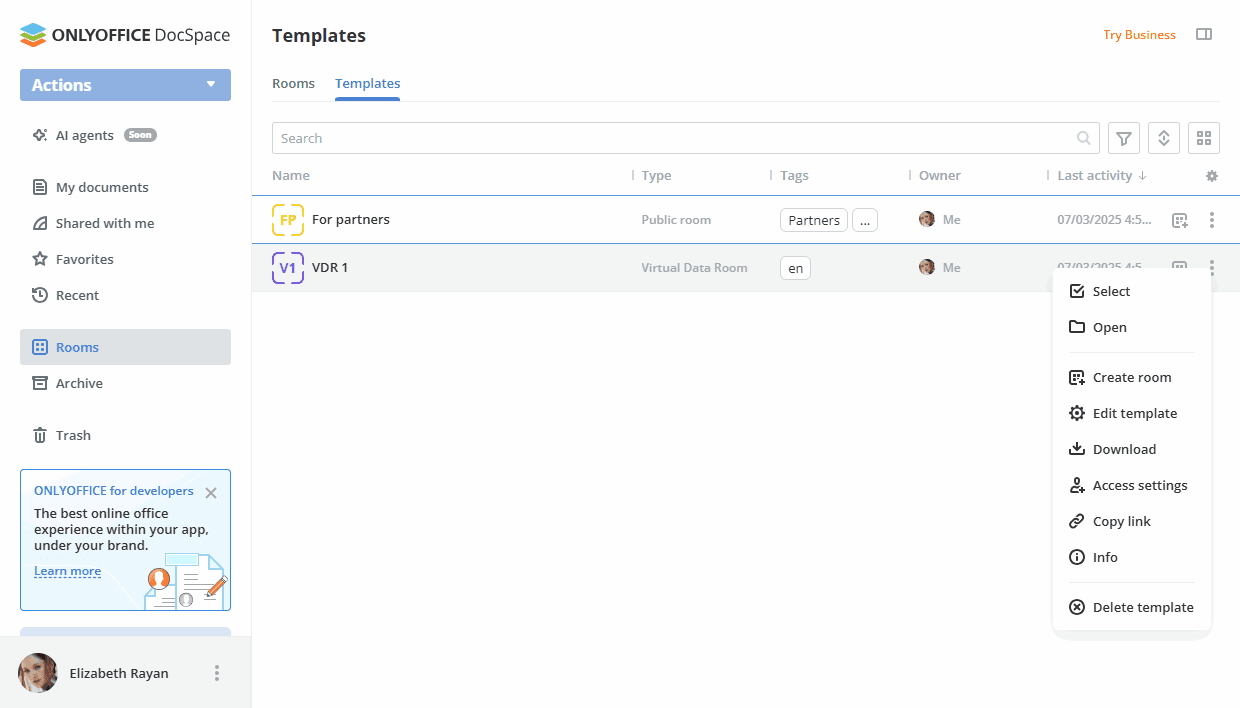
Per creare rapidamente nuove stanze, puoi passare alla scheda Stanze -> Modelli e utilizzare uno dei modelli precedentemente creati:
- Clicca sull'icona
 Crea stanza accanto al modello necessario o fai clic con il tasto destro sul modello e usa l'elemento di menu Crea stanza. Puoi anche aprire un modello e usare il pulsante Crea stanza nella scheda Info -> Dettagli.
 - Modifica le impostazioni della stanza se necessario e clicca Crea.