Lavorare con le stanze di compilazione moduli
Stanze per la compilazione di moduli sono progettate per semplificare la compilazione di moduli (questionari, domande, ecc.) e monitorare il completamento di questi documenti.
Puoi caricare moduli PDF nella stanza per la compilazione, invitare gli utenti a compilare un modulo PDF, rivedere i moduli completati e analizzare i dati raccolti automaticamente in un foglio di calcolo.
Caratteristiche principali
- Invio di moduli per il completamento fornendo i permessi di compilazione
- Collaborazione con membri di DocSpace e utenti esterni tramite link esterni
- Monitoraggio del progresso del completamento
- Raccolta di dati in un foglio di calcolo e analisi dei dati raccolti
- Incorporazione delle stanze in pagine web per raccogliere dati da tutti i visitatori che completano il modulo
Possibili casi d'uso
- Raccolta di opinioni e recensioni dagli utenti
- Compilazione di richieste di ferie
- Test degli studenti in istituzioni educative
- Raccolta di informazioni sui pazienti in istituzioni sanitarie
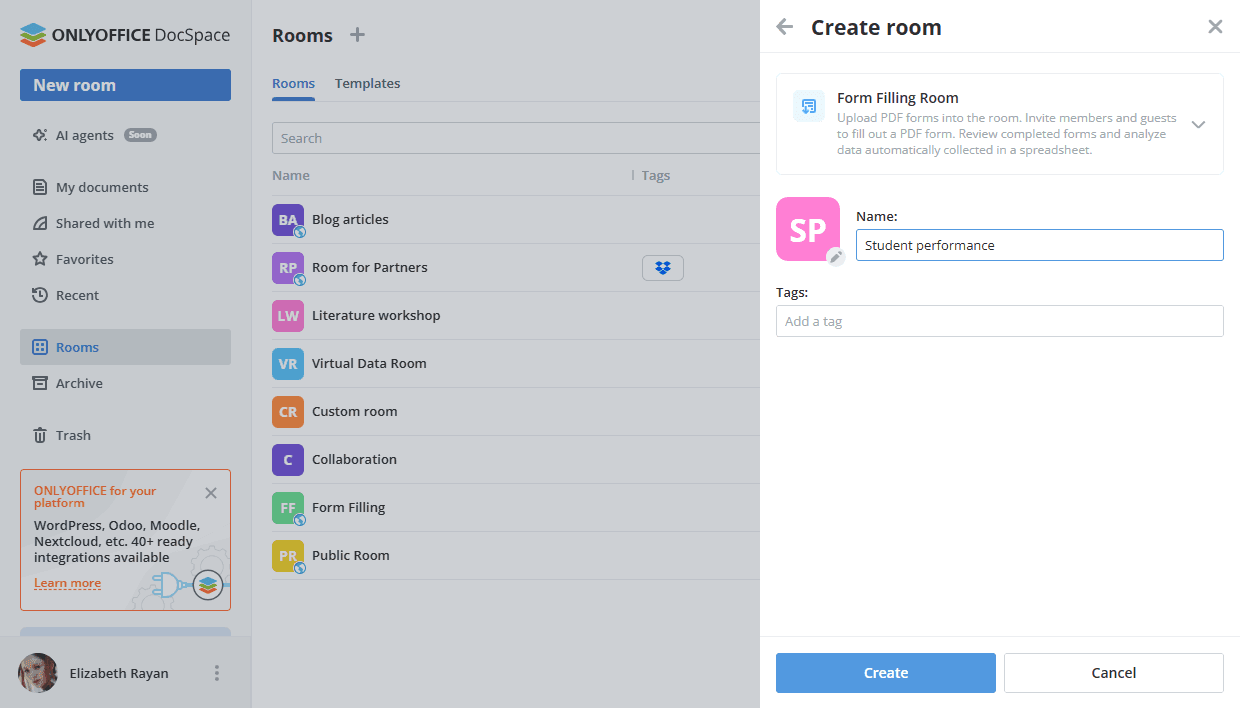
Ad esempio, hai bisogno di raccogliere dati sulle prestazioni degli studenti. Vediamo come questo può essere fatto con le Stanze per la compilazione di moduli.
Passo 1. Crea una Stanza per la compilazione di moduli
Crea una nuova Stanza per la compilazione di moduli in pochi semplici passaggi:
- Vai alla sezione Stanze e clicca sul pulsante Nuova stanza o sull'icona
 Plus.
Plus. - Seleziona il tipo Stanza per la compilazione di moduli.
- Inserisci il Nome della stanza.
- Facoltativamente, puoi aggiungere tag o un'icona.
- Clicca su Crea.
Passo 2. Aggiungi moduli alla stanza
Per caricare un modulo PDF precedentemente creato nella stanza per la compilazione di moduli:
- clicca sul pulsante Azioni nell'angolo in alto a sinistra, o sull'icona Plus.
-
seleziona l'opzione necessaria:
- seleziona l'opzione Carica modulo PDF -> Da DocSpace, scegli il modulo nella stanza e clicca sul pulsante Seleziona.
- seleziona l'opzione Carica modulo PDF -> Da dispositivo, scegli il modulo nella finestra del gestore file e clicca sul pulsante Apri.
- seleziona l'opzione Scegli dai Modelli, scegli il modello dalla libreria dei modelli e clicca sul pulsante Crea.
Puoi anche utilizzare i link di azione rapida nella stanza appena creata:
- Aggiungi moduli esistenti dalle tue sezioni di DocSpace: I miei documenti o Stanze.
- Carica moduli esistenti dal tuo dispositivo.
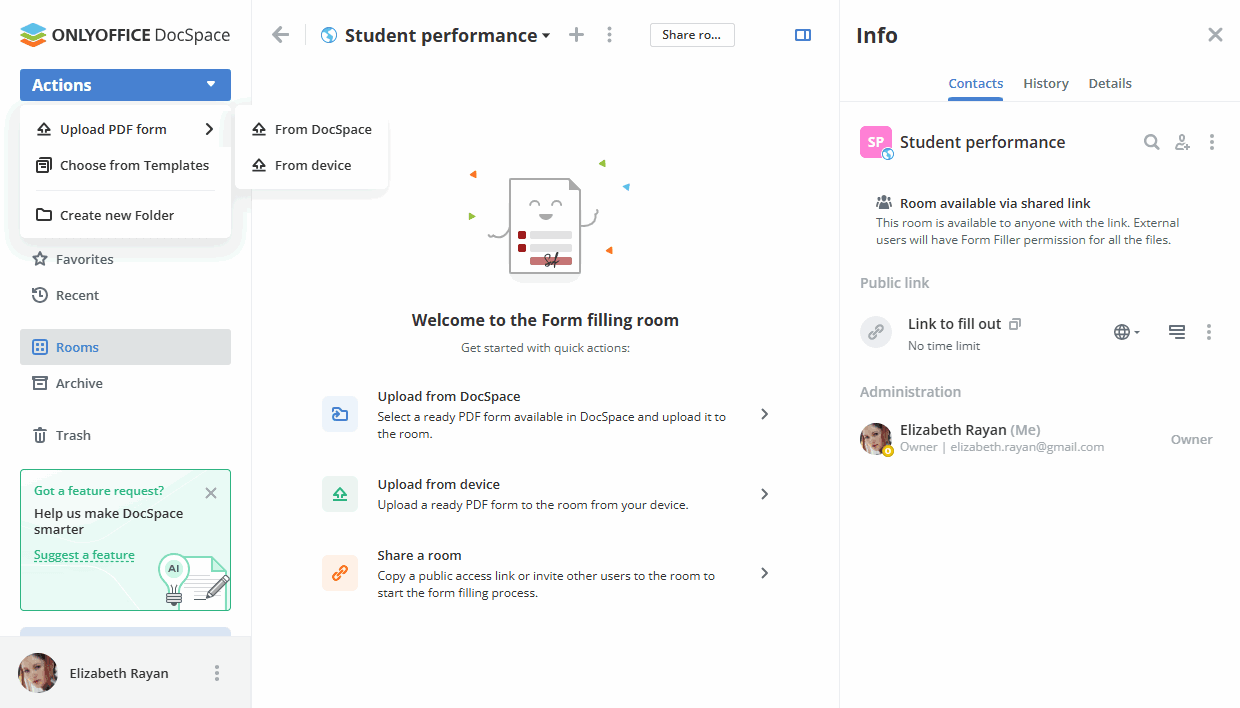
Tutte le opzioni disponibili per lavorare con i documenti nelle stanze sono elencate qui.
Passo 3. Aggiungi utenti autorizzati alla stanza
Ora devi aggiungere ospiti o utenti registrati nel tuo DocSpace alla stanza per compilare i moduli.
Nella Stanza per la compilazione di moduli, i livelli di permesso disponibili sono Gestore della stanza (a pagamento), Creatore di contenuti, Compilatore di moduli. Sia i Gestori della stanza che i Creatori di contenuti possono creare e caricare nuovi file e cartelle e gestirli, ma i Gestori della stanza possono anche gestire utenti e impostazioni di accesso. Per aggiungere un Gestore della stanza, devi selezionare un amministratore della Stanza o di DocSpace dai contatti esistenti di DocSpace.
I Compilatori di moduli possono compilare i moduli e visualizzare solo i loro moduli completati/iniziati all'interno delle cartelle Completato e In processo.
Per invitare ospiti e utenti:
- Vai alla schermata Info -> Contatti della stanza e usa l'icona
 Invita contatti.
 - Attiva l'interruttore per creare un link universale per l'auto-autorizzazione nella stanza. Se necessario, cambia il livello di permesso. Il link verrà copiato negli appunti. In questo modo, puoi invitare solo ospiti.
- In alternativa, usa la sezione Aggiungi manualmente qui sotto per aggiungere contatti DocSpace esistenti o invitare nuovi ospiti personalmente via email. Digita un'email e premi Invio o scegli un contatto esistente dall'elenco. Se necessario, cambia il livello di permesso. Puoi aggiungere diverse email e poi cliccare su Invia invito.
Per impostazione predefinita, ospiti e utenti saranno aggiunti alla stanza come Compilatori di moduli, che possono solo compilare i moduli ma non modificarli. Puoi selezionare il livello di permesso necessario invece dell'opzione predefinita Compilatore di moduli. I nuovi ospiti saranno aggiunti alla tua lista Ospiti.
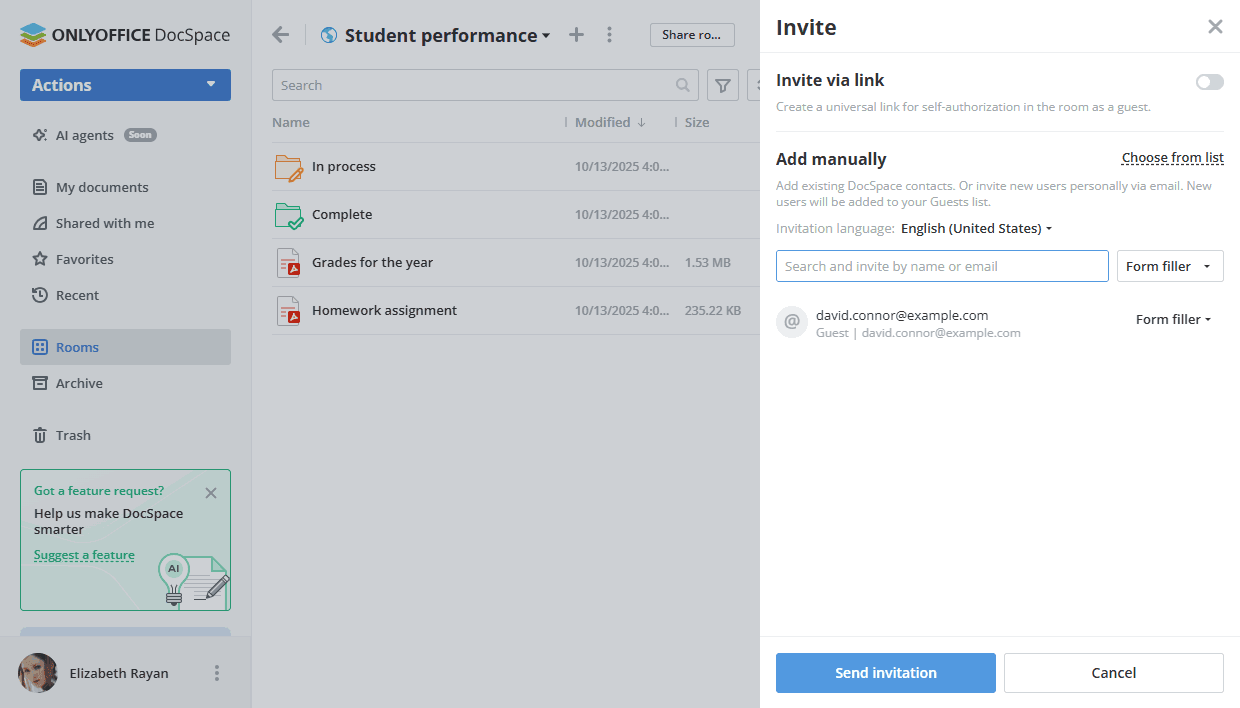
Tutte le opzioni disponibili per invitare utenti alle stanze sono elencate qui.
Passo 4. Regola e condividi il link esterno
La tua nuova Stanza per la compilazione di moduli ha già un link esterno attivato, quindi puoi semplicemente copiarlo.
Clicca sul pulsante Condividi stanza accanto al nome della stanza o usa l'icona  accanto all'opzione Link per compilare sulla schermata Info -> Contatti. Invia il link copiato a utenti terzi. Avranno il permesso di compilazione per tutti i file nella stanza senza registrazione.
Puoi anche modificare il link esterno:
- Sulla schermata Info -> Contatti, clicca sull'icona
 accanto alla didascalia Link per compilare.
 - Scegli l'opzione Impostazioni link.
- Cambia il nome del link per distinguere vari link.
- Seleziona chi ha accesso: Chiunque con il link o Solo utenti DocSpace.
- Imposta una password per proteggere il link usando l'interruttore Accesso con password.
- Clicca sul pulsante Salva.
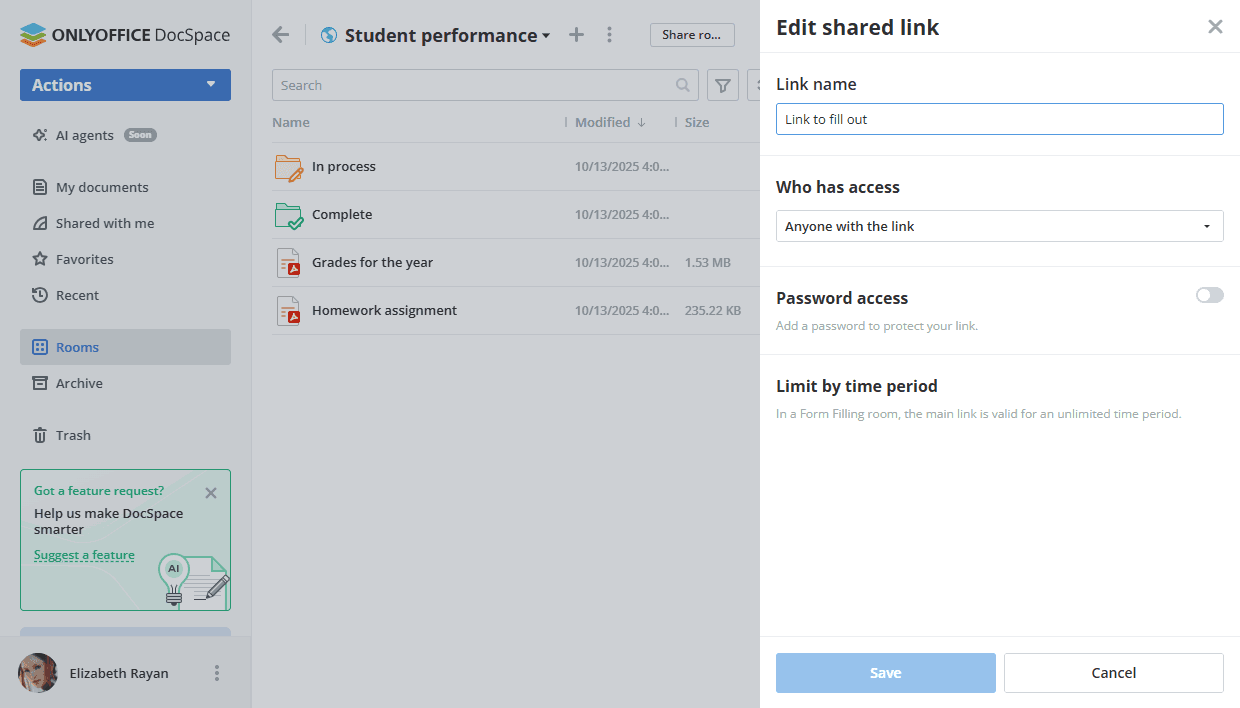
Se necessario, puoi revocare il link condiviso usando l'opzione dal menu sulla schermata Info -> Contatti. Il link corrente verrà disattivato e verrà creato un nuovo link condiviso.
Il link principale è valido per un periodo di tempo illimitato. Non puoi creare link aggiuntivi per la Stanza per la compilazione di moduli.
Tutte le opzioni disponibili per i link esterni sono elencate qui.
Se desideri incorporare una Stanza per la compilazione di moduli nel tuo sito web, leggi questa istruzione.
Passo 5. Compila i moduli nella stanza
Ora gli utenti invitati possono compilare i moduli nella stanza. Scopri di più sulla compilazione dei moduli.
Quando un modulo viene aperto per la compilazione, acquisisce lo stato  'Bozza personale'. Una copia individuale viene anche automaticamente creata per ciascun rispondente e viene salvata nella cartella In processo. Questo significa che il modulo è stato iniziato ma non ancora completato.
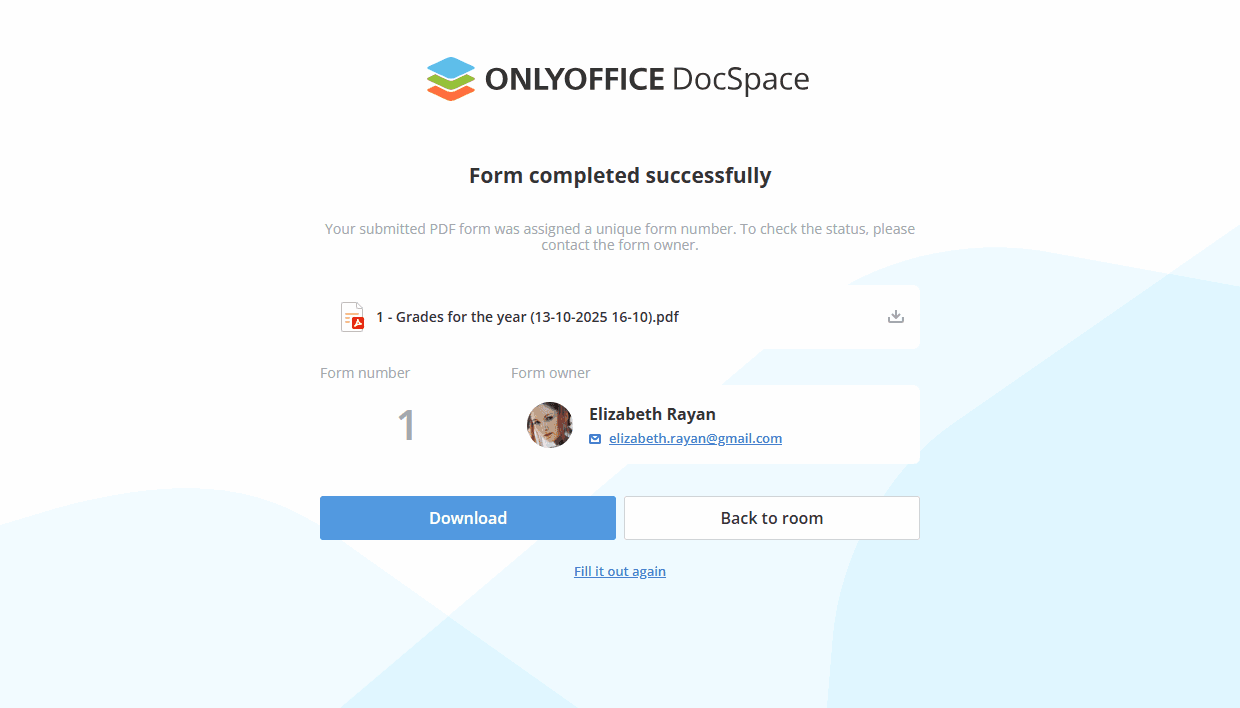
Quando il modulo è completo, clicca sul pulsante Completa e Invia nella barra degli strumenti in alto del modulo aperto. Una volta cliccato il pulsante 'Completa e Invia', la copia del modulo viene spostata nella cartella Completato. Il proprietario del modulo riceverà una notifica che il modulo è stato compilato.
Gli utenti possono scaricare il modulo completato usando l'icona della freccia o il pulsante Scarica, compilare nuovamente lo stesso modulo usando il link Compilalo di nuovo, tornare alla stanza per continuare a completare altri moduli cliccando sul pulsante Torna alla stanza, o contattare il proprietario del modulo via email cliccando sull'indirizzo email.
Passo 6. Revisione dei moduli completati
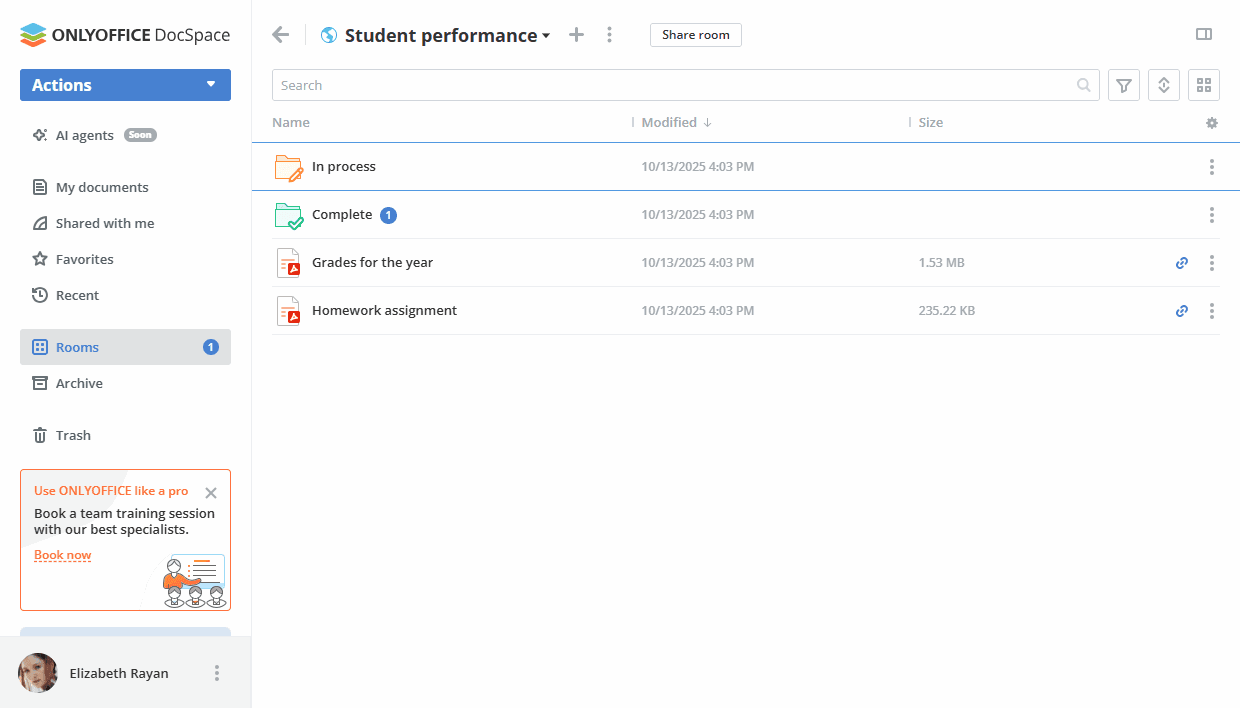
Per rivedere i moduli completati, gli amministratori possono utilizzare le cartelle Completati e In corso che appaiono nella stanza quando gli utenti iniziano il processo di compilazione del modulo.
- La cartella In corso contiene i moduli che gli utenti hanno iniziato a compilare ma non hanno ancora completato.
-
La cartella Completati contiene i moduli che gli utenti hanno completato cliccando sul pulsante Completa e Invia.
Se la stanza contiene diversi moduli PDF, le cartelle Completati e In corso includeranno sottocartelle separate per ciascun modulo.
Se le cartelle Completati e In corso contengono nuovi moduli, sono contrassegnate con un badge che indica il numero di nuovi moduli. Un badge appare anche accanto alla sezione Stanze nel menu laterale sinistro.
Il foglio di calcolo generato automaticamente con i dati dei moduli è disponibile anche nella cartella Completati. Ogni riga contiene i dati di un modulo. Le colonne corrispondono ai campi del modulo. Puoi utilizzare gli strumenti dell'editor di fogli di calcolo per creare grafici, creare tabelle pivot, ordinare e filtrare i dati, ecc.