Strumenti per Sviluppatori
Strumenti per Sviluppatori
La sezione Strumenti per Sviluppatori viene utilizzata per integrare ONLYOFFICE DocSpace nella tua applicazione web, utilizzare webhooks, aggiungere applicazioni OAuth e chiavi API.
Per impostazione predefinita, l'accesso alla sezione Strumenti per Sviluppatori è abilitato per tutti gli utenti eccetto gli ospiti, in modo che qualsiasi utente possa accedere a questa pagina, creare i propri webhooks o le proprie app OAuth 2.0, ecc. Se desideri rendere la pagina degli Strumenti per Sviluppatori accessibile solo al proprietario e agli amministratori di DocSpace, disabilita l'impostazione della sezione Strumenti per Sviluppatori nella sezione Sicurezza.
JavaScript SDK
Utilizza il ONLYOFFICE DocSpace SDK basato su JavaScript che consente agli sviluppatori di utilizzare tutte le funzionalità di DocSpace con api.js. Puoi integrare ONLYOFFICE DocSpace nella tua applicazione web, permettendo agli utenti di creare e inviare documenti direttamente dal tuo sito web. Per saperne di più sull'uso del JavaScript SDK, leggi questa guida
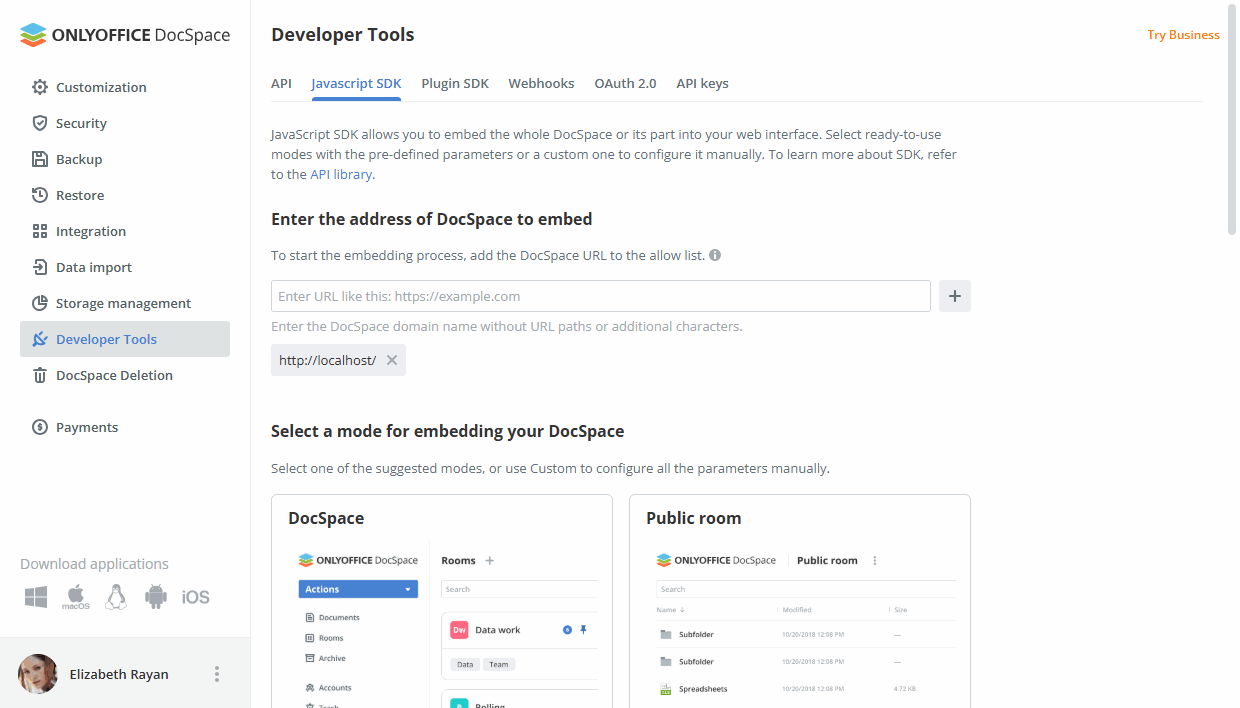
Per ulteriori dettagli sul JavaScript SDK, consulta api.onlyoffice.com.
Webhooks
Utilizza i webhooks per eseguire azioni personalizzate sul lato di qualsiasi applicazione o sito web che stai utilizzando in base a vari eventi in ONLYOFFICE DocSpace. Puoi creare e gestire tutti i tuoi webhooks, configurarli e consultare la cronologia di ogni webhook per verificarne le prestazioni. Per saperne di più sull'uso dei webhooks, leggi questa guida.
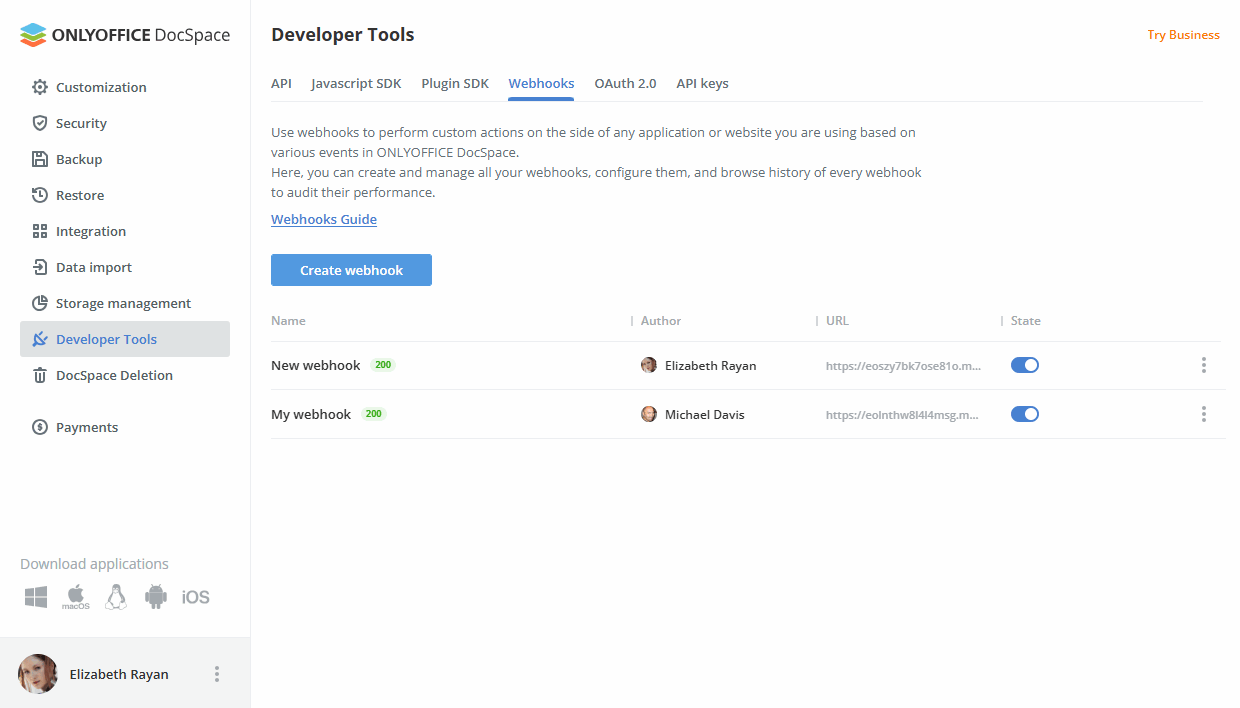
Per ulteriori dettagli sull'API di DocSpace, consulta api.onlyoffice.com.
OAuth 2.0
Utilizza OAuth 2.0 per accedere all'API di ONLYOFFICE DocSpace per l'autorizzazione e ulteriori azioni come l'accesso ai file, ecc.
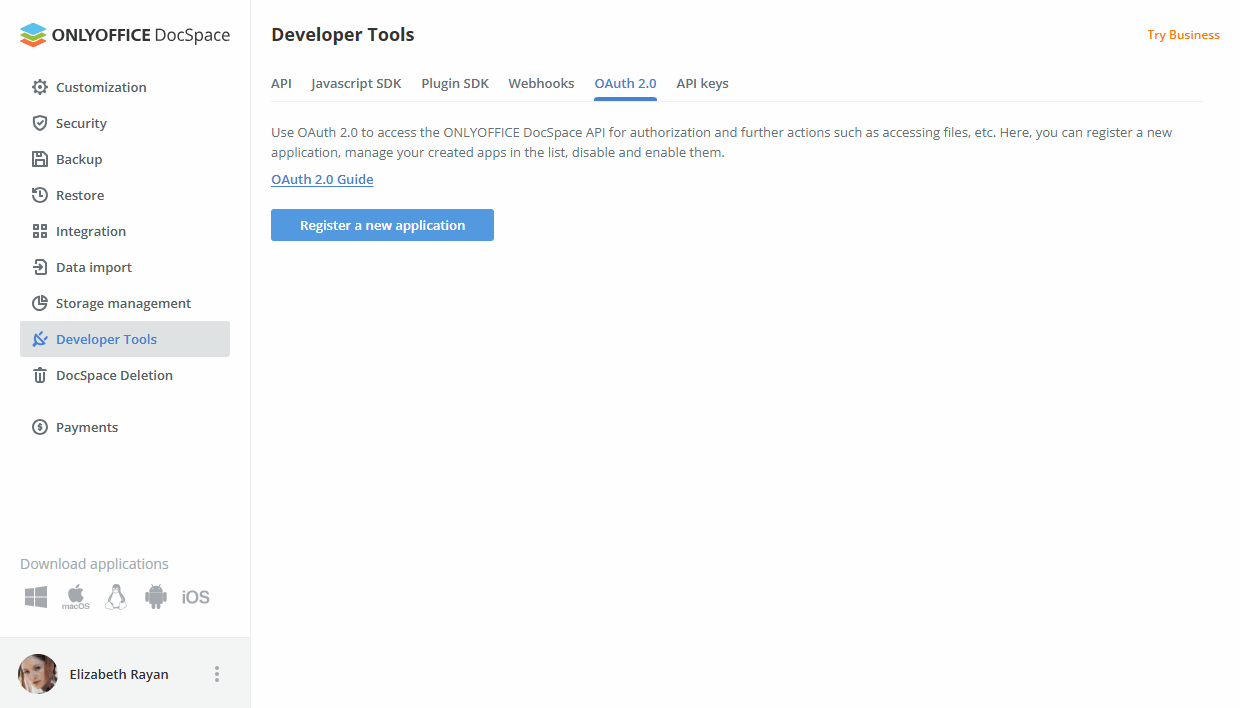
Per creare una nuova applicazione,
- Fai clic sul pulsante Registra una nuova applicazione.
-
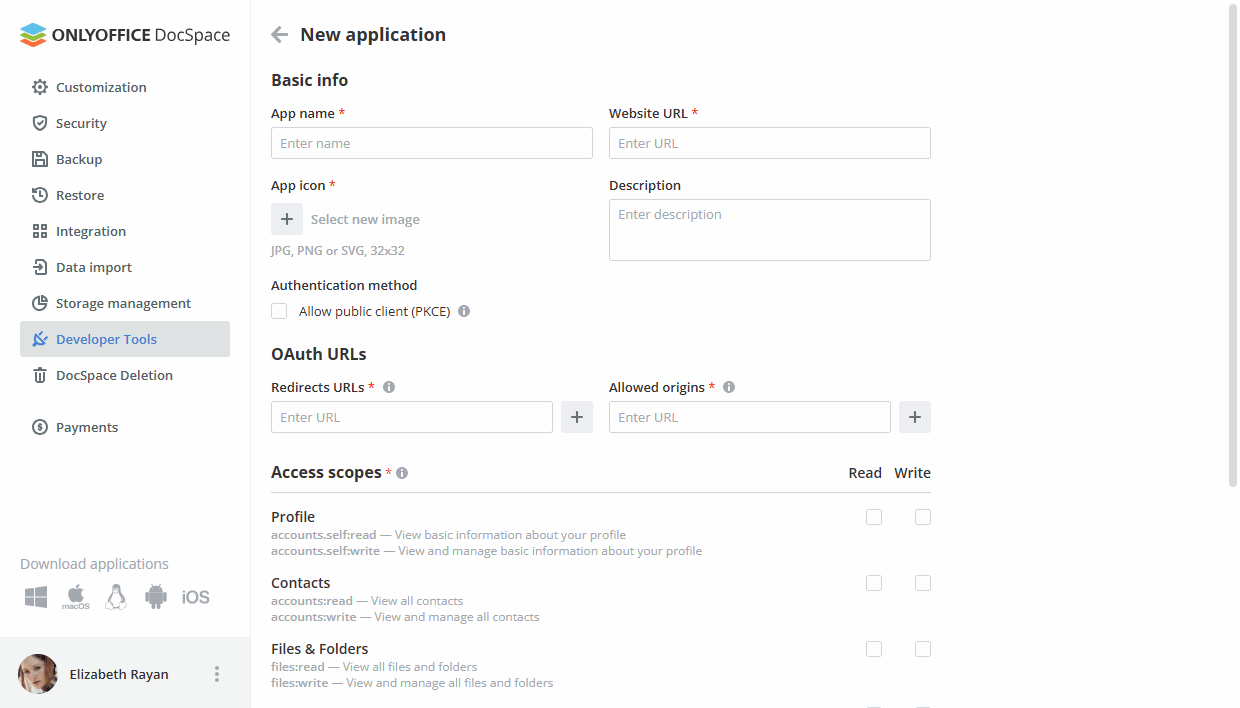
Compila il modulo:
- Nome app - un nome per l'applicazione che verrà visualizzato su tutti gli schermi di consenso e nell'elenco delle applicazioni. Parametro obbligatorio.
- URL del sito web - un link alla home page del sito. Parametro obbligatorio.
- Icona app - un'immagine che verrà visualizzata su tutti gli schermi di consenso e nell'elenco delle applicazioni. Parametro obbligatorio.
- Descrizione - una breve descrizione dell'applicazione.
- Metodo di autenticazione - un metodo di verifica quando si riceve un token JWT. Per ricevere un token è necessario inviare la chiave SHA. Se necessario, seleziona la casella Consenti client pubblico (PKCE).
- URL di reindirizzamento - link a cui l'utente può essere reindirizzato dopo aver superato con successo lo schermo di consenso. Inserisci l'indirizzo e fai clic sul pulsante Aggiungi. Puoi aggiungere diversi link, ad esempio, per le versioni di test e produzione. Parametro obbligatorio.
- Origini consentite - URL delle fonti che possono effettuare richieste all'API di DocSpace senza blocco CORS. Inserisci l'indirizzo e fai clic sul pulsante Aggiungi. Puoi aggiungere diversi link. Parametro obbligatorio.
- Ambiti di accesso - definisci le capacità di un'applicazione di terze parti rispetto all'API di DocSpace. Gli ambiti vengono utilizzati per limitare l'accesso della tua app a tutti i dati relativi all'utente, e ti permetteranno di specificare esattamente quale tipo di accesso ti serve. Seleziona la casella Lettura o Scrittura accanto alle opzioni necessarie: Profilo, Contatti, File e Cartelle, Stanze, Open ID. Quando si seleziona una capacità per la scrittura dei dati, viene automaticamente abilitata la lettura dei dati. Parametro obbligatorio.
- URL della politica sulla privacy - un link URL alla tua Politica sulla Privacy che deve essere conforme alle leggi e regolamenti applicabili e che chiarisca come raccogli, utilizzi, condividi, conservi e altrimenti elabori le informazioni personali. Parametro obbligatorio.
- URL dei Termini di Servizio - un link URL ai tuoi Termini e condizioni che gli utenti devono rispettare quando utilizzano questa applicazione. Parametro obbligatorio.
- Fai clic sul pulsante Salva.
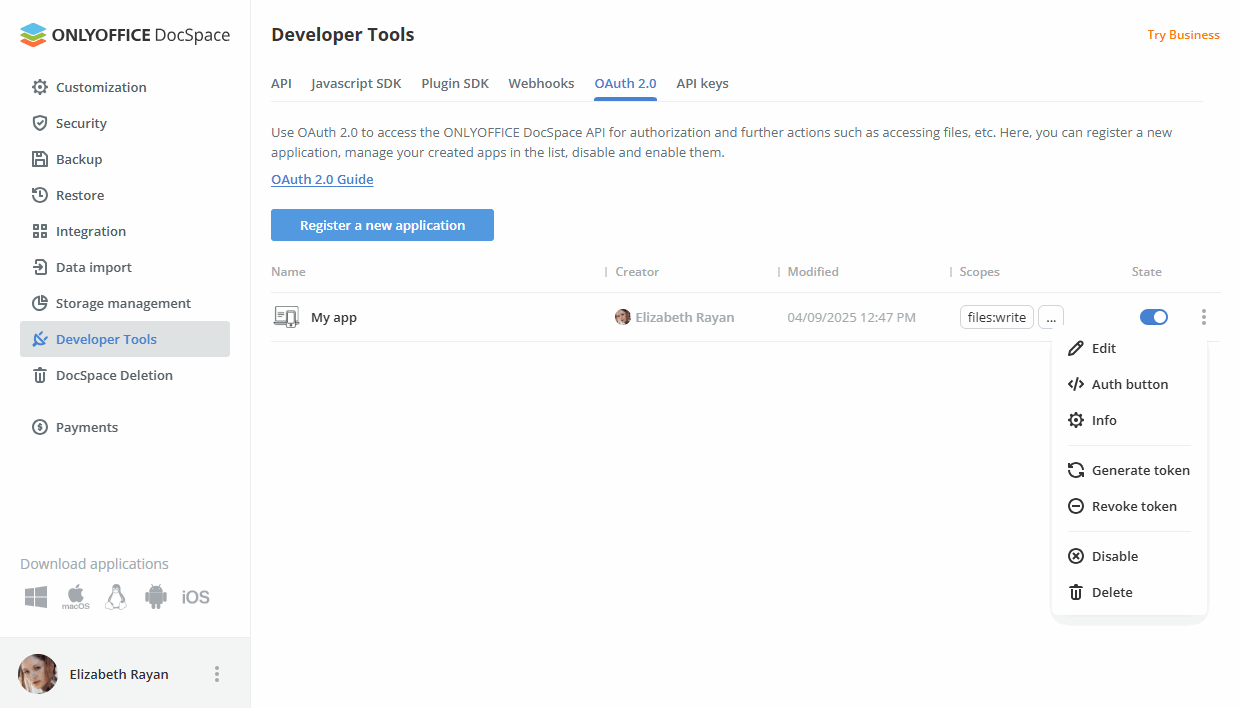
Puoi gestire le tue app create nell'elenco:
- Visualizza le informazioni sulla tua app: nome app, creatore, data di modifica, ambiti.
- Disabilita o abilita l'app utilizzando l'interruttore Stato.
-
Fai clic con il tasto destro sull'app e seleziona l'opzione necessaria:
- Modifica - per cambiare alcuni parametri, come Nome app, Icona app, Descrizione, Metodo di autenticazione. In questa pagina, puoi anche copiare l'ID Cliente e il Segreto o resettare il segreto se necessario.
- Pulsante di autorizzazione - per visualizzare il pulsante di autorizzazione, copiare il codice HTML, CSS o JavaScript per integrarlo nel tuo sito web, ottenere un link di autorizzazione o un verificatore di codice. Facendo clic sul pulsante di autorizzazione, puoi anche seguire l'intero flusso.
- Info - per visualizzare le informazioni sull'app, come creatore, descrizione, sito web, accesso, ambiti, supporto e informazioni legali, data ultima modifica.
- Genera token - per generare un token per lo sviluppo (in modo da non dover seguire il flusso ogni volta). Il token generato ha una durata limitata e verrà automaticamente deprecato quando ne viene creato uno nuovo.
- Revoca token - per revocare il token generato.
- Disabilita - per disabilitare l'app e interrompere tutte le sessioni attive.
- Elimina - per eliminare l'app e interrompere e rimuovere tutte le sessioni attive.
Quando si segue il link di autorizzazione, ci sono 3 possibili scenari:
- Se l'utente non è ancora autorizzato sul portale DocSpace, si apre il modulo di autorizzazione. Dopo l'autorizzazione avvenuta con successo, l'utente verrà reindirizzato al passaggio 2 o 3.
- Se l'utente ha più di un portale, sarà possibile selezionare quello necessario.
- Se l'utente è già autorizzato sul portale DocSpace, verrà reindirizzato alla pagina di consenso, che mostra le capacità dell'applicazione, i link alla politica di sicurezza e ai termini di servizio. L'utente può fare clic sul pulsante Consenti o Nega e scegliere un altro profilo.
Per ulteriori dettagli sull'API di DocSpace, consulta api.onlyoffice.com.
Chiavi API
Crea e gestisci tutte le chiavi API per il tuo ONLYOFFICE DocSpace.
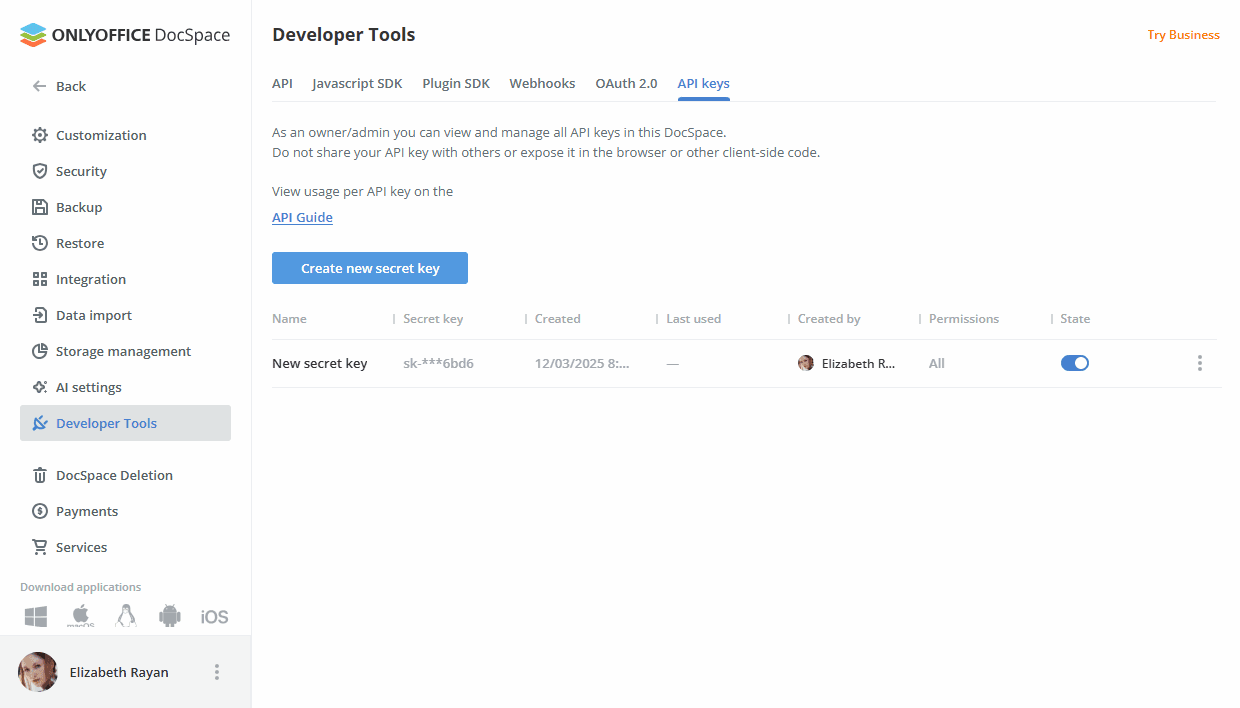
Per creare una nuova chiave API,
- Fai clic sul pulsante Crea nuova chiave segreta.
-
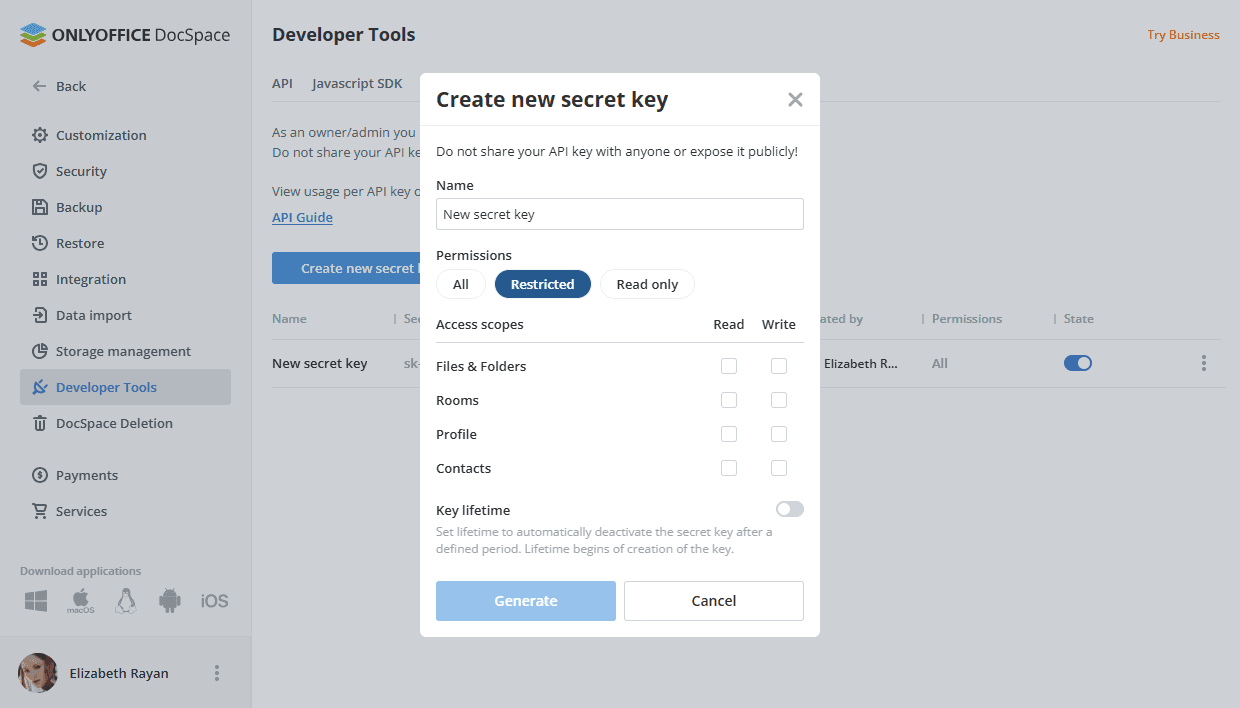
Compila il modulo:
- Nome - Specifica il nome della chiave segreta.
-
Permessi - Seleziona l'opzione necessaria:
- Tutti - Abilita permessi di lettura e scrittura per tutte le sezioni.
- Limitato - Abilita permessi di lettura o scrittura per determinate sezioni. Seleziona la casella Lettura o Scrittura accanto alle opzioni necessarie: File e Cartelle, Stanze, Profilo, Contatti. Quando si seleziona una capacità per la scrittura dei dati, viene automaticamente abilitata la lettura dei dati.
- Solo lettura - Abilita permessi di sola lettura per tutte le sezioni.
- Durata della chiave - Imposta la durata per disattivare automaticamente la chiave segreta dopo un periodo definito. La durata inizia dal momento in cui la chiave viene creata.
- Fai clic sul pulsante Genera.
- In una nuova finestra, copia la chiave generata e fai clic su Fatto.
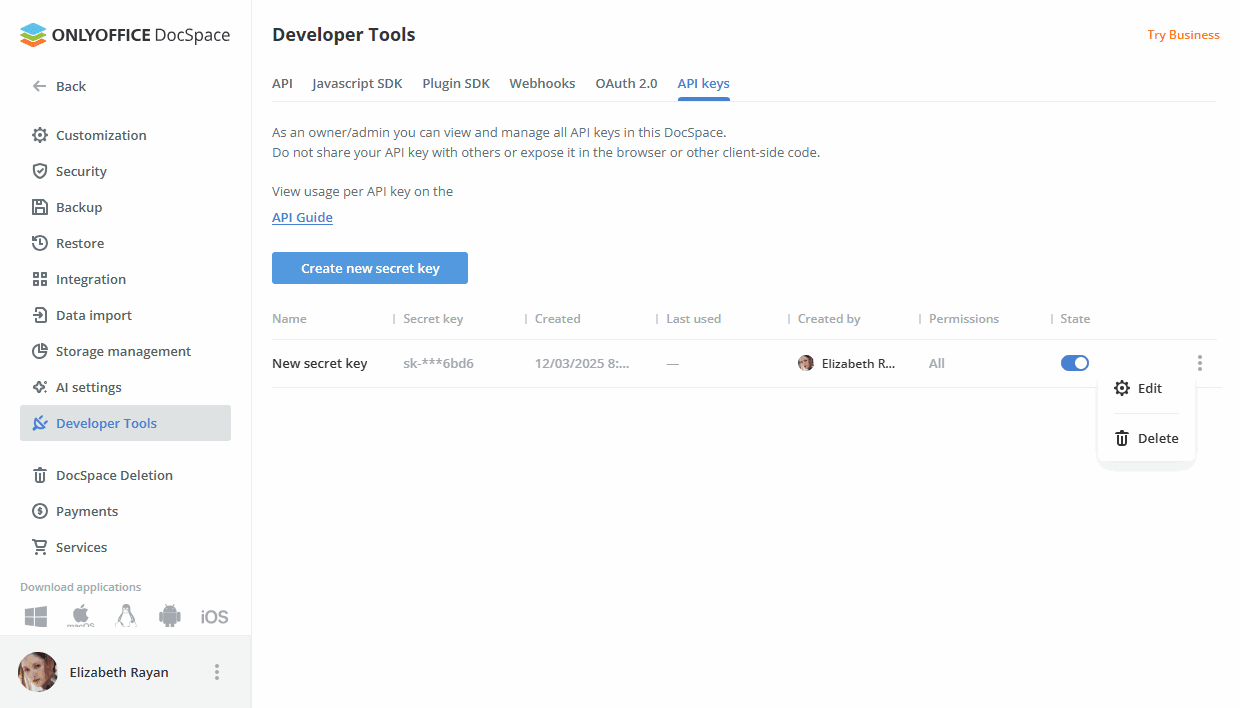
Puoi gestire le tue chiavi API create nell'elenco:
- Visualizza le informazioni sulla tua chiave: Nome, Chiave segreta, Creata, Ultimo utilizzo, Creata da, Permessi.
- Disabilita o abilita la chiave utilizzando l'interruttore Stato.
-
Fai clic con il tasto destro sull'app e seleziona l'opzione necessaria:
- Modifica - per cambiare il Nome e i Permessi della chiave.
- Elimina - per eliminare la chiave.
Per ulteriori dettagli sull'API DocSpace, consulta api.onlyoffice.com.