Invitare nuovi utenti
Invitare nuovi utenti
Gli amministratori di ONLYOFFICE DocSpace possono creare utenti all'interno di DocSpace stesso (selezionando il tipo di utente), oltre a invitare utenti nelle stanze per la collaborazione e assegnare loro i livelli di autorizzazione.
Quando si invitano utenti a DocSpace, le azioni disponibili variano a seconda del tipo di utente:
| Sezione\Tipo di utente | Proprietario | Amministratore DocSpace | Amministratore della stanza | Utente | Ospite |
|---|---|---|---|---|---|
| Documenti | |||||
| Creare, caricare, spostare, copiare, rinominare, scaricare, eliminare file e cartelle | |||||
| Stanze | |||||
| Visualizzare tutte le stanze | |||||
| Visualizzare le proprie stanze | |||||
| Visualizzare le stanze a cui l'utente è invitato | |||||
| Creare e modificare stanze | |||||
| Fissare le stanze in cima | |||||
| Visualizzare le informazioni della stanza (membri, cronologia, dettagli) | |||||
| Invitare utenti esterni (ospiti) in una stanza | |||||
| Invitare utenti interni in una stanza | |||||
| Assegnare livelli di autorizzazione ai membri della propria stanza | |||||
| Modificare i livelli di autorizzazione dei membri della propria stanza | |||||
| Rimuovere utenti dalla propria stanza | |||||
| Archiviare le proprie stanze | |||||
| Creare una copia della propria stanza | |||||
| Creare una copia della stanza di qualcun altro | |||||
| Modificare le stanze di qualcun altro: invitare utenti, assegnare e modificare i livelli di autorizzazione dei membri della stanza, rimuovere utenti dalla stanza | |||||
| Visualizzare i link della stanza pubblica di qualcun altro | |||||
| Cambiare il proprietario della stanza di qualcun altro | |||||
| Archiviare la stanza di qualcun altro | |||||
| Archivio | |||||
| Visualizzare tutte le stanze archiviate | |||||
| Visualizzare le proprie stanze archiviate | |||||
| Visualizzare le stanze archiviate a cui l'utente è invitato | |||||
| Modificare le stanze archiviate | |||||
| Fissare le stanze archiviate in cima | |||||
| Visualizzare le informazioni delle stanze archiviate (membri, cronologia, dettagli) | |||||
| Invitare utenti in una stanza archiviata, assegnare e modificare i livelli di autorizzazione dei membri | |||||
| Ripristinare, copiare o rimuovere le stanze archiviate di qualcun altro | |||||
| Ripristinare, copiare o rimuovere le proprie stanze archiviate | |||||
| Cestino | |||||
| Contatti | |||||
| Invitare "Amministratore DocSpace" | |||||
| Invitare "Amministratore stanza" | |||||
| Invitare "Utente" | |||||
| Invitare "Ospite" | |||||
| Promuovere a "Amministratore DocSpace" | |||||
| Promuovere a "Amministratore stanza" | |||||
| Promuovere a "Utente" | |||||
| Retrocedere "Amministratore DocSpace" a "Amministratore stanza" o "Utente" | |||||
| Retrocedere "Amministratore stanza" a "Utente" | |||||
| Retrocedere "Utente" a "Ospite" | |||||
| Disabilitare "Amministratore DocSpace" | |||||
| Disabilitare "Amministratore stanza" | |||||
| Disabilitare "Utente" | |||||
| Disabilitare "Ospite" | |||||
| Modificare o rimuovere utenti | |||||
| Visualizzare la propria lista ospiti | |||||
| Visualizzare la lista ospiti di qualcun altro | |||||
| Gruppi | |||||
| Creare e modificare gruppi | |||||
| Visualizzare gruppi | |||||
| Impostazioni gestione file | |||||
| Impostazioni DocSpace | |||||
| Rimuovere DocSpace | |||||
| Tutte le altre impostazioni |
Per aggiungere utenti all'interno di DocSpace,
- Vai alla sezione Contatti cliccando sull'icona
 accanto al tuo nome nell'angolo in basso a sinistra e selezionando l'opzione Contatti. Usa la scheda Membri a sinistra.
 - Usa l'icona
 Più sopra l'elenco degli utenti.
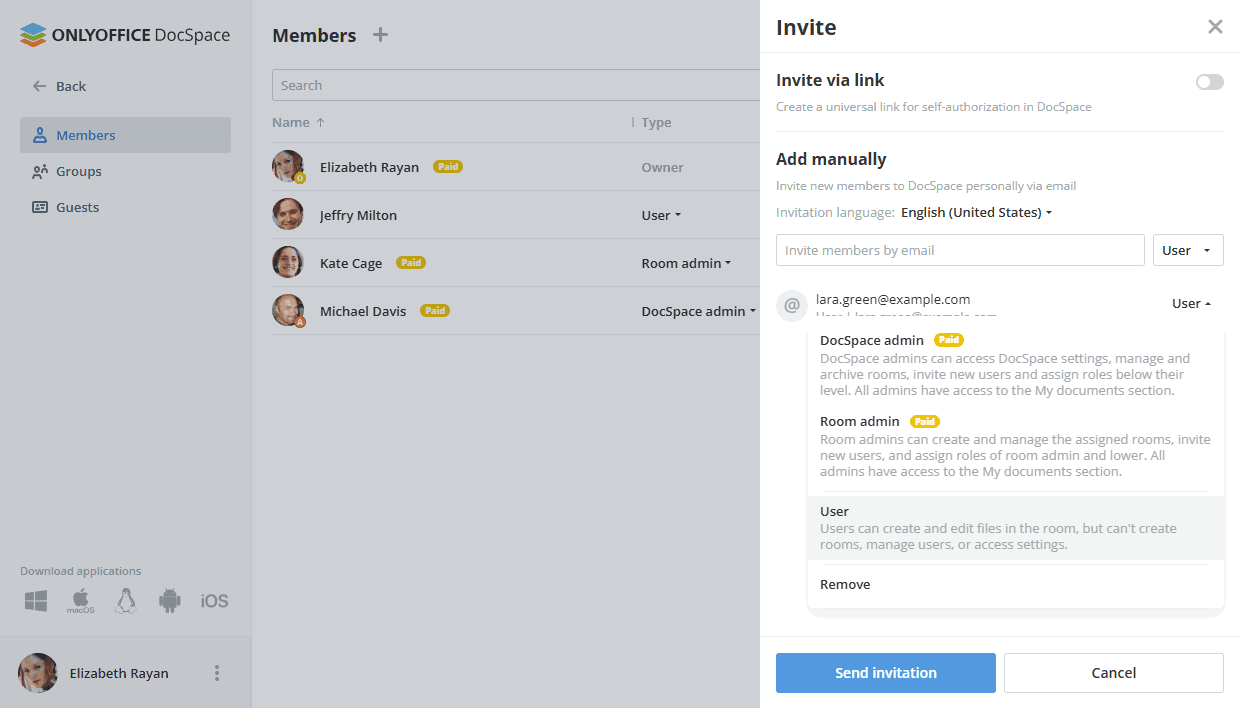
 - Seleziona il tipo di utente: Amministratore DocSpace, Amministratore stanza, Utente.
-
Invita utenti tramite il link:
- Attiva l'interruttore Invita tramite link – il link verrà copiato negli appunti.
-
Se desideri cambiare il tipo di utente, seleziona quello necessario dall'elenco e usa l'icona
 per copiare il link di invito modificato negli appunti. Puoi inviare il link copiato in qualsiasi modo conveniente.
Questo link è valido solo per 7 giorni.
per copiare il link di invito modificato negli appunti. Puoi inviare il link copiato in qualsiasi modo conveniente.
Questo link è valido solo per 7 giorni.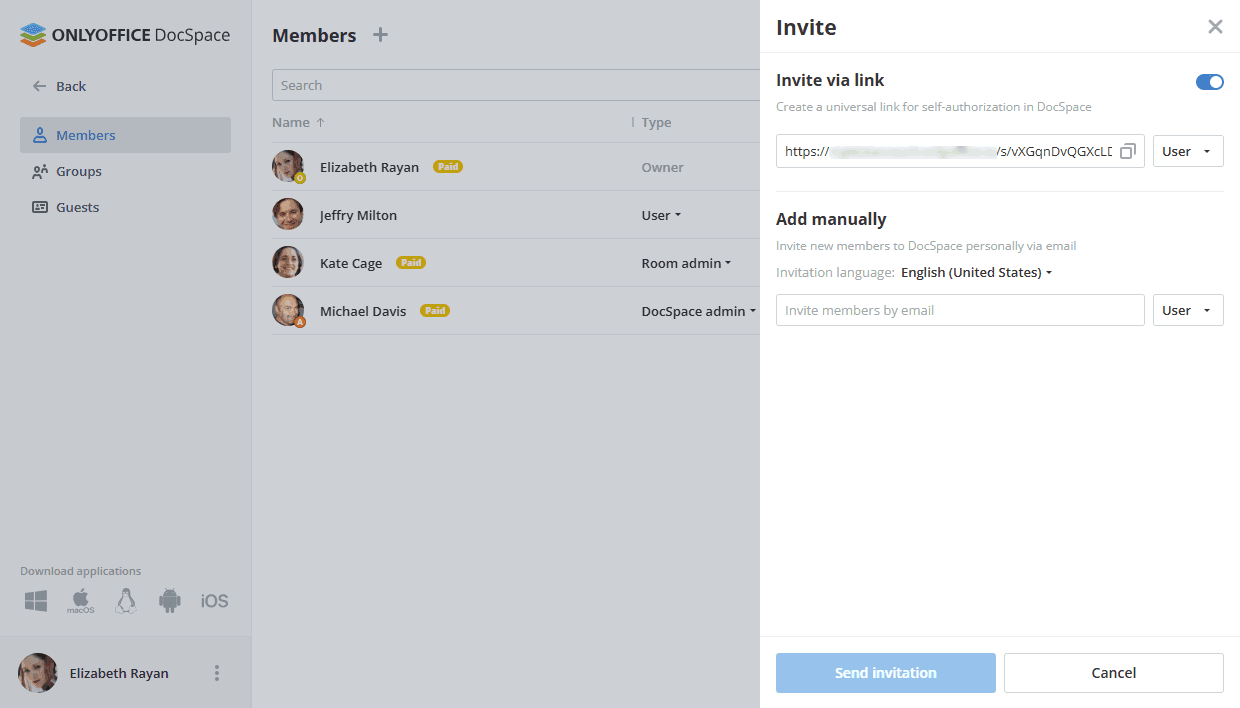
-
In alternativa, puoi utilizzare la sezione Aggiungi manualmente per aggiungere indirizzi email manualmente uno per uno:
- Inserisci un indirizzo email valido e clicca su 'Aggiungi' sotto o premi Invio. Allo stesso modo, aggiungi diversi indirizzi email se necessario.
- Cambia la lingua dell'invito se necessario.
- Cambia il tipo di utente se necessario.
-
Quando sei pronto, clicca su Invia invito
button. Gli inviti saranno inviati agli indirizzi email specificati.
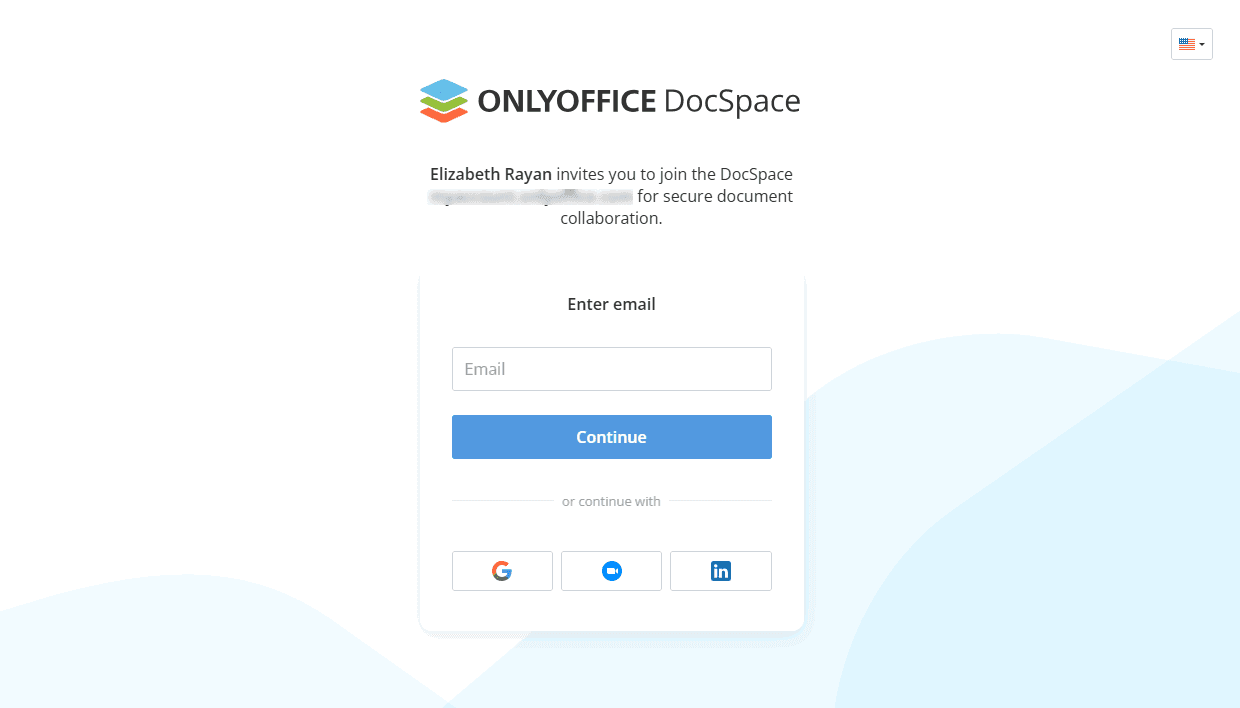
Quando un utente riceve l'invito, deve seguire il link, specificare il proprio email (se è stato invitato utilizzando l'opzione Invita tramite link), nome e cognome, e impostare una password (la password NON può essere inferiore a 8 e superiore a 30 caratteri). È anche possibile cambiare la lingua utilizzando il menu a tendina nell'angolo in alto a destra.
Dopo di che l'utente può:
- accedere a DocSpace,
- visualizzare gli spazi Rooms e Archive (sono vuoti se l'utente non è stato invitato a una stanza),
- modificare il proprio profilo personale.
Una volta che l'utente è invitato a una stanza, può partecipare alla collaborazione. Gli amministratori possono gestire gli utenti esistenti in DocSpace.
Creazione di gruppi
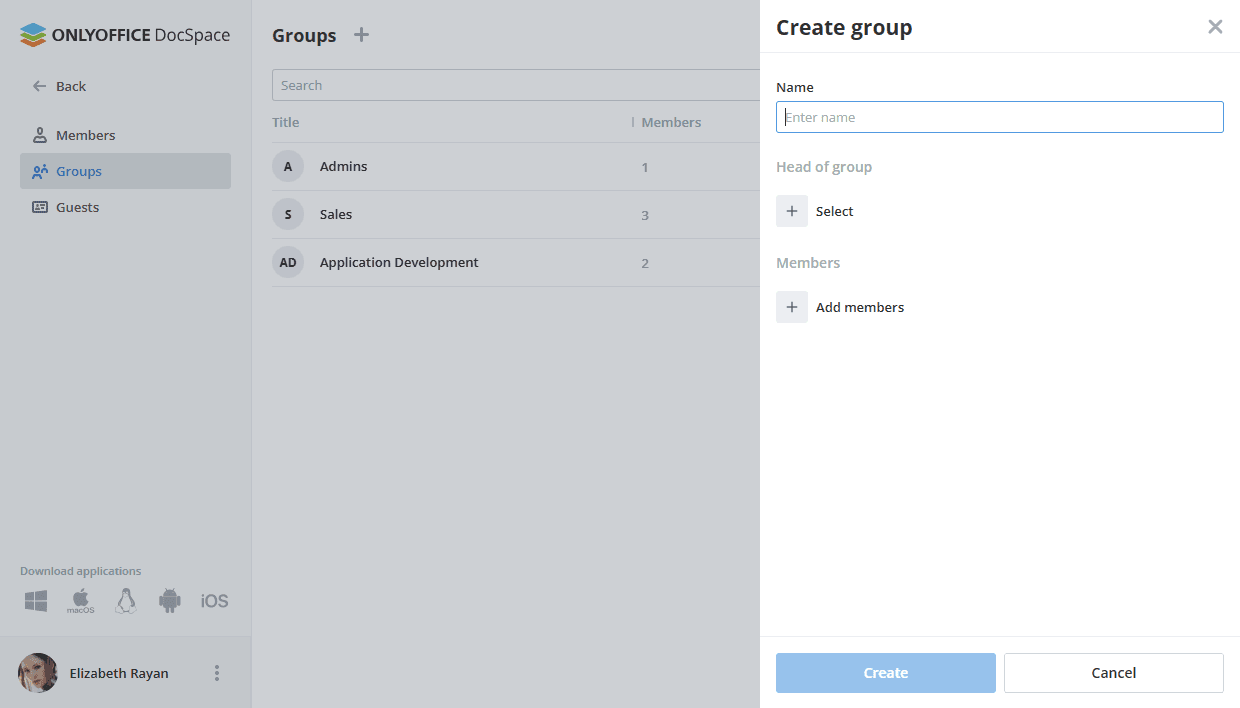
Per creare un gruppo,
- Vai alla sezione Contatti cliccando sull'icona accanto al tuo nome nell'angolo in basso a sinistra e selezionando l'opzione Contatti. Usa la scheda Gruppi a sinistra.
- Usa l'icona Più sopra l'elenco dei gruppi.
- Inserisci il Nome del gruppo.
- Assegna il Capo del gruppo cliccando sul link Seleziona e selezionando uno degli utenti esistenti, quindi clicca su Aggiungi.
- Aggiungi i Membri del gruppo cliccando sul link Aggiungi membri e selezionando gli utenti esistenti, quindi clicca su Aggiungi.
- Clicca sul pulsante Crea.