Incorporare stanze
Puoi incorporare una stanza pubblica, per la compilazione di moduli o personalizzata disponibile tramite un link condiviso sul tuo sito web, in modo che la stanza sia accessibile a chiunque senza autorizzazione.
Per le stanze pubbliche e per la compilazione di moduli, il link condiviso è abilitato di default. Se desideri incorporare una stanza personalizzata, devi prima creare un link condiviso.
Di default, una stanza pubblica o personalizzata sarà disponibile con permessi di sola visualizzazione, mentre una stanza per la compilazione di moduli sarà disponibile con permessi di compilazione moduli. I permessi sono applicati a tutti i file nella stanza, per tutti gli utenti non autorizzati. In una stanza pubblica o personalizzata, puoi inoltre modificare i permessi di visualizzazione predefiniti selezionando un livello di permesso diverso per il link: Editor, Revisore o Commentatore. Questo può essere fatto nella schermata Info -> Contatti cliccando sull'icona  accanto al Link condiviso.
- Nel menu della stanza, utilizza l'elemento
 Info.
Info. - Passa alla schermata Contatti.
- Per una stanza pubblica o per la compilazione di moduli, procedi al passo successivo. Per una stanza personalizzata, utilizza l'opzione Crea e copia nella sezione Link condivisi.
- Clicca sull'icona
 accanto al Link condiviso.
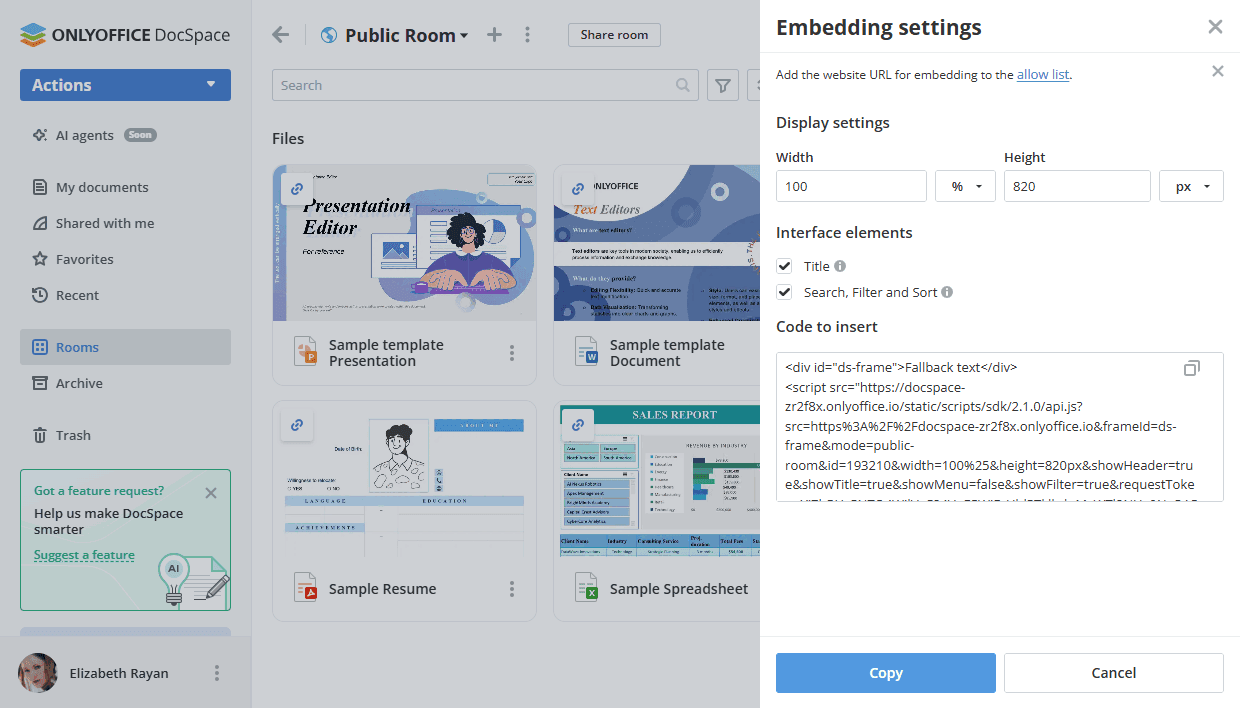
 - Scegli l'opzione Incorpora. Si aprirà il pannello Impostazioni di incorporamento.
- Aggiungi l'URL del sito web per l'incorporamento alla lista consentita: clicca sul link lista consentita per passare alla sezione Impostazioni -> Strumenti per sviluppatori -> JavaScript SDK -> Inserisci l'indirizzo di DocSpace da incorporare, incolla il link al tuo sito web e premi l'icona +.
- Regola le Impostazioni di visualizzazione: personalizza le dimensioni nei campi Larghezza e Altezza inserendo i valori richiesti misurati in % o px.
- Seleziona gli Elementi dell'interfaccia: deseleziona Titolo e/o Cerca, Filtra e Ordina se desideri disabilitare questi elementi.
- Copia il codice incorporato cliccando sul pulsante Copia.
- Inserisci il codice copiato nel file index.html del tuo sito web.
La stanza sarà disponibile a tutti i visitatori della tua pagina web con i diritti di accesso specificati.
Se desideri incorporare l'intero DocSpace nella tua applicazione o trovare più opzioni di incorporamento per personalizzarle manualmente (ad esempio, selezionare gli elementi dell'interfaccia da visualizzare o incorporare una stanza di tipo diverso), utilizza le sezioni Impostazioni -> Strumenti per sviluppatori -> JavaScript SDK di DocSpace. Leggi le istruzioni.