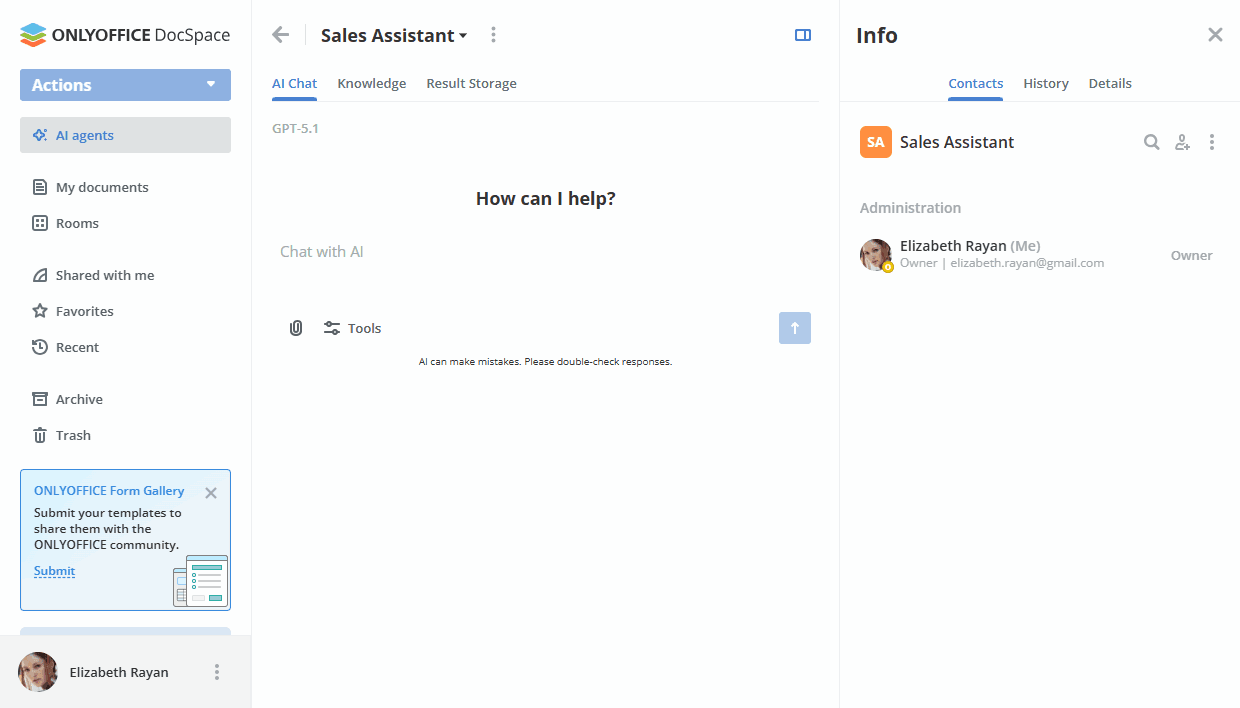
Creare agenti AI
ONLYOFFICE DocSpace ti permette di creare agenti AI per rendere il tuo lavoro con i documenti ancora più efficiente.
Ad esempio, puoi aggiungere file alla base di conoscenza in modo che l'AI possa analizzarli, generare testi su argomenti specificati, eseguire ricerche web direttamente nella chat AI e salvare ogni risultato in un nuovo documento.
Utilizzando il server MCP nell'Agente AI, puoi svolgere molte attività all'interno del tuo DocSpace, ad esempio, spostare un file, mostrare un elenco di utenti o creare una nuova stanza semplicemente scrivendo un prompt nella chat.
Per utilizzare la ricerca web, aggiungi un provider nelle impostazioni di Ricerca Web.
Per aggiungere file alla base di conoscenza, aggiungi un provider nelle impostazioni di Conoscenza.
Per creare un nuovo agente AI:
- Vai alla sezione Agenti AI a sinistra.
- Usa il pulsante Nuovo agente nell'angolo in alto a sinistra o l'icona
 Plus sopra l'elenco degli agenti AI.
 - Inserisci il nome dell'agente AI.
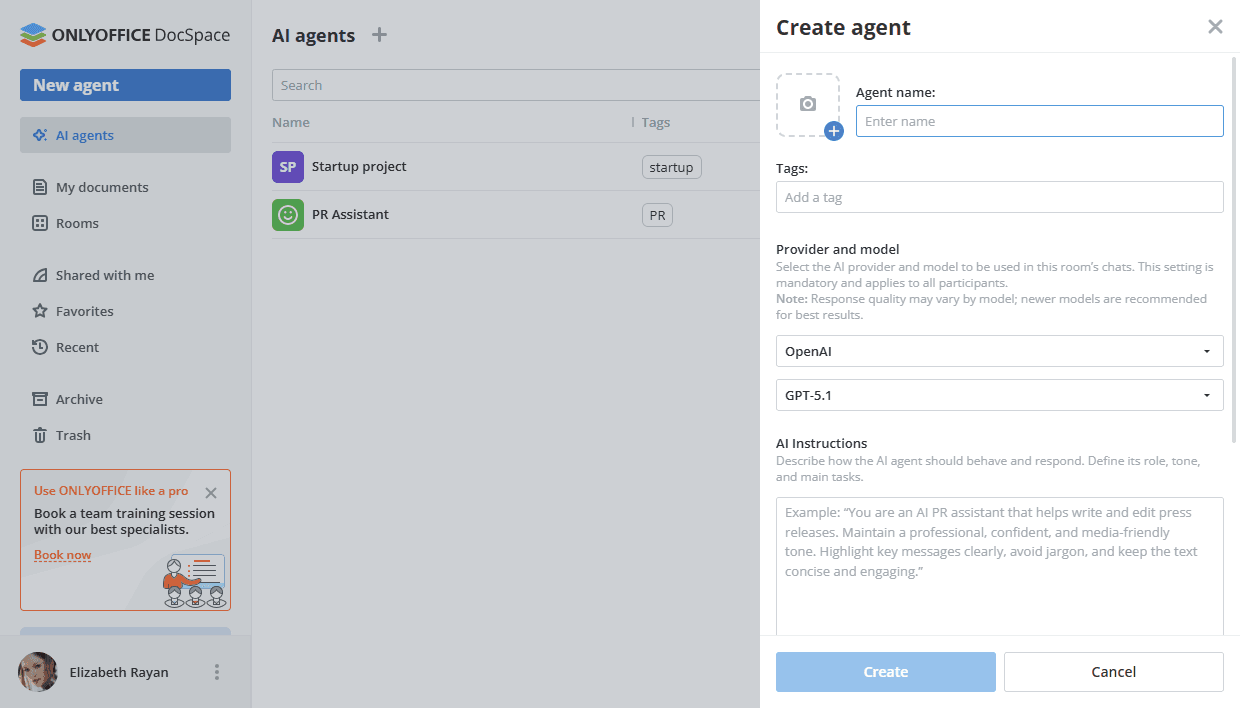
- Clicca sull'icona plus e scegli una delle opzioni per personalizzare la copertina dell'agente AI:
- Carica immagine - per selezionare un'immagine memorizzata sul tuo computer.
- Personalizza copertina - per selezionare un colore e un'icona dal set predefinito. Puoi anche scegliere un colore personalizzato usando la tavolozza. Se applichi l'opzione Senza icona, sulla copertina verranno visualizzate la prima lettera della prima parola e la prima lettera dell'ultima parola del nome dell'agente AI.
- Aggiungi nuovi tag o seleziona quelli esistenti per classificare gli agenti AI per scopo, compito, ecc.
- Nella sezione Provider e modello, seleziona il provider precedentemente connesso nelle impostazioni di DocSpace -> impostazioni AI e scegli un modello che verrà utilizzato nelle chat. La qualità delle risposte può variare in base al modello; si consigliano modelli più recenti per ottenere i migliori risultati.
- Facoltativamente, puoi aggiungere Istruzioni AI per definire lo scopo e il comportamento delle chat AI, descrivere compiti, impostare alcune restrizioni, ecc.
- Nella sezione Strumenti MCP per questa stanza, utilizza i server MCP precedentemente connessi nelle impostazioni AI.
ONLYOFFICE DocSpace Server MCP è utilizzato di default. Per aggiungere un altro server, usa il pulsante '+'.
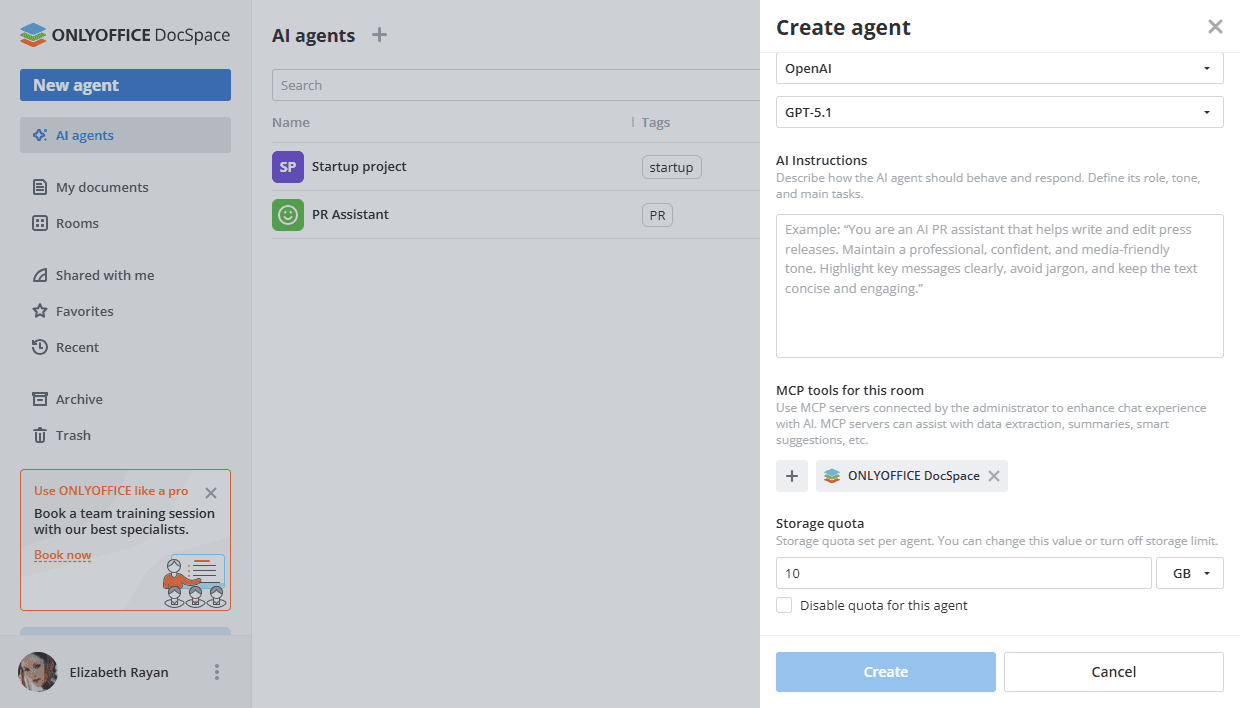
- Se la quota di archiviazione è abilitata nelle impostazioni di DocSpace, puoi modificare la quota o disabilitarla per questo agente AI.
- Clicca su Crea.
- Una volta creato l'agente AI, si aprirà la scheda Chat AI dove puoi svolgere molteplici attività. Per ulteriori dettagli sull'utilizzo degli agenti AI, consulta questo articolo.