Sicurezza
Impostazioni di sicurezza
La sezione Sicurezza ti permette di controllare l'accesso al tuo DocSpace e monitorare l'attività di tutti gli utenti. Include tre sottosezioni: Accesso a DocSpace, Cronologia accessi e Audit Trail.
Controllo dell'accesso a DocSpace
La sottosezione Accesso a DocSpace delle impostazioni di Sicurezza ti consente di fornire agli utenti modi sicuri e convenienti per accedere al DocSpace.
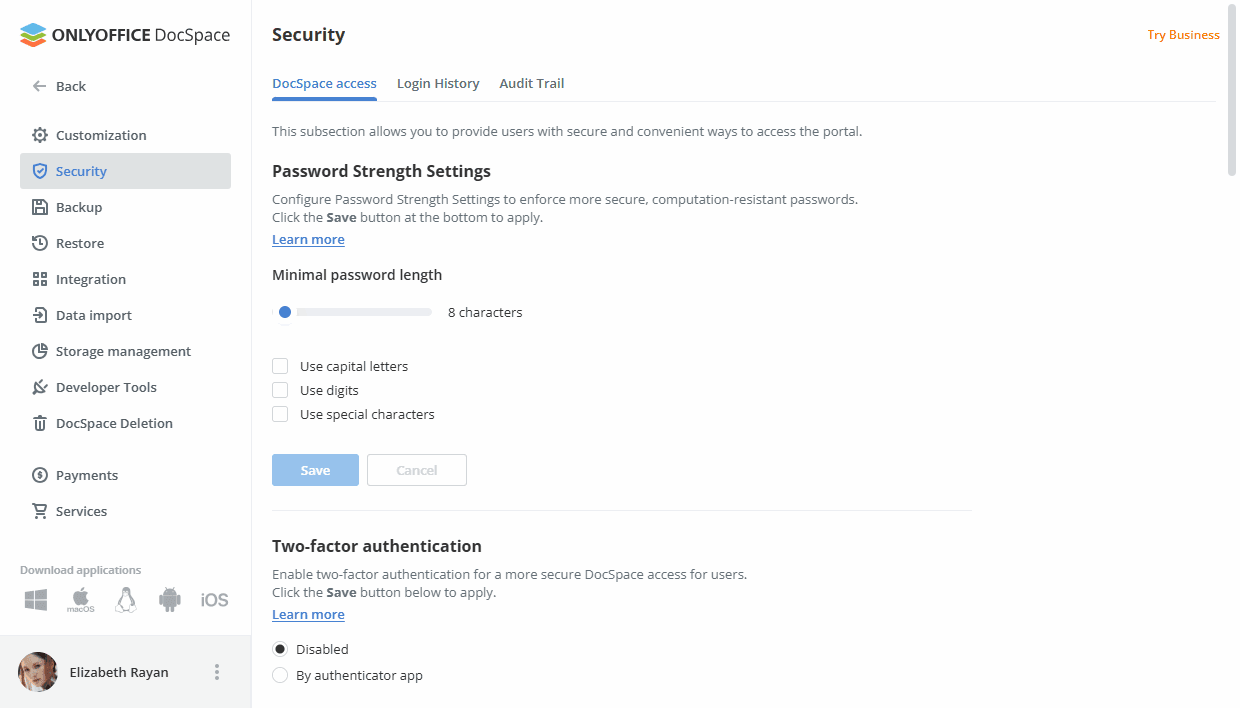
Impostazioni della complessità della password
Questa sezione ti permette di determinare la complessità della password (l'efficacia di una password nel resistere a tentativi di indovinamento e attacchi di forza bruta). Per fare ciò,
-
usa la barra Lunghezza minima della password per determinare quanto deve essere lunga la password per essere considerata sicura,
La password deve essere lunga almeno 8 ma non più di 30 caratteri.
- seleziona le caselle appropriate sotto la barra per determinare il set di caratteri che deve essere utilizzato nella password: lettere maiuscole, numeri, caratteri speciali,
- clicca sul pulsante Salva in fondo alla sezione per applicare le modifiche apportate.
Autenticazione a due fattori
Questa sezione ti consente di abilitare la verifica in due passaggi con app di autenticazione che garantisce un accesso più sicuro a DocSpace.
Per abilitare l'autenticazione a due fattori con un'app di autenticazione,
- seleziona il pulsante di opzione Con app di autenticazione nella sezione Autenticazione a due fattori,
- clicca sul pulsante Salva in fondo alla sezione per applicare le modifiche apportate.
Quando l'autenticazione a due fattori con un'app di autenticazione è abilitata, un utente può accedere ai dati di DocSpace dopo aver inserito la propria email e password regolari o aver effettuato l'accesso tramite un account social e digitato un codice di verifica a sei cifre o un codice di backup generato dall'app di autenticazione.
Per accedere al tuo DocSpace per la prima volta dopo aver abilitato l'autenticazione a due fattori:
- Inserisci le tue credenziali regolari per accedere al tuo DocSpace. Il codice QR e la tua chiave segreta vengono visualizzati sulla pagina di conferma dell'accesso a DocSpace.
- Installa un'app di autenticazione sul tuo dispositivo mobile. Puoi usare Google Authenticator per Android e iOS o Authenticator per Windows Phone.
-
Apri l'app di autenticazione sul tuo dispositivo mobile e configurala in uno dei seguenti modi:
- Scansiona il codice QR visualizzato nel browser, oppure
- Inserisci manualmente la tua chiave segreta visualizzata nel browser,
- Sulla pagina di conferma dell'accesso a DocSpace, inserisci un codice a 6 cifre generato dalla tua applicazione.
- Clicca sul pulsante Collega app.
Per saperne di più su come utilizzare l'autenticazione a due fattori nel tuo DocSpace, puoi leggere il seguente articolo.
Impostazioni del dominio di posta fidato
Questa sezione ti permette di specificare i server di posta utilizzati per l'auto-registrazione degli utenti nel tuo DocSpace. Per impostazione predefinita, questa opzione è disabilitata. Per abilitarla,
- seleziona il pulsante di opzione Domini personalizzati,
- inserisci il server di posta fidato nel campo che appare sotto,
- clicca sul pulsante Salva in fondo alla sezione per applicare le modifiche apportate.
Per aggiungere più server di posta, usa il link Aggiungi dominio fidato. Per eliminare un server aggiunto per errore, clicca sull'icona corrispondente  a destra del campo.
Dopo di ciò, qualsiasi utente che ha un account presso un server di posta specificato sarà in grado di registrarsi autonomamente cliccando sul link Clicca qui per unirti nella pagina Accedi e inserendo l'indirizzo email. Un'email di invito con un link al DocSpace verrà inviata all'indirizzo email specificato. Per accedere, l'utente dovrà seguire il link fornito nell'email, inserire una password e confermarla.
Per disabilitare nuovamente questa opzione, basta selezionare il pulsante di opzione Disabilitato.
Accesso limitato agli strumenti per sviluppatori
L'impostazione della sezione Strumenti per sviluppatori ti permette di gestire e controllare l'accesso degli utenti alla pagina degli Strumenti per sviluppatori, assicurando che tutti gli utenti, tranne gli ospiti, possano accedere a questa pagina, creare propri webhook o proprie app OAuth 2.0, ecc. Questa impostazione è abilitata per impostazione predefinita.
Qualsiasi utente può accedere alla sezione Strumenti per sviluppatori cliccando sul link corrispondente nel pannello di sinistra.
Per rendere la pagina degli Strumenti per sviluppatori accessibile solo al proprietario del DocSpace e agli amministratori,
- seleziona il pulsante di opzione Disabilitato,
- clicca sul pulsante Salva in fondo alla sezione per applicare le modifiche apportate.
Impostazioni di invito
Questa sezione ti permette di configurare le opzioni di invito per i membri interni e gli ospiti esterni del tuo DocSpace. Queste impostazioni possono aiutarti a rispettare le linee guida di sicurezza della tua azienda, ad esempio, se utilizzi LDAP o altri sistemi di gestione degli utenti. Per impostazione predefinita, tutte le impostazioni di invito sono abilitate. Deseleziona le opzioni che desideri disabilitare:
- Invita membri di DocSpace tramite Contatti - abilita questa opzione per consentire l'invio di inviti a nuovi membri di DocSpace tramite la sezione Contatti. Disabilita questa opzione nel caso in cui desideri invitare nuovi membri solo tramite LDAP.
Quando questa opzione è disabilitata, l'opzione Invita sarà nascosta nella sezione Contatti.
- Consenti di invitare ospiti - abilita questa opzione per consentire a tutti i membri di DocSpace di invitare ospiti esterni nelle stanze.
Quando questa opzione è disabilitata, non è possibile aggiungere un nuovo utente con un'email inesistente nel pannello di invito all'interno di una stanza. In questo caso, solo gli utenti esistenti di DocSpace possono essere invitati in una stanza.
Clicca sul pulsante Salva in fondo alla sezione per applicare le modifiche apportate.
Impostazioni di sicurezza IP
Questa sezione ti permette di impedire a visitatori indesiderati di accedere al tuo DocSpace consentendo l'accesso al DocSpace solo da reti fidate. Se un utente tenta di accedere al tuo DocSpace da qualsiasi indirizzo IP diverso da quelli specificati, questo tentativo di accesso verrà bloccato. Per limitare l'accesso al tuo DocSpace in base agli indirizzi IP,
- seleziona il pulsante di opzione Abilita;
- clicca sul link Aggiungi indirizzo IP consentito;
-
nel campo di inserimento che appare, specifica un singolo indirizzo IP nel formato IPv4 (#.#.#.#, dove # è un valore numerico da 0 a 255) o imposta un intervallo di indirizzi IP inserendo gli indirizzi IP di inizio e fine dell'intervallo nel formato #.#.#.#-#.#.#.#;
Puoi trovare le informazioni sugli indirizzi IP dei visitatori del tuo DocSpace nella sottosezione Cronologia accessi delle impostazioni di Sicurezza cliccando sul pulsante Scarica e apri rapporto.
- allo stesso modo, aggiungi quanti più indirizzi IP fidati hai bisogno;
- clicca sul pulsante Salva in fondo alla sezione.
Se necessario, puoi eliminare gli indirizzi IP aggiunti cliccando sull'icona corrispondente a destra dell'indirizzo IP. Per disabilitare nuovamente questa opzione, basta selezionare il pulsante di opzione Disabilita e cliccare sul pulsante Salva.
Impostazioni di protezione contro attacchi di forza bruta
Questa sezione ti permette di proteggere il portale dagli attacchi di forza bruta.
- nel campo Numero di tentativi, imposta il limite di tentativi di accesso non riusciti da parte dell'utente;
- nel campo Tempo di blocco (sec), imposta l'intervallo di tempo per bloccare nuovi tentativi di accesso;
- nel campo Periodo di controllo (sec), imposta l'intervallo di tempo per contare i tentativi di accesso non riusciti.
Quando viene raggiunto il limite specificato di tentativi di accesso non riusciti, i tentativi provenienti dall'indirizzo IP associato verranno bloccati (o, nella versione SaaS, verrà richiesto un captcha) per il periodo di tempo scelto.
Per impostazione predefinita, questa funzionalità è disabilitata nella versione server. Se desideri utilizzarla, è necessario abilitare la funzionalità nel file di configurazione. Per saperne di più, leggi il seguente articolo.
Impostazioni del messaggio dell'amministratore
Questa sezione ti permette di visualizzare il modulo di contatto sulla pagina Accedi in modo che le persone possano inviare un messaggio all'amministratore di DocSpace nel caso abbiano problemi durante l'accesso a DocSpace.
Per abilitarlo, basta selezionare il pulsante di opzione corrispondente e cliccare sul pulsante Salva in fondo alla sezione per applicare le modifiche apportate.
Durata della sessione
Questa sezione ti permette di impostare un limite di tempo (in minuti) durante il quale gli utenti di DocSpace dovranno inserire nuovamente le loro credenziali di DocSpace per accedere al DocSpace.
Per impostare la durata di una sessione, seleziona il pulsante di opzione Abilita, inserisci il valore di tempo necessario misurato in minuti nel campo Durata che appare e fai clic sul pulsante Salva in fondo alla sezione per applicare le modifiche apportate. Dopo di ciò, tutti gli utenti verranno disconnessi da DocSpace.
Monitoraggio della cronologia degli accessi
La sottosezione Cronologia degli accessi delle impostazioni di Sicurezza viene utilizzata per monitorare le attività di accesso più recenti degli utenti, inclusi accessi riusciti e tentativi falliti con un'indicazione delle ragioni. Nella versione SaaS, questa è una funzionalità a pagamento (disponibile solo per il piano Business a pagamento).
Questa pagina visualizza solo gli ultimi 20 record. Ogni record mostra quale azione ha avuto luogo, chi l'ha eseguita e quando si è verificato l'evento.
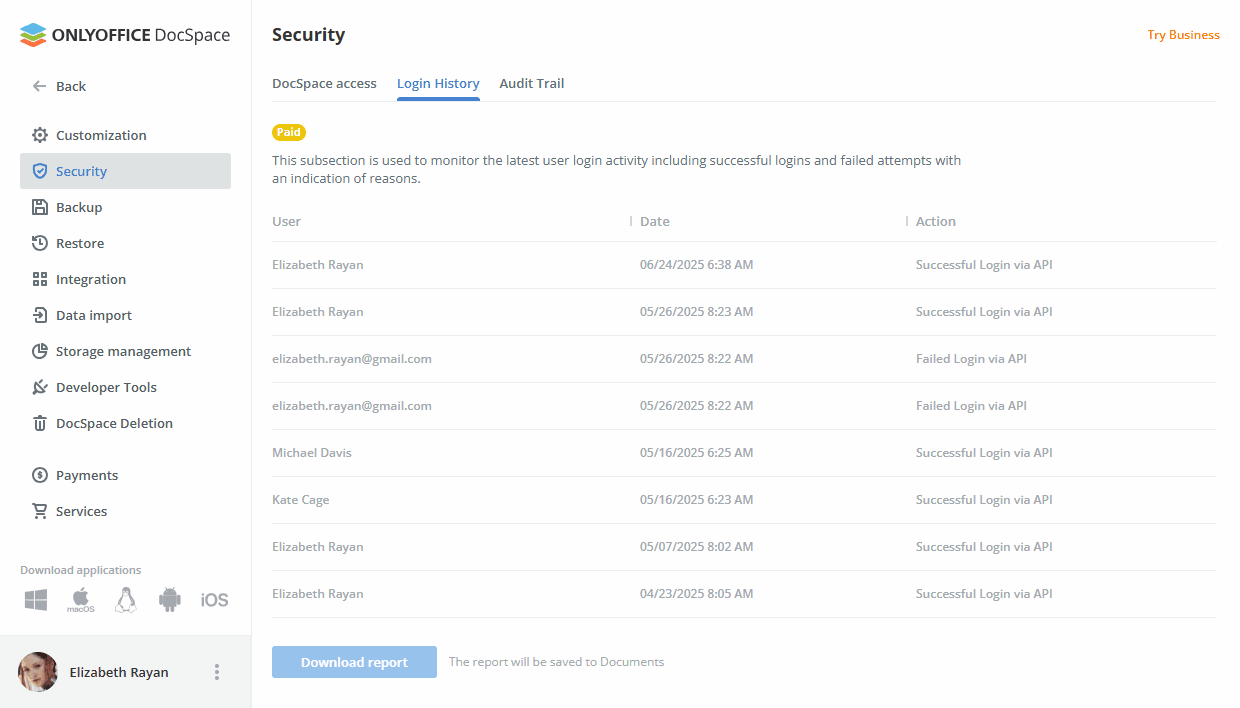
Per visualizzare le statistiche dettagliate per l'ultimo semestre, fai clic sul pulsante Scarica e apri rapporto. Il rapporto si aprirà in un file .csv (LoginHistory_ReportStartDate-EndDate.csv).
Il rapporto sulla cronologia degli accessi include i seguenti dettagli: indirizzo IP dell'utente, Browser e Piattaforma utilizzati quando si è verificato l'evento registrato, Data e ora dell'evento, nome dell'Utente che ha tentato di accedere/disconnettersi, Pagina di DocSpace dove è stata eseguita l'azione, Azione specifica (ad esempio, Accesso fallito. Account sociale associato non trovato).
I record sono ordinati cronologicamente in ordine decrescente, ma puoi facilmente ordinare e filtrare i dati per qualsiasi parametro o utilizzare lo strumento di ricerca per trovare rapidamente un record specifico.
Ricezione dei dati del percorso di controllo
La sottosezione Percorso di controllo delle impostazioni di Sicurezza ti permette di sfogliare l'elenco delle modifiche più recenti (creazione, modifica, eliminazione, ecc.) effettuate dagli utenti sulle entità (file, cartelle, ecc.) nel tuo DocSpace. Nella versione SaaS, questa è una funzionalità a pagamento (disponibile solo per il piano Business a pagamento).
Questa pagina visualizza solo gli ultimi 20 record. Ogni record mostra quale azione ha avuto luogo, chi l'ha eseguita e quando si è verificato l'evento.
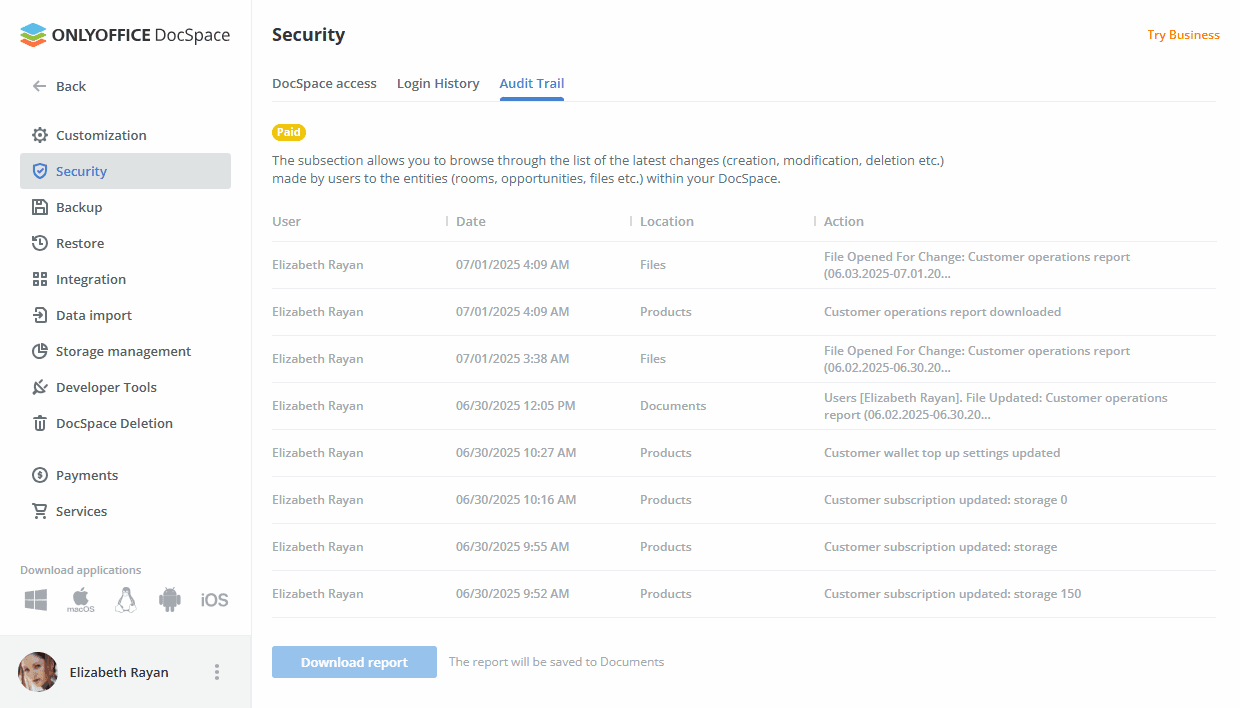
Per visualizzare le statistiche dettagliate per l'ultimo semestre, fai clic sul pulsante Scarica e apri rapporto. Il rapporto si aprirà in un file .csv (AuditTrail_ReportStartDate-EndDate.csv).
Il rapporto del percorso di controllo include i seguenti dettagli: indirizzo IP dell'utente, Browser e Piattaforma utilizzati quando si è verificato l'evento registrato, Data e ora dell'evento, nome dell'Utente che ha eseguito l'operazione, Pagina di DocSpace dove è stata eseguita l'azione, tipo di Azione Generica (ad esempio, download, accesso aggiornato), Azione specifica (ad esempio, File Caricato: Timetable.ods ), Prodotto e Modulo a cui si riferisce l'entità modificata.
I record sono ordinati cronologicamente in ordine decrescente, ma puoi facilmente ordinare e filtrare i dati per qualsiasi parametro o utilizzare lo strumento di ricerca per trovare rapidamente un record specifico.