Gestione e modifica dei documenti
Una volta che una stanza in ONLYOFFICE DocSpace è stata creata, gli amministratori o gli utenti avanzati dovrebbero aggiungere documenti a questa stanza per avviare la collaborazione. È possibile caricare file e cartelle esistenti, crearne di nuovi e controllare il processo di collaborazione gestendo le versioni, bloccando i file per i coautori, ecc. Gli amministratori possono anche rinominare documenti, spostarli o copiarli in un'altra stanza, eliminare file non necessari.
Gli utenti possono lavorare con documenti, fogli di calcolo, presentazioni, moduli, file PDF, ebook esistenti, nonché visualizzare diagrammi, file multimediali e immagini utilizzando gli Editor Online di ONLYOFFICE.
È anche possibile regolare le impostazioni di gestione dei file.
Caricamento di file e cartelle
Per caricare un file,
- apri la stanza necessaria dove vuoi caricare i tuoi file,
- clicca sul pulsante Azioni nell'angolo in alto a sinistra,
- seleziona l'opzione
 Carica file dal menu,
 - scegli i file che vuoi caricare nella stanza nella finestra del file manager e clicca sul pulsante Apri.
Oppure semplicemente trascina e rilascia un file o diversi file selezionati dal tuo computer nell'area di lavoro per caricarli nel tuo DocSpace in modo ancora più semplice. Al centro dello schermo appare un pulsante flottante con informazioni su dove verrà posizionato l'elemento selezionato. Quando il processo di caricamento inizia, il pulsante flottante si sposta nell'angolo destro.
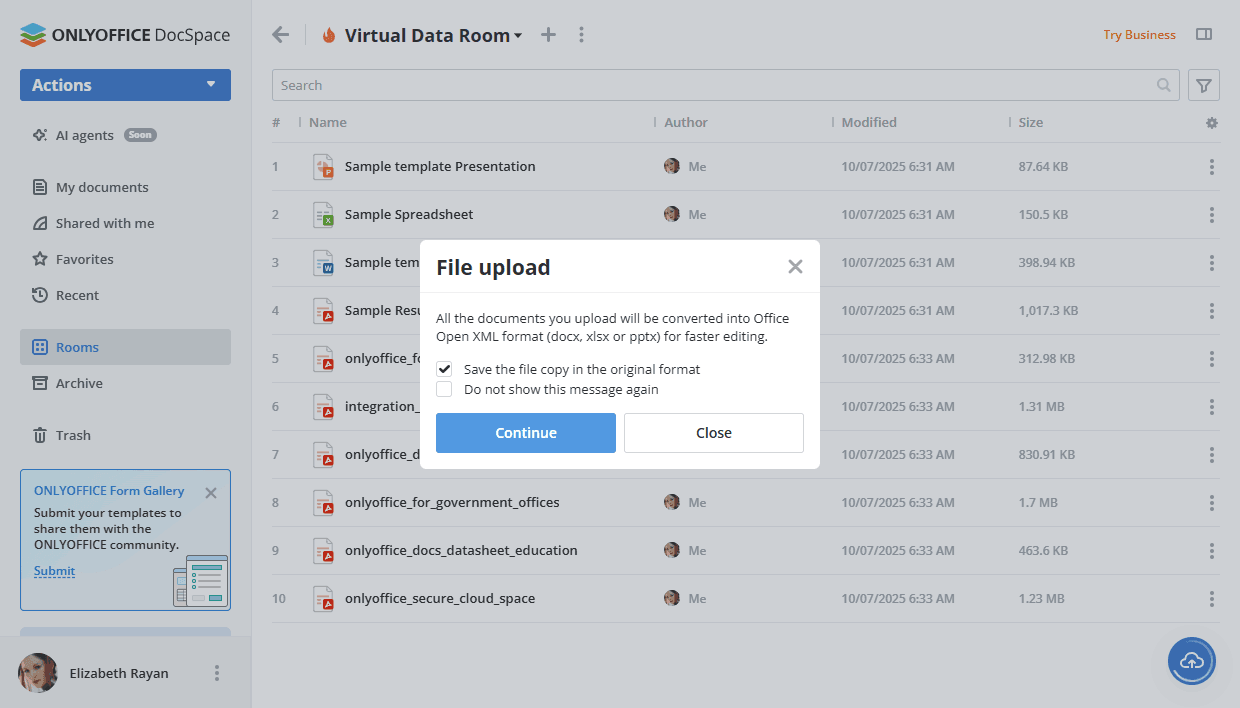
Se il formato del file è diverso da Office Open XML, il file verrà convertito nel formato .docx/.xlsx/.pptx per un editing più veloce. Apparirà una finestra di notifica dove potrai scegliere se vuoi salvare entrambi i file (un file nel suo formato originale e un file nel formato Office Open XML). Se non hai bisogno dei file nel formato originale nella stanza, puoi deselezionare la casella Salva la copia del file nel formato originale. Verrà preso in considerazione durante le prossime operazioni di caricamento, e un file convertito verrà aggiunto come nuova versione del file originale piuttosto che come un nuovo file separato.
Se un file originale è protetto da una password, sarà richiesta la password per convertire il file. Se clicchi sull'icona
 Converti & Apri a destra del documento caricato nella lista dei file, si aprirà una nuova finestra dove dovrai inserire una password.
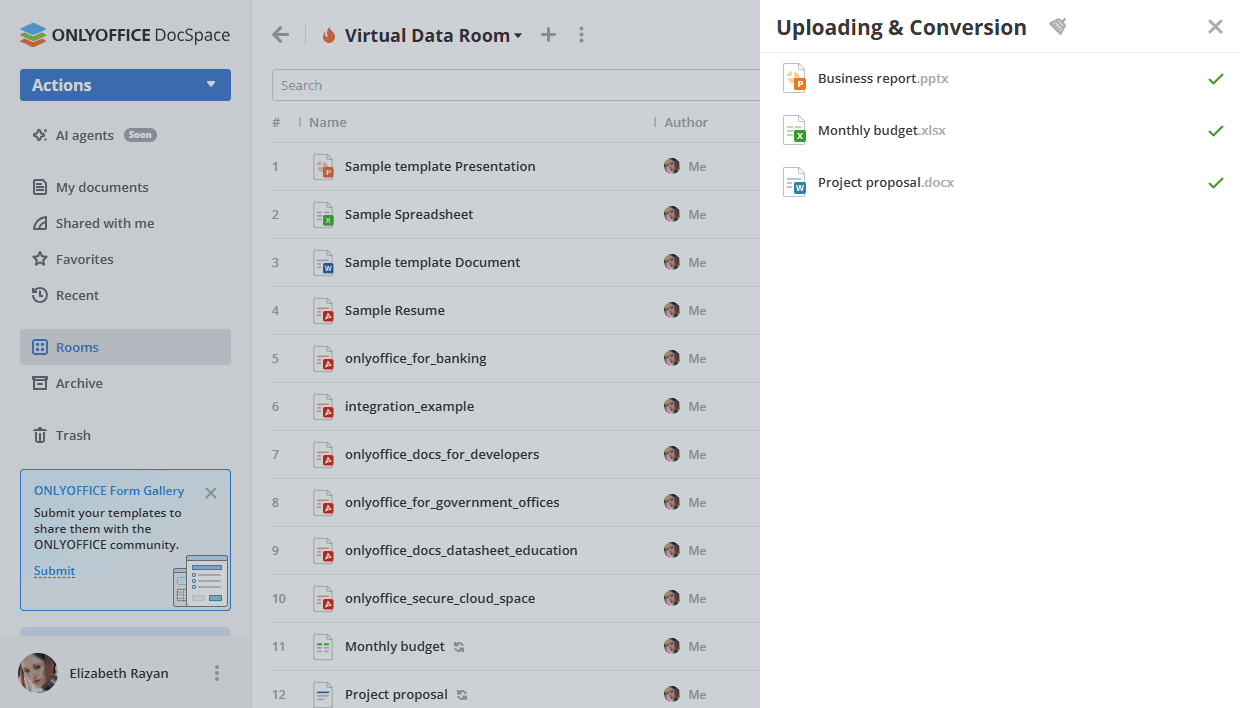
Lo stato attuale dei download e delle conversioni può essere trovato cliccando sull'icona  .
Si aprirà il menu Carica e converti file. Mostra i documenti che sono già stati caricati e convertiti, così come quelli che sono ancora in coda.
.
Si aprirà il menu Carica e converti file. Mostra i documenti che sono già stati caricati e convertiti, così come quelli che sono ancora in coda.
Se si verifica un errore durante il processo di caricamento (ad esempio, a causa di un errore di rete, timeout o errore interno del server), puoi cliccare su Riprova accanto al file necessario per caricare nuovamente il file.
Per annullare il caricamento di un file, clicca sull'icona della croce  accanto al file.
Per interrompere il caricamento di tutti i file contemporaneamente, clicca sull'icona della croce grigia
accanto al file.
Per interrompere il caricamento di tutti i file contemporaneamente, clicca sull'icona della croce grigia  nell'angolo in alto a destra. Per nascondere il menu Caricamenti, clicca sull'icona
  . La cronologia dei documenti caricati e convertiti verrà eliminata.
Per caricare una cartella che contiene sottocartelle e documenti nidificati:
- clicca sul pulsante Azioni nell'angolo in alto a sinistra,
- seleziona l'opzione Carica cartella dal menu,
- scegli la cartella che vuoi caricare nella stanza nella finestra del file manager e clicca sul pulsante Apri.
Questo può essere fatto anche trascinando la cartella necessaria dalla finestra del file manager nell'area di lavoro.
Per caricare un modulo PDF in una stanza di compilazione moduli:
- clicca sul pulsante Azioni nell'angolo in alto a sinistra, o sull'icona
 Plus.
Plus. -
seleziona l'opzione necessaria:
- seleziona l'opzione Carica modulo PDF -> Da DocSpace, scegli il modulo nella stanza e clicca sul pulsante Seleziona.
- seleziona l'opzione Carica modulo PDF -> Da dispositivo, scegli il modulo nella finestra del file manager e clicca sul pulsante Apri.
- seleziona l'opzione Scegli dai Modelli, scegli il modello e clicca sul pulsante Crea.
Creazione di nuovi file e cartelle
Per creare nuovi file o cartelle,
- apri la stanza necessaria dove vuoi creare un nuovo file,
-
clicca sul pulsante Azioni nell'angolo in alto a sinistra, o sull'icona Plus sopra l'elenco dei documenti, o fai clic con il tasto destro all'interno della stanza e seleziona una delle seguenti opzioni:
 Nuovo documento per creare un nuovo documento di testo,
 Nuovo foglio di calcolo per creare un nuovo foglio di calcolo,
 Nuova presentazione per creare una nuova presentazione,
-
 Modulo PDF per creare un nuovo modulo
 PDFda un Vuoto, Da file di testo (il file di testo deve essere caricato nella stanza in anticipo), o seleziona un layout dalla Galleria Moduli. La Galleria Moduli contiene numerosi moduli preconfigurati e progettati per vari scopi (ad es. modulo di Contratto di Affitto Casa, modulo di Contratto di Licenza Software, modulo di proposta di lavoro, ecc.),I moduli nella Galleria Moduli cambieranno lingua in base alla lingua attualmente selezionata nel tuo profilo.  Nuova cartella per creare una nuova cartella,
- Altro... ->
 Draw.io per creare un nuovo diagramma utilizzando il plugin Draw.io,
 - Altro... ->
 Markdown per creare un nuovo file .md utilizzando il plugin Markdown,
-
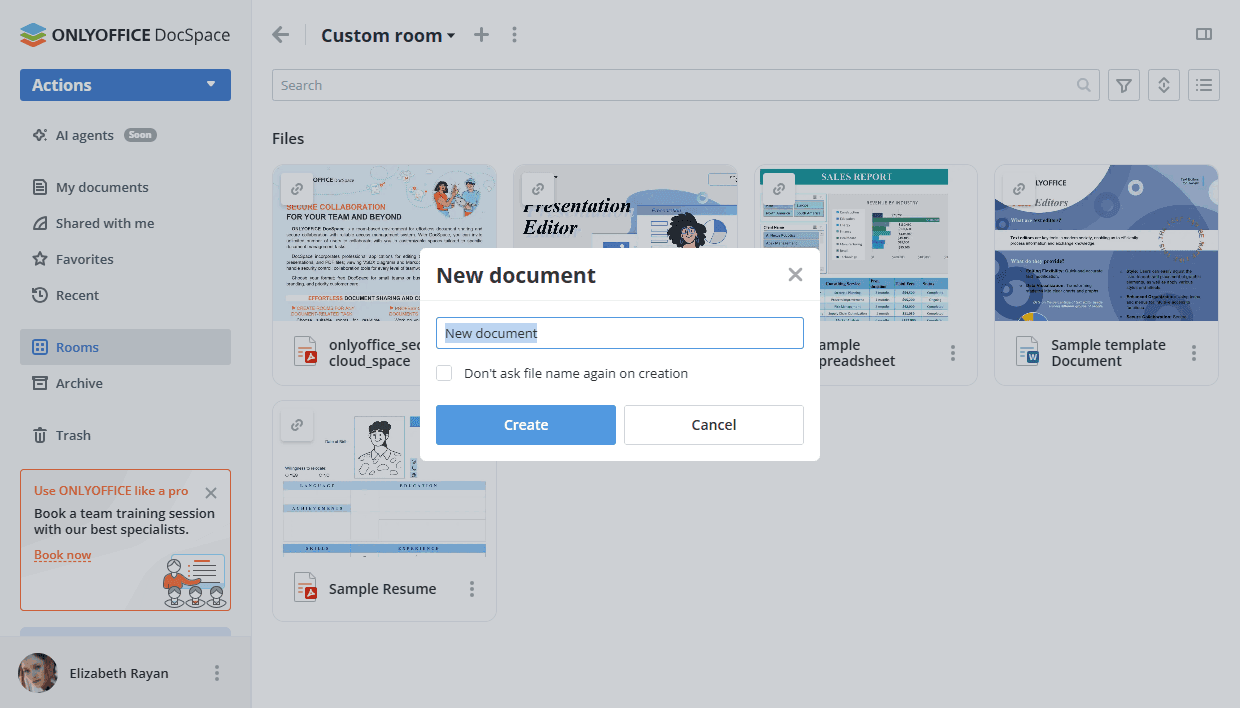
inserisci un nome per il tuo file o cartella nel campo appropriato e clicca sul pulsante Crea.
se non vuoi inserire il nome del file, puoi selezionare la casella Non chiedere più il nome del file alla creazione o utilizzare l'opzione corrispondente nelle impostazioni del gestore della stanza.
Gestione dei documenti
Per trovare rapidamente un documento necessario, utilizza il filtro nella parte superiore dell'elenco dei documenti.
Clicca sul pulsante
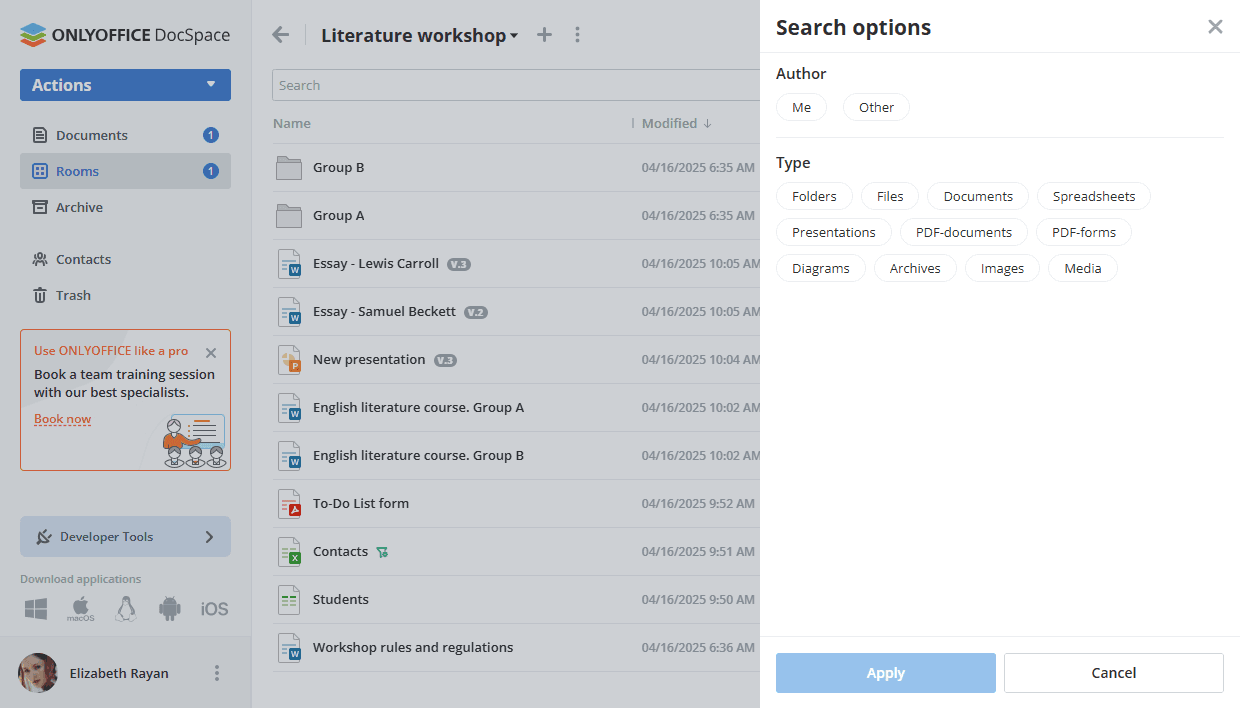
 e specifica i parametri di ricerca e filtro necessari:
- Per filtrare gli elementi per Autore, clicca su Io o utilizza l'opzione Altro e seleziona l'utente necessario dall'elenco.
- Per filtrare gli elementi per Tipo, scegli una delle seguenti opzioni: Cartelle, File, Documenti, Fogli di calcolo, Presentazioni, Documenti PDF, Moduli PDF, Diagrammi, Archivi, Immagini, Media.
- Clicca su Applica
pulsante per applicare i filtri. Per cancellare il filtro, utilizza l'icona
 nell'angolo in alto a destra.
Inserisci un titolo di documento, interamente o parzialmente, nel campo di ricerca e premi il tasto Invio per visualizzare l'elemento(i) trovato. Se desideri andare alla cartella in cui si trova il file trovato, fai clic con il tasto destro sul file e utilizza l'opzione  Apri posizione. Per andare alla cartella principale che è un livello sopra la cartella corrente, usa la freccia
  .
.
Ordina i documenti per parametri (Nome, Data ultima modifica, Dimensione) utilizzando il pulsante  . Clicca sulla freccia accanto al parametro selezionato per cambiare l'ordine di ordinamento.
Usa i pulsanti  o
o  sulla destra per passare tra le modalità di visualizzazione disponibili: Vista miniature e Vista compatta. Le miniature non vengono generate per i servizi di terze parti collegati.
La modalità di visualizzazione corrispondente Vista miniature:
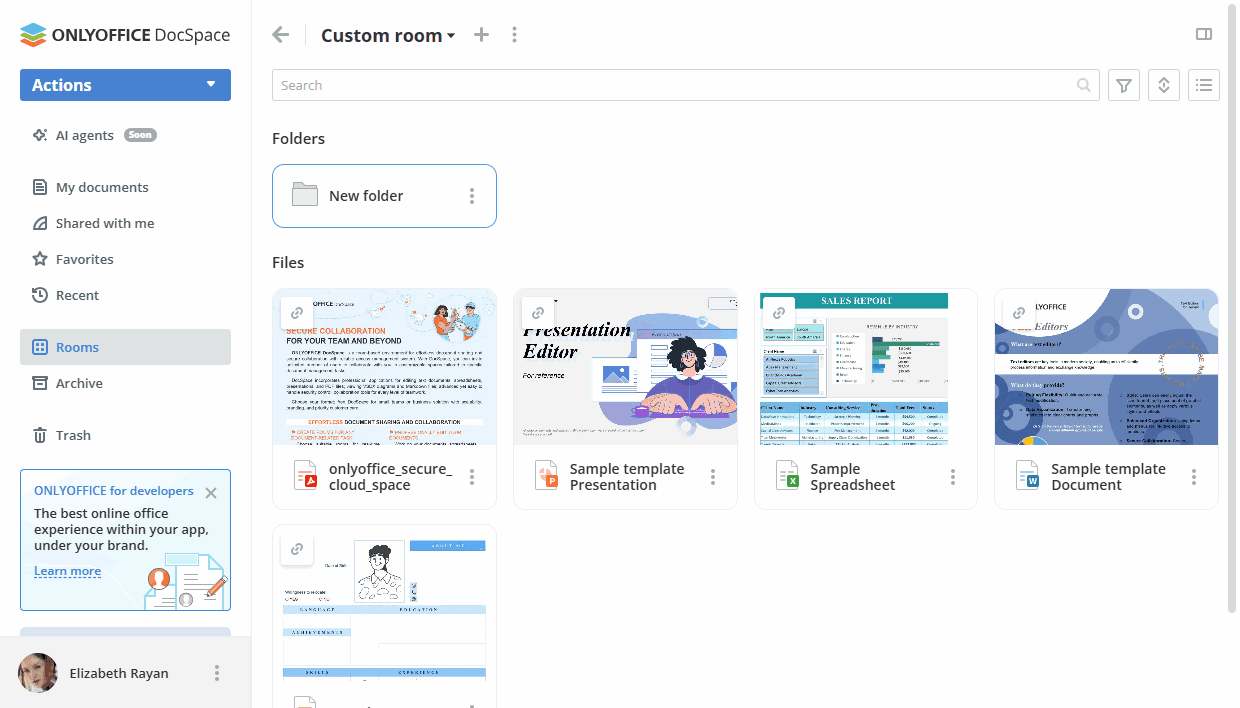
Usa l'icona  per visualizzare o nascondere le colonne Autore, Creato, Modificato, Dimensione, Tipo nell'elenco dei documenti (Vista compatta).
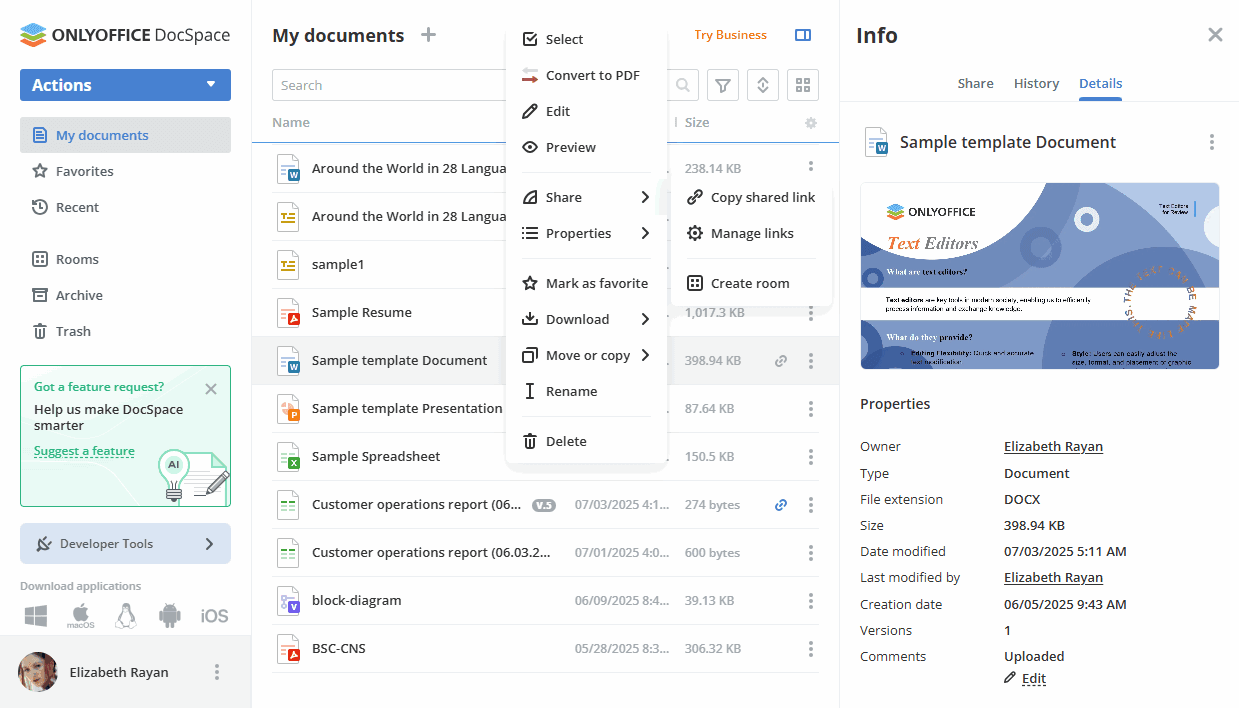
Utilizzando il menu contestuale, puoi eseguire le seguenti operazioni con i tuoi documenti:
 Seleziona per selezionare il file nell'elenco.
 Modifica per aprire il documento per la modifica in una nuova scheda.
- Modifica diagramma (disponibile per i file
.drawio) per aprire il diagramma per la modifica utilizzando il plugin Draw.io.  Converti in PDF (disponibile per i file
 .docx,.xlsx,.pptx) per convertire documenti, fogli di calcolo e presentazioni in PDF utilizzando il plugin PDF-Converter. Converti in testo (disponibile per file audio e video) per convertire il parlato da file audio e video in testo utilizzando il plugin Speech-to-text.
 Azioni -> Modifica/Anteprima markdown (disponibile per i file
 .md) per aprire il file per la modifica/visualizzazione utilizzando il plugin Markdown. Anteprima per aprire il documento in modalità Anteprima in una nuova scheda.
 Chiedi all'AI per allegare il documento a un prompt in una chat AI. Dopo aver cliccato su questo elemento del menu, si aprirà il pannello di selezione degli agenti AI. Una volta selezionato, l'agente verrà aperto nella scheda chat e il file verrà allegato. Questa opzione è disponibile per tutti i formati di file che possono essere allegati alla chat AI (
.txt,.docx,.xlsx,.csv,.pdf). Condividi - questa voce di menu contiene le seguenti sotto-voci:
 Copia link condiviso per ottenere un link al file per altri utenti di DocSpace o per chiunque conosca il link.
 Gestisci link per aprire le impostazioni di condivisione per fornire accesso al file tramite un link.
 Incorpora per incorporare il documento da una stanza disponibile tramite un link pubblico.
 Crea stanza (disponibile nella sezione I miei documenti) per creare una nuova stanza sulla base dei documenti/cartelle selezionati dalla sezione I miei documenti. Dopo aver creato la stanza, i file/cartelle selezionati verranno copiati nella stanza creata.
 Compila per aprire il modulo compilabile
 .pdfper riempire i suoi campi (disponibile nelle stanze di compilazione moduli).- Inizia compilazione per aprire il modulo compilabile
.pdfe avviare il processo di compilazione basato sui ruoli quando il processo di compilazione non è ancora iniziato (disponibile nelle Stanze Dati Virtuali). - Stato compilazione per aprire il pannello 'Stato compilazione' per il modulo compilabile
.pdfquando il processo di compilazione basato sui ruoli è in corso (disponibile nelle Stanze Dati Virtuali).  Reimposta e inizia compilazione per avviare il processo di compilazione basato sui ruoli per il modulo compilabile
 .pdfquando il processo di compilazione è fermo (disponibile nelle Stanze Dati Virtuali). Invia alla Galleria Moduli (disponibile per i file
 .pdf) per inviare il tuo modulo alla Galleria Moduli di ONLYOFFICE in modo da condividerlo con la comunità ONLYOFFICE. Proprietà - questa voce di menu contiene le seguenti sotto-voci:
 Info per aprire un pannello che contiene le impostazioni di condivisione (disponibile nella sezione I miei documenti) o un elenco dei membri della stanza (disponibile nella sezione Stanze), la cronologia delle modifiche del file, oltre a informazioni sul file e le sue proprietà come Anteprima documento, Proprietario, Tipo, Estensione file, Dimensione, Data di modifica, Ultima modifica di, Data di creazione, Versioni e Commenti. Per aprire lo stesso pannello puoi cliccare sull'icona
  situata nell'angolo in alto a destra.
 Mostra cronologia versioni per aprire l'elenco delle versioni, dove ogni versione è descritta in dettaglio: Numero di versione, Data e ora, Autore e Commenti sono elencati. Il menu
  nell'elenco delle versioni consente anche di Aprire la versione per la visualizzazione, Modifica commento per ciascuna versione particolare, Ripristina o Scarica la versione necessaria.
 Abilita filtro personalizzato (disponibile per i file
 .xlsx) per abilitare l'opzione Filtro personalizzato in modo che un utente possa visualizzare i file .xlsx secondo il proprio filtro. Tuttavia, gli utenti del portale non possono aggiungere nuovi filtri o rimuovere quelli esistenti applicati in precedenza dal creatore del foglio di calcolo. Inoltre, i filtri applicati da un utente con permessi di Filtro personalizzato verranno visualizzati solo per loro. I risultati del filtro visualizzati rimarranno invariati per gli altri. Quando il Filtro personalizzato è abilitato, l'icona viene visualizzata accanto al file nella stanza.
- Disabilita filtro personalizzato (disponibile per i file
.xlsx) per disabilitare l'opzione Filtro personalizzato precedentemente abilitata.  Blocca/Sblocca il file per bloccare/sbloccare per ulteriori modifiche da parte di altri utenti con i diritti di modifica corrispondenti.
 Segna come preferito per aggiungere il file alla sezione Preferiti.
 Rimuovi dai preferiti per rimuovere un file dalla sezione Preferiti.
 Apri posizione (disponibile nelle sezioni Preferiti e Recenti) per passare alla sezione che contiene questo file.
 Segna come letto per segnare un file aggiunto alla stanza o modificato da un altro utente come letto.
 Scarica - questa voce di menu contiene le seguenti sotto-voci:
- Formato originale per scaricare il file nel formato originale sul disco rigido del tuo computer.
-
 Scarica come per scaricare il file nel formato selezionato sul disco rigido del tuo computer.
Se vengono scelti diversi file per il download, verranno compressi in un archivio .zip e salvati sul tuo disco rigido.
Scarica come per scaricare il file nel formato selezionato sul disco rigido del tuo computer.
Se vengono scelti diversi file per il download, verranno compressi in un archivio .zip e salvati sul tuo disco rigido.
-
 Sposta o copia - questa voce di menu contiene le seguenti sotto-voci:
 Sposta in un'altra stanza o archiviazione di terze parti. Puoi anche creare una nuova cartella all'interno della stanza selezionata cliccando sul pulsante Nuova cartella.
- Copia il file e sposta la copia creata nella stanza selezionata. Puoi anche creare una nuova cartella all'interno della stanza selezionata cliccando sul pulsante Nuova cartella.
 Duplica il file nella stanza corrente. Gli elementi duplicati hanno un indice alla fine del nome.
 Modifica indice per riordinare i file e rimuovere gli spazi nell'indice della Virtual Data Room. Sarà possibile utilizzare le frecce per cambiare l'ordine dei file manualmente uno per uno o utilizzare l'opzione Riordina in alto.
 Rinomina il file.
 Elimina il file spostandolo nel Cestino.
 Interrompi compilazione per interrompere il processo di compilazione basato su ruoli per il modulo compilabile
 .pdf(disponibile nelle Virtual Data Rooms). Rimuovi dalla lista (disponibile nella sezione Recenti) per rimuovere il file dalla sezione Recenti.
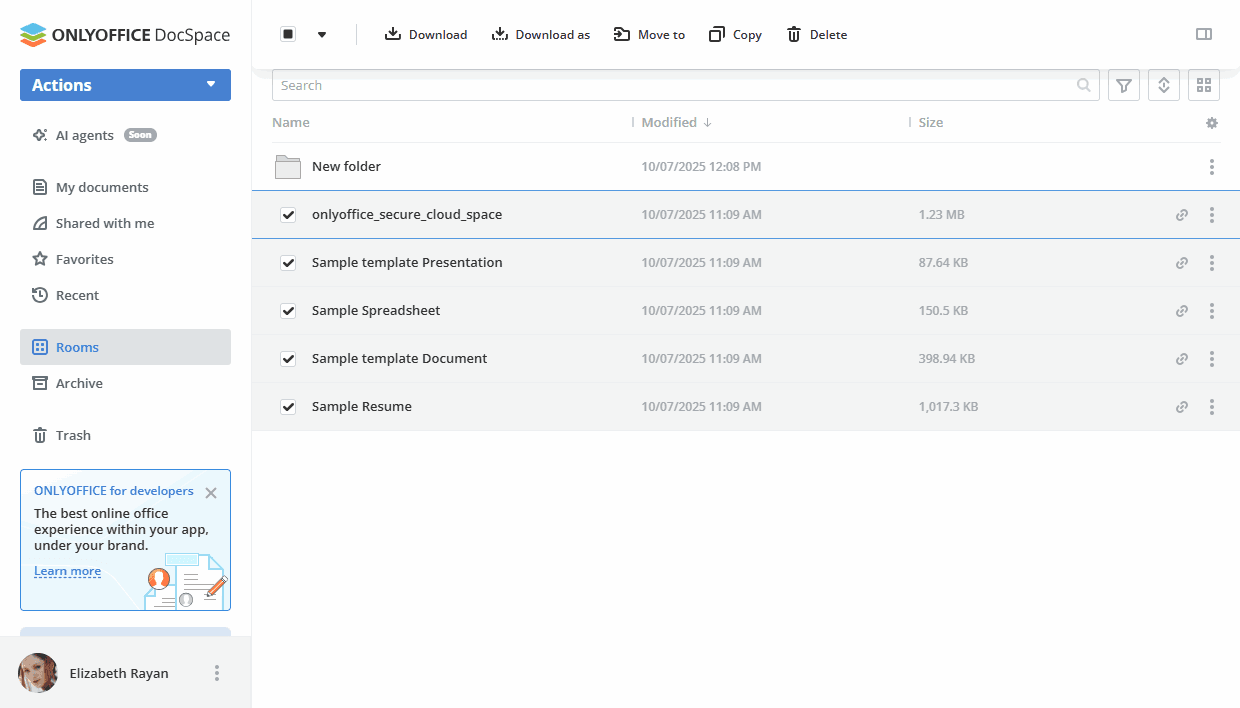
Operazioni di gruppo con i file possono essere eseguite utilizzando i pulsanti in alto o il menu contestuale. Per scaricare, spostare, copiare o eliminare diversi file contemporaneamente,
- apri la stanza necessaria cliccando sull'opzione corrispondente nel pannello laterale sinistro,
- passa il mouse sopra l'icona del file e seleziona le caselle per i file che desideri gestire,
- clicca sul pulsante necessario in alto a seconda dell'operazione che desideri eseguire.
Utilizzo della sezione Condivisi con me
Puoi condividere file e cartelle separati memorizzati nelle stanze e nella sezione I miei documenti tramite un link. I file e le cartelle dalla sezione I miei documenti possono anche essere condivisi individualmente con un certo utente di DocSpace. Per ulteriori dettagli, leggi questo articolo.
I file e le cartelle condivisi con te da altri utenti di DocSpace dalla loro sezione 'I miei documenti' saranno disponibili nella sezione Condivisi con me. I file e le cartelle condivisi tramite un link dalle stanze non sono inclusi nella sezione 'Condivisi con me'.
La colonna 'Livello di accesso' nella lista dei file mostra il tuo livello di autorizzazione.
Puoi nascondere file e cartelle condivisi dalla lista 'Condivisi con me' cliccando sull'opzione Rimuovi dalla lista nel menu contestuale. In questo caso, le tue autorizzazioni nel pannello 'Condividi' cambieranno in 'Nega accesso'.
- I diritti personali sono i più forti.
- I diritti di gruppo sono più forti dei diritti del link.
- I diritti del link sono i più deboli.
Ad esempio, sei invitato come Visualizzatore, ma hai anche un link con accesso completo. Seguendo il link, avrai accesso solo in visualizzazione.
Se non ci sono diritti personali, quando clicchi su un link a un file, verrà visualizzato nella sezione 'Condivisi con me' con gli stessi diritti che aveva il link. Le autorizzazioni dell'ultimo link aperto vengono ricordate.
Aggiungere documenti ai Preferiti
La sezione Preferiti contiene tutti i file e le cartelle contrassegnati come preferiti dalla sezione I miei documenti e da tutte le stanze. Per aggiungere un file/cartella ai Preferiti:
- apri la sezione I miei documenti o la stanza necessaria,
- trova il file/cartella necessario e clicca sull'icona accanto ad esso,
- seleziona l'opzione Segna come preferito.
OPPURE
- apri il documento necessario,
- clicca sul pulsante
 Segna come Preferito nell'angolo in alto a destra.
Il file sarà disponibile nella sezione Preferiti e contrassegnato con l'icona  nella lista dei file.
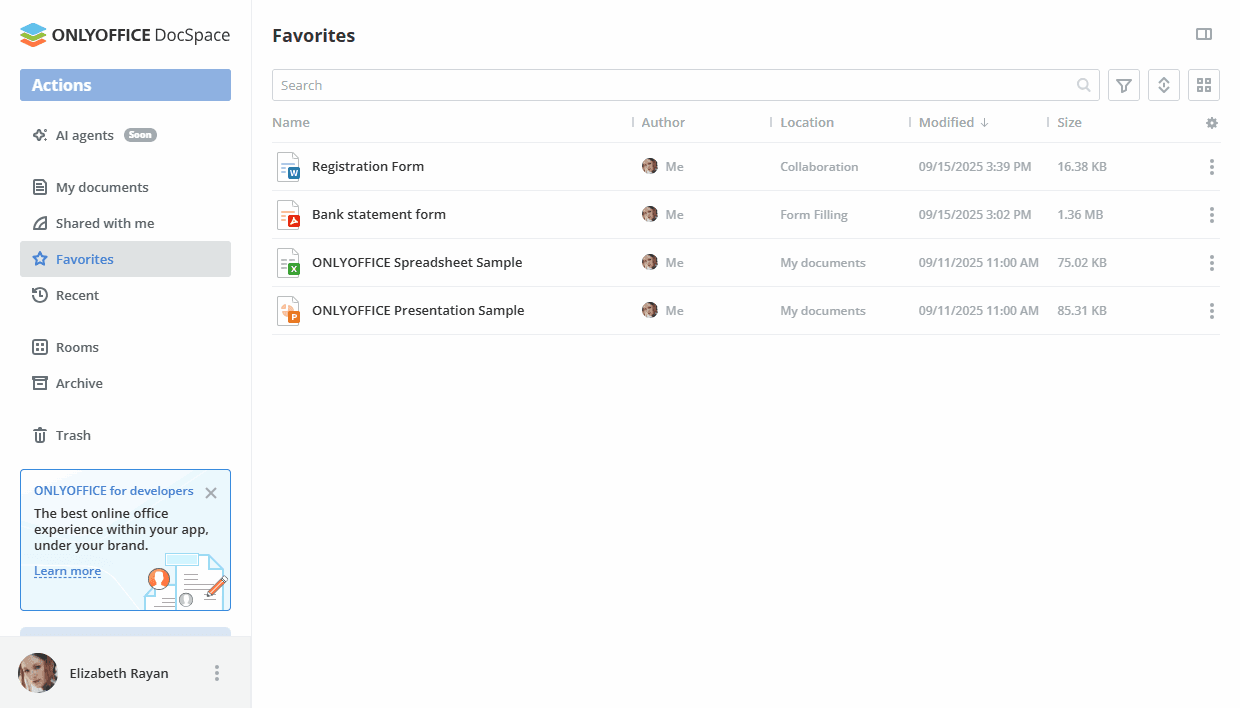
Nella sezione Preferiti, puoi utilizzare l'opzione Apri posizione nel menu contestuale per passare alla sezione che contiene questo file.
Per rimuovere un file aggiunto dai Preferiti, utilizza l'opzione Rimuovi dai preferiti nel menu contestuale o clicca sull'icona accanto al nome del file.
Utilizzo della sezione Recenti
La sezione Recenti è uno spazio per i documenti che hai aperto di recente nell'editor. Contiene gli ultimi 100 file, che sono memorizzati per 90 giorni. Sono disponibili i seguenti tipi di file: file dalla sezione I miei documenti e Stanze e quelli accessibili tramite link.
Il menu contestuale nella sezione Recenti ha un numero limitato di elementi. Puoi eseguire le seguenti azioni: selezionare il file, visualizzarlo in anteprima, visualizzare le sue proprietà, come informazioni e cronologia delle versioni, aprire la sua posizione (esclusi i file accessibili tramite link), scaricare il file, spostarlo o copiarlo, rinominarlo e rimuoverlo dalla lista.
Visualizzazione e modifica dei documenti
Puoi visualizzare e modificare i tuoi documenti di testo, fogli di calcolo, presentazioni, moduli PDF compilabili e documenti PDF direttamente nelle stanze di DocSpace utilizzando gli editor online multifunzionali di ONLYOFFICE.
Puoi anche visualizzare:
- file multimediali nei formati più popolari, inclusi
avi,mpg,mpeg,mp3,mp4,webmecc. - immagini
bmp,jpg,jpeg,png,gif,tif,tiff,webp - e-book
fb2,epub - diagrammi
vsdx,vssx,vstx,vsdm,vssm,vstm
Per modificare un documento, basta cliccare sul suo titolo o cliccare sull'icona  accanto ad esso, selezionare l'opzione
  Modifica, e verrà aperto in una nuova scheda del browser Internet.
Se il file è attualmente in fase di modifica, vedrai l'icona della matita colorata
Modifica, e verrà aperto in una nuova scheda del browser Internet.
Se il file è attualmente in fase di modifica, vedrai l'icona della matita colorata  .
Per saperne di più sulle funzionalità degli editor, visita questa pagina.
.
Per saperne di più sulle funzionalità degli editor, visita questa pagina.
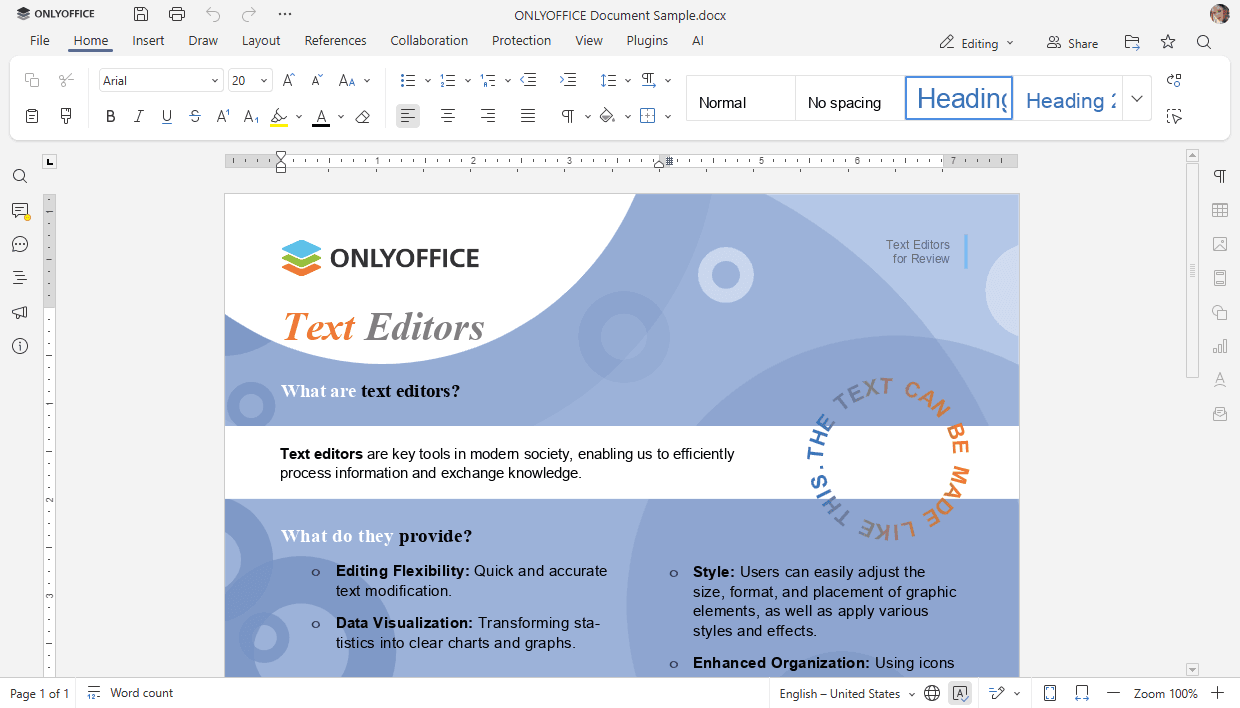
Una volta che modifichi un documento, un foglio di calcolo, una presentazione e salvi le modifiche apportate, entrambe le versioni del tuo file saranno disponibili, così potrai ripristinare quella precedente se necessario. Per saperne di più sulle versioni, consulta questo articolo.
Per visualizzare un file, clicca sull'icona accanto ad esso e seleziona l'opzione
Anteprima. Questo aprirà il file con il corrispondente Visualizzatore ONLYOFFICE. I file immagine si apriranno nella stessa finestra, mentre i file di testo verranno mostrati in una nuova scheda del tuo browser Internet.
I Visualizzatori ONLYOFFICE offrono strumenti standard per ingrandire/ridurre i tuoi file, regolare la loro dimensione, navigare tra le loro pagine, scaricarli o stamparli.
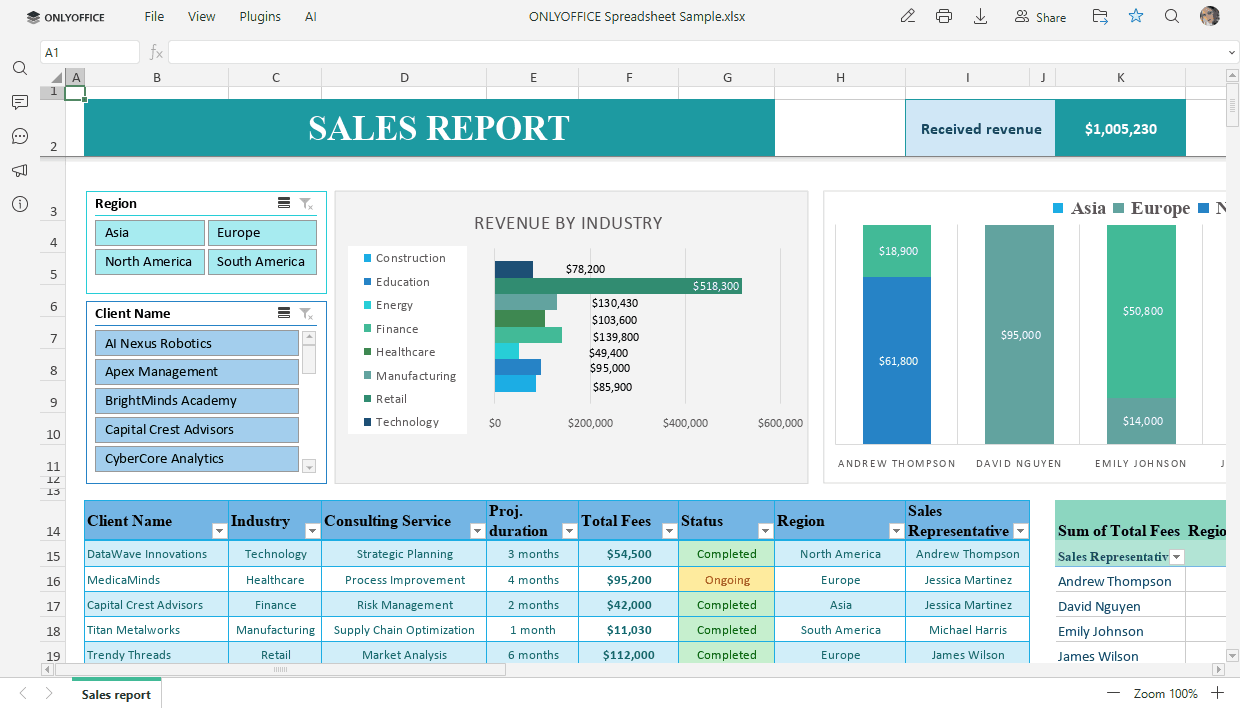
Quando visualizzi file multimediali con il visualizzatore online, puoi utilizzare i pulsanti corrispondenti per avviare o mettere in pausa la riproduzione, regolare il livello del volume o passare alla modalità a schermo intero, andare al file multimediale precedente o successivo, scaricare o eliminare il file.

Quando visualizzi file immagine con il visualizzatore online, puoi utilizzare i pulsanti corrispondenti per ingrandire o ridurre l'immagine, andare all'immagine precedente o successiva, visualizzare la dimensione effettiva dell'immagine (se l'immagine è stata ingrandita o ridotta), ruotare l'immagine in senso orario o antiorario, andare all'immagine precedente o successiva, scaricare o eliminare il file.
Quando visualizzi diagrammi con il Visualizzatore di Diagrammi, puoi navigare tra le pagine, utilizzare i pulsanti di zoom, stampare o scaricare il diagramma. Per saperne di più sulle funzionalità del Visualizzatore di Diagrammi, visita questa pagina.