Utilizzo degli agenti IA
In ONLYOFFICE DocSpace, puoi ottimizzare il tuo lavoro con i documenti utilizzando strumenti di intelligenza artificiale. Ad esempio, puoi utilizzare agenti IA per analizzare il contenuto dei documenti allegati a una chat IA, cercare le informazioni necessarie nei file e sul Web, generare testi e molto altro.
Una volta creato un agente IA, è possibile svolgere diverse attività interagendo con l'IA nella chat, eseguire ricerche sul web, utilizzare strumenti MCP Server per lavorare in DocSpace, caricare file esistenti nella base di conoscenza, salvare le risposte dell'IA in file separati e condividerle con altri utenti.
Interagire con l'IA nella chat
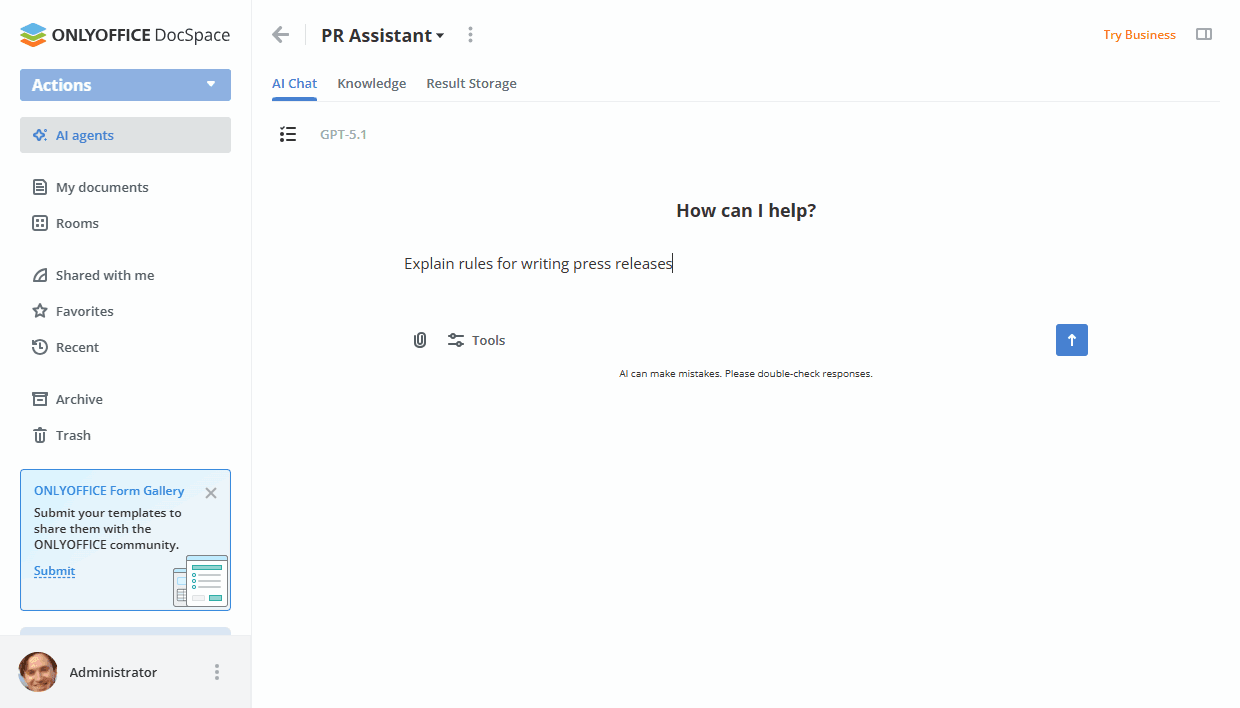
Quando apri un agente IA, si apre la scheda Chat IA.
Basta inserire il tuo prompt nel campo 'Chatta con IA' e cliccare sul pulsante freccia  .
.
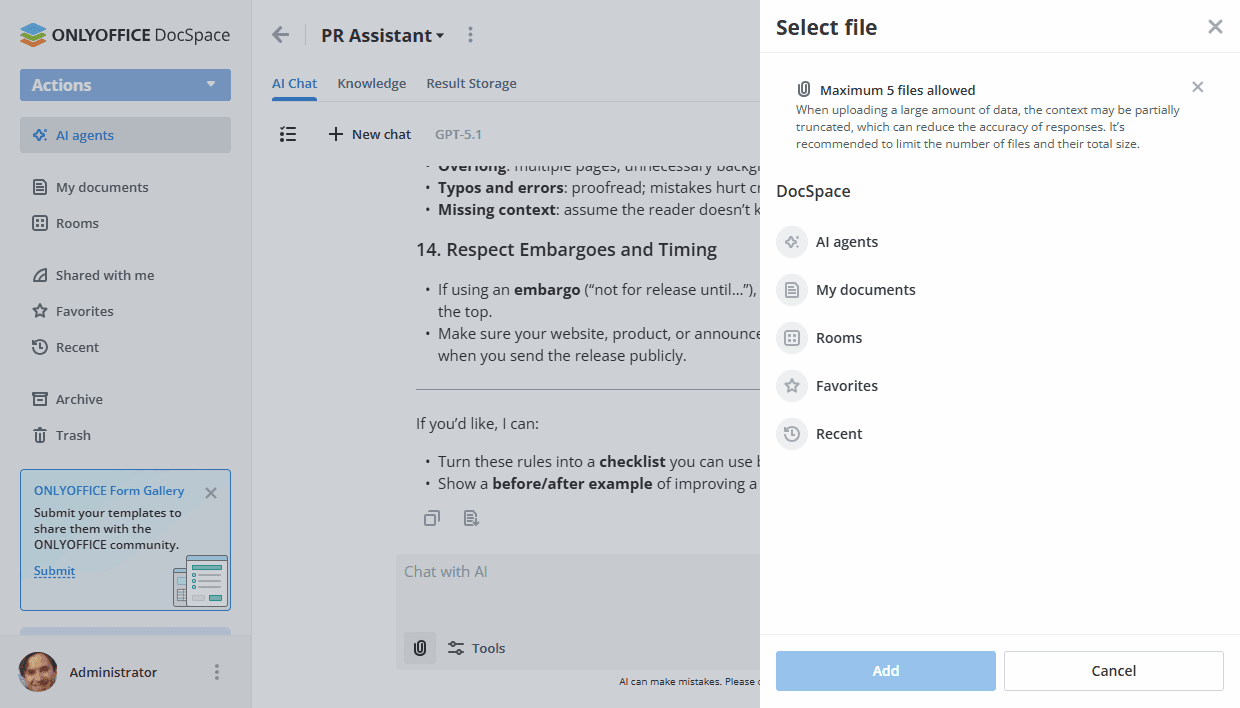
Puoi allegare fino a 5 documenti al tuo prompt. Una volta inserito un file nella chat, il suo contenuto verrà passato al modello. In base a questo, il modello fornirà una risposta.
Clicca sull'icona  , seleziona i documenti necessari memorizzati nel tuo DocSpace, quindi clicca sul pulsante Aggiungi.
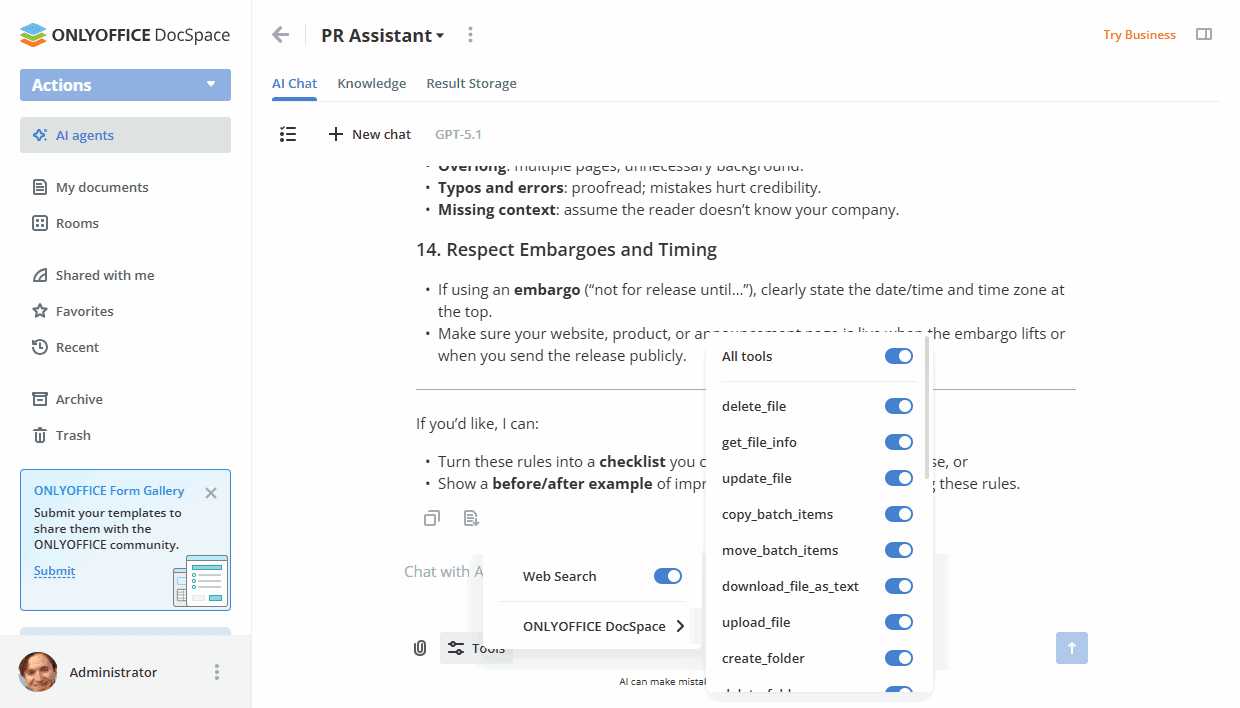
Il pulsante  Strumenti ti consente di disabilitare o riabilitare la ricerca sul web e gli strumenti del server MSP.
Puoi copiare la risposta ricevuta dall'IA negli appunti utilizzando l'icona  qui sotto o salvarla in un file utilizzando l'icona
  .
.
Quando salvi la risposta in un file, puoi selezionare l'Archivio Risultati o qualsiasi stanza/cartella nel tuo DocSpace.
È anche possibile inserire un prompt, ad esempio, 'Salva come docx'. In questo caso, il risultato verrà memorizzato nell'Archivio Risultati.
Clicca sul pulsante  nell'angolo in alto a sinistra per visualizzare tutte le chat all'interno di questo agente. Le chat sono relative all'utente corrente e non possono essere condivise.
Puoi cliccare sull'icona  accanto al nome della chat per Rinominare, Salvare in file o Eliminare la chat.
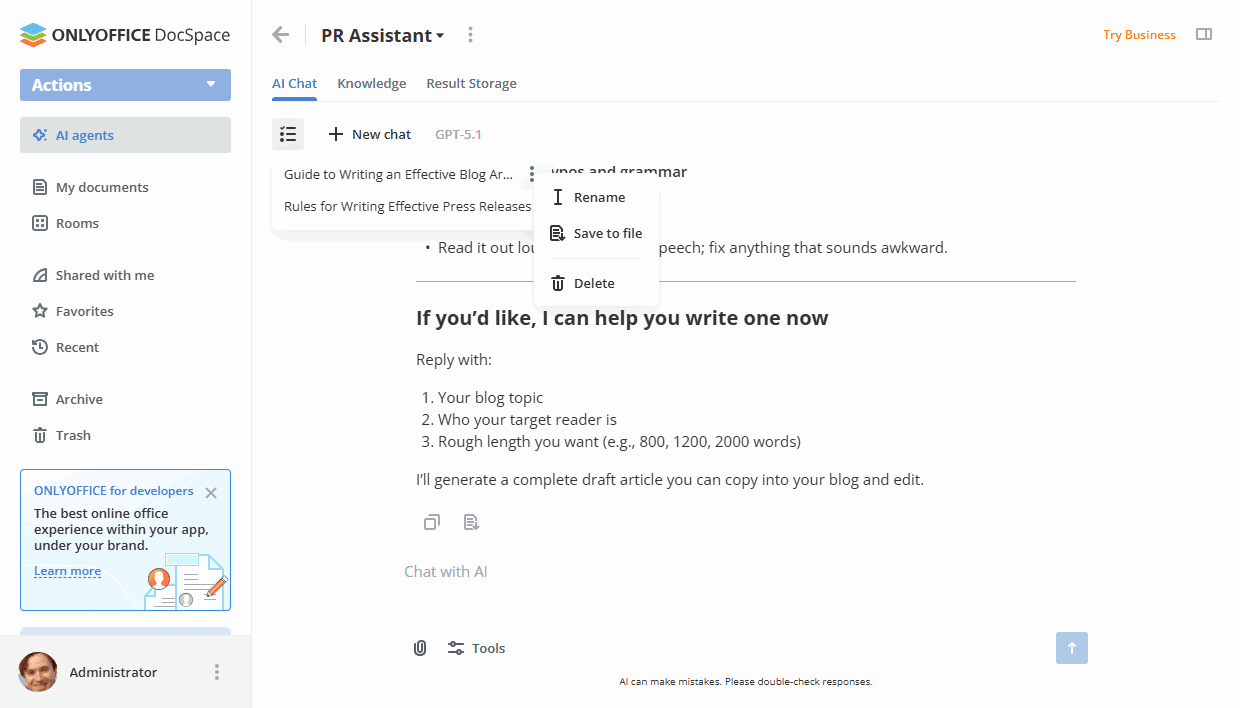
Quando si apre una delle chat esistenti, puoi utilizzare il pulsante 'Nuova chat'  per avviare una nuova chat.
Utilizzare la ricerca sul web
Per rendere disponibile la Ricerca sul Web, prima devi abilitarla nelle impostazioni di DocSpace -> Impostazioni IA.
Basta inserire la tua richiesta di ricerca nel campo 'Chatta con IA' e cliccare sul pulsante freccia .
Puoi vedere il risultato nella chat. Cliccando sull'icona freccia, vedrai l'elenco dei siti sul Web utilizzati per eseguire la ricerca. Quando clicchi su un sito, si aprirà in una scheda separata.
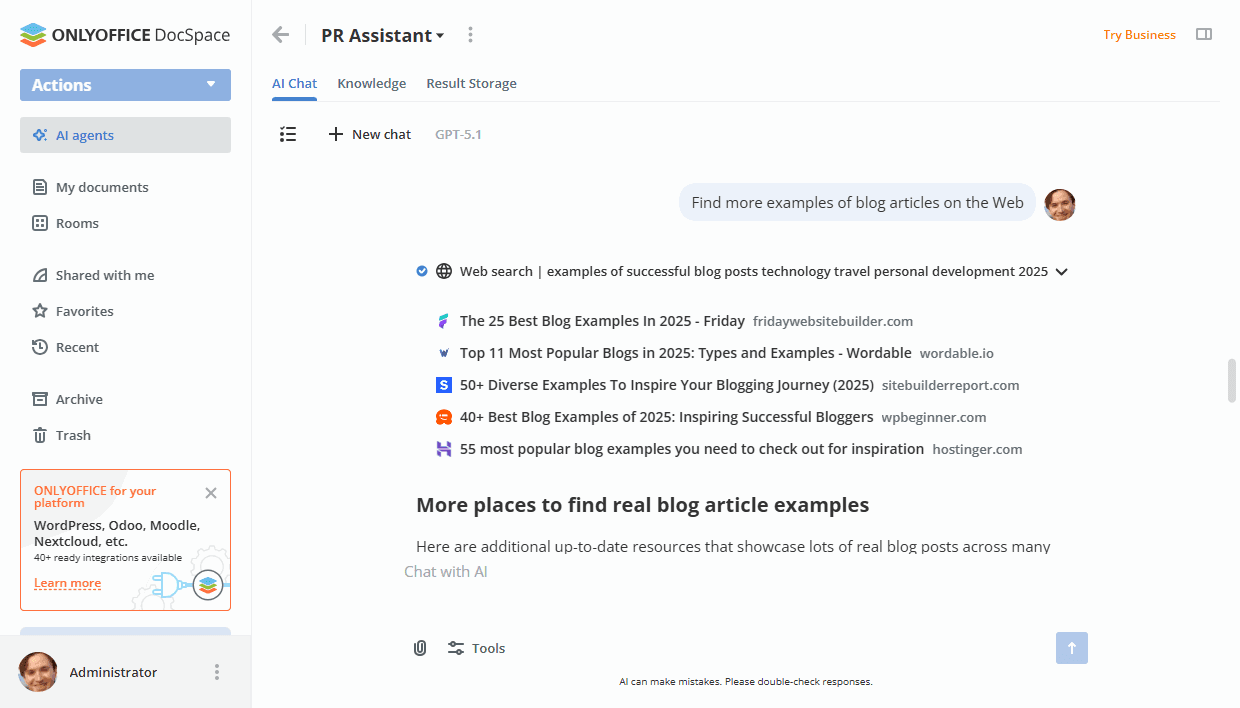
La scansione web è anche abilitata insieme alla ricerca sul web. Questa è una ricerca approfondita su Internet che apre un sito specifico e ne recupera tutti i contenuti. Per attivarla, puoi semplicemente inserire qualsiasi link nella chat, o può essere attivata automaticamente dopo aver eseguito la ricerca sul web. Quando clicchi su un sito, si aprirà in una scheda separata.
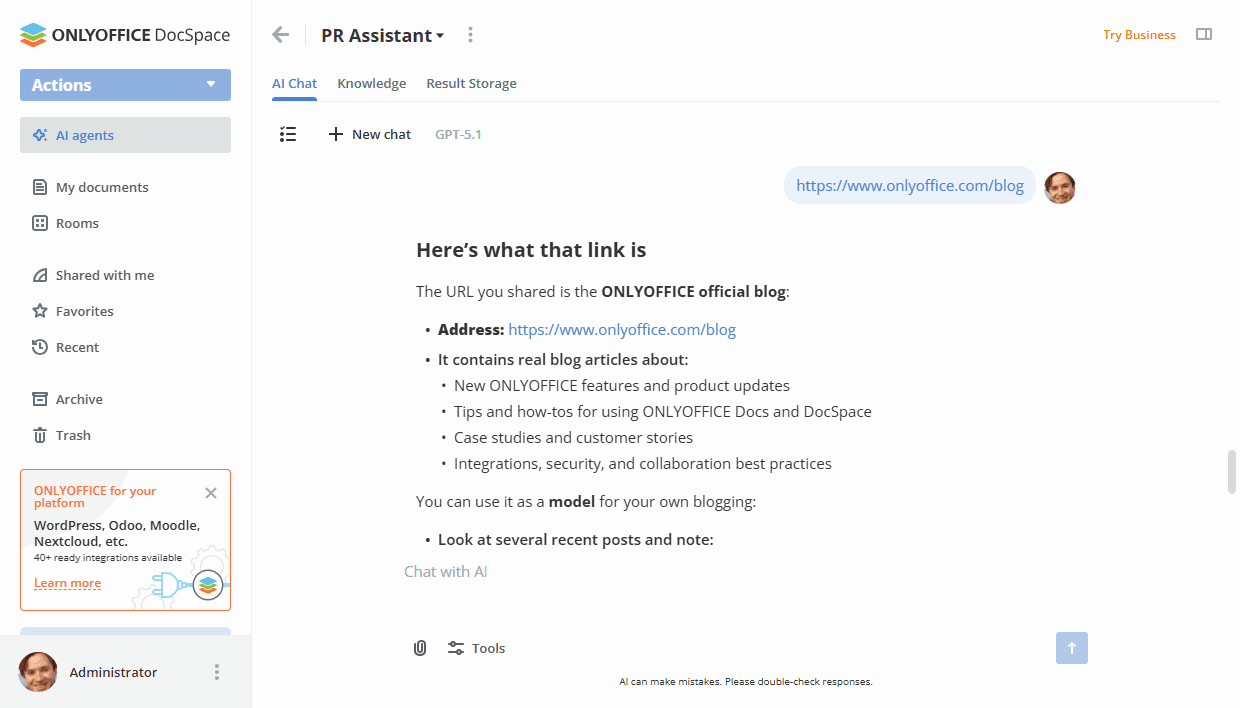
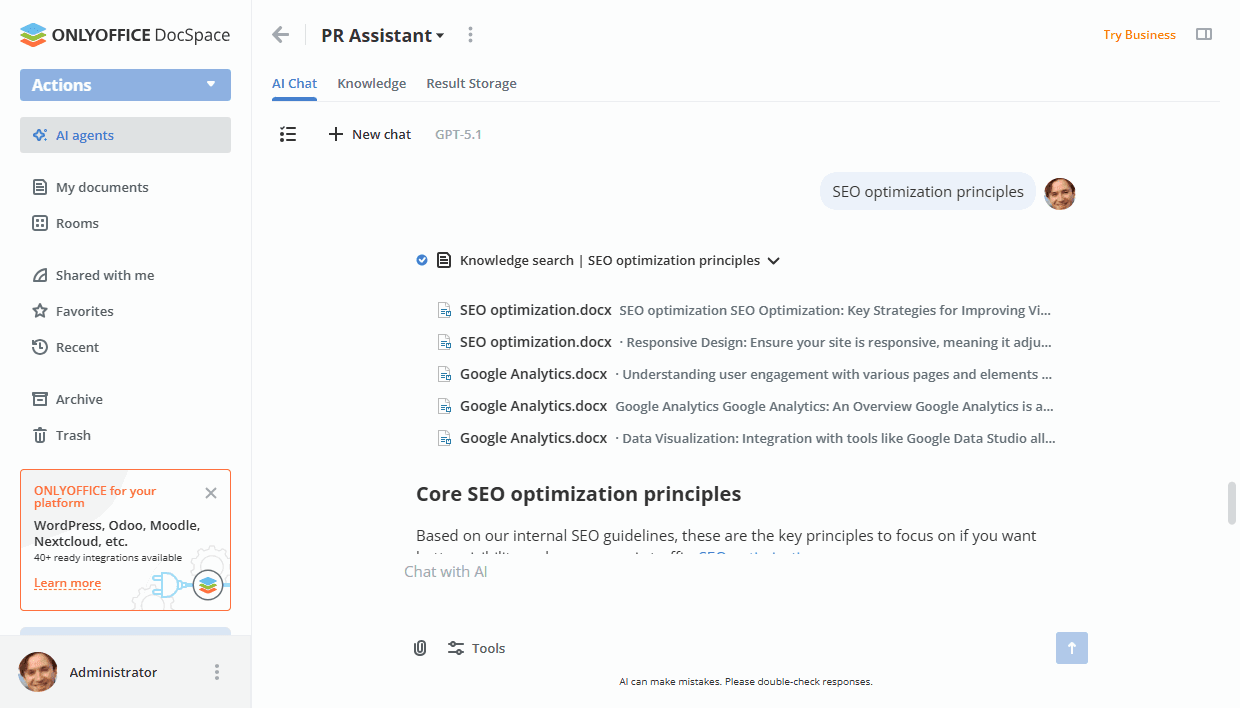
C'è anche una ricerca nella base di conoscenza. Cerca i pezzi di contenuto più rilevanti nei documenti della sezione Conoscenza e costruisce una risposta basata su di essi.
Utilizzare gli strumenti del server MCP
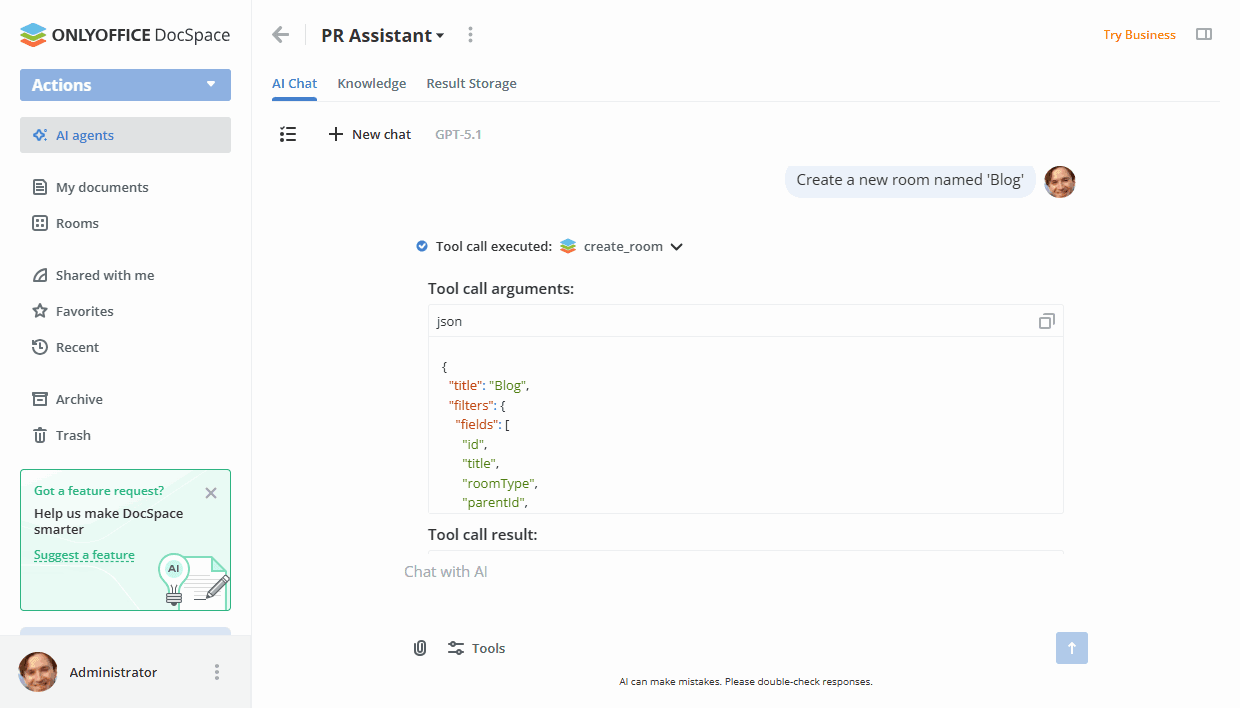
Il Server MCP di ONLYOFFICE DocSpace è abilitato di default nelle impostazioni di DocSpace -> Impostazioni IA, quindi puoi iniziare a utilizzare il server MCP subito. Permette agli agenti IA di interagire con diversi elementi di DocSpace, ad esempio, puoi chiedere all'IA di creare una nuova stanza o elencare i file memorizzati in una cartella specificata, ecc.
Gli strumenti attualmente disponibili per il Server MCP di ONLYOFFICE DocSpace sono: delete_file, get_file_info, update_file, copy_batch_items, move_batch_items, download_file_as_text, upload_file, create_folder, delete_folder, get_folder_content, get_folder_info, rename_folder, get_my_folder, create_room, get_room_info, update_room, archive_room, set_room_security, get_room_security_info, get_rooms_folders, get_room_types, get_room_access_levels, get_all_people.
Puoi cliccare sul pulsante Strumenti sotto il campo del prompt e disabilitare o riabilitare tutti gli strumenti o certi strumenti separatamente utilizzando gli interruttori corrispondenti.
Quando si chiamano gli strumenti del server MCP, verrà visualizzata una finestra di dialogo di conferma prima che la funzione venga eseguita. In questa finestra di dialogo, puoi vedere gli argomenti con cui viene chiamata questa funzione. Clicca sul pulsante freccia  per mostrare gli argomenti.
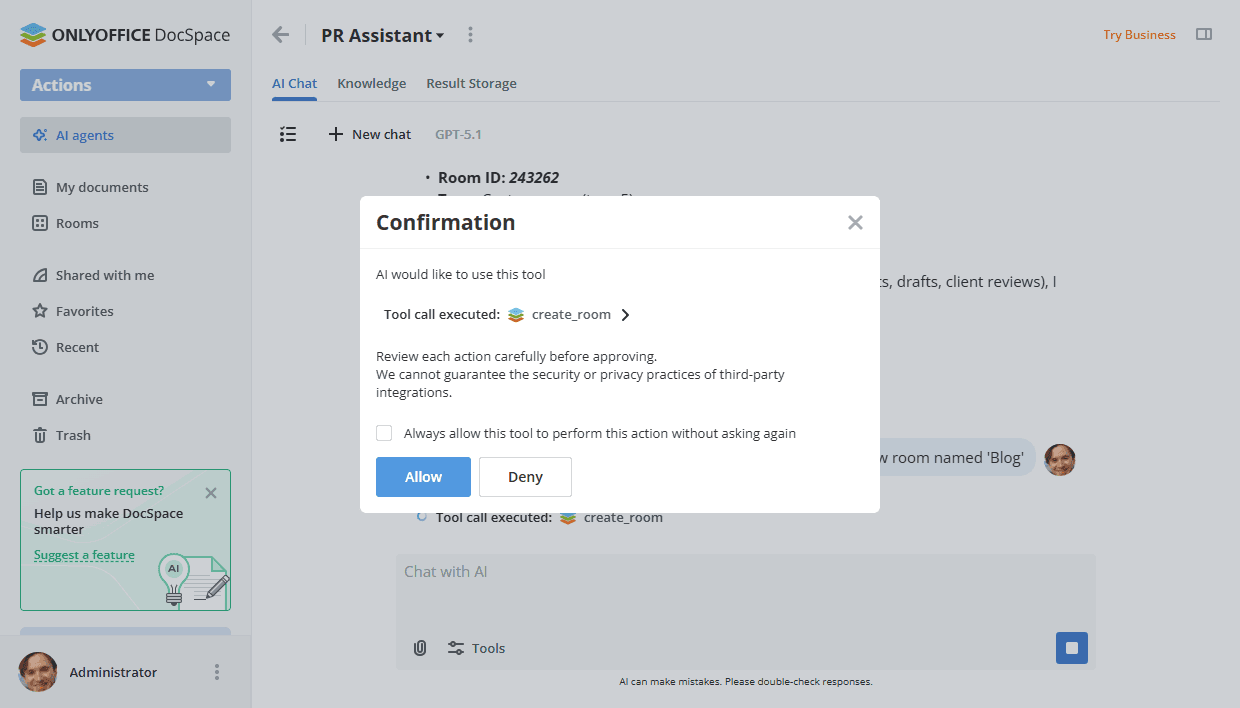
Puoi selezionare la casella 'Consenti sempre a questo strumento di eseguire questa azione senza chiedere di nuovo'. Se clicchi sulla casella di controllo, questa funzione verrà sempre chiamata automaticamente, senza conferma.
Se clicchi sul pulsante Rifiuta, la chiamata della funzione verrà annullata e il modello continuerà a rispondere. Se clicchi sul pulsante Consenti, la funzione verrà chiamata e il suo risultato verrà inviato alla chat.
Puoi vedere il risultato dell'esecuzione della funzione nella chat cliccando sull'icona freccia .
Caricare file nella base di conoscenza
Per poter aggiungere file alla base di conoscenza, prima devi aggiungere un provider nelle impostazioni Conoscenza.
Nella sezione Conoscenza dell'agente IA, puoi caricare file da DocSpace o dal tuo dispositivo.
Ad esempio, se vuoi creare contratti utilizzando l'IA, puoi caricare gli esempi di contratto utilizzati nella tua organizzazione e l'IA utilizzerà le informazioni da essi, come il nome della tua azienda, ecc.
Per caricare un file da DocSpace nella scheda Conoscenza:
- Clicca sul pulsante Azioni nell'angolo in alto a sinistra.
- Seleziona l'opzione
 Carica da DocSpace dal menu.
 - Scegli i file che desideri caricare nella base di conoscenza nel pannello di selezione della stanza e fai clic sul pulsante Seleziona.
Per caricare un file dal tuo dispositivo nella scheda Conoscenza:
- Fai clic sul pulsante Azioni nell'angolo in alto a sinistra.
- Seleziona l'opzione
 Carica dal tuo dispositivo dal menu.
 - Scegli i file che desideri caricare nella base di conoscenza nella finestra del file manager e fai clic sul pulsante Apri.
Questo può essere fatto anche trascinando i file necessari dalla finestra del file manager all'area di lavoro.
Quando i file vengono caricati, appaiono nell'elenco con il badge 'preparazione', indicando che l'operazione di vettorizzazione è iniziata.
Se si verifica un errore, appare un badge di errore che consente di riavviare l'operazione. I badge sono visibili a tutti gli utenti. Solo coloro che possono aggiungere file possono riavviare l'operazione.
Una volta completato il caricamento, puoi fare domande sui file caricati senza allegarli a una chat. Questi file possono essere solo visualizzati, non modificati.
Salvataggio dei risultati
La scheda Archivio Risultati all'interno di un agente IA è impostata di default per creare file/cartelle utilizzando l'IA. Puoi solo esportare messaggi o chat separati qui, o creare file utilizzando l'IA (inserendo un prompt). Non c'è altro modo per aggiungere file a questa sezione. Puoi modificare i file archiviati in questa sezione.
È anche possibile salvare messaggi o chat in qualsiasi stanza nella sezione Stanze o in una cartella nei Miei documenti.
Per salvare una chat in un file:
- Fai clic sull'icona per aprire l'elenco delle chat.
- Fai clic sull'icona accanto al nome della chat necessaria.
- Utilizza l'opzione Salva in file.
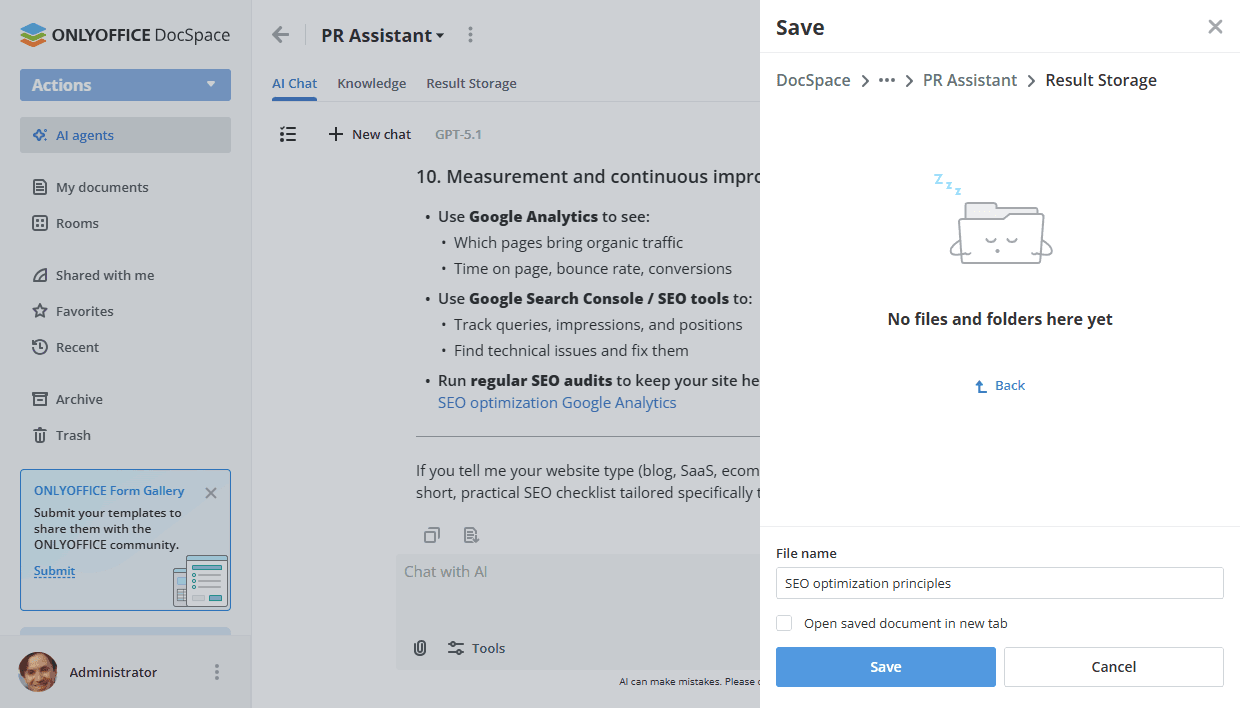
- Nel selettore, l'agente IA corrente -> Archivio Risultati è selezionato di default. Per scegliere una posizione diversa, fai clic su DocSpace nel percorso in alto e scegli Agenti IA, I miei documenti o Stanze. Quindi scegli un certo agente IA -> Archivio Risultati, una cartella nei Miei documenti o una stanza.
- Se necessario, cambia il nome del file.
- Facoltativamente, seleziona la casella 'Apri documento salvato in una nuova scheda'.
- Fai clic sul pulsante Salva.
Per salvare un messaggio in un file:
- Apri la chat necessaria.
- Fai clic sull'icona sotto il messaggio necessario.
- Nel selettore, l'agente IA corrente -> Archivio Risultati è selezionato di default. Per scegliere una posizione diversa, fai clic su DocSpace nel percorso in alto e scegli Agenti IA, I miei documenti o Stanze. Quindi scegli un certo agente IA -> Archivio Risultati, una cartella nei Miei documenti o una stanza.
- Se necessario, cambia il nome del file.
- Facoltativamente, seleziona la casella 'Apri documento salvato in una nuova scheda'.
- Fai clic sul pulsante Salva.
Invitare altri utenti
Puoi condividere agenti IA con altri utenti.
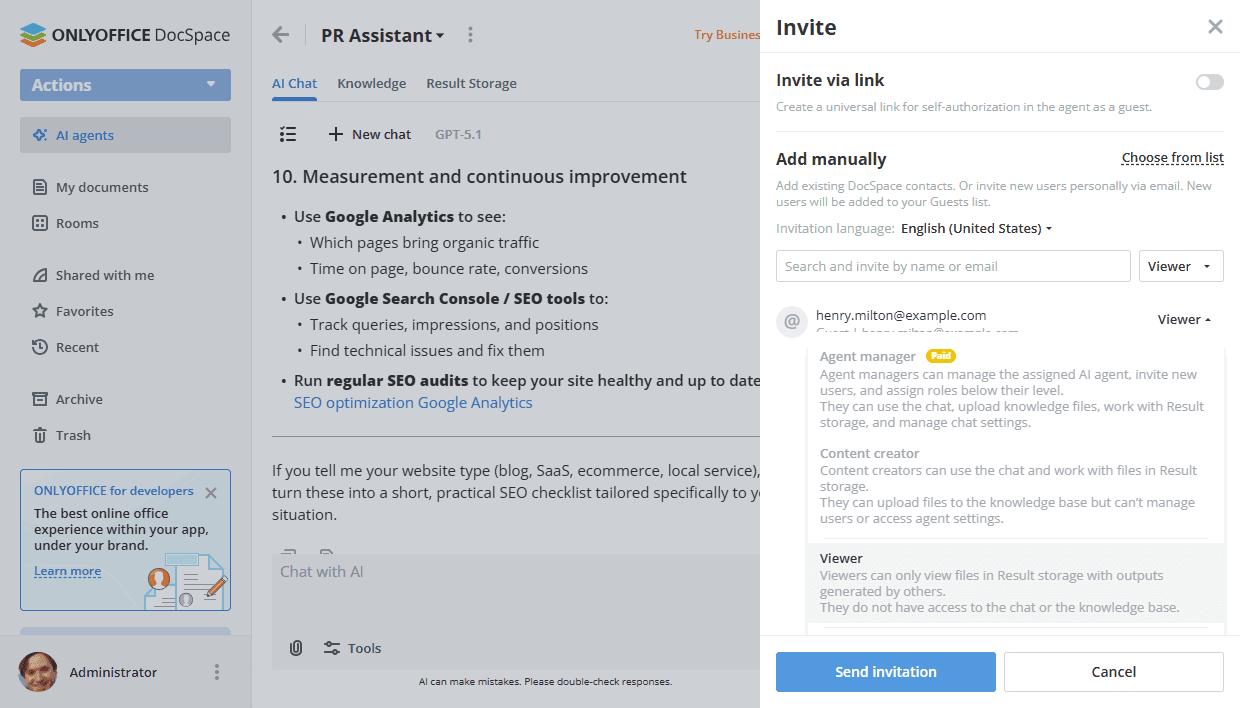
I seguenti livelli di autorizzazione sono disponibili negli agenti IA:
-
Manager dell'agente (A pagamento) - I manager dell'agente possono gestire l'agente IA assegnato, invitare nuovi utenti e assegnare ruoli al di sotto del loro livello. Possono utilizzare la chat, caricare file di conoscenza, lavorare con l'Archivio Risultati e gestire le impostazioni della chat.
Gli ospiti e gli utenti non possono essere assegnati come manager dell'agente. Solo gli amministratori di stanza e DocSpace sono adatti per il ruolo specificato.
-
Creatore di contenuti - I creatori di contenuti possono utilizzare la chat e lavorare con i file nell'Archivio Risultati. Possono caricare file nella base di conoscenza ma non possono gestire utenti o accedere alle impostazioni dell'agente.
Gli ospiti non possono essere assegnati come creatori di contenuti. Solo gli amministratori di stanza e DocSpace e gli utenti sono adatti per il ruolo specificato.
-
Visualizzatore - I visualizzatori possono solo visualizzare i file nell'Archivio Risultati con output generati da altri. Non hanno accesso alla chat o alla base di conoscenza.
A differenza delle stanze, negli agenti, gli ospiti possono essere assegnati solo come visualizzatori.
Per invitare un utente a un agente IA,
- Apri l'agente IA necessario dove vuoi invitare gli utenti.
- Fai clic sull'icona
 accanto al nome dell'agente IA.
 - Seleziona l'opzione
 Invita contatti dal menu.
 -
Invita utenti esterni (ospiti) tramite il link:
- Attiva l'interruttore Invita tramite link – il link verrà copiato negli appunti. Puoi inviare il link copiato in qualsiasi modo conveniente.
Il livello di autorizzazione Visualizzatore è disponibile solo per gli ospiti.Questo link è valido solo per 7 giorni.
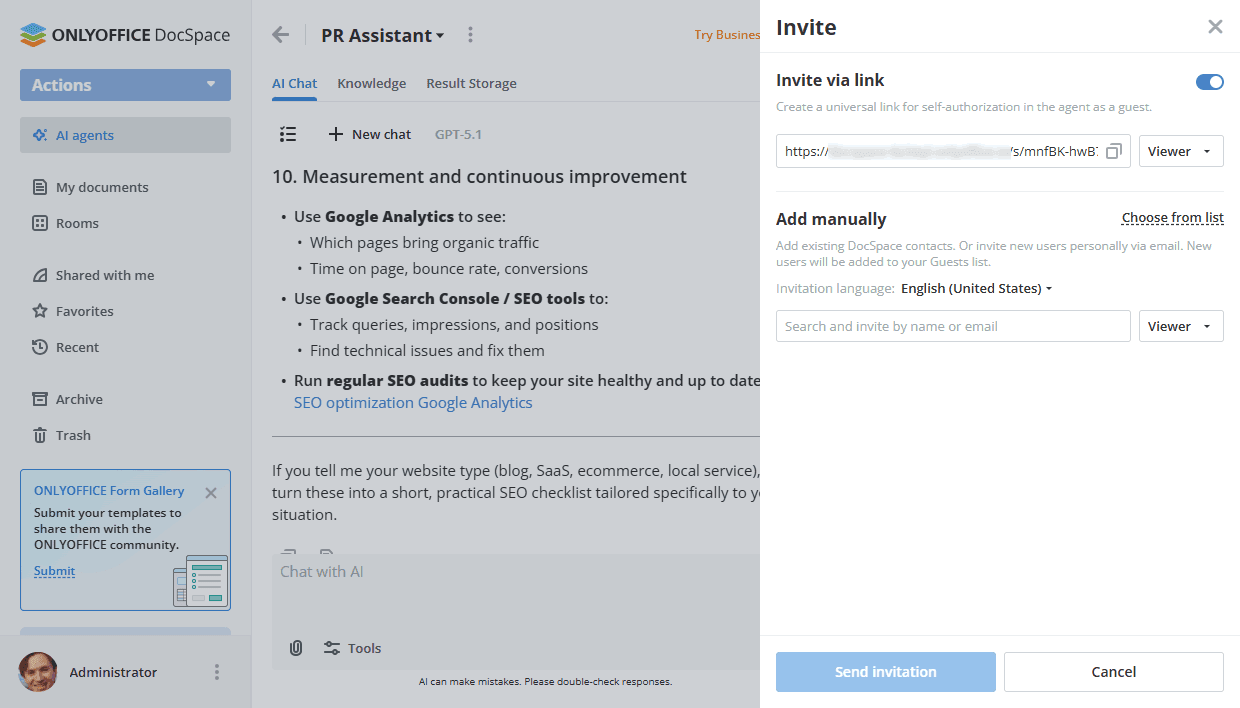
- Attiva l'interruttore Invita tramite link – il link verrà copiato negli appunti. Puoi inviare il link copiato in qualsiasi modo conveniente.
-
In alternativa, puoi utilizzare la sezione Aggiungi manualmente per aggiungere indirizzi email manualmente uno per uno:
-
Fai clic sull'opzione Scegli dalla lista per selezionare gli utenti esistenti di DocSpace. Selezionali nell'elenco e fai clic sul pulsante Seleziona.
- Utilizza la scheda Membri per selezionare utenti interni.
- Utilizza la scheda Gruppi per selezionare tutti gli utenti che appartengono a un determinato gruppo. È anche possibile scegliere il gruppo Tutti per selezionare tutti gli utenti di DocSpace.
- Utilizza la scheda Ospiti per selezionare utenti esterni.
Puoi anche iniziare a digitare il nome o l'email di un utente o gruppo esistente nel campo di inserimento e selezionare gli utenti o gruppi trovati. I contatti o gruppi esistenti che corrispondono ai caratteri inseriti vengono visualizzati mentre digiti.
- Per invitare nuovi utenti esterni (ospiti) tramite email, inserisci un indirizzo email valido e fai clic su ‘Aggiungi’ sotto o premi Invio. Allo stesso modo, aggiungi diversi indirizzi email se necessario.
- Cambia il livello di autorizzazione se necessario. I seguenti livelli di autorizzazione sono disponibili: Manager dell'agente, Creatore di contenuti, Visualizzatore.
-
Quando sei pronto, fai clic sul pulsante Invia invito. Gli inviti verranno inviati agli indirizzi email specificati.
-
Fai clic sull'opzione Scegli dalla lista per selezionare gli utenti esistenti di DocSpace. Selezionali nell'elenco e fai clic sul pulsante Seleziona.
È anche possibile invitare membri all'agente AI dalla schermata Info -> Contatti. Fai clic sull'icona  per aggiungere nuovi membri.
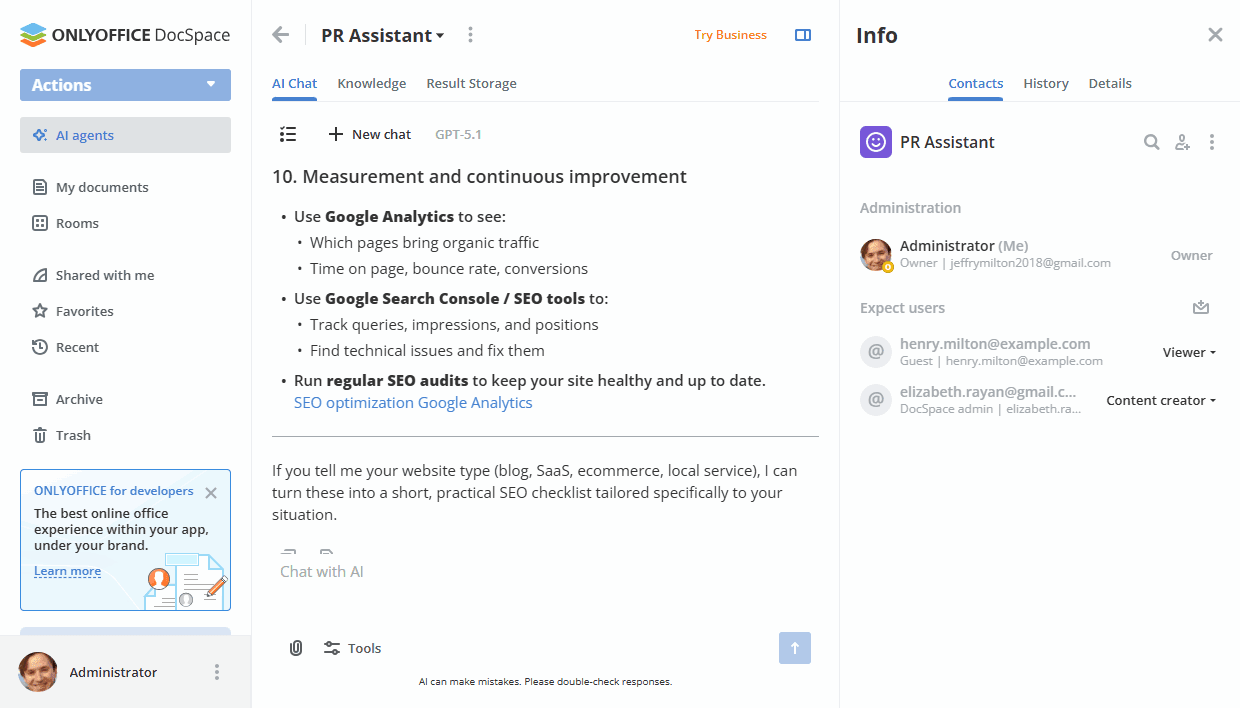
Quando un utente accetta l'invito all'agente AI, può visualizzare l'agente nello spazio Agenti AI e partecipare alla collaborazione con diritti di accesso secondo il livello di autorizzazione.