Modifica delle stanze
Per controllare ogni fase della collaborazione, gli amministratori in ONLYOFFICE DocSpace possono eseguire varie operazioni con le stanze esistenti: ordinare e filtrare l'elenco delle stanze per trovare facilmente quella necessaria, fissare alcune stanze importanti in cima all'elenco, spostare le stanze vecchie nell'archivio, modificare le informazioni della stanza, aggiungere nuovi membri, reinviare inviti, cambiare i livelli di autorizzazione degli utenti attivi o rimuovere utenti dalla stanza.
Per quanto riguarda la gestione delle stanze in DocSpace, le azioni disponibili differiscono a seconda del tipo di utente:
| Sezione/Tipo di utente | Proprietario | Amministratore DocSpace | Amministratore stanza | Utente | Ospite |
|---|---|---|---|---|---|
| I miei documenti | |||||
| Creazione, caricamento, spostamento, copia, rinomina, download, eliminazione di file e cartelle | |||||
| Stanze | |||||
| Visualizzazione di tutte le stanze | |||||
| Visualizzazione delle proprie stanze | |||||
| Visualizzazione delle stanze a cui l'utente è invitato | |||||
| Creazione e modifica delle stanze | |||||
| Fissare le stanze in cima | |||||
| Visualizzazione delle informazioni della stanza (contatti, cronologia, dettagli) | |||||
| Invitare utenti esterni (ospiti) in una stanza | |||||
| Invitare utenti interni in una stanza | |||||
| Assegnare livelli di autorizzazione ai membri della propria stanza | |||||
| Cambiare i livelli di autorizzazione dei membri della propria stanza | |||||
| Rimuovere utenti dalla propria stanza | |||||
| Archiviare le proprie stanze | |||||
| Creare una copia della propria stanza | |||||
| Creare una copia della stanza di qualcun altro | |||||
| Modificare le stanze di qualcun altro: invitare utenti, assegnare e cambiare i livelli di autorizzazione dei membri della stanza, rimuovere utenti dalla stanza | |||||
| Visualizzare i link della stanza pubblica di qualcun altro | |||||
| Cambiare il proprietario della stanza di qualcun altro | |||||
| Archiviare la stanza di qualcun altro | |||||
| Archivio | |||||
| Visualizzazione di tutte le stanze archiviate | |||||
| Visualizzazione delle proprie stanze archiviate | |||||
| Visualizzazione delle stanze archiviate a cui l'utente è invitato | |||||
| Modifica delle stanze archiviate | |||||
| Fissare le stanze archiviate in cima | |||||
| Visualizzazione delle informazioni della stanza archiviata (contatti, cronologia, dettagli) | |||||
| Invitare utenti in una stanza archiviata, assegnare e cambiare i livelli di autorizzazione dei membri | |||||
| Ripristinare, copiare o rimuovere le stanze archiviate di qualcun altro | |||||
| Ripristinare, copiare o rimuovere le proprie stanze archiviate |
Operazioni nell'elenco delle stanze
Utilizzando gli strumenti sulla barra degli strumenti in alto, è possibile eseguire le seguenti operazioni:
- Cercare un nome di stanza utilizzando la barra di ricerca in cima all'elenco delle stanze.
-
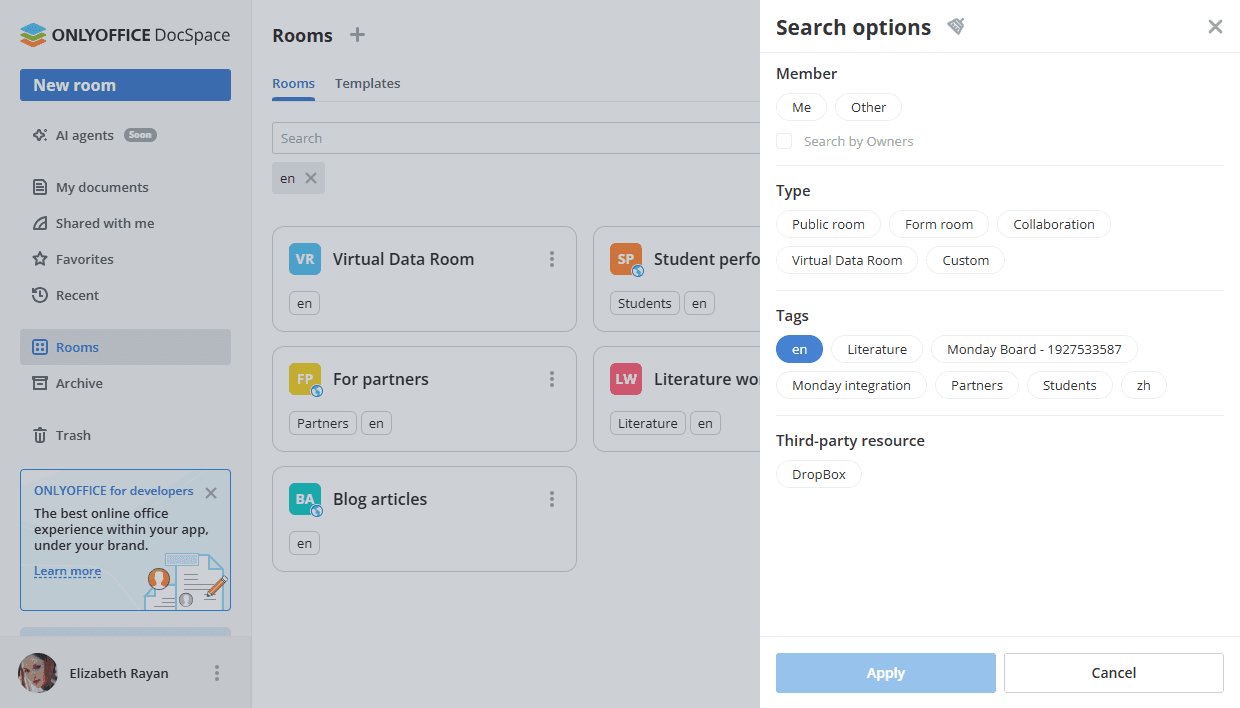
Filtrare le stanze per membro o proprietario, tipo (Stanza pubblica, Stanza modulo, Collaborazione, Sala dati virtuale, Personalizzata), i tag esistenti, risorse di terze parti utilizzando il pulsante
 . Selezionare i parametri di filtro necessari e fare clic su Applica
. Per cancellare il filtro, utilizza l'icona
. Selezionare i parametri di filtro necessari e fare clic su Applica
. Per cancellare il filtro, utilizza l'icona  nell'angolo in alto a destra.
- Ordina le stanze per parametri (Nome, Tipo, Tag, Proprietario, Data ultima attività, Archiviazione) utilizzando il pulsante
 . Clicca la freccia accanto al parametro selezionato per cambiare l'ordine di ordinamento.
 - Passa tra le modalità di visualizzazione disponibili (Miniature o Compatta) utilizzando il pulsante
 o
o  .
. - Utilizza l'icona
 per visualizzare o nascondere le colonne Tipo, Tag, Proprietario, Ultima attività, Archiviazione / Quota nell'elenco delle stanze (Vista compatta).
Utilizzando il pannello superiore che appare quando una o più stanze sono selezionate nell'elenco, puoi eseguire le seguenti operazioni:
-
Seleziona le stanze per tipo (Tutte, Pubbliche, Stanza modulo, Stanza dati virtuale, Personalizzata, Collaborazione) utilizzando l'icona
 .
.
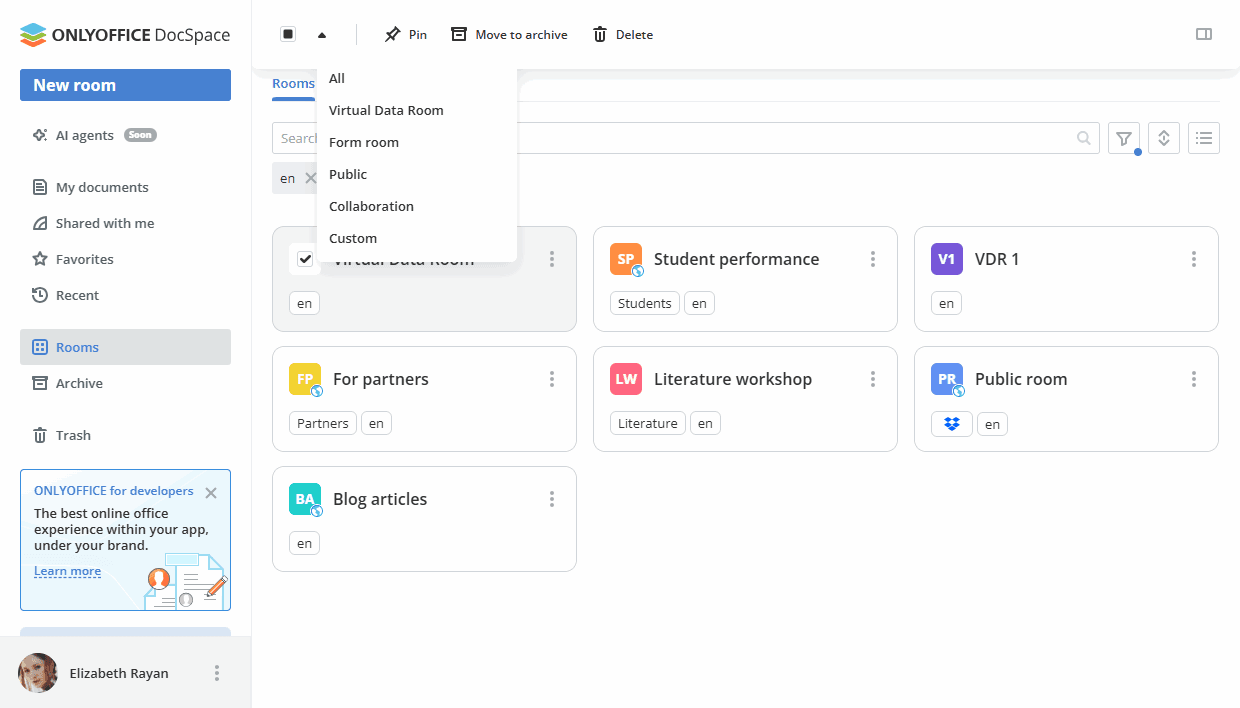
- Fissa/sblocca la stanza selezionata in alto.
- Sposta la stanza selezionata nell'archivio.
- Cambia una quota per stanza.
- Imposta una quota personalizzata al valore predefinito.
- Disabilita la quota.
-
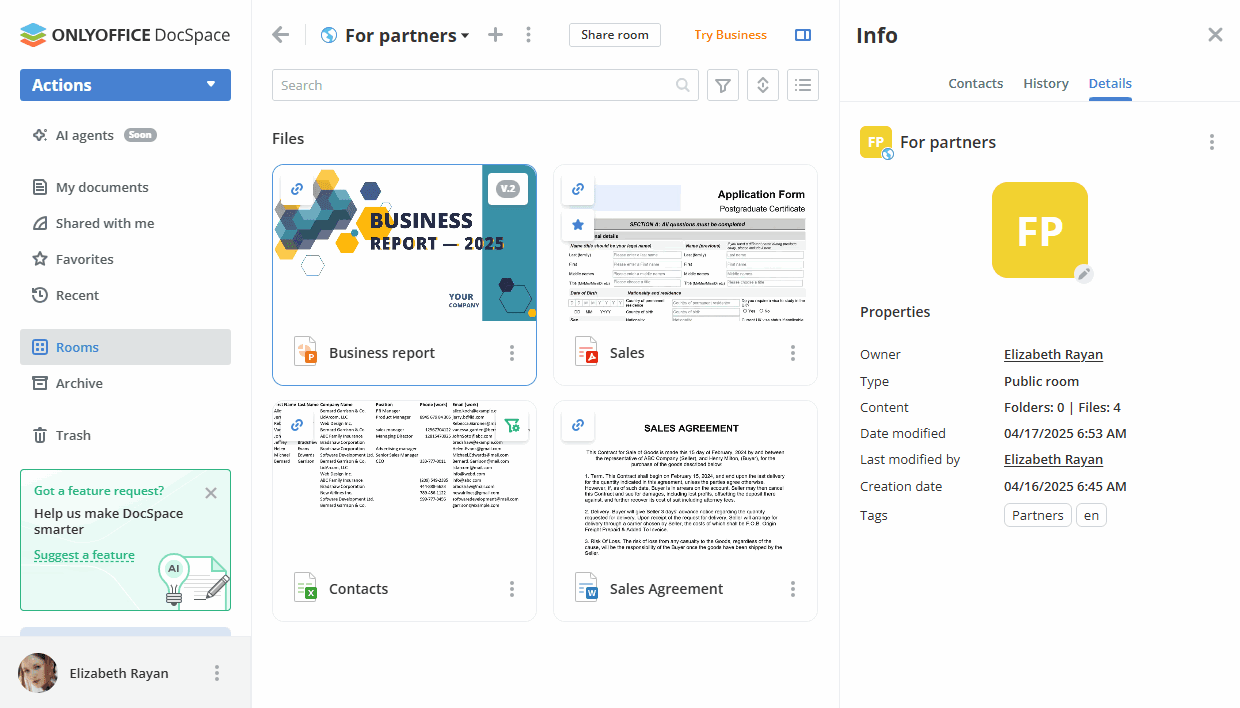
Visualizza informazioni sulla singola stanza selezionata utilizzando l'icona
 .
.
- Elimina la stanza.
Utilizzando il menu contestuale o l'icona  accanto al nome della stanza, puoi eseguire le seguenti azioni:
 Seleziona – per selezionare la stanza nell'elenco. Quando la stanza è selezionata, puoi fissarla/sbloccarla o spostarla nell'archivio utilizzando le opzioni della barra degli strumenti superiore o visualizzare le informazioni utilizzando l'icona .
 Apri – per aprire la stanza.
 Fissa in alto – per visualizzare la stanza in cima all'elenco. Puoi sbloccare la stanza fissata cliccando l'icona
  o utilizzando l'opzione Sblocca nel menu.
 Disabilita notifiche – per disabilitare le notifiche per questa stanza. Puoi riattivare le notifiche utilizzando l'opzione
  Abilita notifiche nel menu.
 Gestisci - questa voce di menu contiene le seguenti sotto-voci:
- Modifica stanza – per rinominare la stanza, aggiungere tag o un'immagine, cambiare il proprietario della stanza.
 Salva come modello - per salvare la stanza selezionata come modello. Sarà possibile creare rapidamente nuove stanze basate su modelli esistenti.
 Scarica – per scaricare la stanza.
 Duplica – per duplicare la stanza.
 Cambia il proprietario della stanza – per cambiare il proprietario della stanza.
 Esporta indice stanza – per esportare l'indice per la Stanza dati virtuale. Il file
 xlsxcon un rapporto sommario sulla struttura dei file della stanza verrà esportato nella sezione 'I miei documenti'.
 Condividi - questa voce di menu contiene le seguenti sotto-voci:
 Invita contatti – per inviare inviti a utenti o ospiti.
 Copia link condiviso – per copiare un link alla stanza Pubblica, Modulo o Personalizzata. I contenuti della stanza Pubblica o Personalizzata accessibili tramite questo link saranno disponibili per la visualizzazione senza autorizzazione. Per una stanza Modulo, puoi copiare il link per la compilazione.
- Copia link – per copiare un link alla stanza di Collaborazione o Dati virtuali per i membri della stanza.
 Incorpora – per incorporare la stanza disponibile tramite un link pubblico.
-
 Info – per visualizzare le seguenti informazioni: Contatti (Amministrazione, Utenti, Utenti attesi), Storia (Attività recenti), Dettagli (Proprietario, Tipo, Contenuto, Data modifica, Ultima modifica da, Data creazione, Tag, Archiviazione / Quota).
La schermata Contatti consente anche di aggiungere nuovi membri, reinviare inviti, cambiare i livelli di autorizzazione degli utenti attivi o rimuovere un utente dalla stanza.
Info – per visualizzare le seguenti informazioni: Contatti (Amministrazione, Utenti, Utenti attesi), Storia (Attività recenti), Dettagli (Proprietario, Tipo, Contenuto, Data modifica, Ultima modifica da, Data creazione, Tag, Archiviazione / Quota).
La schermata Contatti consente anche di aggiungere nuovi membri, reinviare inviti, cambiare i livelli di autorizzazione degli utenti attivi o rimuovere un utente dalla stanza.Per una stanza pubblica, puoi anche copiare o modificare il link condiviso che è disponibile di default, revocare il link condiviso (il link corrente verrà disattivato e verrà creato un nuovo link condiviso), creare link aggiuntivi con parametri diversi. Per una stanza personalizzata, puoi creare link condivisi e aggiuntivi, se necessario. Per una stanza modulo, puoi copiare o modificare il link condiviso per la compilazione.
 Lascia la stanza – per lasciare la stanza. Se sei il proprietario della stanza, dovrai prima assegnare un altro proprietario.
 Sposta nell'archivio – per archiviare la stanza. Le stanze archiviate possono essere ripristinate o eliminate.
 Ripristina – per ripristinare la stanza archiviata.
 Elimina stanza – per eliminare definitivamente la stanza. Nella finestra di avviso che appare, seleziona la casella Comprendo le conseguenze e voglio eliminare la stanza e clicca il pulsante Elimina definitivamente.
Utilizzando il menu contestuale nella colonna Archiviazione / Quota accanto al nome della stanza, puoi eseguire le seguenti azioni:
- Cambia quota (se la quota predefinita è abilitata) – per impostare una quota personalizzata per stanza.
- Imposta come predefinito (se la quota predefinita è abilitata e modificata) – per impostare una quota personalizzata al valore predefinito.
- Disabilita quota (se la quota predefinita è abilitata) – per disabilitare la quota.
Operazioni all'interno della stanza
Quando apri una stanza cliccando il suo nome nell'elenco, puoi utilizzare la barra degli strumenti superiore per eseguire le seguenti azioni:
- Ritorna all'elenco delle stanze utilizzando la freccia
 .
. - Crea nuovi documenti, fogli di calcolo, presentazioni, moduli PDF, cartelle utilizzando l'icona
 Plus. In una stanza modulo, puoi caricare un modulo PDF da DocSpace, dal dispositivo, scegliere dai modelli.
 -
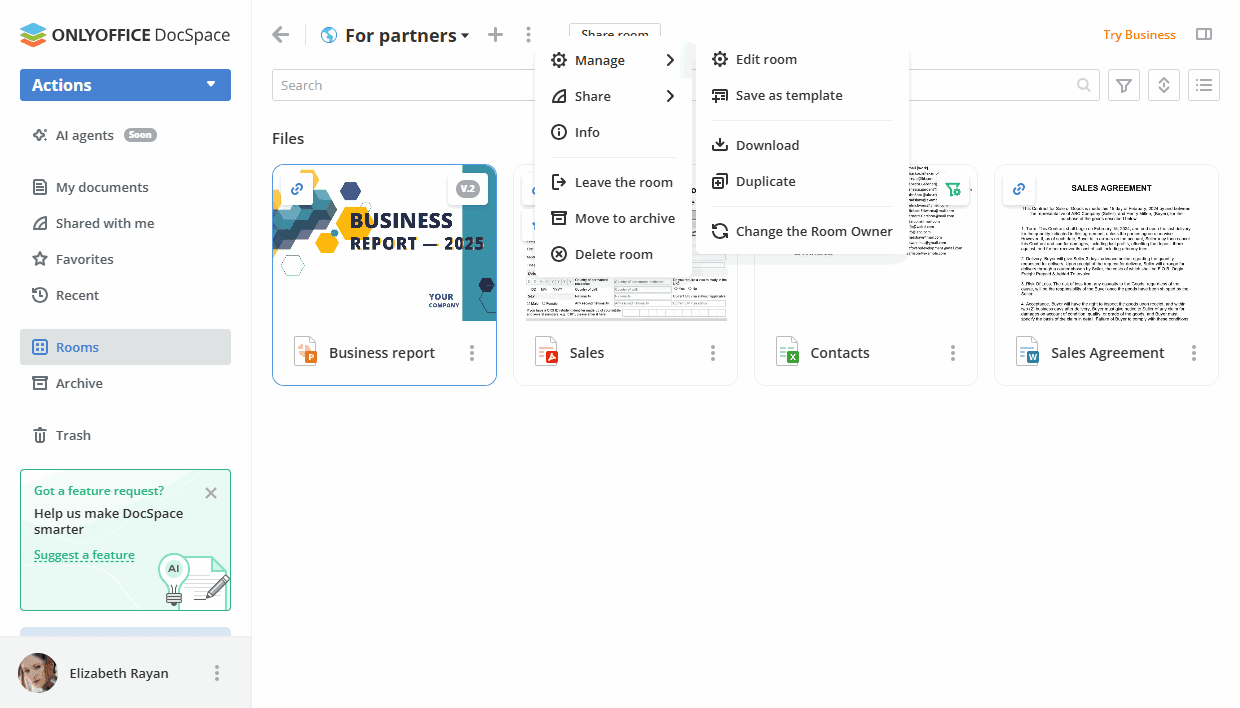
Gestisci la stanza utilizzando l'icona :
- Gestisci - questa voce di menu contiene le seguenti sotto-voci:
- Modifica stanza – per rinominare la stanza, aggiungere tag o un'immagine, cambiare il proprietario della stanza.
- Salva come modello - per salvare la stanza selezionata come modello. Sarà possibile creare rapidamente nuove stanze basate su modelli esistenti.
- Scarica – per scaricare la stanza.
- Duplica – per duplicare la stanza.
- Cambia proprietario della stanza – per cambiare il proprietario della stanza.
- Esporta indice stanza – per esportare l'indice per la Virtual Data Room. Il file
xlsxcon un report riassuntivo sulla struttura dei file della stanza verrà esportato nella sezione 'I miei documenti'.
- Condividi - questa voce di menu contiene le seguenti sotto-voci:
- Invita contatti – per inviare inviti a utenti o ospiti.
 Copia link condiviso – per copiare un link alla stanza Pubblica, di Compilazione moduli o Personalizzata. I contenuti della stanza Pubblica o Personalizzata accessibili tramite questo link saranno disponibili per la visualizzazione senza autorizzazione. Per una stanza di Compilazione moduli, puoi copiare il link per la compilazione.
- Copia link – per copiare un link alla stanza di Collaborazione o Virtual Data per i membri della stanza.
- Incorpora – per incorporare la stanza disponibile tramite un link pubblico.
-
Info – per visualizzare le seguenti informazioni: Contatti (Amministrazione, Utenti, Utenti previsti), Cronologia (Attività recenti), Dettagli (Proprietario, Tipo, Contenuto, Data di modifica, Ultima modifica da, Data di creazione, Tag, Spazio di archiviazione / Quota).
La schermata Contatti consente anche di aggiungere nuovi membri, reinviare inviti, cambiare i livelli di autorizzazione degli utenti attivi o rimuovere un utente dalla stanza.
Per una stanza Pubblica, puoi anche copiare o modificare il link condiviso che è disponibile per impostazione predefinita, revocare il link condiviso (il link attuale verrà disattivato e verrà creato un nuovo link condiviso), creare link aggiuntivi con parametri diversi. Per una stanza Personalizzata, puoi creare link condivisi e aggiuntivi, se necessario. Per una stanza di Compilazione moduli, puoi copiare o modificare il link condiviso per la compilazione.
 Modifica indice – per riordinare i file e rimuovere spazi nell'indice della Virtual Data Room. Sarà possibile utilizzare le frecce per cambiare manualmente l'ordine dei file uno per uno o utilizzare l'opzione Riordina in alto.
- Lascia la stanza – per lasciare la stanza. Se sei il proprietario della stanza, dovrai prima assegnare un altro proprietario.
- Sposta in archivio – per archiviare la stanza. Le stanze archiviate possono essere ripristinate o eliminate.
- Ripristina – per ripristinare la stanza archiviata.
- Elimina stanza – per eliminare definitivamente la stanza. Nella finestra di avviso che appare, seleziona la casella Comprendo le conseguenze e voglio eliminare la stanza e fai clic sul pulsante Elimina definitivamente.
- Condividi la stanza pubblica o la stanza di compilazione moduli utilizzando il pulsante Condividi stanza.
- Visualizza le informazioni sulla stanza utilizzando l'icona .
Operazioni varie con le stanze
Creazione di modelli di stanza
I modelli di stanza consentono di creare rapidamente nuove stanze con impostazioni e contenuti simili. È possibile utilizzare i propri modelli o quelli condivisi con te da altri amministratori.
- Utilizza il menu contestuale o l'icona accanto al nome della stanza nell'elenco delle stanze e seleziona l'opzione Gestisci -> Salva come modello. Puoi anche aprire la stanza e utilizzare l'opzione Gestisci -> Salva come modello nel menu all'interno della stanza selezionata.
- Cambia il Nome del modello se necessario.
- Aggiungi Tag della stanza. I tag verranno applicati alla stanza che verrà creata basandosi su questo modello.
-
Per condividere il modello con altri amministratori, fai clic sul link Impostazioni di accesso nella sezione Accesso al modello.
Attiva l'interruttore Modello disponibile a tutti. In questo caso, tutti gli amministratori di DocSpace e Room potranno creare stanze utilizzando questo modello.
Nella sezione Aggiungi Utenti o Gruppi, puoi scegliere manualmente determinati amministratori dall'elenco. Se selezioni un gruppo, l'accesso sarà concesso solo agli amministratori che sono membri di quel gruppo.
- L'opzione Apri modello creato è selezionata per impostazione predefinita.
- Fai clic sul pulsante Crea modello.
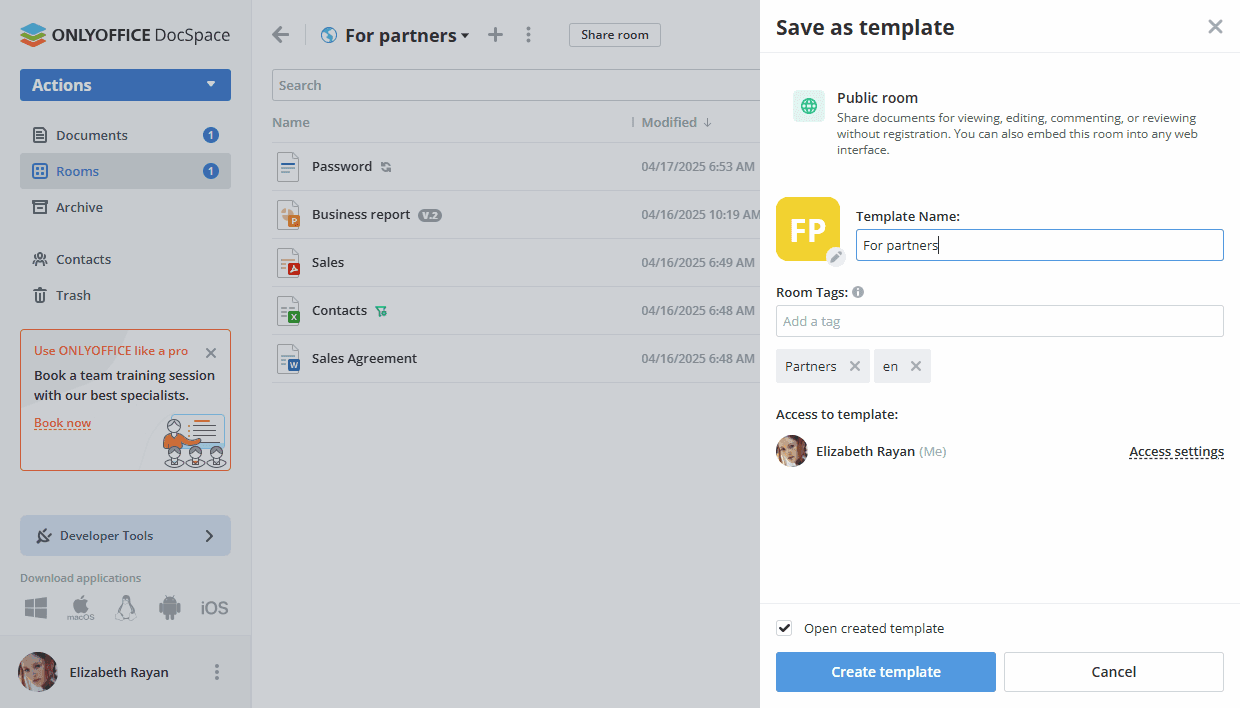
Nel modello creato, puoi modificare le impostazioni del modello, aggiungere nuovi file e modificare i documenti esistenti.
Creazione di link esterni per le stanze
In una stanza pubblica o personalizzata, puoi creare diversi link con parametri diversi. I contenuti della stanza accessibili tramite questi link saranno disponibili per la visualizzazione senza autorizzazione. Per le stanze pubbliche, il link condiviso è abilitato per impostazione predefinita. Se desideri ottenere un link per una stanza personalizzata, devi prima creare un link condiviso.
Per una stanza di compilazione moduli, il link per la compilazione è abilitato per impostazione predefinita. Questa stanza è disponibile a chiunque abbia il link. Gli utenti esterni avranno il permesso di Compilatore di moduli per tutti i file.
Per creare o modificare link esterni:
- Nel menu della stanza, utilizza la voce Info.
- Passa alla schermata Contatti.
- Per una stanza pubblica, procedi al passaggio successivo. Per una stanza personalizzata, utilizza l'opzione Crea nuovo link nella sezione Link condivisi.
- Fai clic sull'icona accanto al Link condiviso.
- Scegli l'opzione Impostazioni del link.
- Se necessario, cambia il Ruolo per il link in una stanza pubblica o personalizzata (Visualizzatore, Editor, Revisore o Commentatore).
- Cambia il nome del link per distinguere i vari link.
-
Imposta una password per proteggere il link.
- Attiva l'interruttore Accesso con password.
-
Fai clic sull'icona
 per generare una password o inseriscila manualmente nel campo corrispondente.
La password deve essere lunga almeno 8 caratteri. Sono consentiti i seguenti caratteri: a-z, A-Z, 0-9, !"#%&'()*+,-./:;<=>?@[]^_`{|}
per generare una password o inseriscila manualmente nel campo corrispondente.
La password deve essere lunga almeno 8 caratteri. Sono consentiti i seguenti caratteri: a-z, A-Z, 0-9, !"#%&'()*+,-./:;<=>?@[]^_`{|} - Per pulire il campo della password, fai clic sul pulsante Pulisci.
-
Per copiare la password negli appunti per una futura condivisione, fai clic sul pulsante Copia password.
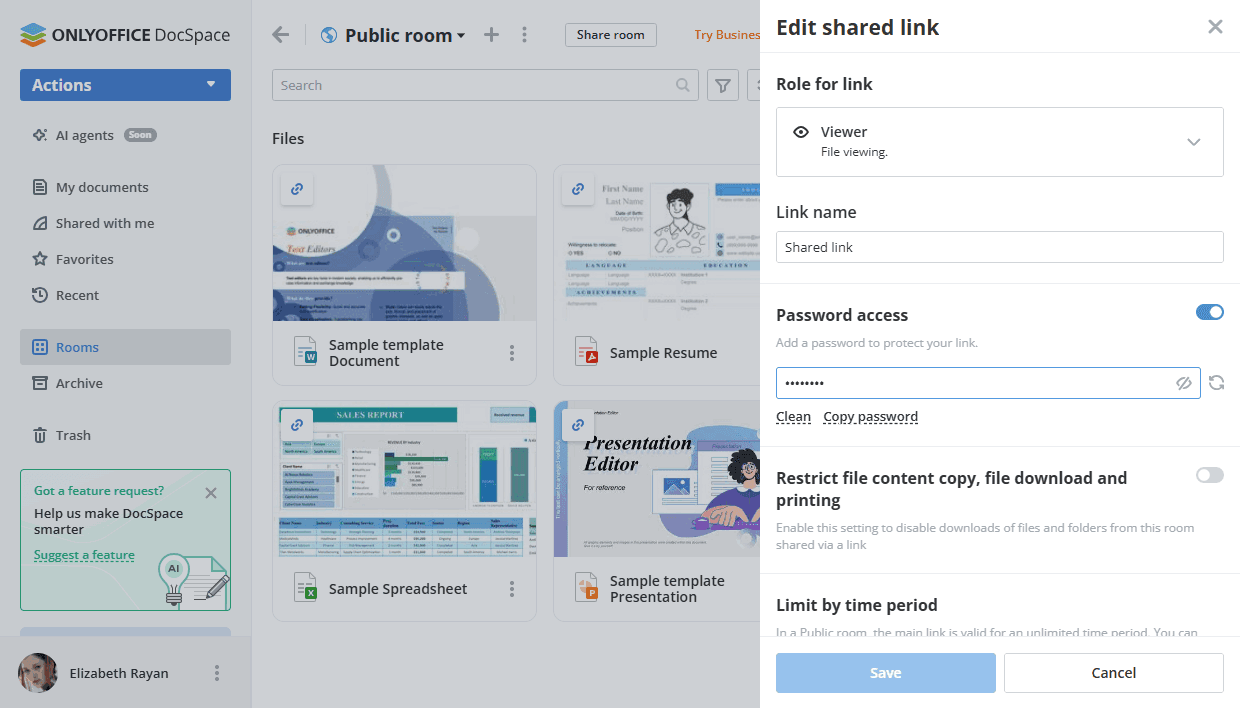
- Abilita l'interruttore Limita copia contenuto file, download file e stampa per disabilitare i download di file e cartelle dalla stanza pubblica o personalizzata condivisa tramite un link.
- Per salvare le modifiche apportate ai parametri del link condiviso, fai clic sul pulsante Salva.
Se hai bisogno di più di un link per una stanza pubblica o personalizzata, utilizza l'icona  Aggiungi nuovo link nella sezione Link condivisi. Quando crei un link aggiuntivo, puoi:
- Impostare il nome del link.
- Impostare una protezione con password come descritto sopra.
- Limitare la copia del contenuto del file, il download e la stampa.
- Limitare il periodo di disponibilità di questo link impostando una data di scadenza. Scegli la data e l'ora utilizzando il selettore di date.
-
Salvare il link cliccando su Crea.
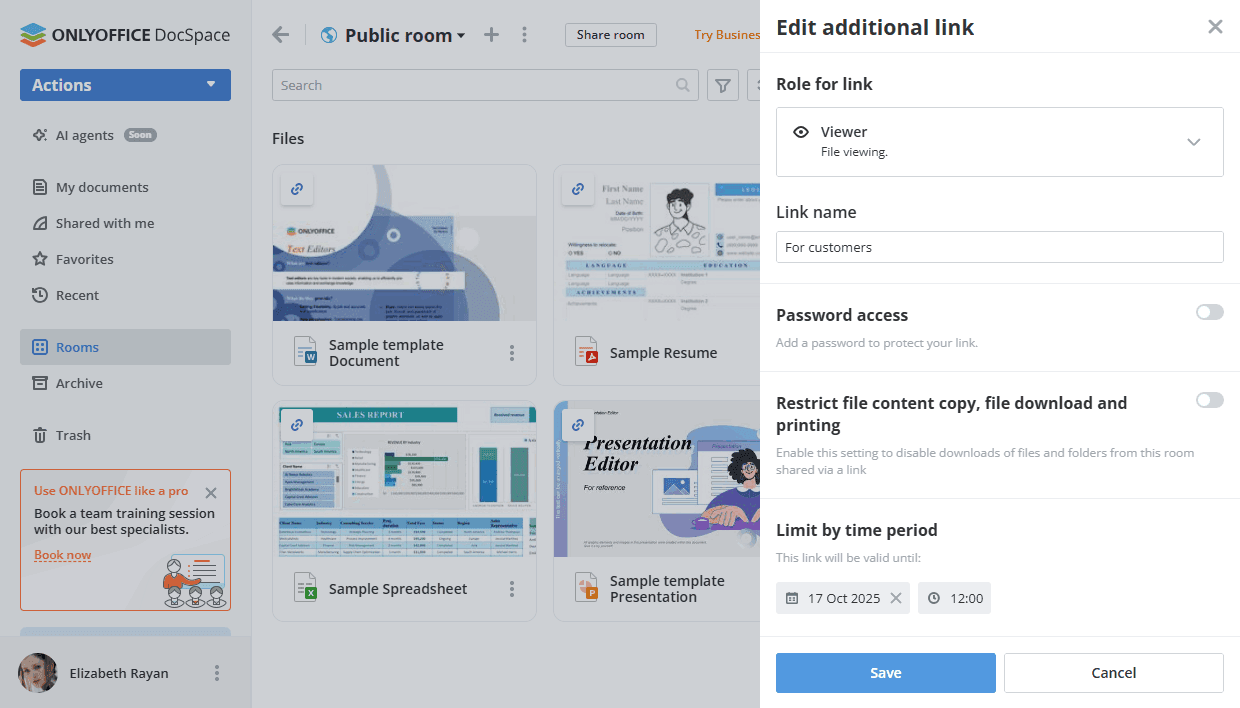
La stanza sarà disponibile a chiunque abbia il link. Gli utenti esterni avranno il permesso di sola visualizzazione per tutti i file in una stanza pubblica o personalizzata e il permesso di compilazione moduli in una stanza di compilazione moduli.
In una stanza pubblica o personalizzata, puoi cambiare il link predefinito del Visualizzatore selezionando un diverso livello di permesso: Editor, Revisore o Commentatore. Per farlo:
- Nel menu della stanza, utilizza l'elemento Info.
- Passa alla schermata Contatti.
- Clicca sull'icona
 accanto al Link condiviso.
 -
Scegli l'opzione necessaria: Editor, Revisore, Commentatore, Visualizzatore.
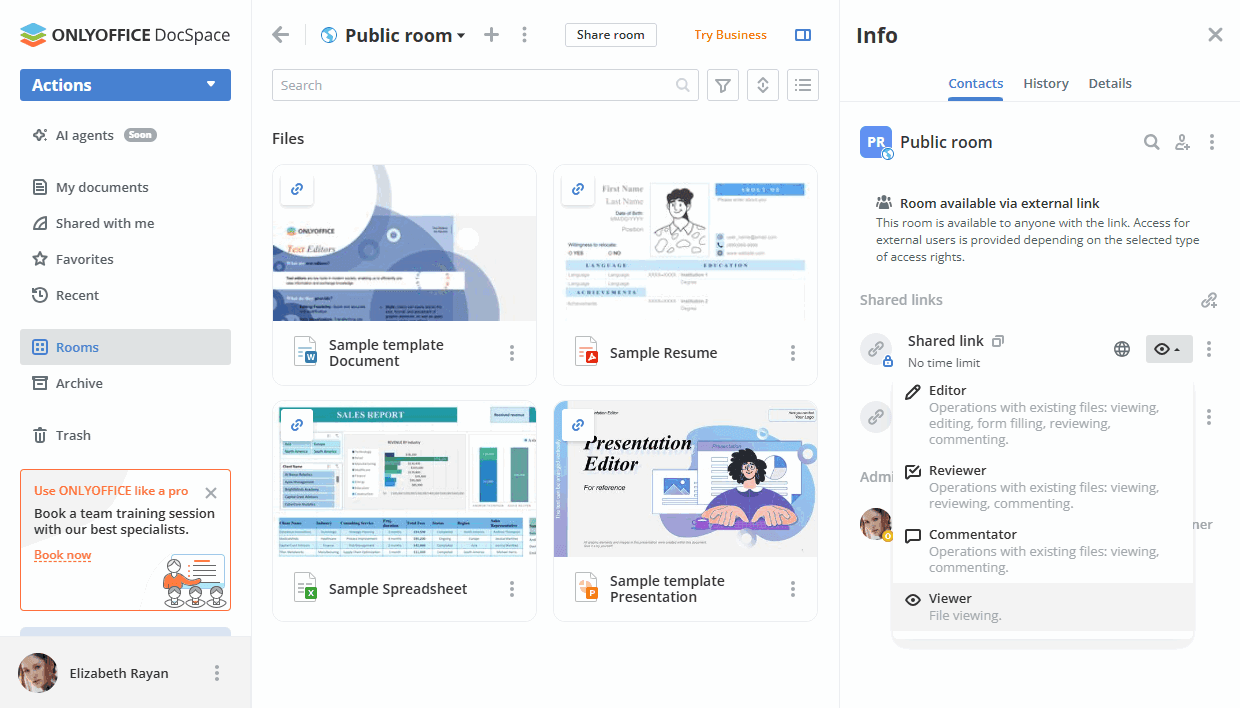
Il link per il livello di permesso selezionato verrà copiato negli appunti.
Incorporare stanze
Puoi incorporare una stanza pubblica, di compilazione moduli o personalizzata disponibile tramite un link condiviso nel tuo sito web in modo che la stanza sia accessibile a chiunque senza autorizzazione.
Leggi le istruzioni.
Se desideri incorporare l'intero DocSpace nella tua applicazione o trovare ulteriori opzioni di incorporamento per personalizzarle manualmente (ad esempio, selezionare gli elementi dell'interfaccia da visualizzare o incorporare una stanza di tipo diverso), utilizza le sezioni Impostazioni -> Strumenti per sviluppatori -> JavaScript SDK di DocSpace.
Leggi le istruzioni.
Lavorare con stanze di compilazione moduli
Puoi caricare moduli PDF nella stanza di compilazione moduli, invitare utenti a compilare un modulo PDF, rivedere i moduli completati e analizzare i dati raccolti automaticamente in un foglio di calcolo.
Leggi le istruzioni.
Lavorare con stanze dati virtuali
Puoi utilizzare nuove funzionalità per lavorare con i dati in una stanza dati virtuale: indicizzazione dei dati con la possibilità di cambiare l'indice e generare un rapporto sommario sulla struttura dei file della stanza, impostare la durata dei file, proibire la copia e il download dei file, impostare filigrane.
Leggi le istruzioni.