Integrazione
Impostazioni di integrazione
La sezione Integrazione viene utilizzata per abilitare le impostazioni LDAP, abilitare le impostazioni SSO, aggiungere plugin, integrare DocSpace con servizi di terze parti e regolare le impostazioni SMTP. Nella versione server, puoi anche connettere ONLYOFFICE Docs.
Impostazioni LDAP
Quando utilizzi ONLYOFFICE DocSpace, la prima cosa che devi fare è creare account per tutti i dipendenti della tua azienda. Ma se sono più di 50 persone, il processo di creazione di nuovi utenti del portale richiederà molto tempo. L'opzione Impostazioni LDAP ti consente di importare gli utenti e i gruppi necessari da un server LDAP (ad es. OpenLDAP Server o Microsoft Active Directory) in DocSpace, letteralmente, in pochi minuti. Gli utenti appena creati, a loro volta, non devono memorizzare nuove password e login perché accederanno a DocSpace utilizzando le loro credenziali memorizzate sul tuo server LDAP.
Nella versione SaaS, questa è una funzione a pagamento (disponibile solo per il piano Business a pagamento).
Compila i campi richiesti e fai clic su Salva.
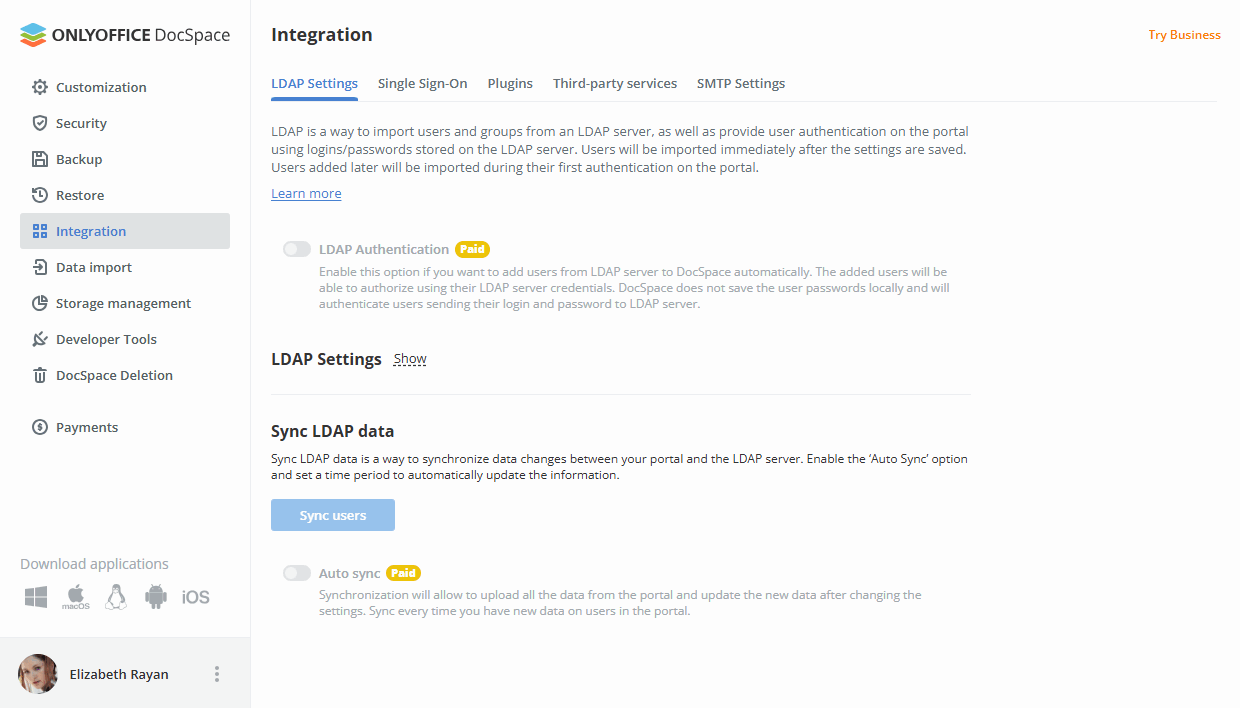
Per informazioni più dettagliate su ciascun campo e sui valori corrispondenti, fare riferimento alle seguenti istruzioni.
Impostazioni Single Sign-on
La sezione Single Sign-on ti consente di abilitare/disabilitare l'autenticazione di terze parti utilizzando SAML, fornendo così agli utenti un modo più rapido, semplice e sicuro per accedere a DocSpace.
Nella versione SaaS, questa è una funzione a pagamento (disponibile solo per il piano Business a pagamento).
In generale, la tecnologia Single Sign-on consente agli utenti di accedere una sola volta e poi ottenere l'accesso a più applicazioni/servizi autorizzati (cioè integrati con un Identity Provider) senza dover inserire le proprie credenziali ogni volta che accedono a un'applicazione diversa.

Per saperne di più sulla configurazione di SSO, leggi questo articolo.
Plugin
Aggiungi plugin per estendere la funzionalità di DocSpace con funzionalità aggiuntive.
Esistono due tipi di plugin: quelli di sistema, che sviluppiamo noi stessi, e quelli personalizzati. Puoi caricare un plugin personalizzato in questa pagina se questa opzione è abilitata nella configurazione.
Nella versione SaaS, ci sono alcune restrizioni:
-
Il plugin può essere caricato in formato zip e deve avere la seguente struttura:
- config.json - plugin.js - assets - image1 - ... - imageN - La dimensione massima dell'archivio stesso e di ciascun file è limitata a 5 MB.
- Il numero massimo di immagini è 10.
- L'elenco dei formati di immagine è limitato ai seguenti: .jpg, .jpeg, .png, .svg.
Attualmente, i seguenti plugin di sistema sono disponibili: draw.io, pdf-converter, speech-to-text, markdown, zip-archives, image-editor, codemirror.
Nella versione server, puoi rimuovere i plugin di sistema, se la configurazione e le impostazioni lo consentono.
Le versioni incompatibili dei plugin sono evidenziate in rosso. Quando si passa il mouse su una versione di plugin obsoleta o si carica un nuovo plugin personalizzato, verrà richiesto di aggiornare il plugin a una versione compatibile.
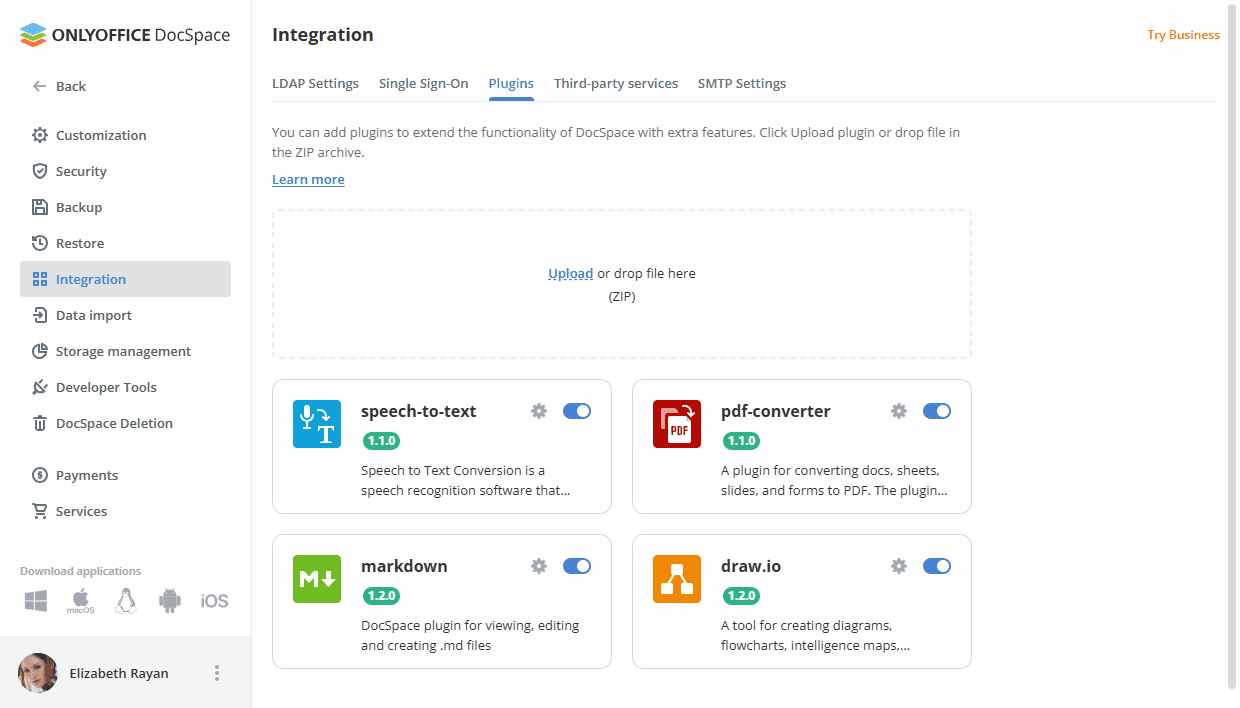
Per ulteriori dettagli sull'SDK dei plugin di DocSpace, fare riferimento a api.onlyoffice.com
Integrazione con servizi di terze parti
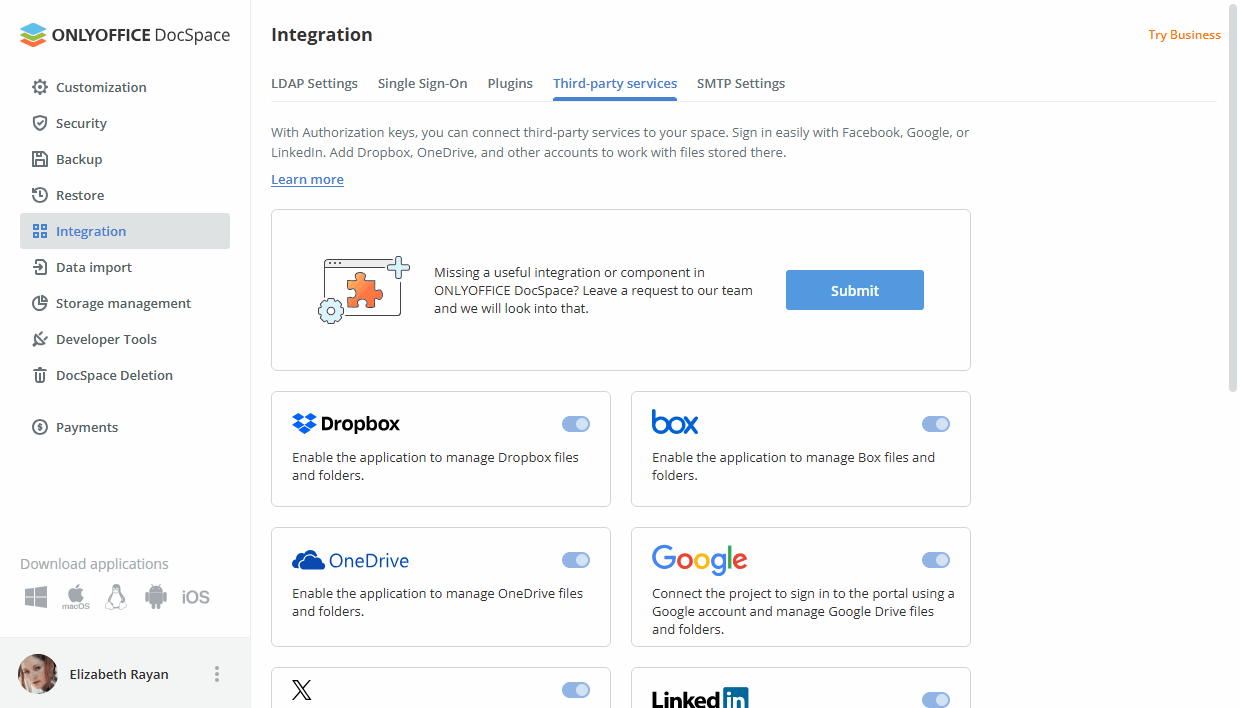
Utilizza le chiavi di autorizzazione per connettere il tuo DocSpace con servizi di terze parti: Amazon AWS S3, Apple, Box.com, DropBox, Facebook, Google Cloud Storage, LinkedIn, OneDrive, Telegram, X, Rackspace Cloud Storage, WeChat, Zoom.
Nella versione SaaS, alcuni servizi sono disponibili solo per il piano Business a pagamento (Amazon AWS S3, Google Cloud Storage, Rackspace Cloud Storage).
- Connetti il tuo account Apple, FB, LinkedIn, X, WeChat, Zoom per accedere rapidamente al tuo DocSpace. Nella versione cloud, i parametri delle chiavi di autorizzazione per questi servizi sono impostati automaticamente. L'integrazione con Zoom è attualmente disponibile solo nella versione server.
- Collega il tuo DocSpace con Box, Dropbox, OneDrive per utilizzare l'account connesso come risorsa di terze parti quando crei backup. Nella versione cloud, i parametri delle chiavi di autorizzazione per questi servizi sono impostati automaticamente.
- Connetti il servizio Amazon AWS S3, Google Cloud Storage, Rackspace Cloud Storage o servizio per utilizzare lo storage cloud connesso come storage di terze parti quando crei backup.
- Connetti il servizio Telegram per ricevere notifiche del portale tramite Telegram.
Per ulteriori dettagli sull'integrazione con servizi di terze parti, fare riferimento alle nostre istruzioni.
Impostazioni SMTP
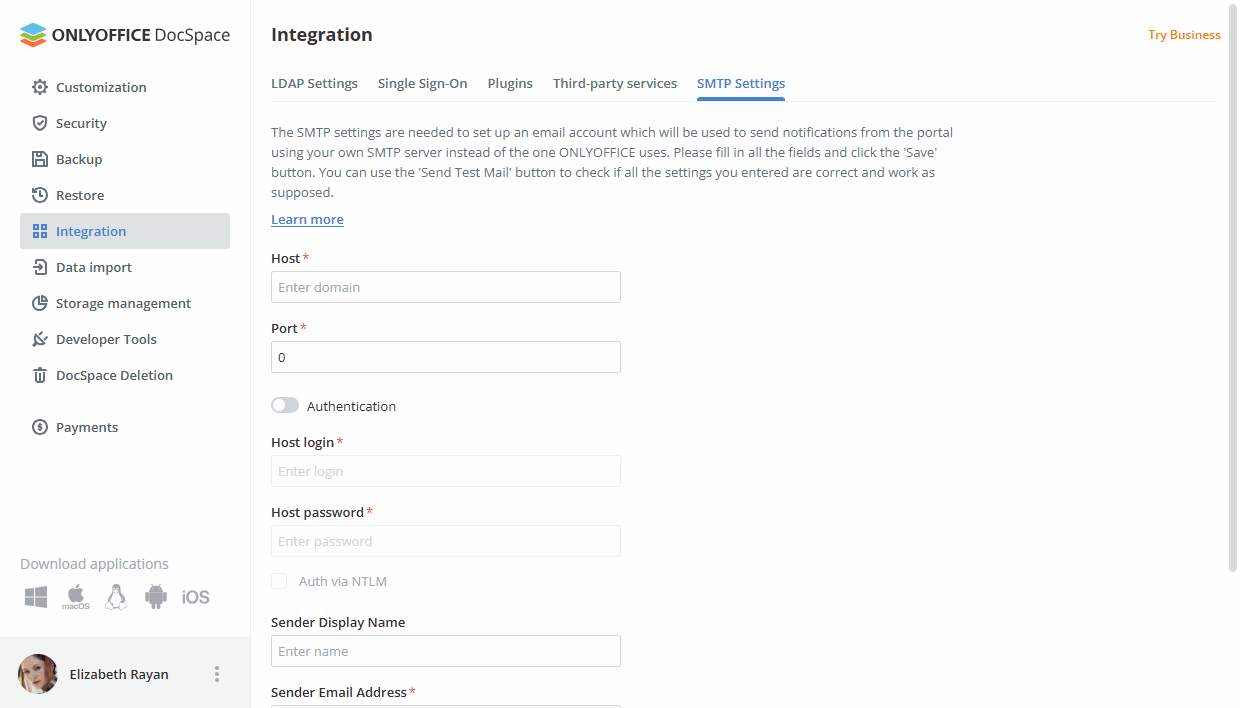
La sottosezione Impostazioni SMTP ti consente di configurare il tuo DocSpace in modo che le notifiche email vengano inviate utilizzando il tuo server SMTP. Per farlo,
- Nel campo Host, specifica il nome di dominio del server SMTP che utilizzi.
- Nel campo Porta, specifica il numero di porta SMTP. È consigliato utilizzare la porta 587 o 25.
- Attiva l'interruttore Autenticazione se il server SMTP richiede l'autenticazione.
- Nei campi Login host e Password host, specifica il login e la password che utilizzi per accedere al server SMTP.
- Seleziona la casella Autenticazione tramite NTLM per poter accedere utilizzando SaslMechanismNtlm.
- Nel campo Nome visualizzato del mittente, specifica il nome del mittente che verrà visualizzato nel campo Da:.
- Nel campo Indirizzo email del mittente, specifica l'indirizzo email del mittente.
- Seleziona la casella Abilita SSL per abilitare le connessioni crittografate.
-
Fai clic sul pulsante Salva.
Per verificare se le impostazioni specificate sono corrette, fai clic sul pulsante Invia email di prova. Se le impostazioni sono specificate correttamente, riceverai il Messaggio di prova SMTP all'indirizzo email specificato nel tuo profilo utente sul portale.
Impostazioni del servizio documenti
Il Servizio Documenti
La sottosezione consente di connettere ONLYOFFICE Docs (solo nella versione server). Per farlo:
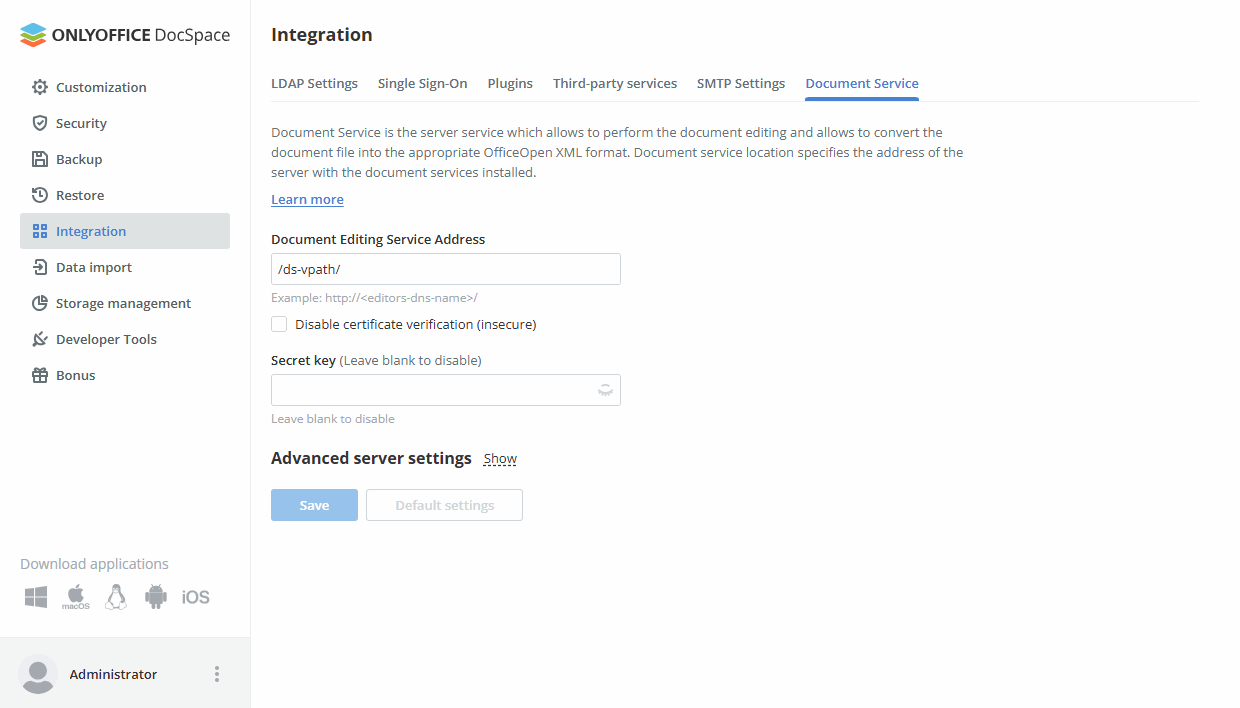
- Vai alle Impostazioni di DocSpace e seleziona la sezione Integrazione -> Servizio Documenti.
-
Compila il campo Indirizzo del Servizio di Modifica Documenti. Specifica l'indirizzo URL dove è installato ONLYOFFICE Docs. Se installi ONLYOFFICE Docs su una porta personalizzata, devi specificare la porta, ad esempio:
http://127.0.0.1:8081/ImportanteL'indirizzo di ONLYOFFICE Docs deve essere accessibile da ONLYOFFICE DocSpace, così come l'indirizzo di ONLYOFFICE DocSpace deve essere accessibile da ONLYOFFICE Docs. - Puoi selezionare l'opzione Disabilita verifica certificato (non sicuro) per disabilitare la verifica del certificato e consentire a DocSpace di stabilire una connessione con ONLYOFFICE Docs se stai utilizzando un certificato autofirmato per il tuo ONLYOFFICE Docs (altrimenti, DocSpace non convaliderà un certificato autofirmato e non consentirà la connessione a/da ONLYOFFICE Docs). Questa è una soluzione non sicura e ti consigliamo vivamente di sostituire il certificato con uno emesso da un'autorità di certificazione.
-
Compila il campo Chiave segreta specificando il segreto utilizzato per firmare i dati. Puoi lasciarlo vuoto per disabilitare questa impostazione.
A partire da ONLYOFFICE Docs v7.2, JWT è abilitato per impostazione predefinita e la chiave segreta viene generata automaticamente. È necessario specificare i parametri JWT anche nel file di configurazione di ONLYOFFICE DocSpace. Per ulteriori dettagli, consulta questo articolo.
- Clicca sul link Mostra accanto alla sezione Impostazioni avanzate del server.
- Compila il campo Intestazione di autorizzazione. Puoi lasciarlo vuoto per utilizzare l'intestazione predefinita.
-
Se la tua configurazione di rete non consente richieste tra DocSpace installato e ONLYOFFICE Docs utilizzando gli indirizzi pubblici, specifica gli indirizzi per le richieste interne nei campi corrispondenti:
- Compila il campo Indirizzo del Servizio Documenti per richieste interne da DocSpace. Specifica l'indirizzo utilizzato per accedere a ONLYOFFICE Docs da ONLYOFFICE DocSpace.
- Compila il campo Indirizzo di DocSpace per richieste interne dal Servizio Documenti. Specifica l'indirizzo utilizzato per accedere a ONLYOFFICE DocSpace da ONLYOFFICE Docs.
Se le tue installazioni di ONLYOFFICE Docs/ONLYOFFICE DocSpace non sono passate a https, assicurati di specificare
httpnegli indirizzi.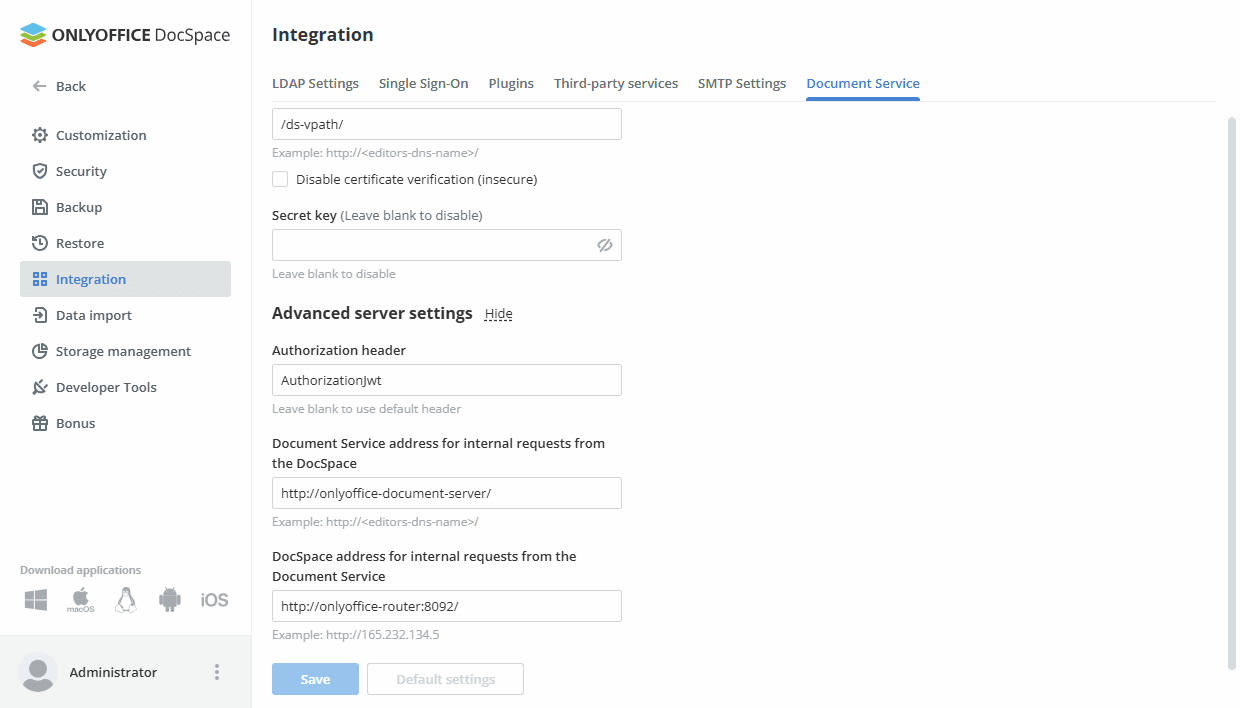
- Salva le impostazioni cliccando sul pulsante Salva.
Ad esempio, sulla macchina con la versione Docker di Docs, il percorso predefinito è /var/www/onlyoffice/Data/license.lic Puoi fare riferimento a questo articolo per trovare i percorsi per altri sistemi operativi.