Invitare utenti nelle stanze
Una volta che una stanza in ONLYOFFICE DocSpace è stata creata, è necessario invitare utenti a questa stanza per iniziare la collaborazione.
Tutti i nuovi utenti invitati tramite link o manualmente all'interno della stanza saranno aggiunti come ospiti. Per aggiungere nuovi utenti interni (membri), gli amministratori dovrebbero invitarli dalla sezione Contatti.
Quando si invitano utenti a una stanza, gli invitanti assegnano un livello di autorizzazione a un utente. Un livello di autorizzazione definisce quali azioni sui file l'utente può eseguire all'interno di questa stanza:
| Visualizza | Commenta | Revisiona | Compila moduli | Modifica | Visualizza cronologia versioni | Gestisci file | |
|---|---|---|---|---|---|---|---|
| Visualizzatore | |||||||
| Commentatore | |||||||
| Revisore | |||||||
| Compilatore di moduli | |||||||
| Editore | |||||||
| Creatore di contenuti | |||||||
| Gestore della stanza |
A seconda del livello di autorizzazione, le seguenti azioni con i file sono disponibili per l'utente all'interno di una stanza:
- Visualizzatore - Operazioni con i file esistenti: visualizzazione.
- Commentatore - Operazioni con i file esistenti: visualizzazione, commento.
- Revisore - Operazioni con i file esistenti: visualizzazione, commento, revisione.
- Compilatore di moduli - Operazioni con i file esistenti: visualizzazione, commento, revisione, compilazione moduli.
- Editore - Operazioni con i file esistenti: visualizzazione, commento, revisione, compilazione moduli, modifica. Visualizzazione cronologia versioni.
- Creatore di contenuti - Operazioni con i file esistenti: visualizzazione, commento, revisione, compilazione moduli, modifica. Visualizzazione cronologia versioni. Creazione e caricamento di nuovi file/cartelle. Gestione della cronologia delle versioni, blocco dei file per i co-autori. Copia, spostamento e rimozione dei propri file/cartelle.
- Gestore della stanza - Operazioni con i file esistenti: visualizzazione, commento, revisione, compilazione moduli, modifica. Visualizzazione cronologia versioni. Creazione e caricamento di nuovi file/cartelle. Gestione della cronologia delle versioni, blocco dei file per i co-autori. Copia, rinomina, spostamento e rimozione dei propri file/cartelle e di quelli altrui.
Per invitare un utente a una stanza,
- Apri la stanza necessaria dove vuoi invitare utenti.
- Clicca sull'icona
 accanto al nome della stanza.
 - Seleziona l'opzione
 Condividi ->
  Invita contatti dal menu.
 -
Invita utenti esterni (ospiti) tramite link:
- Attiva l'interruttore Invita tramite link – il link verrà copiato negli appunti.
- Se vuoi cambiare il livello di autorizzazione, seleziona quello necessario dall'elenco. I livelli di autorizzazione disponibili dipendono dal tipo di stanza: Creatore di contenuti, Editore, Compilatore di moduli, Revisore, Commentatore, Visualizzatore. I diritti di accesso a tutti i documenti archiviati nella stanza sono definiti dal livello di autorizzazione. Gli utenti possono avere diversi livelli di autorizzazione a seconda delle stanze a cui sono invitati (uno stesso utente può essere un Visualizzatore nella prima stanza e un Editore nella seconda).
-
Usa l'icona
 per copiare il link di invito modificato negli appunti. Puoi inviare il link copiato in qualsiasi modo conveniente.
Questo link è valido solo per 7 giorni.
per copiare il link di invito modificato negli appunti. Puoi inviare il link copiato in qualsiasi modo conveniente.
Questo link è valido solo per 7 giorni.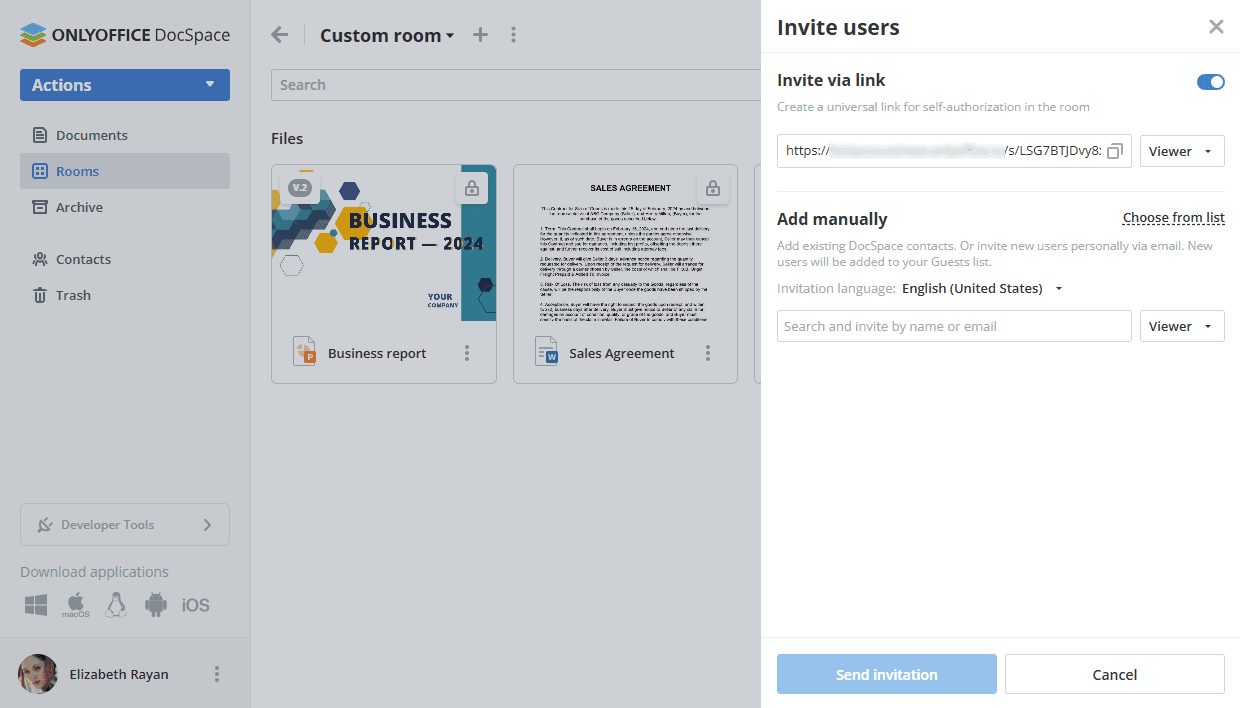
-
In alternativa, puoi utilizzare la sezione Aggiungi manualmente per aggiungere indirizzi email manualmente uno per uno:
-
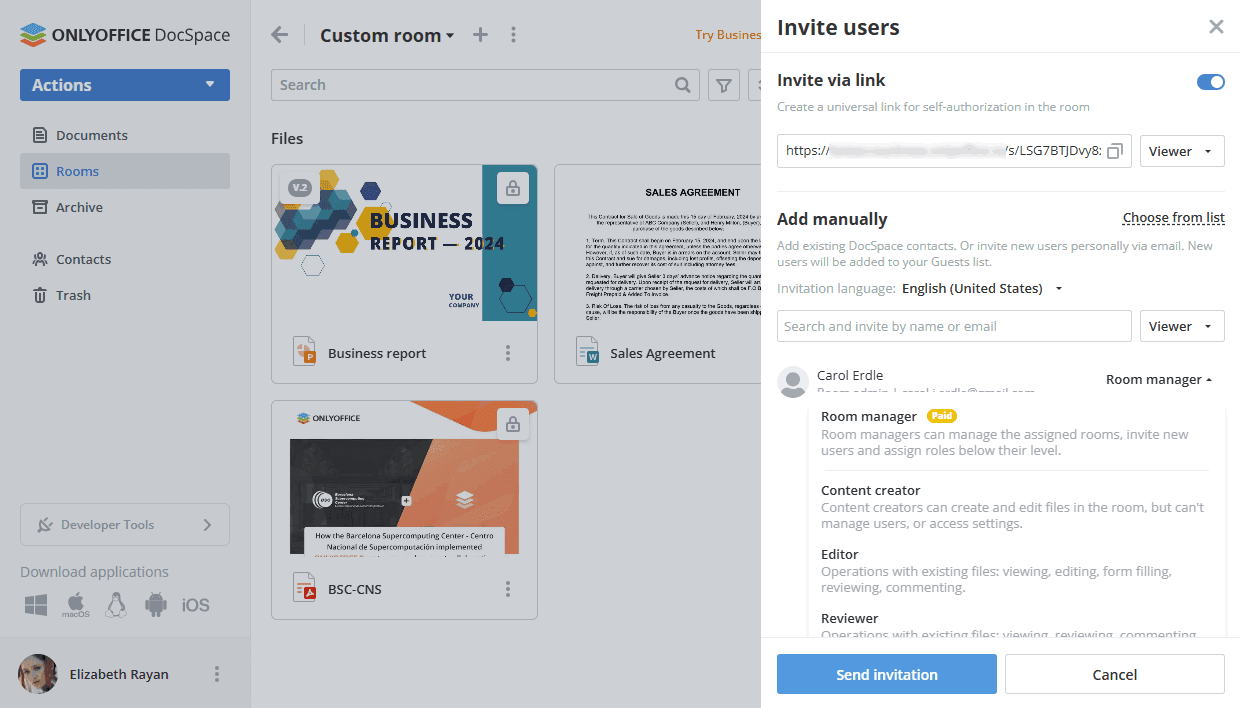
Clicca sull'opzione Scegli dall'elenco per selezionare gli utenti DocSpace esistenti. Selezionali nell'elenco e clicca sul pulsante Seleziona.
- Usa la scheda Membri per selezionare utenti interni.
- Usa la scheda Gruppi per selezionare tutti gli utenti che appartengono a un determinato gruppo. È anche possibile scegliere il gruppo Tutti per selezionare tutti gli utenti DocSpace.
- Usa la scheda Ospiti per selezionare utenti esterni.
Puoi anche iniziare a digitare il nome utente o del gruppo esistente o l'email nel campo di inserimento e selezionare gli utenti o gruppi trovati. I contatti o gruppi esistenti che corrispondono ai caratteri inseriti vengono visualizzati mentre digiti.
- Per invitare nuovi utenti esterni (ospiti) tramite email, inserisci un indirizzo email valido e clicca su ‘Aggiungi’ sotto o premi Invio. Allo stesso modo, aggiungi diversi indirizzi email se necessario.
-
Cambia il livello di autorizzazione se necessario. I livelli di autorizzazione disponibili dipendono dal tipo di stanza: Gestore della stanza, Creatore di contenuti, Editore, Compilatore di moduli, Revisore, Commentatore, Visualizzatore. I diritti di accesso a tutti i documenti archiviati nella stanza sono definiti dal livello di autorizzazione. Gli utenti possono avere diversi livelli di autorizzazione a seconda delle stanze a cui sono invitati (uno stesso utente può essere un Visualizzatore nella prima stanza e un Editore nella seconda).
Gli ospiti e gli utenti non possono essere assegnati come Gestori della stanza. Solo gli amministratori della stanza e di DocSpace sono adatti per il ruolo specificato.
-
Quando sei pronto, clicca sul pulsante Invia invito. Gli inviti verranno inviati agli indirizzi email specificati.
-
Clicca sull'opzione Scegli dall'elenco per selezionare gli utenti DocSpace esistenti. Selezionali nell'elenco e clicca sul pulsante Seleziona.
È anche possibile invitare membri alla stanza dalla schermata Info -> Contatti. Clicca sull'icona  per aggiungere nuovi membri.
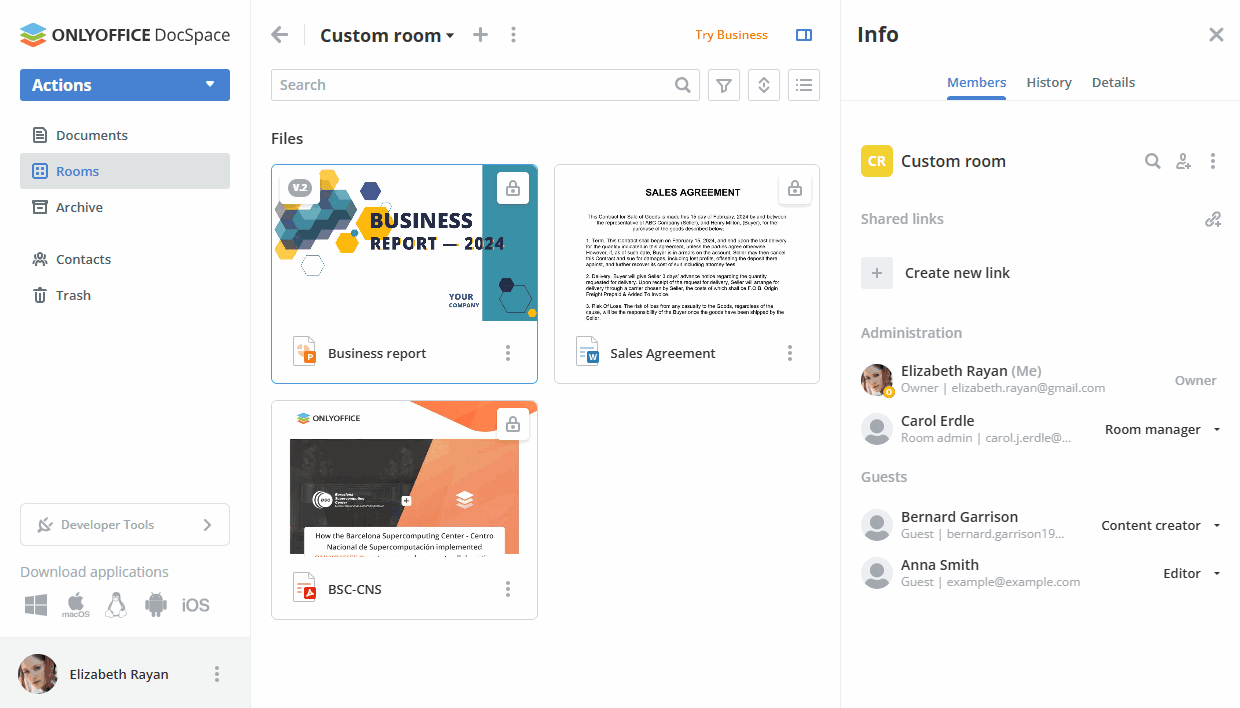
Quando un utente accetta l'invito alla stanza, può visualizzare la stanza nello spazio Stanze e può partecipare alla collaborazione con diritti di accesso secondo il livello di autorizzazione. Gli amministratori possono gestire gli utenti all'interno della stanza come descritto di seguito.
Reinviare inviti alle stanze
- All'interno della stanza, apri la schermata Info -> Contatti.
- Clicca sull'icona
 accanto alla didascalia Utenti in attesa.
Modificare i livelli di autorizzazione nelle stanze
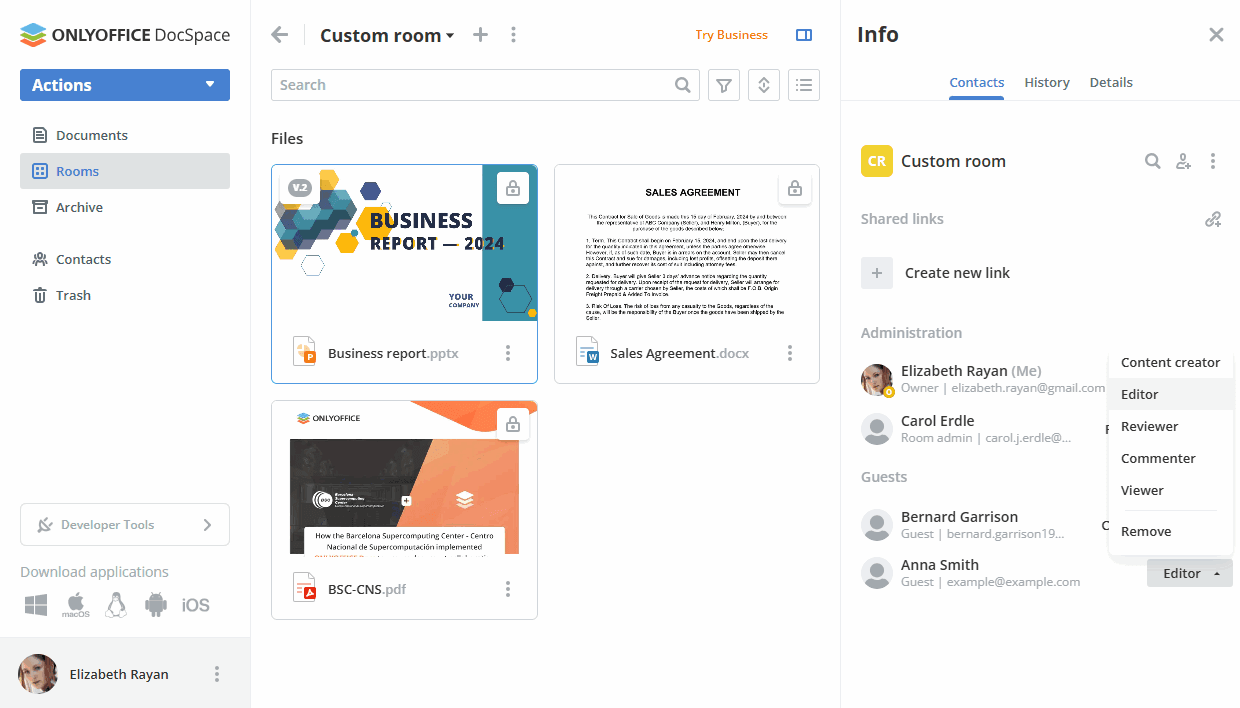
- All'interno della stanza, apri la schermata Info -> Contatti.
- Clicca sul livello di autorizzazione corrente accanto all'utente necessario.
-
Seleziona un diverso livello di autorizzazione dall'elenco.
Rimuovere utenti dalle stanze
- All'interno della stanza, apri la schermata Info -> Contatti.
- Fai clic sul livello di autorizzazione corrente.
- Seleziona l'opzione Rimuovi.