Impostazioni IA
Impostazioni IA
La sezione IA viene utilizzata per connettere un fornitore di IA, aggiungere server MCP, connettere un motore di ricerca web, abilitare una base di conoscenza. Queste impostazioni sono necessarie per utilizzare gli agenti IA.
Impostazioni del fornitore di IA
Connetti il tuo servizio IA per sbloccare funzionalità avanzate in DocSpace.
- Fai clic sul pulsante Aggiungi fornitore di IA.
- Nell'elenco Fornitore, seleziona uno dei fornitori disponibili: OpenAI, Anthropic, Together AI, OpenRouter.
- Nel campo Nome, inserisci un nome qualsiasi che ti permetta di identificare facilmente questa connessione.
- Nel campo URL, l'URL dell'endpoint API fornito dal tuo servizio IA è impostato di default.
- Nel campo Chiave, inserisci la chiave API generata dal pannello di controllo del tuo fornitore di IA.
- Fai clic su Salva.
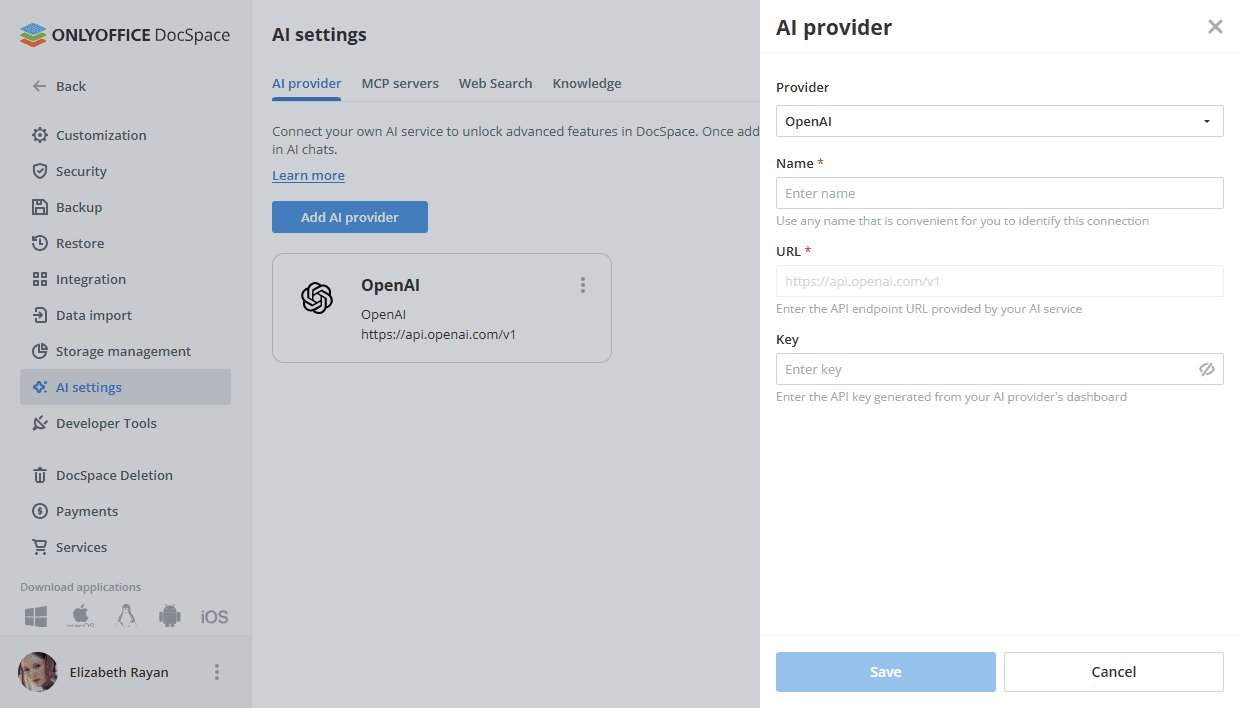
Una volta aggiunto, il servizio IA sarà accessibile a tutti gli utenti nelle chat IA.
Impostazioni dei server MCP
Questa sezione ti consente di gestire i server MCP per le chat IA all'interno delle stanze. Puoi abilitare i server MCP di sistema o aggiungerne di personalizzati per soddisfare le esigenze della tua azienda.
Il Server MCP di ONLYOFFICE DocSpace è disponibile di default. Ottimizza i flussi di lavoro guidati dall'IA, integrando LLM con sistemi esterni per una gestione documentale efficiente e sicura.
Per aggiungere un server MCP personalizzato,
- Fai clic sul pulsante Aggiungi server MCP.
- Nella sezione Icona del servizio, fai clic sul pulsante '+' e seleziona un'immagine.
- Nel campo Nome dell'integrazione, inserisci un nome qualsiasi che ti permetta di identificare facilmente questa connessione.
- Nel campo URL dell'integrazione, inserisci l'indirizzo del server MCP fornito dal tuo servizio.
- Nel campo Descrizione, inserisci una breve spiegazione dello scopo dell'integrazione.
- Nella sezione Impostazioni avanzate, specifica intestazioni HTTP aggiuntive, come i token di autorizzazione. Fai clic sul link 'Mostra' e inserisci 'Nome intestazione' e 'Valore intestazione'. Puoi aggiungere altre intestazioni facendo clic sul pulsante '+'.
- Fai clic su Salva.
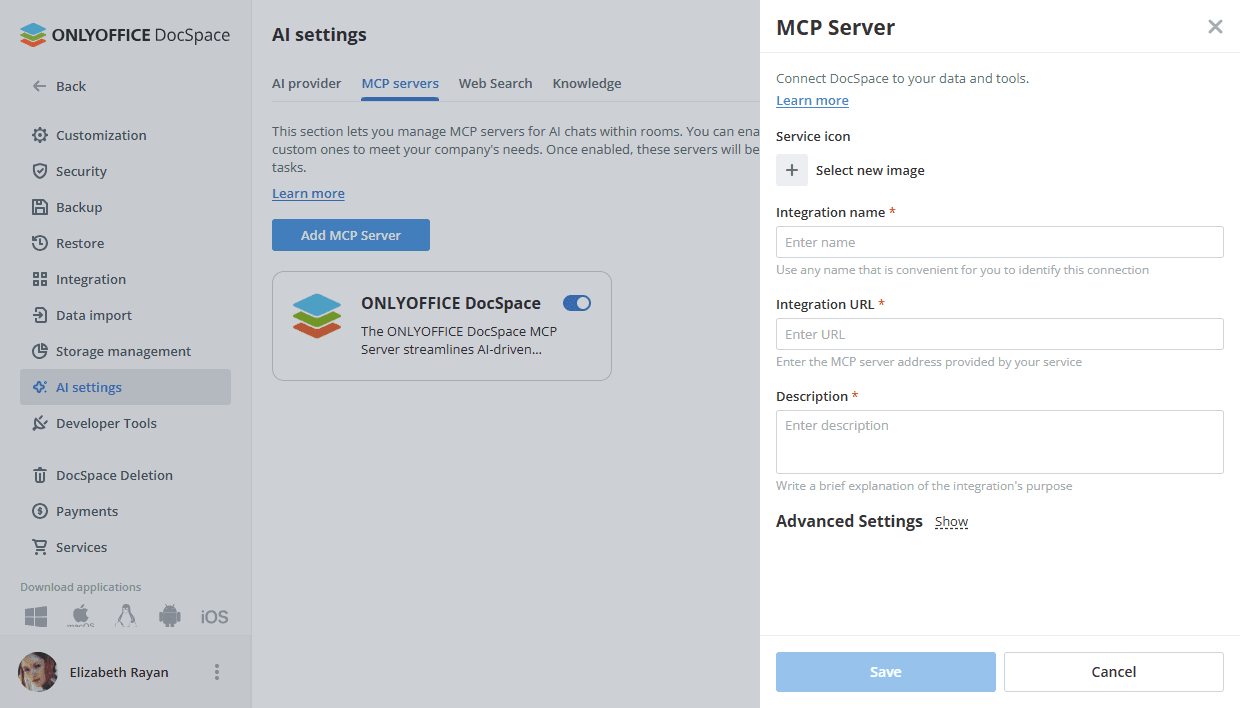
Una volta abilitati, questi server saranno accessibili ad altri utenti per le loro attività.
Impostazioni del motore di ricerca web
Connetti un motore di ricerca web per migliorare le chat IA con informazioni in tempo reale da Internet.
- Nell'elenco Motore di ricerca web, seleziona il fornitore disponibile: Exa.
- Nel campo Chiave API, inserisci la chiave API ottenuta dal tuo fornitore di ricerca web.
- Fai clic su Salva.
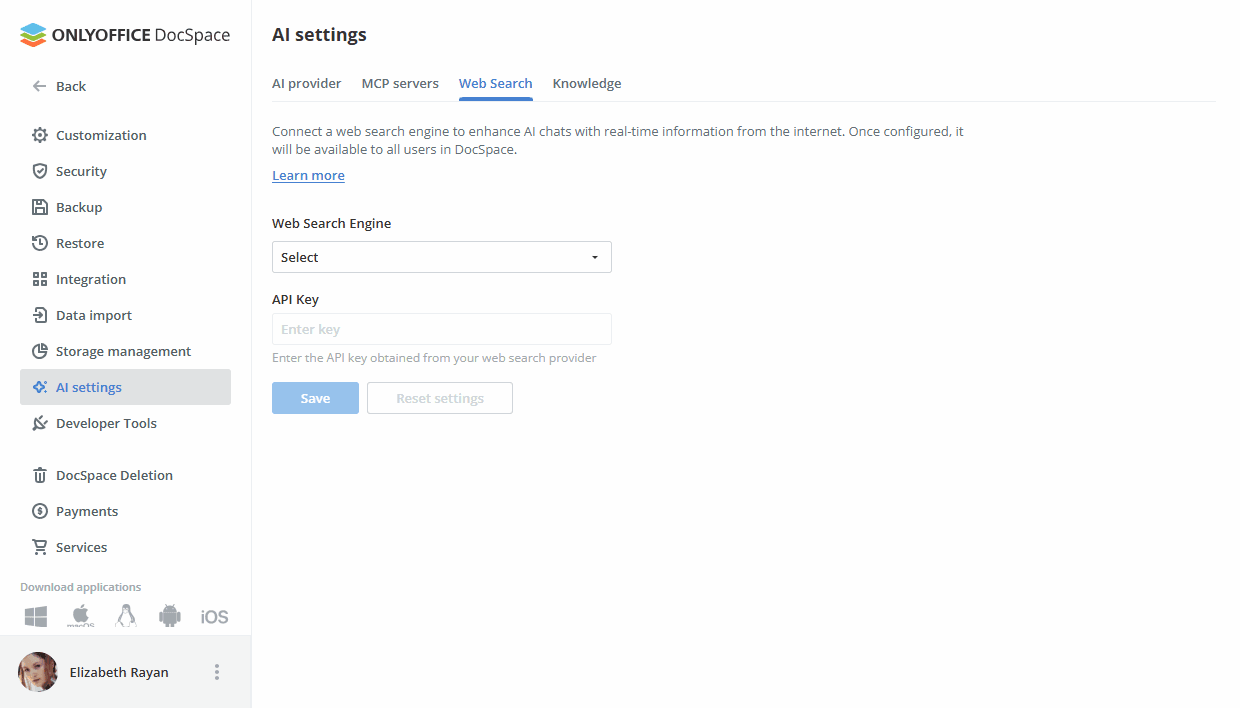
Una volta configurato, sarà disponibile per tutti gli utenti in DocSpace.
Impostazioni della base di conoscenza
Abilita una base di conoscenza per gli agenti IA. Il sistema indicizzerà i tuoi documenti utilizzando il modello text-embedding-3-small per supportare la ricerca basata su domande attraverso i tuoi dati. Questa funzione si concentra sulla ricerca di informazioni pertinenti ma non genera riassunti né esegue analisi globali.
- Nell'elenco Fornitore, seleziona uno dei fornitori disponibili: OpenAI, OpenRouter.
- Nel campo Chiave API, inserisci la chiave API ottenuta dal tuo fornitore di base di conoscenza.
- Fai clic su Salva.
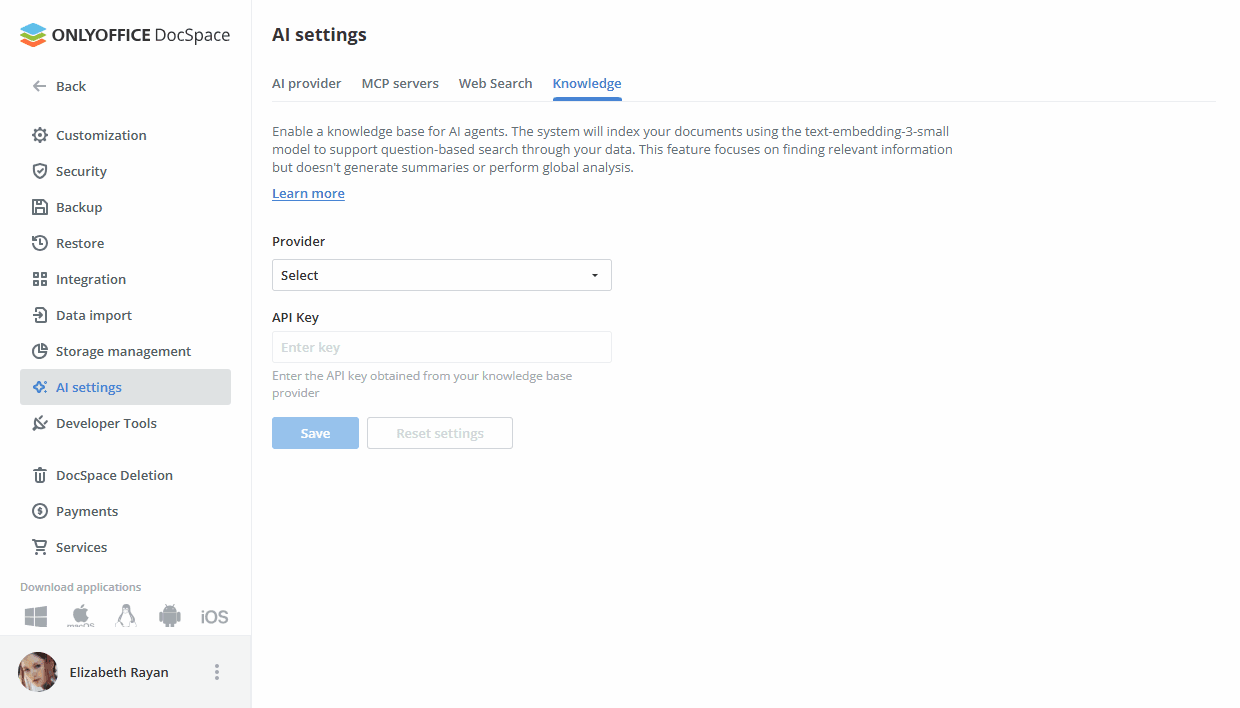
Una volta configurate le impostazioni IA, puoi iniziare a creare il tuo agente IA. Per ulteriori dettagli sulla creazione di agenti IA, consulta le nostre istruzioni.