入门
概述
ONLYOFFICE 桌面编辑器是一款基于 AGPL v.3 发布的开源办公套件。该应用程序不需要持续连接互联网,允许您处理存储在计算机上的文档。
您可以创建、查看和编辑最流行格式的文本文档、电子表格和演示文稿:DOCX、ODT、XLSX、ODS、CSV、PPTX、ODP
等。您还可以创建表单并填写 PDF 可填表单。查看文档编辑器、电子表格编辑器、演示文稿编辑器 和 PDF 编辑器支持的所有格式。
安装
ONLYOFFICE 桌面编辑器是一个跨平台解决方案。您可以将其安装在 Windows、Linux 或 Mac OS 上。
要下载适用于您操作系统的最新版 ONLYOFFICE 桌面编辑器,请访问我们的网站并遵循我们针对 Windows、Linux 和 MacOS 的安装指南。
创建和编辑文档
要创建新的文档、电子表格、演示文稿或 PDF 表单,请点击左侧导航面板上主页选项卡对应的图标。
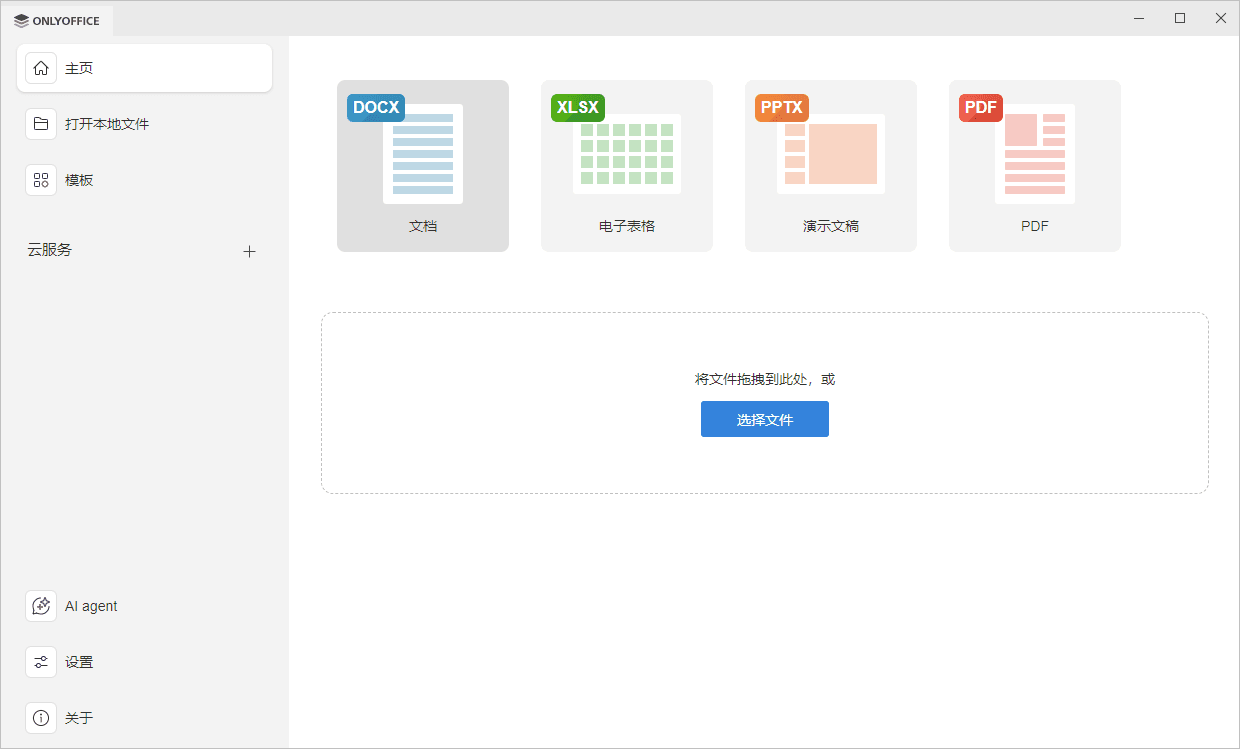
在 Windows 7 及更高版本上,您还可以使用开始菜单或任务栏中的快捷方式,并从任务列表中选择所需的选项。

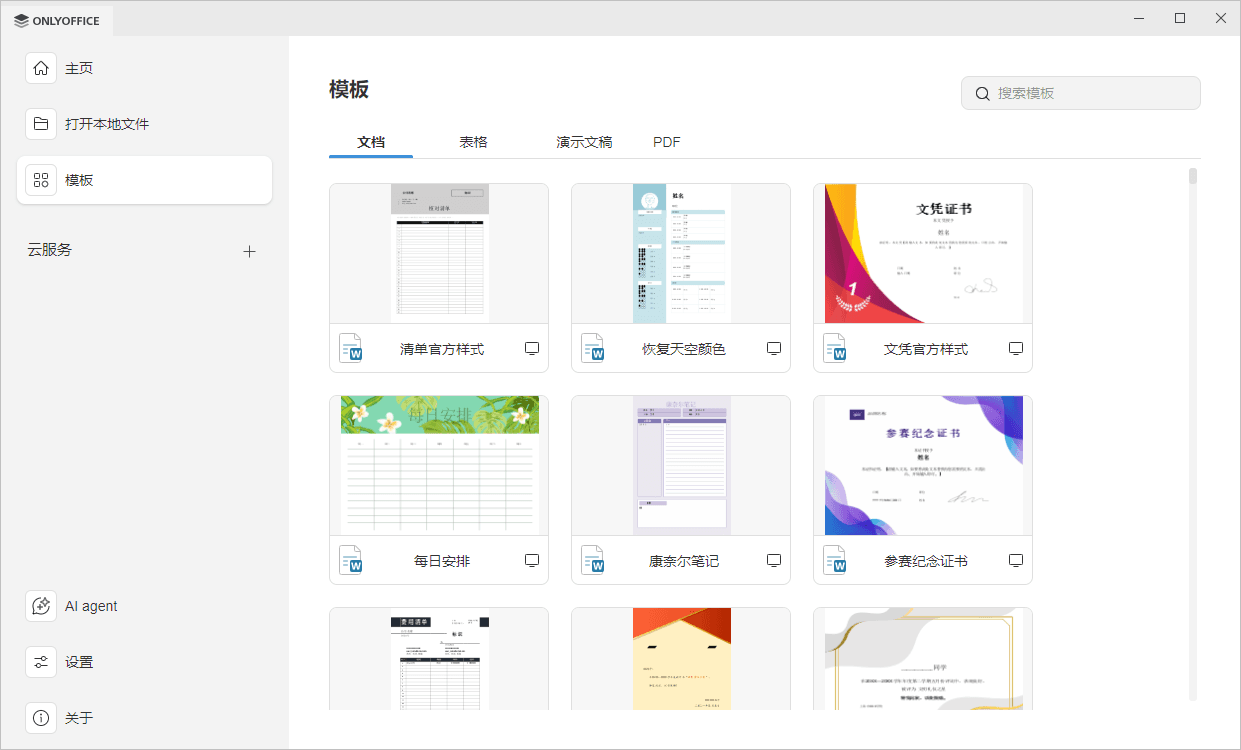
新文件将在新标签页或新窗口中打开,具体取决于您选择的选项。要选择所需的选项,请转到左侧菜单中的 设置 部分,向下滚动到 打开文件,点击箭头打开下拉菜单,然后选择在其自己的标签页中或在其自己的窗口中。为了区分活动和非活动窗口,非活动窗口会以较低的对比度显示。点击页面底部的 应用 按钮使更改生效。
要快速创建新的文档、电子表格、演示文稿或 PDF,请使用左侧导航面板上的模板选项卡。在搜索框中搜索所需的模板。
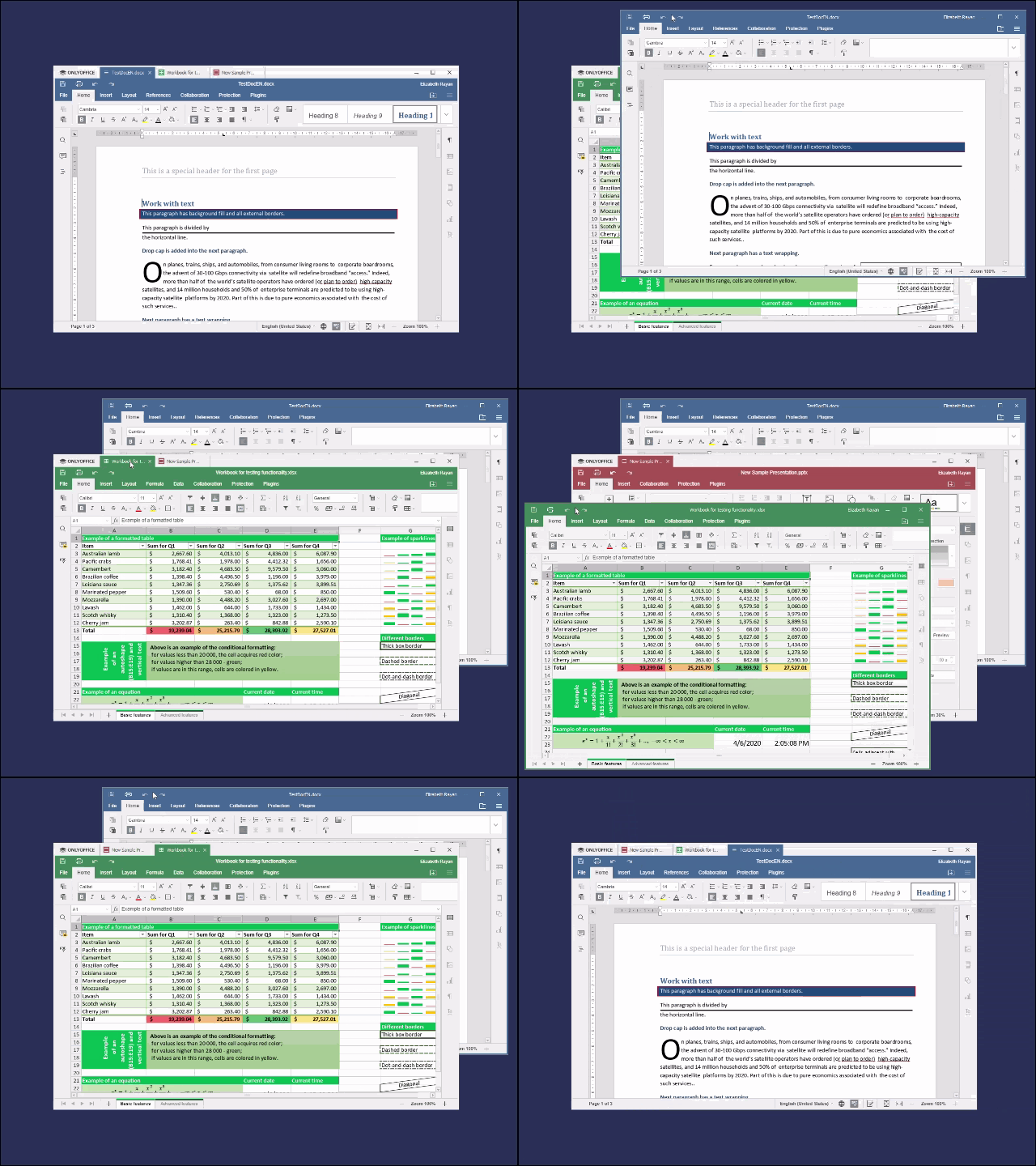
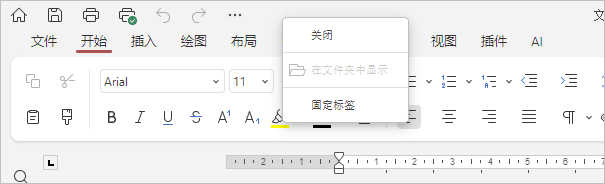
要管理标签页,您还可以使用标签页上下文菜单。右键单击标签页以打开菜单,并选择其中一个可用选项。
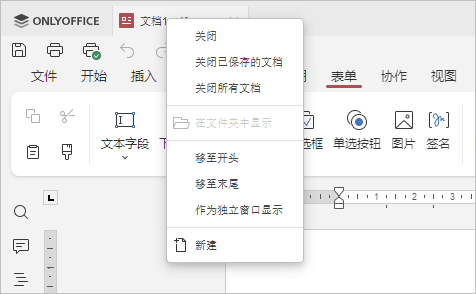
上下文菜单也可用于未固定的窗口。右键单击编辑器标题栏以访问菜单,并选择其中一个可用选项:
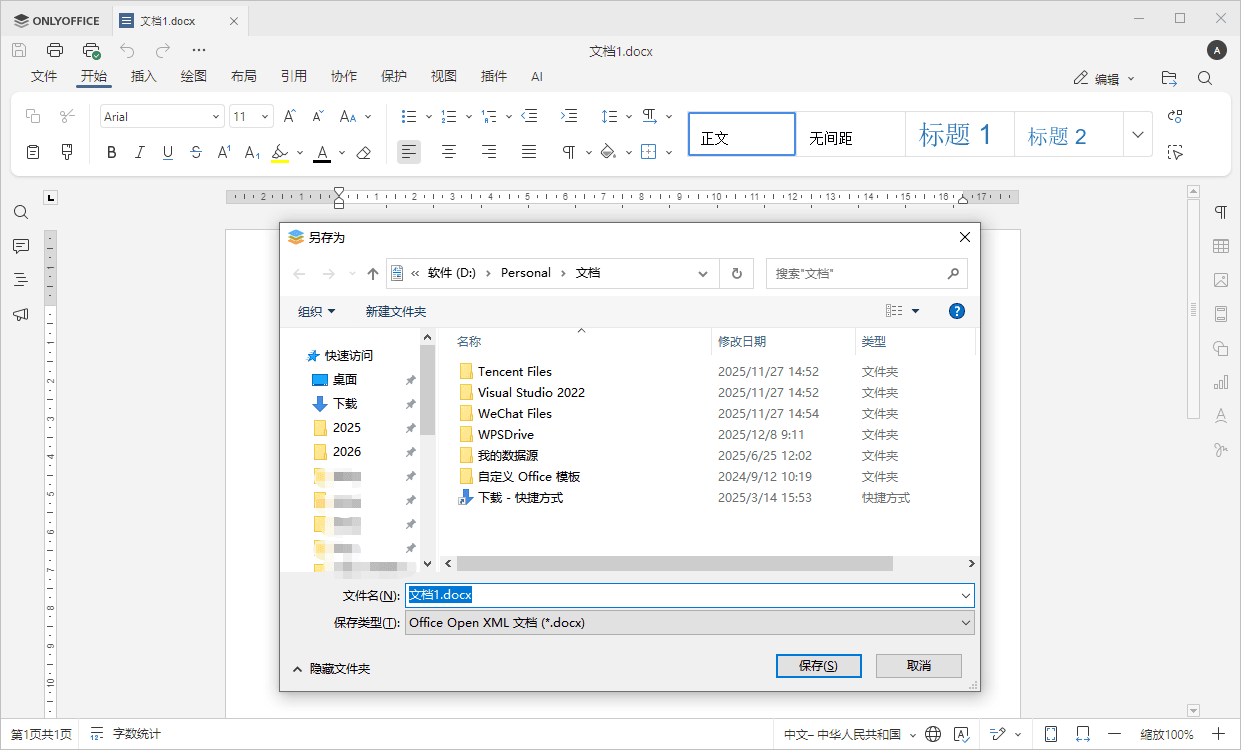
要保存创建的文档,请点击顶部工具栏的保存  图标。在打开的新窗口中,选择计算机上要存储文件的位置,指定文件名,选择所需的格式,然后点击保存按钮。
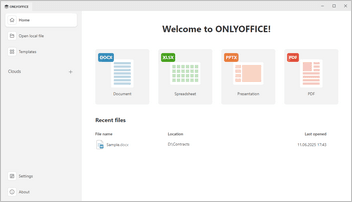
要快速访问最近打开的文档,请转到左侧导航面板上的主页选项卡,并使用最近文件部分。点击文件以打开它。
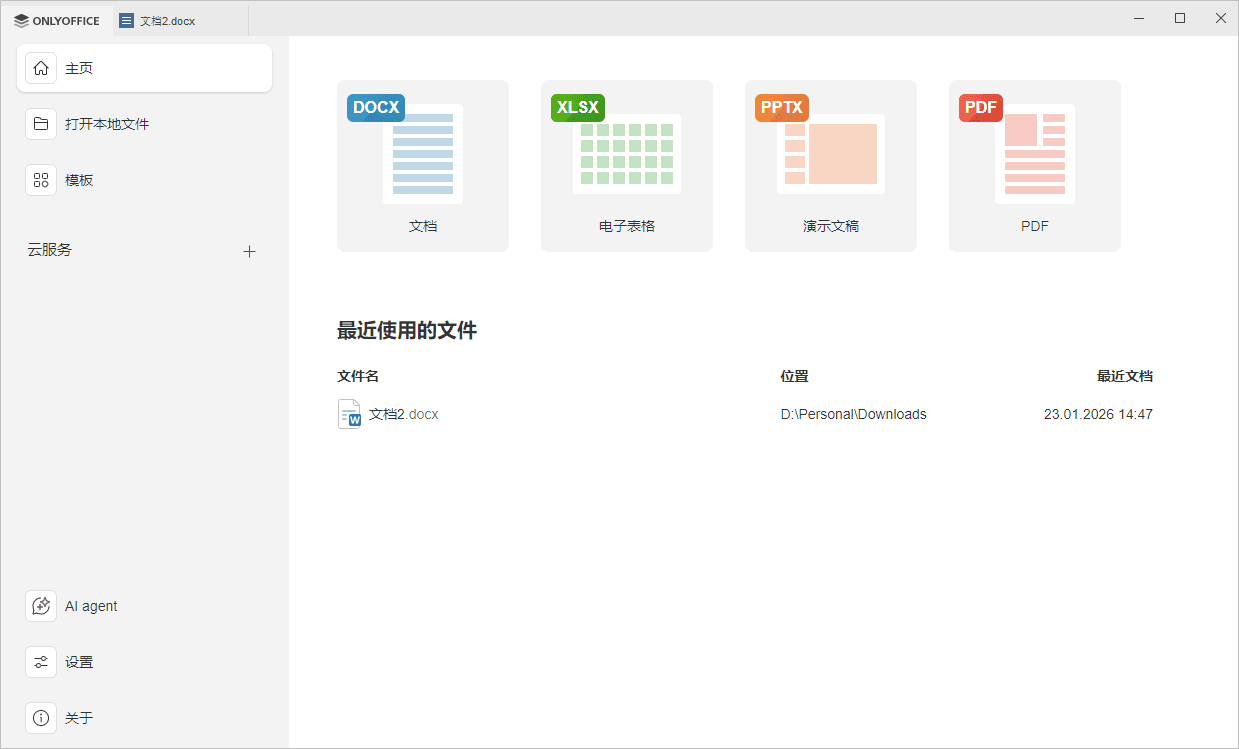
如果您右键单击某个文件,可以使用以下可用上下文菜单选项之一:
- 打开 – 在新标签页中打开文件。
- 在文件夹中显示 - 显示文件的位置。
- 从列表中移除 – 将文件从最近文件列表中移除(文件不会从硬盘中删除,只是从最近文件列表中消失)。
- 清空 – 移除最近文件列表中的所有文件。
左侧导航面板上的打开本地文件选项卡允许访问存储在计算机上的所有文档。点击浏览按钮。将打开一个新窗口,您可以在其中选择所需的文件。
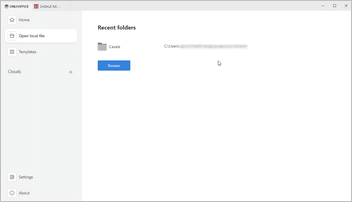
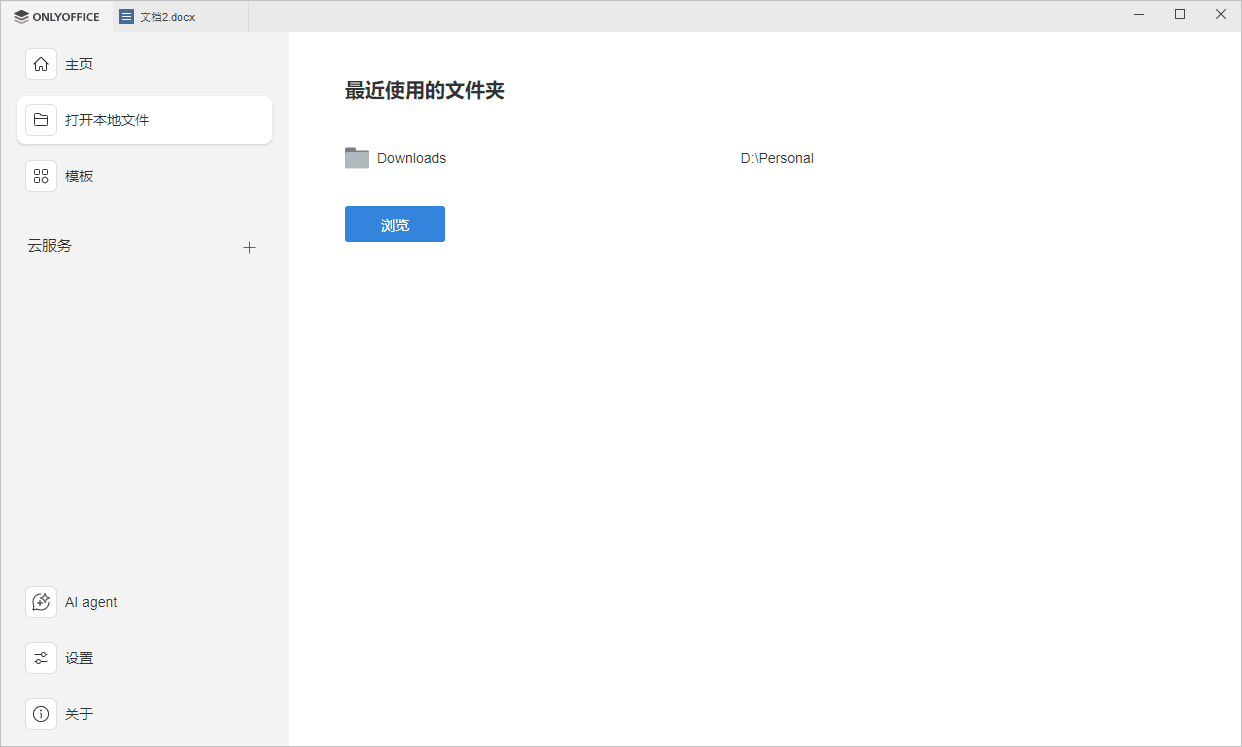
您使用 ONLYOFFICE 桌面编辑器访问过的所有目录都将显示在最近文件夹列表中,以便之后快速访问。点击所需的文件夹以选择存储在该文件夹中的文件。
您可以使用大量的格式化和样式工具来编辑文档、电子表格和演示文稿,并填写 PDF 表单。要了解更多信息,可以参考文档编辑器、电子表格编辑器、演示文稿编辑器 和 PDF 编辑器的相应文档部分。
连接到云端
将 ONLYOFFICE 桌面编辑器连接到云端允许您访问:
- 协作功能
- 在线功能
- 私密空间
您可以轻松地将桌面应用程序连接到 ONLYOFFICE 云端(云服务、个人云或服务器版本)或第三方云存储(Nextcloud、ownCloud、Seafile、Liferay、KDrive),并使用所有产品功能。在这种情况下,需要互联网连接。
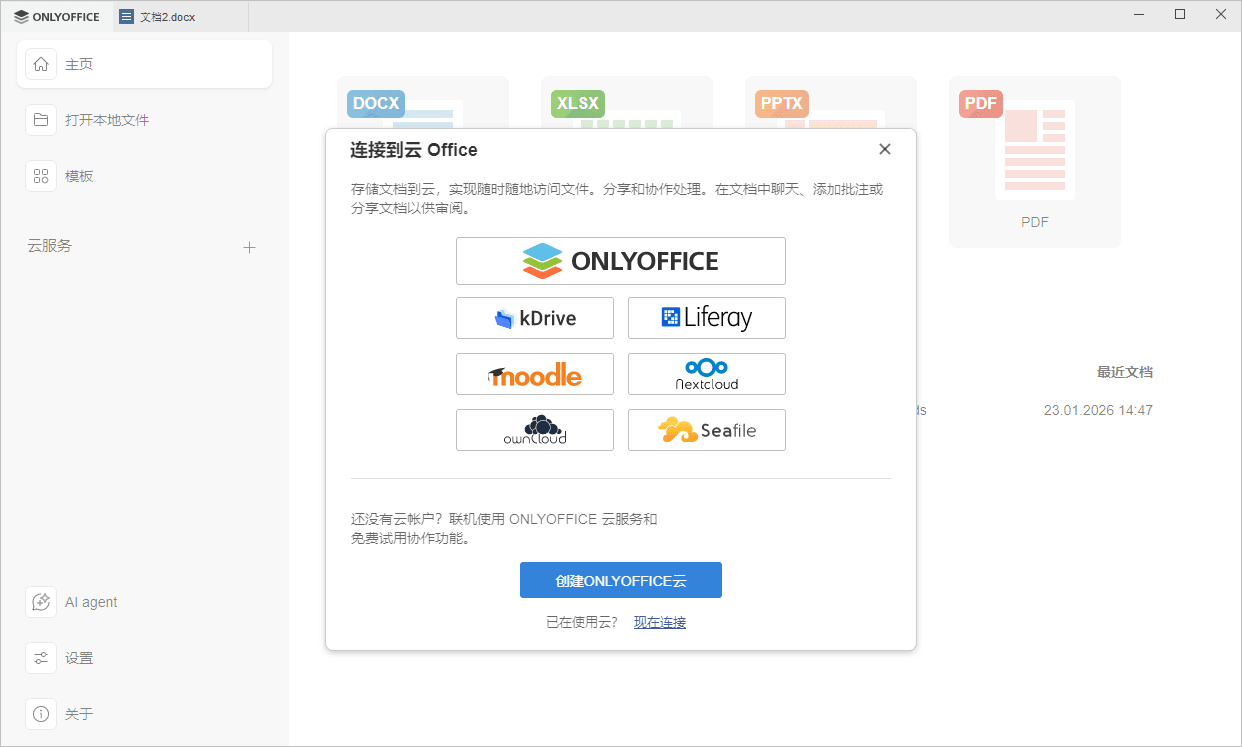
阅读关于如何将 ONLYOFFICE 桌面编辑器连接到 ONLYOFFICE 协作空间云端、ONLYOFFICE 服务器版本、Nextcloud、ownCloud、Seafile、Liferay、KDrive 和 Moodle 的详细说明。
协作功能
将 ONLYOFFICE 桌面编辑器连接到云端后,您可以访问以下协作功能:
在线功能
某些编辑功能仅在线版本(包括付费的 ONLYOFFICE 云和免费的社区版)中可用。只有在连接到云端后,才能通过 ONLYOFFICE 桌面编辑器界面使用它们:
- 文档编辑器中的邮件合并。
私密空间
连接到 ONLYOFFICE 云端(服务器版本)后,您可以在 私密空间 中安全地编辑和协同处理文档,这是 文档 模块中的一个特殊部分,其中所有文档以及在协作期间传输的数据都使用 AES-256 加密算法进行加密。
要了解更多信息,请参考这篇文章:使用私密空间安全地处理文档。
向 ONLYOFFICE 桌面编辑器添加插件
插件旨在扩展桌面编辑器的功能并添加新特性。
从 ONLYOFFICE 桌面编辑器 8.2.0 开始,Send 是随桌面编辑器默认提供的唯一插件。
为了扩展编辑器的功能,您可以自由添加满足您需求的插件。这只需几分钟,并可以轻松按照以下说明完成:
- 打开 ONLYOFFICE 编辑器应用程序,切换到顶部工具栏的插件选项卡,然后点击插件管理器按钮。此时将打开插件管理器窗口。
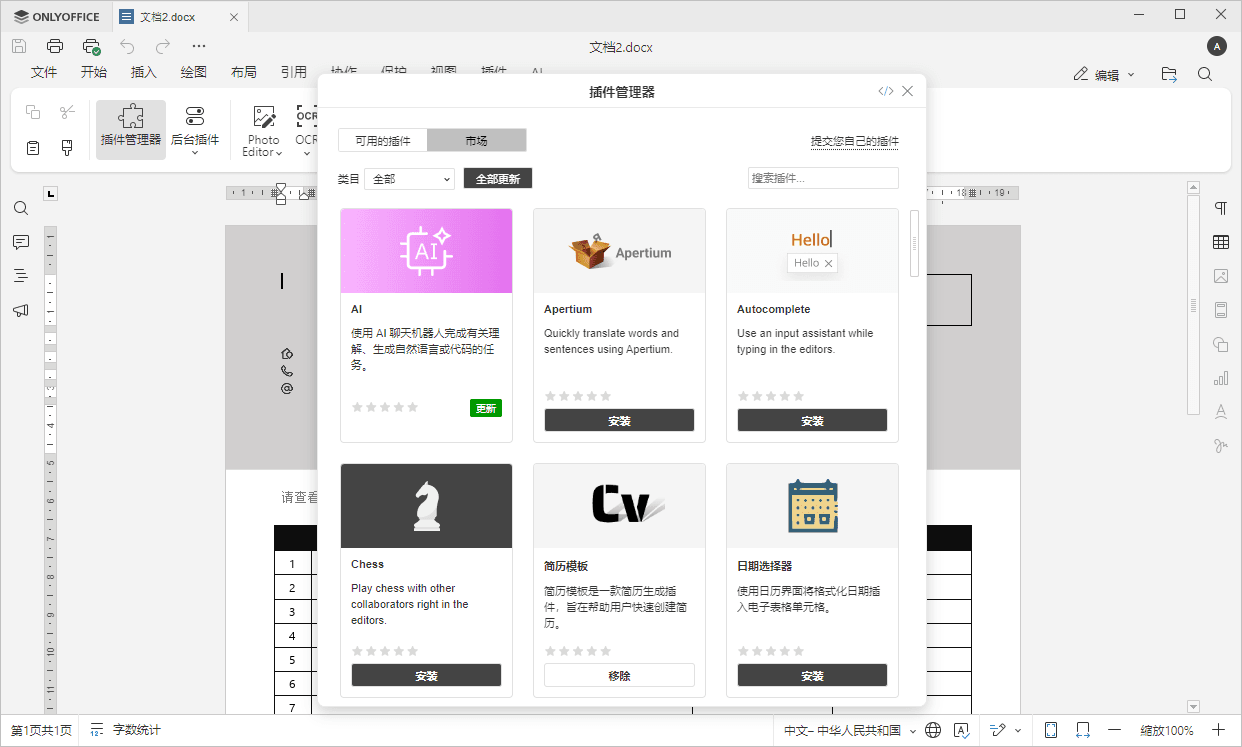
- 打开应用市场选项卡以查看可用插件,并在所需插件下点击安装按钮。
- 打开可用插件选项卡以管理已安装的插件。
该插件将被添加到已打开的编辑器以及您之后打开的所有编辑器中,并显示在插件选项卡内。
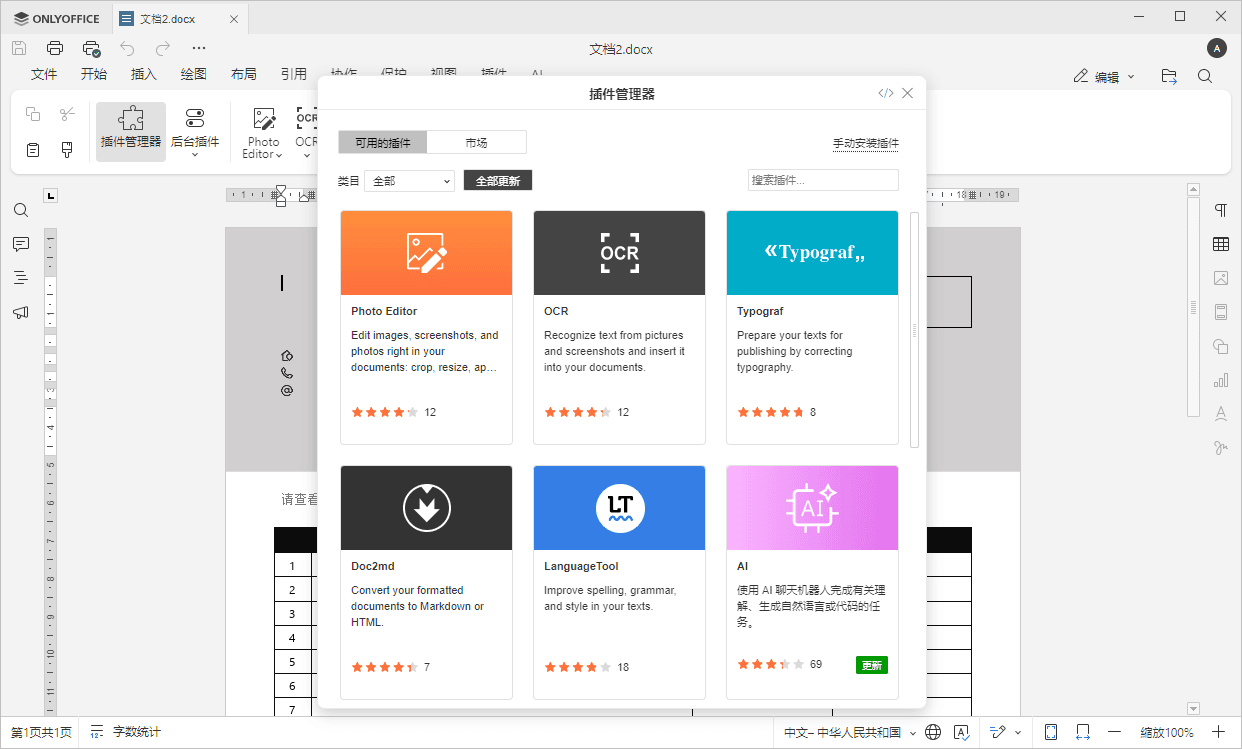
要移除已添加的插件,请打开插件管理器并点击您要卸载的插件下的移除按钮。
要了解更多关于插件管理器的信息,请参阅 插件管理器指南。
要了解如何从 ONLYOFFICE 桌面编辑器中移除默认插件,请参考此页面:从桌面编辑器卸载默认插件。
插件结构以及创建插件的步骤在 https://api.onlyoffice.com 网站的 插件和宏 部分有详细描述。
更改应用程序设置
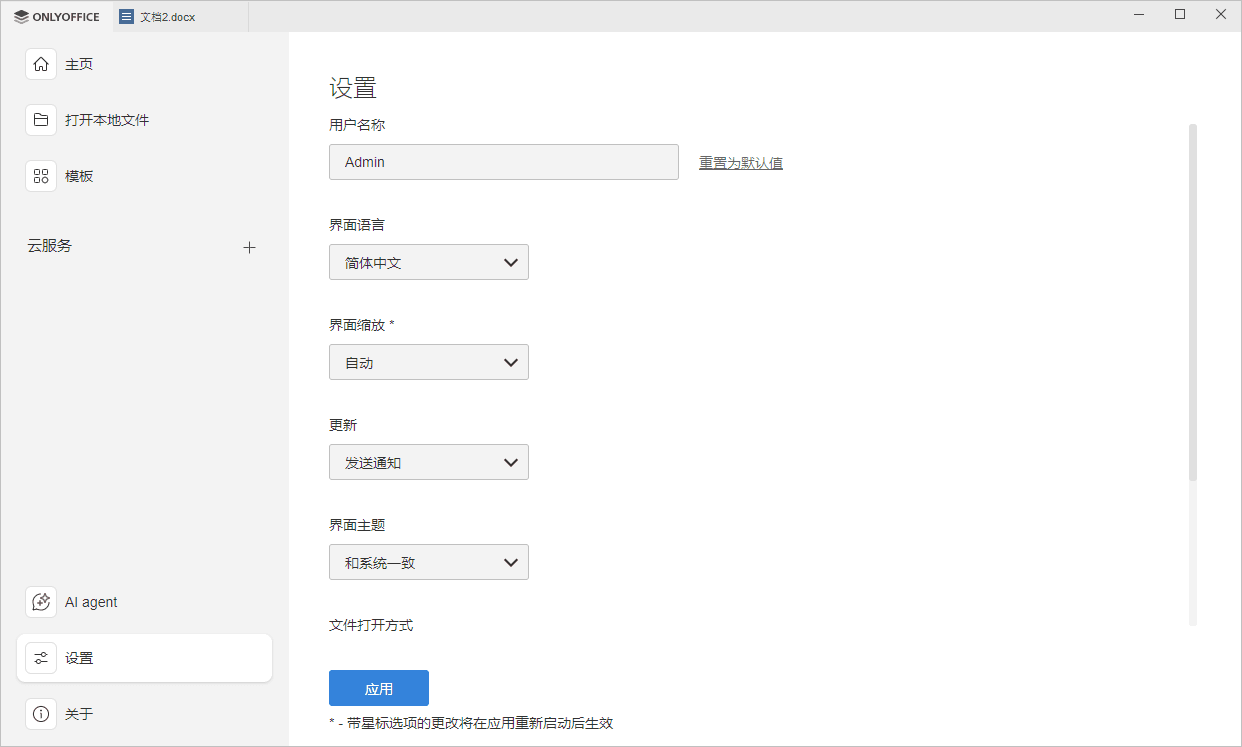
主程序窗口左侧菜单中的设置部分允许您:
- 更改在每个打开文档的标题栏中显示的用户名。
- 选择界面语言。可用语言列表可以在此处找到。
- 为 RTL 语言启用从右到左界面(测试版)选项。
- 调整界面缩放(仅限 Windows 和 Linux)。可用值为自动、100%、125%、150%、175%、200%、225%、250%、275%、300%、350%、400%、450% 和 500%。
- 启用或禁用自动检查更新。选择必要的选项:静默模式、询问是否下载、禁用。 您也可以使用主程序窗口 关于部分中的检查更新按钮手动检查更新。
- 选择界面主题。可用的主题有与系统相同、浅色、经典浅色、深色、对比深色、灰色、现代浅色和现代深色。您也可以在 Windows 和 Linux 上添加本地主题。如果选择
添加本地主题选项,将打开对话框窗口,您可以在其中选择主题
json文件。该文件将被复制到用户的应用文件夹。 - 选择打开新编辑器时的启动模式:在其自己的标签页中或在其自己的窗口中。这不会影响您门户的启动模式。门户始终在标签页中打开。
- 启用或禁用切换键盘语言时的拼写语言检测。可用选项为 自动 和 已禁用。选择 自动 选项时,当您切换键盘语言并开始输入时,拼写检查语言会自动检测。选择 已禁用 选项时,拼写检查语言不依赖于键盘语言。
进行必要的更改后,向下滚动并点击页面底部的应用按钮。
安全设置
为了保护您的文档、电子表格或演示文稿,您可以设置密码或使用数字签名签署文件。要了解更多信息,可以参考这些说明:
其他操作
您可能还需要执行一些其他操作,例如,在 Windows 上安装附加字体或将办公文档文件与 ONLYOFFICE 桌面编辑器关联。要了解更多信息,可以参考这些说明: