Liferay
介绍
ONLYOFFICE 允许您编辑存储在 Liferay 账户中的文件,并使用 在线和桌面 ONLYOFFICE 编辑器进行协作。因此,您不仅可以使用在线协作工具,还可以使用桌面应用程序中独有的功能:
- 使用数字签名保护文档,
- 通过 发送 插件直接从编辑器发送当前编辑的文件,
- 通过演示文稿编辑器插入音频和视频。
要充分利用所有这些编辑选项,您需要安装和配置几个组件:
- 假设您已经安装并配置了一个 Liferay 服务器实例。如果没有,您可以参考 Liferay 官方安装说明。
- 安装 ONLYOFFICE 文档。请注意,Liferay 服务器和 ONLYOFFICE 文档必须能够在网络上互相访问。
- 在 Liferay 管理员账户中启用我们的官方集成应用。
- 将您的 Liferay 服务器连接到 ONLYOFFICE 桌面编辑器。
步骤 1. 安装 ONLYOFFICE 文档
安装 ONLYOFFICE 文档的最简单方法是使用 Docker。执行以下命令:
sudo docker run -i -t -d -p 80:80 --restart=always onlyoffice/documentserver要获取有关如何使用 Docker 安装 ONLYOFFICE 文档的更详细说明,您可以参考 这篇文章。
要确保 ONLYOFFICE 文档安装成功,请在浏览器地址栏中输入 IP 地址和端口(如果在安装过程中更改过),例如 http://192.168.3.202:81 -
应该会打开 ONLYOFFICE 文档欢迎页面。
步骤 2. 安装和配置 Liferay 的 ONLYOFFICE 连接器
您可以使用应用管理器或从官方 Liferay 应用商店安装 ONLYOFFICE 连接器。要使用应用管理器安装,请导航到 控制面板 -> 应用 -> 应用管理器。点击 选项 按钮,然后点击 上传 按钮。在打开的窗口中,选择 ONLYOFFICE 应用程序文件。要从 应用商店安装连接器,请导航到 控制面板 -> 应用 -> 商店。使用您的 Liferay 账户登录。搜索 Liferay 的 ONLYOFFICE 连接器。购买应用程序(免费)。安装完成后,应用程序即可使用。
安装连接器后,您需要对其进行配置。在 ONLYOFFICE 应用程序设置页面中,在 ONLYOFFICE 文档地址字段中指定安装 ONLYOFFICE
文档的机器地址。如果您在安装过程中更改了端口,请不要忘记指定,例如 http://192.168.3.202:81。点击 保存 按钮以应用设置。
要了解有关配置集成应用程序的更多详细信息,您可以参考 Liferay 的相关文章。
步骤 3. 连接到 Liferay 服务器
启动 ONLYOFFICE 桌面编辑器。要将 桌面编辑器连接到您的 Liferay 服务器,请执行以下操作:
- 切换到左侧面板的 连接到云 部分。
- 点击 Liferay 云服务按钮。或者,您可以使用底部的 立即连接 链接。
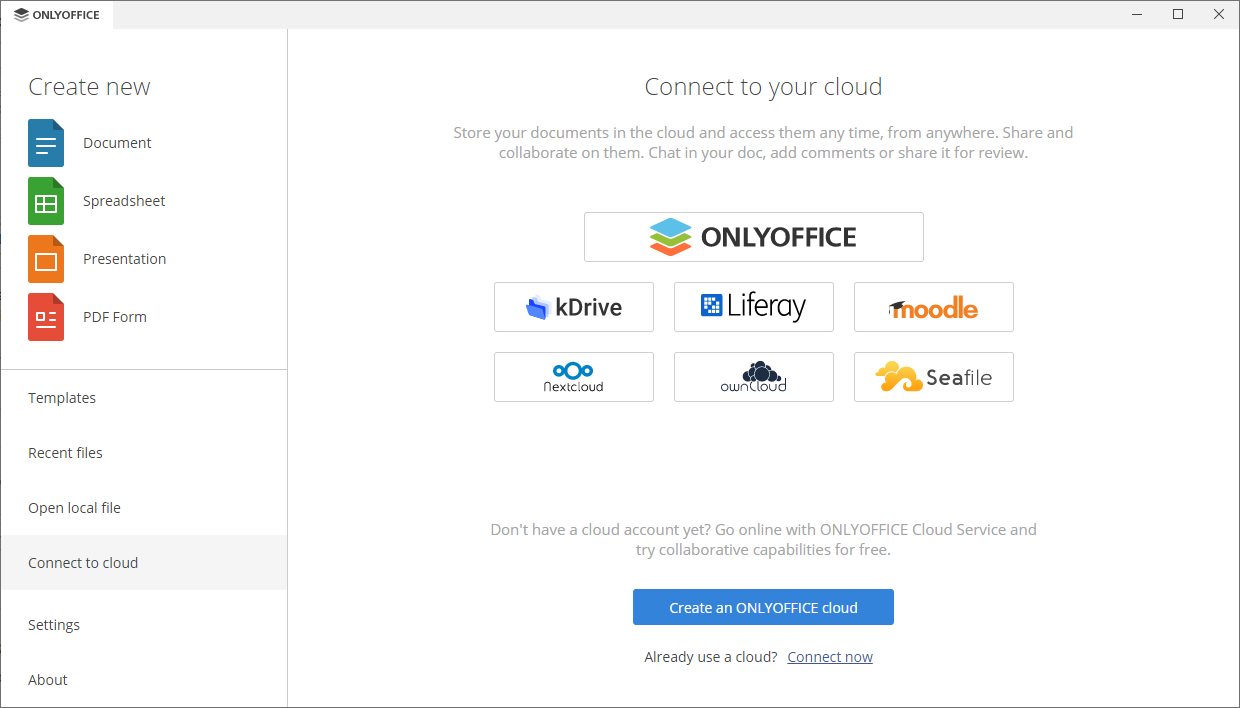
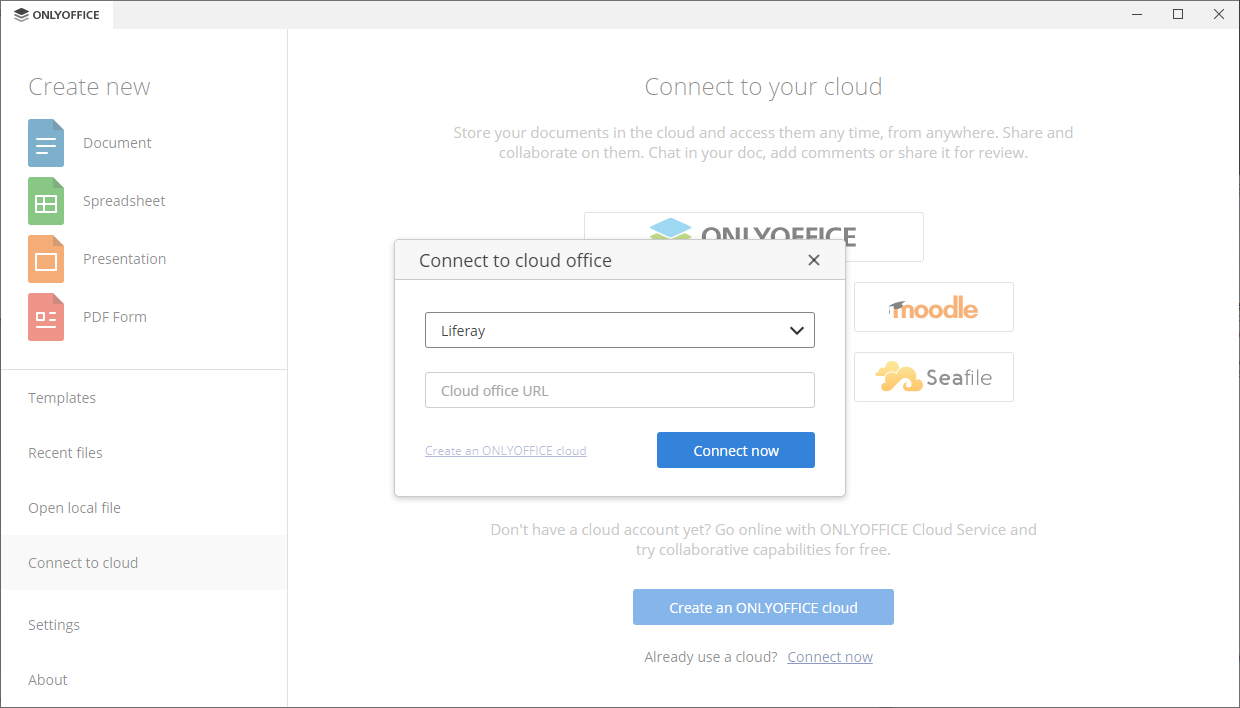
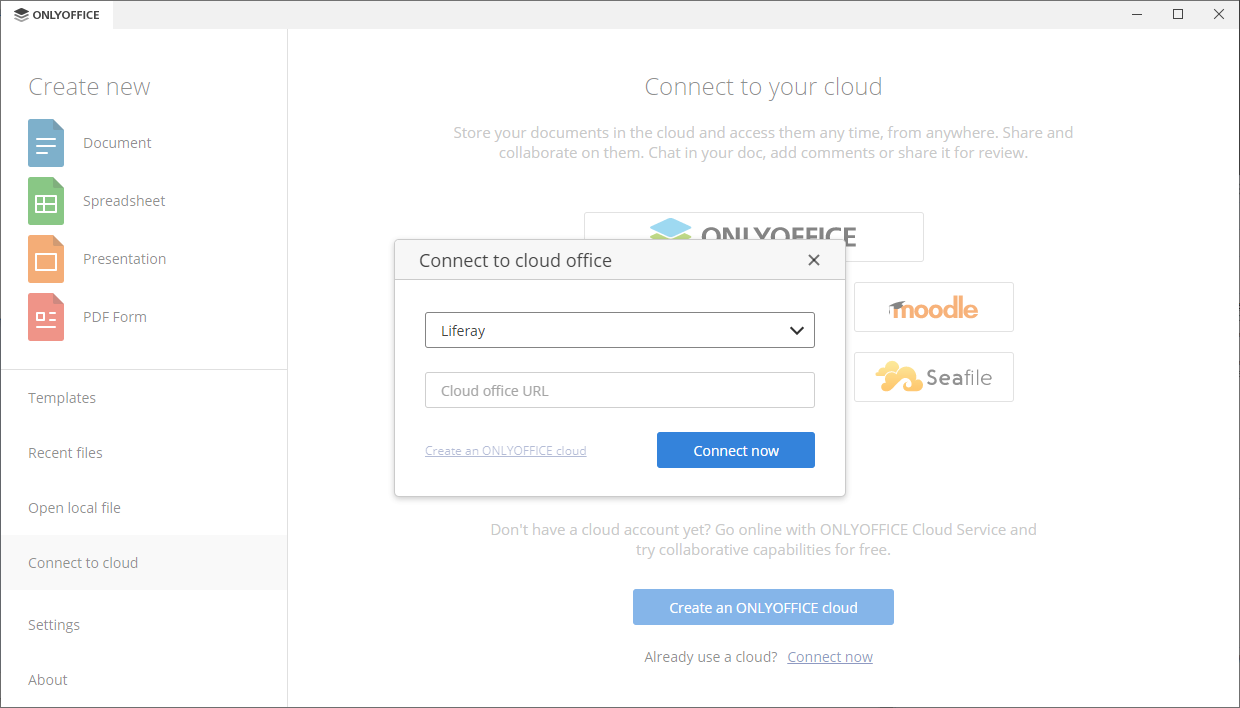
- 如果您按下了 Liferay 服务按钮,将打开 连接到云办公 窗口,并选择 Liferay。如果您使用了 立即连接 链接,请从下拉列表中选择 Liferay 云存储。
- 在 云办公 URL 字段中,输入您的 Liferay 服务器域名或 IP 地址。准备好后,点击 立即连接 按钮。
-
Liferay 登录页面将在 桌面编辑器 界面的新标签页中打开。
- 输入您的电子邮件地址和您用于访问 Liferay 账户的密码,
- 点击 登录 按钮。
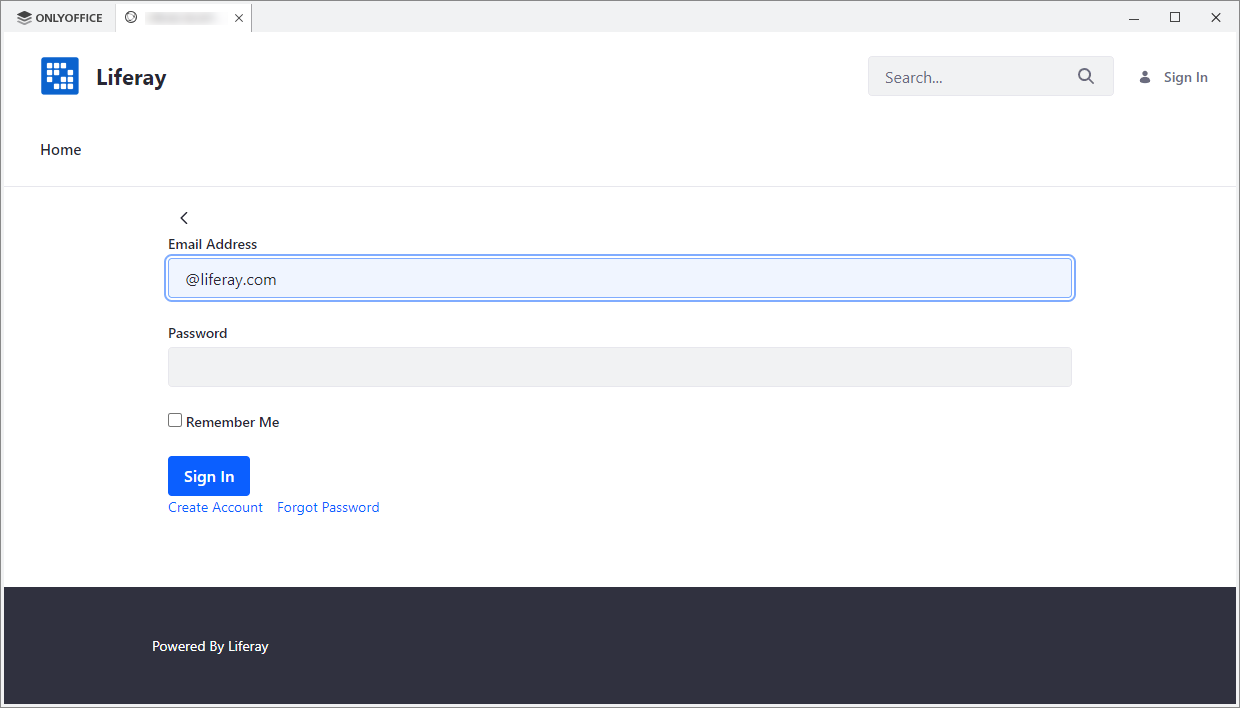
您的 Liferay 账户主页将打开。现在您可以编辑现有文件并创建新文件,与 Liferay 用户共享文档,并使用 ONLYOFFICE 编辑器进行协作。
步骤 4. 管理您的连接账户
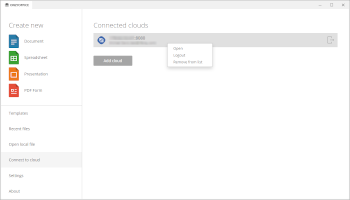
点击 桌面编辑器 界面左上角的标志返回到主程序窗口,然后切换到 连接到云 部分以查看 已连接的云 列表。右键点击一个已连接的云办公,并使用可用的上下文菜单选项之一:
- 打开 - 如果您已登录此账户,则切换到相应的云存储标签,或打开 连接到云办公 窗口(如果您当前未登录,则需要输入您的凭据),
- 注销 - 退出您的账户, 您还可以点击账户右侧的
 图标退出账户。
 - 从列表中移除 - 断开所选账户并将其从列表中移除。
如果您有多个账户或云,使用 添加云 按钮连接另一个账户。

观看视频
ONLYOFFICE 桌面编辑器 v7.0:表单填写,集成 kDrive 与 Liferay
ONLYOFFICE 桌面应用程序现已推出,并带来了备受期待的改进: ✅ 本地填写表单 ✅ 集成 kDrive 和 Liferay 账号 ✅ 免费文档对比与内容控件功能 ✅ 全新启动模式 ✅ 更多缩放选项