本文由AI翻译
协作空间
介绍
在您的计算机上安装ONLYOFFICE 桌面编辑器后,您可以轻松将应用程序连接到现有的协作空间云,或创建一个新的协作空间,以便使用所有产品功能:
您还可以将桌面编辑器连接到协作空间服务器版本。
创建或连接协作空间以及进行实时协作编辑和使用在线功能需要互联网连接。
步骤 1. 创建一个新的云
如果您还没有协作空间,请启动桌面编辑器,切换到左侧面板的连接到云部分,然后点击创建 ONLYOFFICE 云按钮。
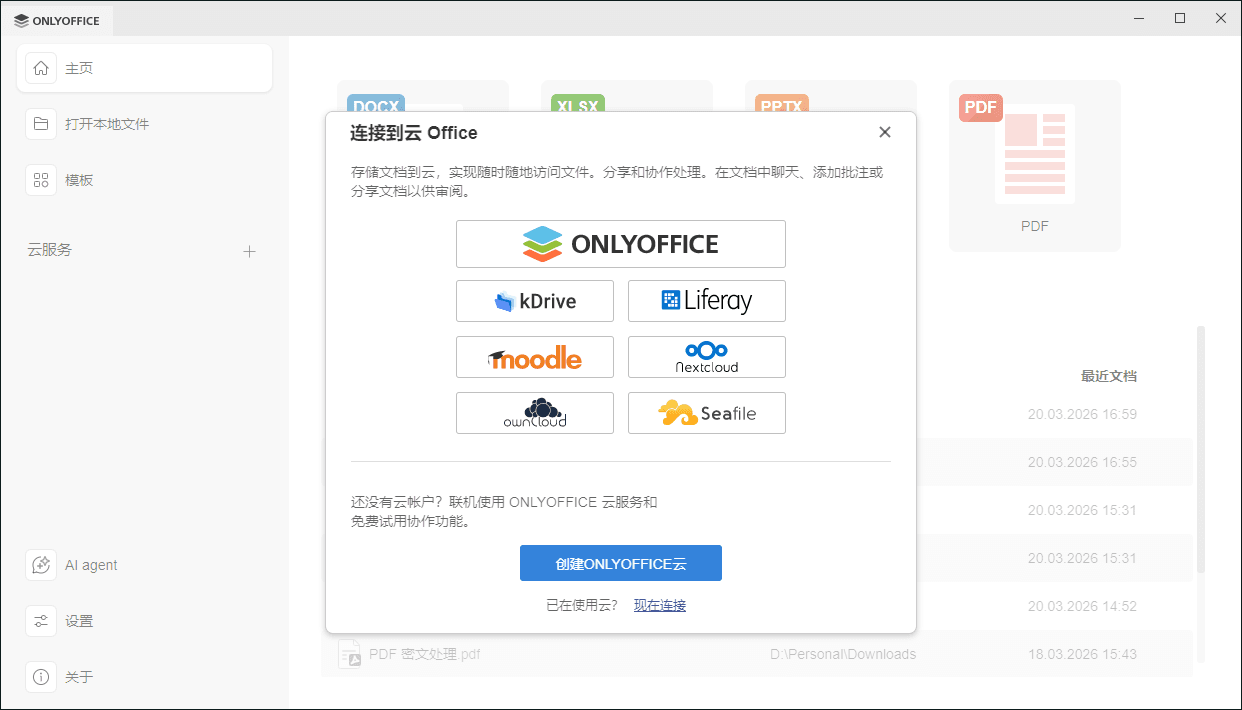
云版本注册表单将在桌面编辑器界面的新标签页中打开。按照几个简单步骤填写注册表单的所有字段。
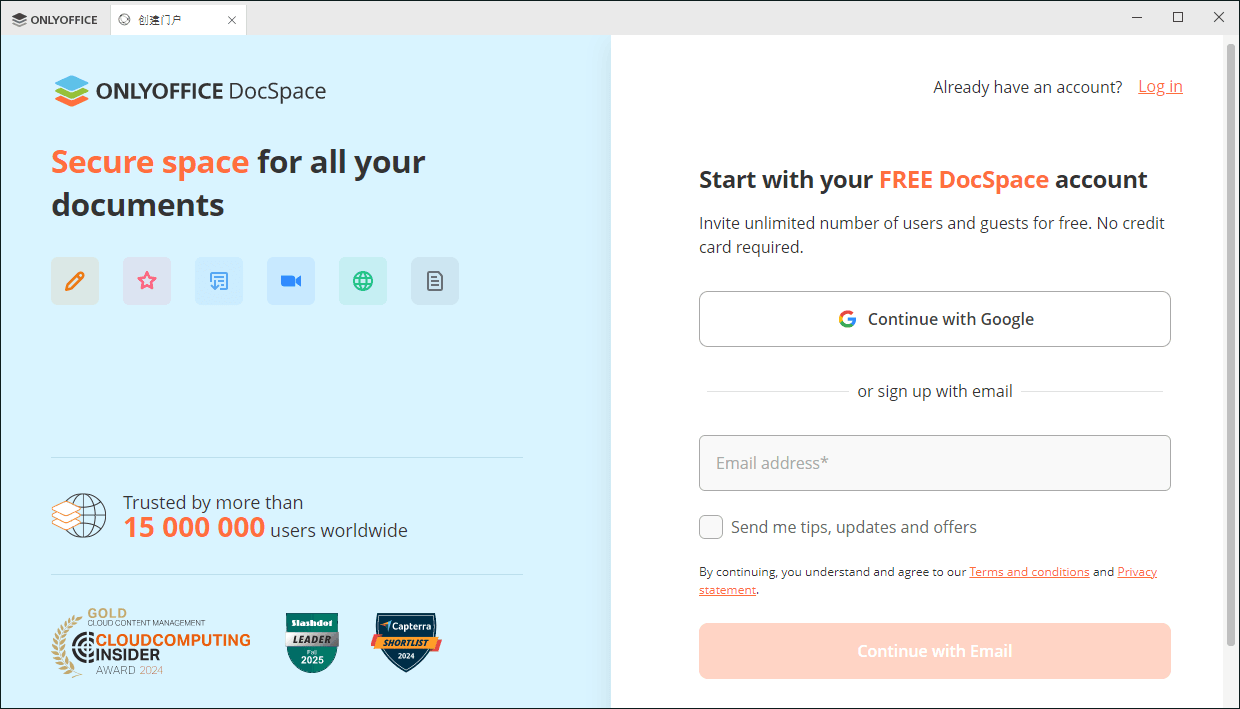
您需要指定以下信息:
- 输入您的名字和姓氏;
- 指定有效的电子邮件地址和您的电话号码;
- 输入您的公司名称;
- 在创建账户名称字段中为您的门户输入一个名称。
门户名称不能少于6个字符。
- 设置一个您将用于访问门户的密码。默认情况下,密码必须至少8个字符长。
- 指定您是否希望了解服务的可能性,然后查看服务条款和条件。
当所有字段都填写完毕后,点击立即开始按钮。
您的协作空间的房间部分将在桌面编辑器界面的新标签页中打开。您可以继续进行步骤 3。
不要忘记确认用于注册门户的电子邮件地址。电子邮件激活信息将发送到您在门户注册时指定的电子邮件。请按照此邮件中提供的链接完成电子邮件激活流程。
步骤 2. 连接到现有云
要将桌面编辑器连接到您现有的协作空间云账户,请执行以下操作:
- 切换到左侧面板的连接到云部分。
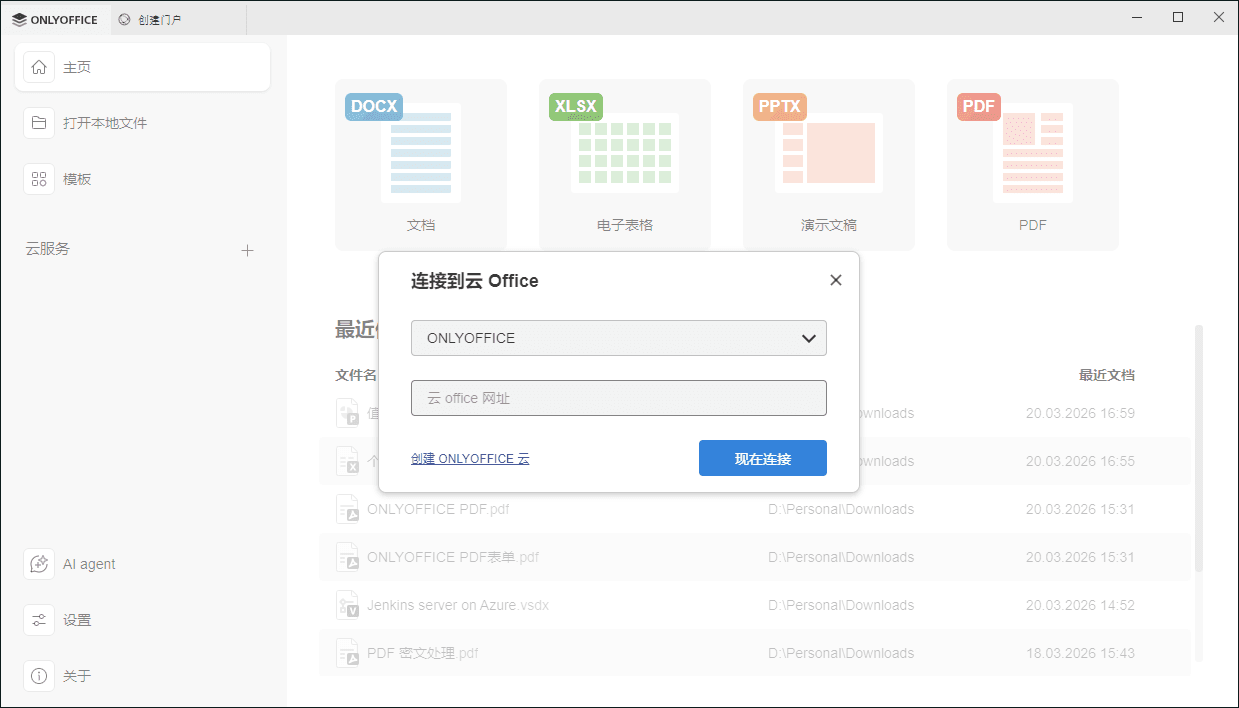
- 点击ONLYOFFICE按钮以连接到现有门户。或者,您可以使用底部的立即连接链接。
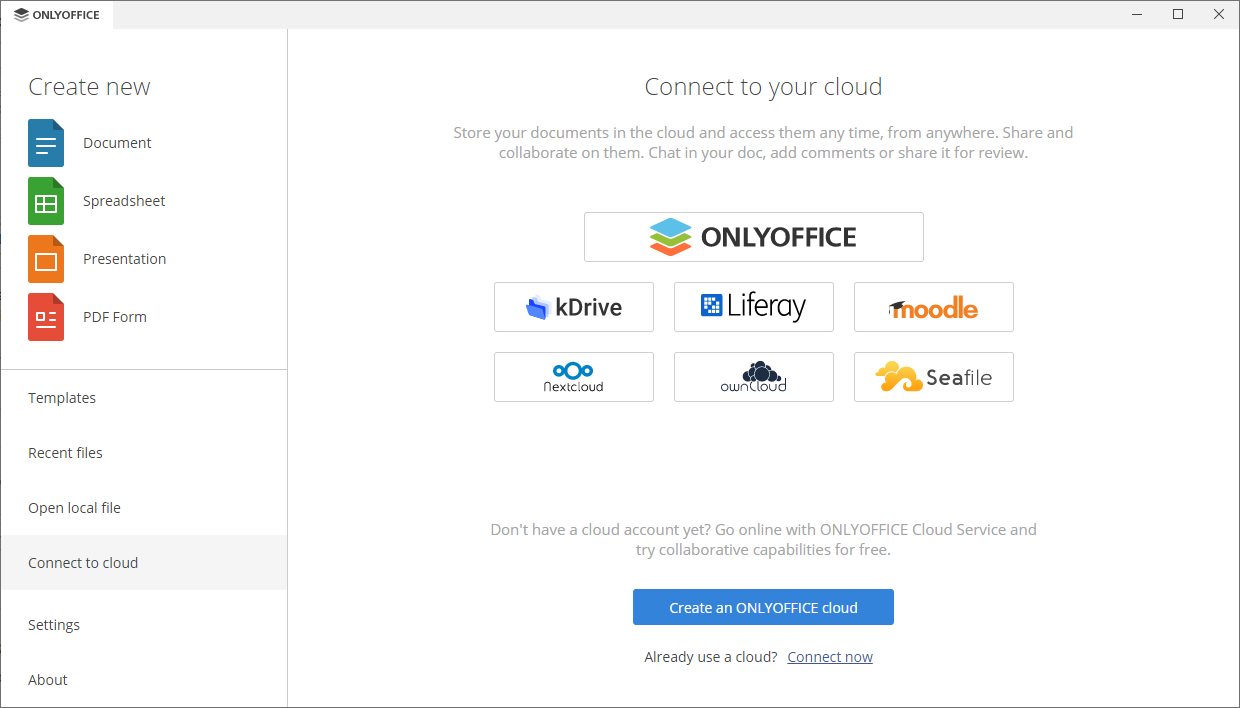
- 连接到云办公窗口打开,选择ONLYOFFICE选项。
- 在云办公 URL字段中,输入您的 ONLYOFFICE 云地址,格式为portalname.onlyoffice.com或https://portalname.onlyoffice.com。准备好后,点击立即连接按钮。
您也可以在此字段中输入personal.onlyoffice.com以连接到您的个人账户。
-
ONLYOFFICE 云登录页面将在桌面编辑器界面的新标签页中打开。
- 指定您用于访问账户的电子邮件和密码,
- 点击登录按钮。
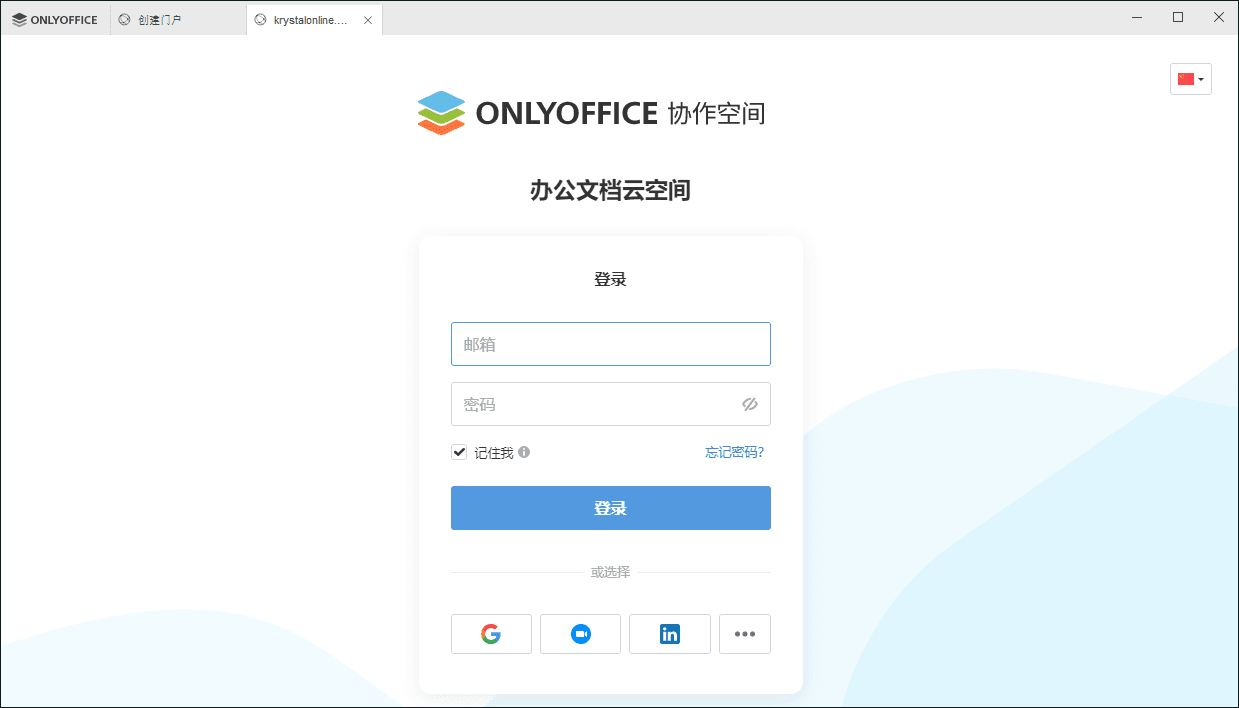
如果您的云办公启用了双因素身份验证,将打开一个新窗口,您需要输入由身份验证应用生成的验证码。
- 在云办公 URL字段中,输入您的 ONLYOFFICE 云地址,格式为portalname.onlyoffice.com或https://portalname.onlyoffice.com。准备好后,点击立即连接按钮。
您的协作空间将打开。
步骤 3. 管理您的协作空间中的文档
一旦您将桌面编辑器连接到您的协作空间,您可以创建房间,管理您的文档,创建或上传新文档,并与其他用户一起查看和编辑它们。
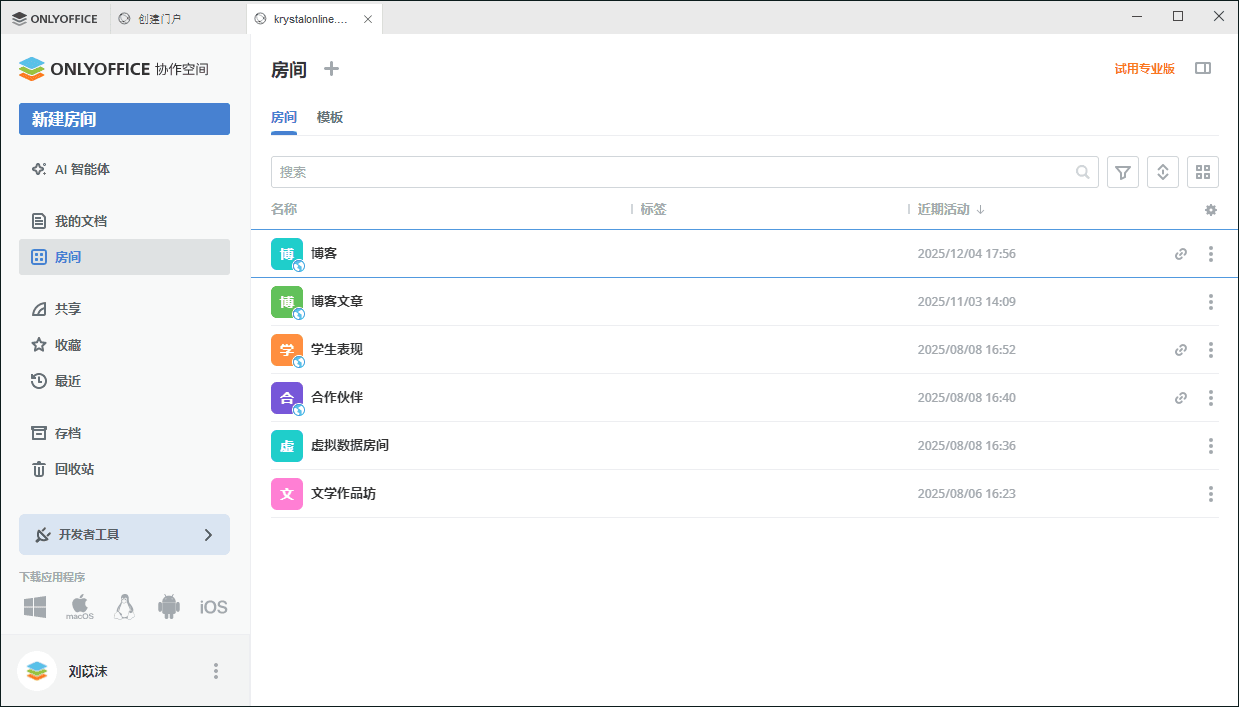
- 创建房间 - 创建具有灵活设置的空间以满足任何目的并进行编辑。根据您的目标选择可用的协作房间类型,邀请用户,并为他们分配权限级别。
- 创建和管理文档 - 在我的文档部分创建新的文档、电子表格、演示文稿和表单以供个人使用,或与某个房间的其他用户共享这些文件。房间的参与者将能够根据其访问级别执行操作。
- 文档编辑 - 使用ONLYOFFICE 在线编辑器提供的多功能文档编辑功能。
- 编辑个人资料 - 编辑您的个人数据,包括姓名、电子邮件、密码、语言、照片、个性化设置,并获取安全功能的访问权限。
步骤 4. 管理您的连接账户
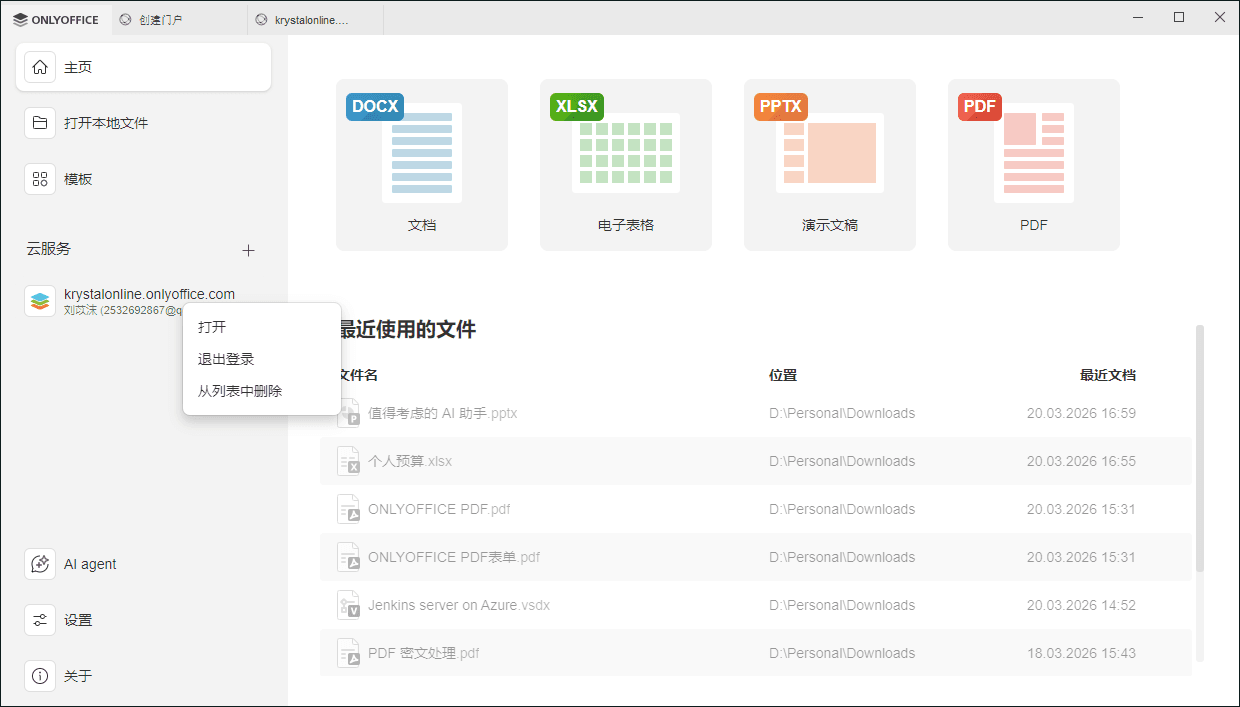
点击桌面编辑器界面左上角的徽标返回主程序窗口,然后切换到连接到云部分查看已连接的云列表。右键点击一个已连接的云办公并使用可用的上下文菜单选项之一:
- 打开 - 如果您已登录此账户,则切换到相应的云办公标签,或打开连接到云办公窗口(在这种情况下,您需要输入您的凭据),
- 注销 - 退出您的账户,
您也可以点击账户右侧的
 图标来退出。
- 从列表中移除 - 断开所选账户并将其从列表中移除。
如果您有多个账户或云,请使用添加云按钮连接另一个账户。
文章: 标签:
浏览所有标签