Nextcloud
介绍
ONLYOFFICE 允许您编辑存储在 Nextcloud 账户中的文件,并通过在线和桌面编辑器进行协作。因此,您不仅可以使用在线协作工具,还可以使用仅在桌面应用程序中可用的功能:
- 使用数字签名保护文档,
- 通过编辑器中的 发送 插件直接发送当前编辑的文件,
- 通过演示文稿编辑器插入音频和视频。
要充分利用所有这些编辑选项,您需要安装和配置几个组件:
- 假设您已经安装并配置了 Nextcloud 服务器 实例。如果没有,您可以参考 Nextcloud 官方安装说明。
- 安装 ONLYOFFICE 文档。请注意,Nextcloud 服务器和 ONLYOFFICE 文档必须能够通过网络相互访问。
- 在 Nextcloud 管理员账户中启用我们的官方集成应用。
安装和配置所有组件(ONLYOFFICE 文档、Nextcloud 服务器和集成应用)最简单的方法之一是使用我们的 Docker 安装。您可以参考 Nextcloud 的相应说明。
- 将您的 Nextcloud 服务器连接到 ONLYOFFICE 桌面编辑器。
步骤 1. 安装 ONLYOFFICE 文档
安装 ONLYOFFICE 文档 最简单的方法是使用 Docker。执行以下命令:
sudo docker run -i -t -d -p 80:80 --restart=always onlyoffice/documentserver如果您想在安装 Nextcloud 服务器的同一台机器上安装 ONLYOFFICE 文档,您需要更改 ONLYOFFICE 文档 使用的默认端口(默认情况下,ONLYOFFICE 文档 和 Nextcloud 都使用 80 端口)。
在使用 Docker 安装 ONLYOFFICE 文档 时,您可以通过以下命令轻松更改映射端口:
sudo docker run -i -t -d -p <PORT_NUMBER>:80 --restart=always onlyoffice/documentserver其中 <PORT_NUMBER> 是您希望 ONLYOFFICE 文档 使用的端口号。
要获取有关如何使用 Docker 安装 ONLYOFFICE 文档 的更详细说明,您可以参考 本文。
要确保 ONLYOFFICE 文档 安装成功,请在浏览器地址栏中输入 IP 地址和端口(如果在安装过程中已更改),例如 http://192.168.3.202:81 - ONLYOFFICE 文档 欢迎页面应该会打开。
步骤 2. 安装和配置 ONLYOFFICE 连接器以用于 Nextcloud
在您的 Nextcloud 账户中,点击右上角的用户名,并在菜单中选择 应用 选项。在 Nextcloud 应用商店中,从左侧列表中选择 工具 应用程序类别。找到 ONLYOFFICE 连接器并点击 下载并启用 按钮。
点击右上角的用户名,并在菜单中选择 设置 选项。点击左侧菜单中的 ONLYOFFICE 项以打开 ONLYOFFICE 应用程序设置页面。
连接器安装后,您需要对其进行配置。在 ONLYOFFICE 应用程序设置页面中,在 文档编辑服务地址 字段中指定安装 ONLYOFFICE 文档 的机器地址。如果您在安装过程中更改了端口,请不要忘记指定它,例如 http://192.168.3.202:81。点击 保存 按钮以应用设置。
要了解有关配置集成应用程序的更多详细信息,您可以参考 Nextcloud 的相应文章。
步骤 3. 连接到 Nextcloud 服务器
启动 ONLYOFFICE 桌面编辑器。要将 桌面编辑器 连接到您的 Nextcloud 服务器,请执行以下操作:
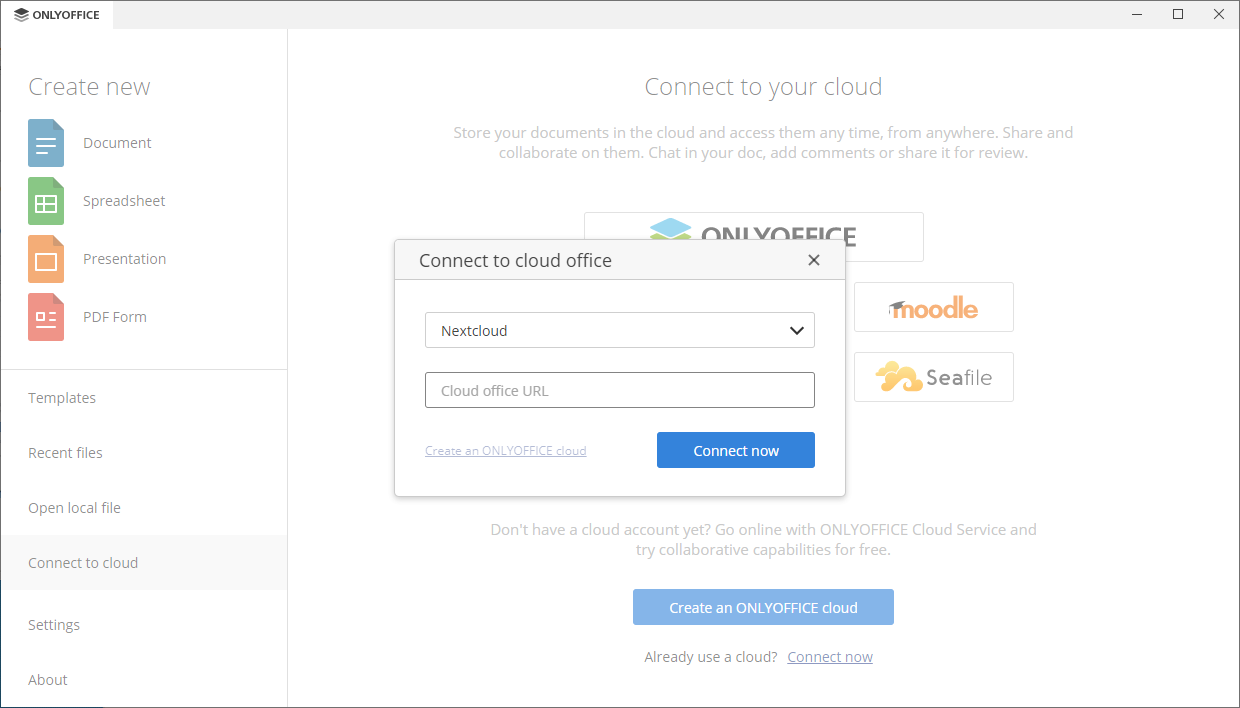
- 切换到左侧面板上的 连接到云 部分。
- 点击 Nextcloud 云服务按钮。或者,您可以使用底部的 立即连接 链接。
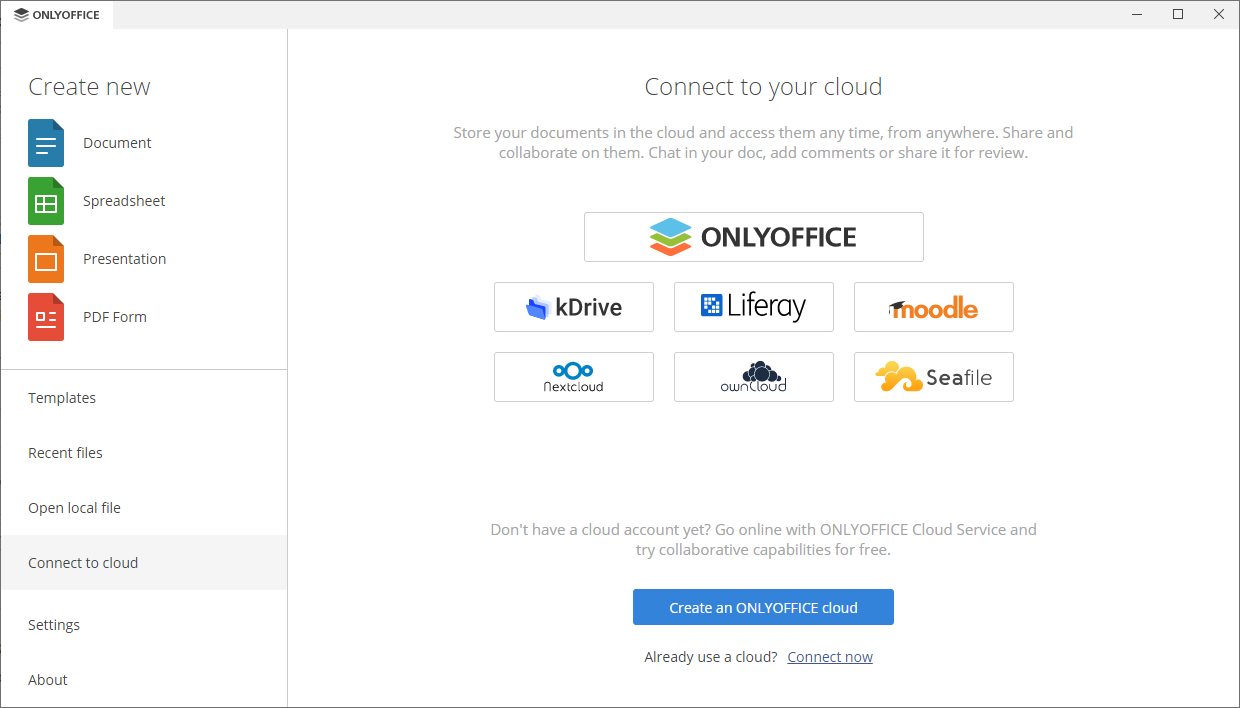
- 如果您按下了 Nextcloud 服务按钮,连接到云办公 窗口将打开,选择了 Nextcloud。如果您使用了 立即连接 链接,请从下拉列表中选择 Nextcloud 云存储。
- 在 云办公 URL 字段中,输入您的 Nextcloud 服务器域名或 IP 地址。准备好后,点击 立即连接 按钮。
-
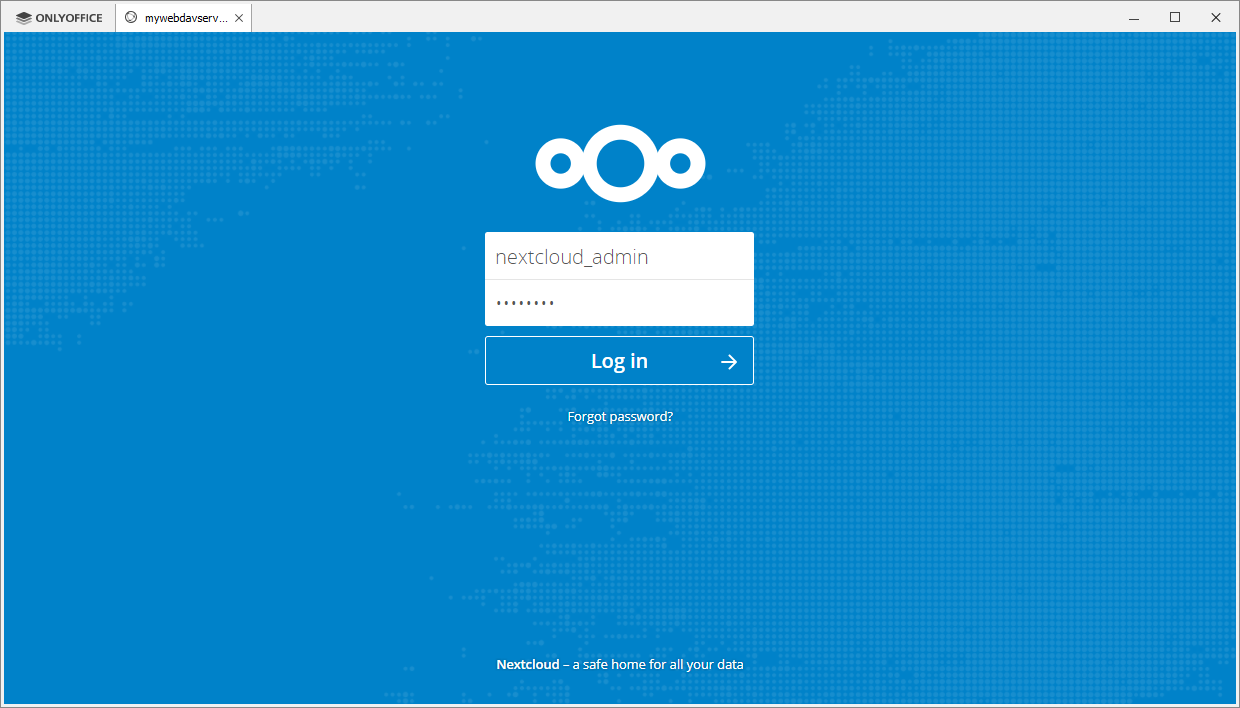
Nextcloud 登录页面将在 桌面编辑器 界面的新标签页中打开。
- 指定您的 用户名或电子邮件 和用于访问 Nextcloud 账户的 密码,
- 点击 登录 按钮。
- 在 云办公 URL 字段中,输入您的 Nextcloud 服务器域名或 IP 地址。准备好后,点击 立即连接 按钮。
您的 Nextcloud 账户的 文件 部分将打开。现在,您可以编辑现有文件和创建新文件,与 Nextcloud 用户共享您的文档,并使用 ONLYOFFICE 编辑器进行协作。
步骤 4. 管理您的连接账户
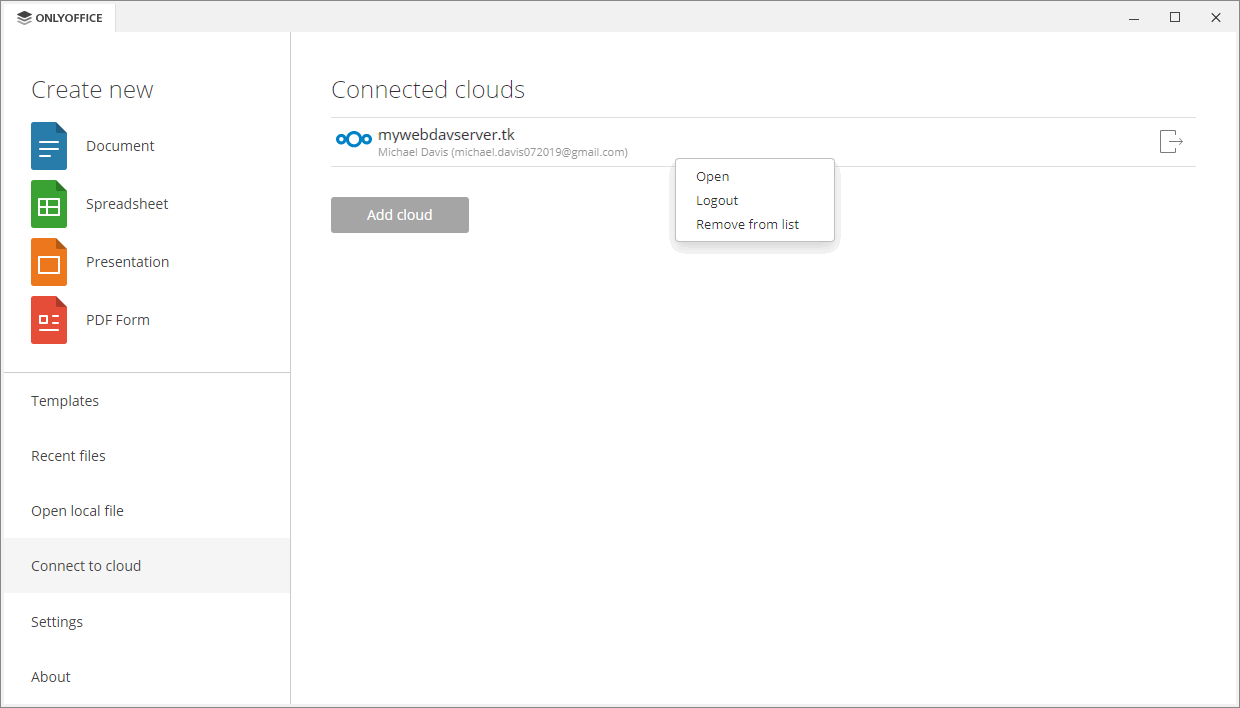
点击 桌面编辑器 界面左上角的标志返回主程序窗口,然后切换到 连接到云 部分以查看 已连接的云 列表。右键点击已连接的云办公并使用可用的上下文菜单选项之一:
- 打开 - 如果您已登录此账户,切换到相应的云存储选项卡,或打开 连接到云办公 窗口(在这种情况下,您需要输入您的凭据),
- 注销 - 退出您的账户,
您也可以点击账户右侧的
 图标退出。
图标退出。
- 从列表中移除 - 断开所选账户并将其从列表中移除。
如果您有多个账户或云,使用 添加云 按钮连接另一个账户。