本文由AI翻译
使用私人空间安全处理文档
介绍
私人空间旨在提供一个安全的环境用于文档编辑和协作。
私人空间是文档模块中的一个特殊部分。私人空间的工作仅通过ONLYOFFICE 桌面编辑器可用。
存储在私人空间中的文档和协作期间传输的数据使用AES-256加密算法进行加密,以保护您的数据免受未经授权的访问。
私人空间功能仅在服务器版本中支持,从社区服务器 v.11.0、文档服务器 v.5.5.4和控制面板 v.2.9开始。所需的桌面编辑器版本为v.5.6。
步骤1. 在控制面板中启用私人空间设置
私人空间功能在服务器版本的控制面板中默认启用(工作需要付费版本5.6的桌面编辑器)。
完全访问管理员或门户所有者可以在控制面板中禁用/启用私人空间。
要访问控制面板,请登录您的门户并点击开始页面上的“控制面板”图标。或者,您可以进入门户设置,并在左侧面板中选择控制面板链接。
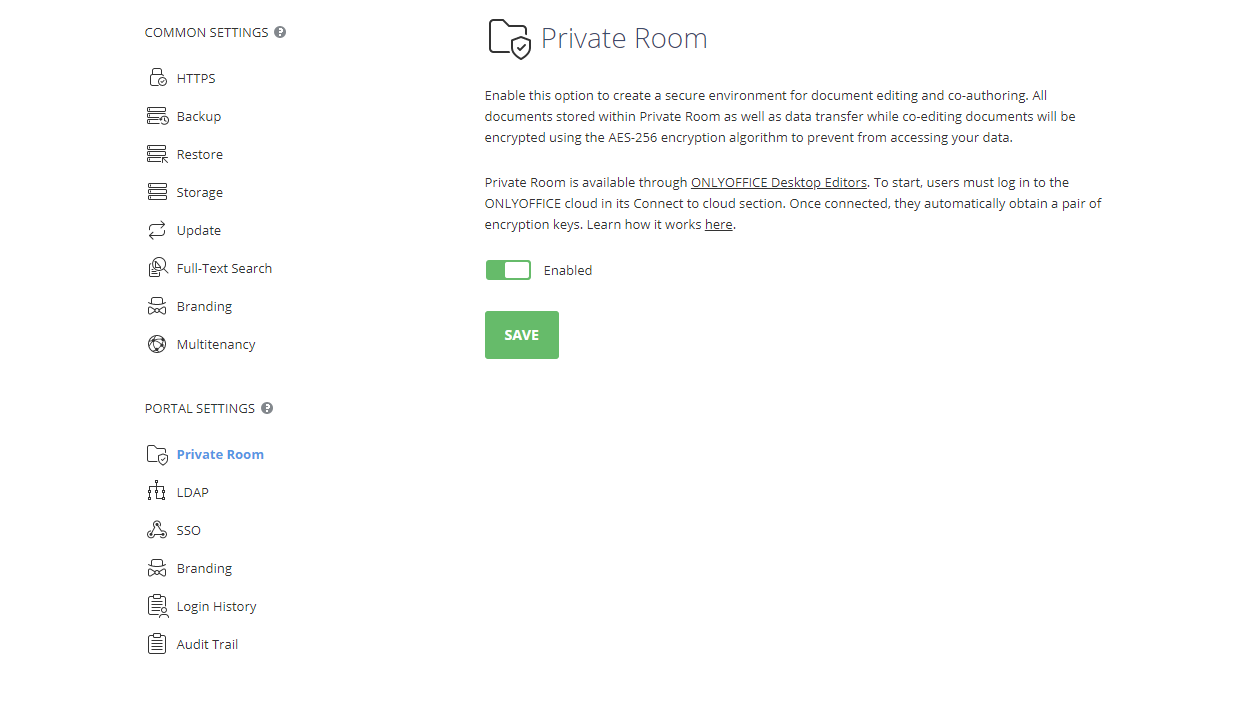
切换到控制面板的门户设置部分中的私人空间页面。
要禁用/启用私人空间,请关闭/打开开关并点击保存按钮。私人空间将仅对当前门户可用。
步骤2. 通过桌面编辑器连接到ONLYOFFICE云
要开始在私人空间中工作,用户应安装支持私人空间的最新版本桌面编辑器(版本5.6及以上)。
如果您尝试从网页浏览器中打开私人空间中的文档,将会打开一个新的浏览器标签页,提示您打开或下载桌面编辑器。如果应用程序已安装,请在浏览器弹出窗口中点击打开ONLYOFFICE桌面或点击打开ONLYOFFICE桌面编辑器按钮以启动桌面编辑器。如果应用程序未安装,请点击下载按钮,从我们的官方网站下载最新版本的桌面编辑器。
要连接到ONLYOFFICE云:
- 启动桌面编辑器。
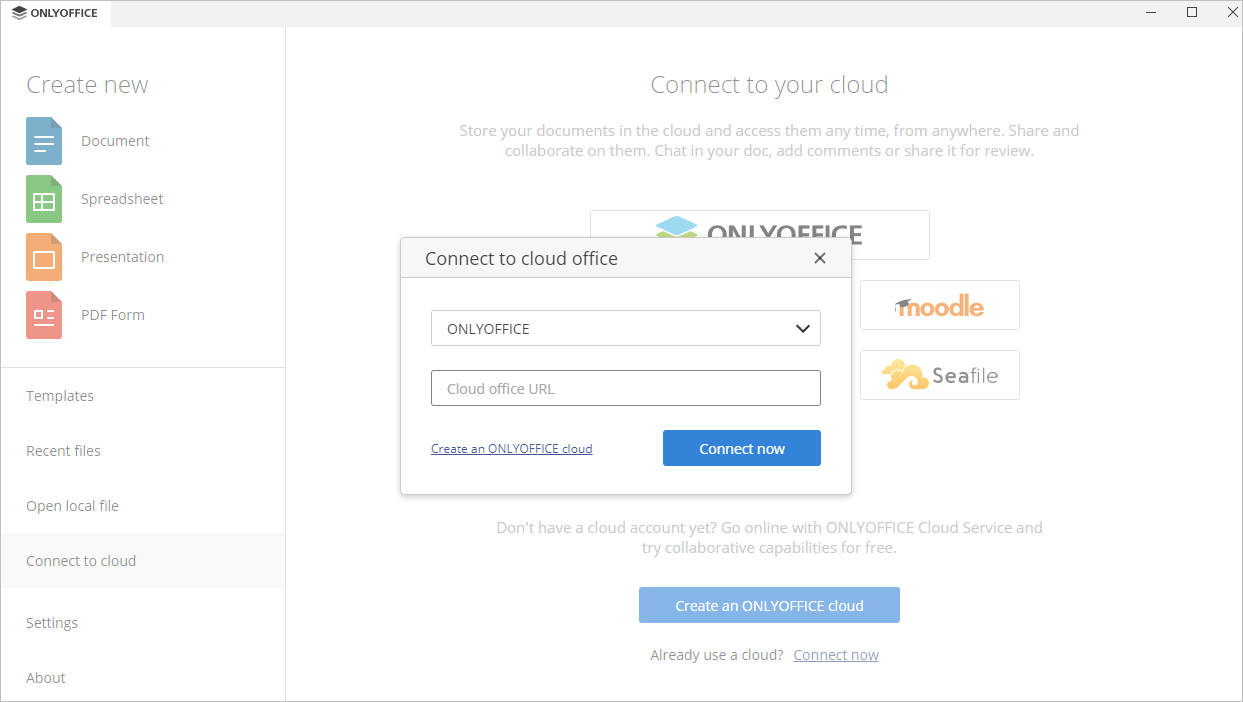
- 在主程序窗口中,切换到左侧边栏的连接到云选项卡。
- 点击ONLYOFFICE按钮。
- 在新窗口中指定您的网络办公地址。
- 点击立即连接按钮。
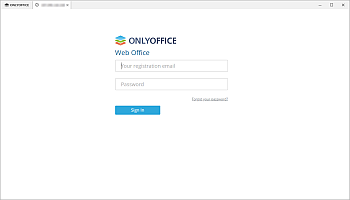
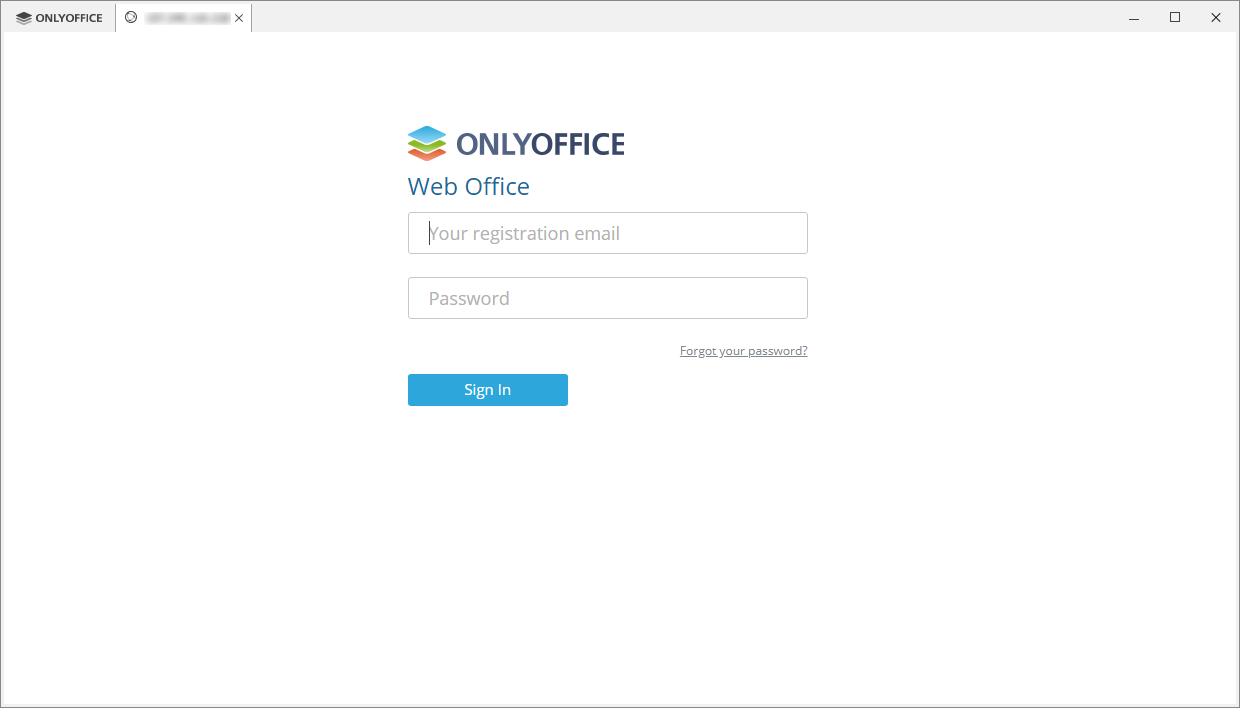
- 在授权页面上,指定用于访问您的云办公账户的登录名和密码。
当私人空间启用时,您无法通过桌面编辑器使用SSO或第三方服务登录您的账户。
技术细节
查看技术细节
步骤3. 在私人空间中存储和管理文档
当用户通过桌面编辑器连接到ONLYOFFICE云时,他们可以使用文档模块的私人空间部分来安全地存储和协作处理文档。

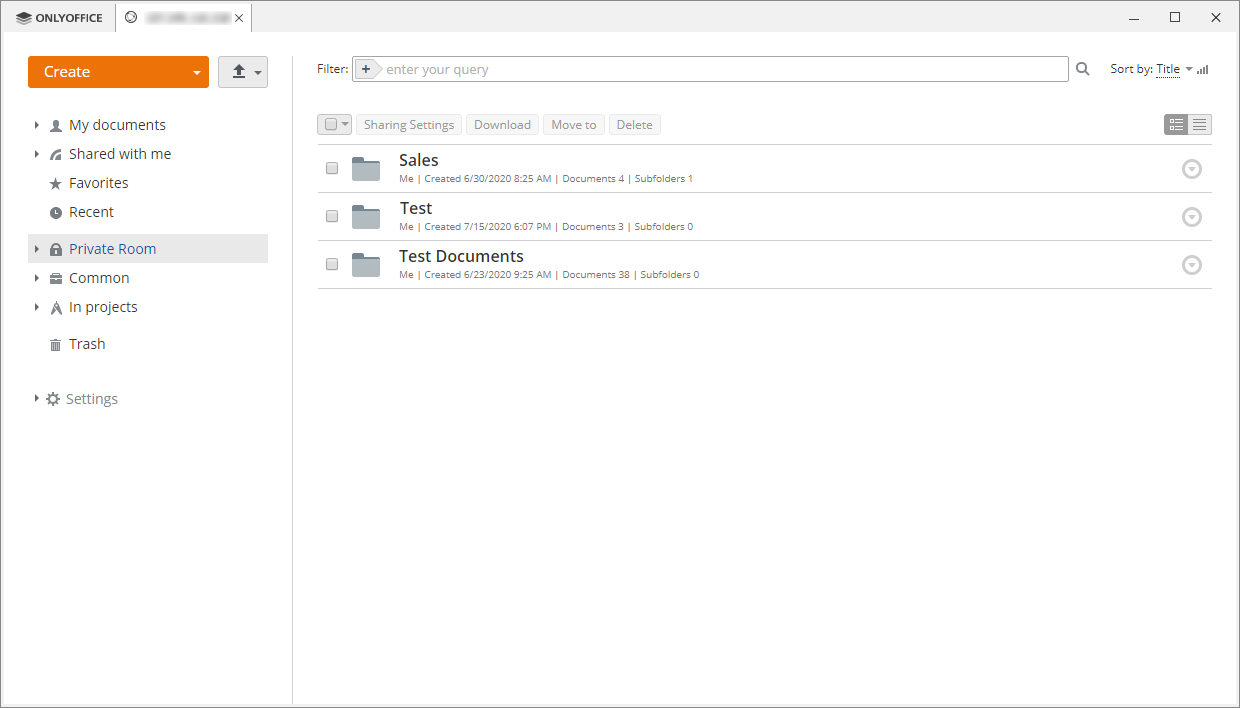
每个用户的私人空间包含:
- 当前用户创建的文件夹和文件,
- 其他用户从私人空间共享给当前用户的文件。
在私人空间中的工作和存储的文档仅在您通过桌面编辑器界面连接到您的ONLYOFFICE云时可用。
在私人空间中,您可以:
- 创建文件夹,
- 创建和上传文件(
.docx,.xlsx,.pptx), - 与其他门户用户共享文档,
- 共同编辑文档。
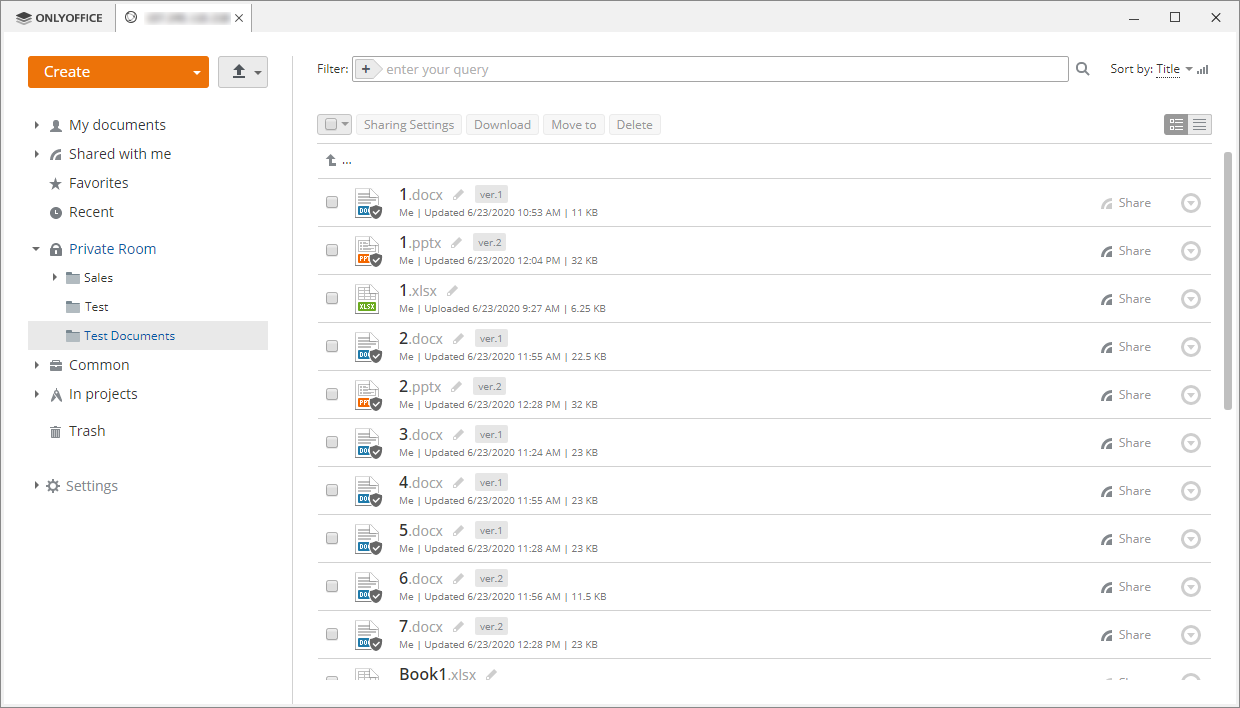
所有文档在上传或创建后都会被加密。存储在私人空间中的所有文档都被加密,并在文件列表中标记为 图标。
图标。

由于加密的特殊性,与文档模块的其他部分相比,私人空间中的某些操作存在一些限制。
上传
- 上传文件时,不能覆盖具有相同名称的现有文件。
- 不能使用拖放方法上传文件。
- 不能上传文件夹。
复制
- 不能复制文件。
移动
- 只能在私人空间部分内移动文件。
- 只能移动自己的项目,不能移动其他用户共享给您的项目。
- 移动文件时,不能覆盖具有相同名称的现有文件。
删除
- 文件被永久删除,不会经过回收站,且无法恢复。
版本控制
- 不能恢复文件的以前版本。
共享
- 可以与已经获得私钥和公钥的用户共享文件。
- 只能提供完全访问。
- 不能通过外部链接提供文件访问。
技术细节
查看技术细节
步骤4. 在私人空间中共享和共同编辑文档
要与其他用户共享存储在私人空间中的文件:
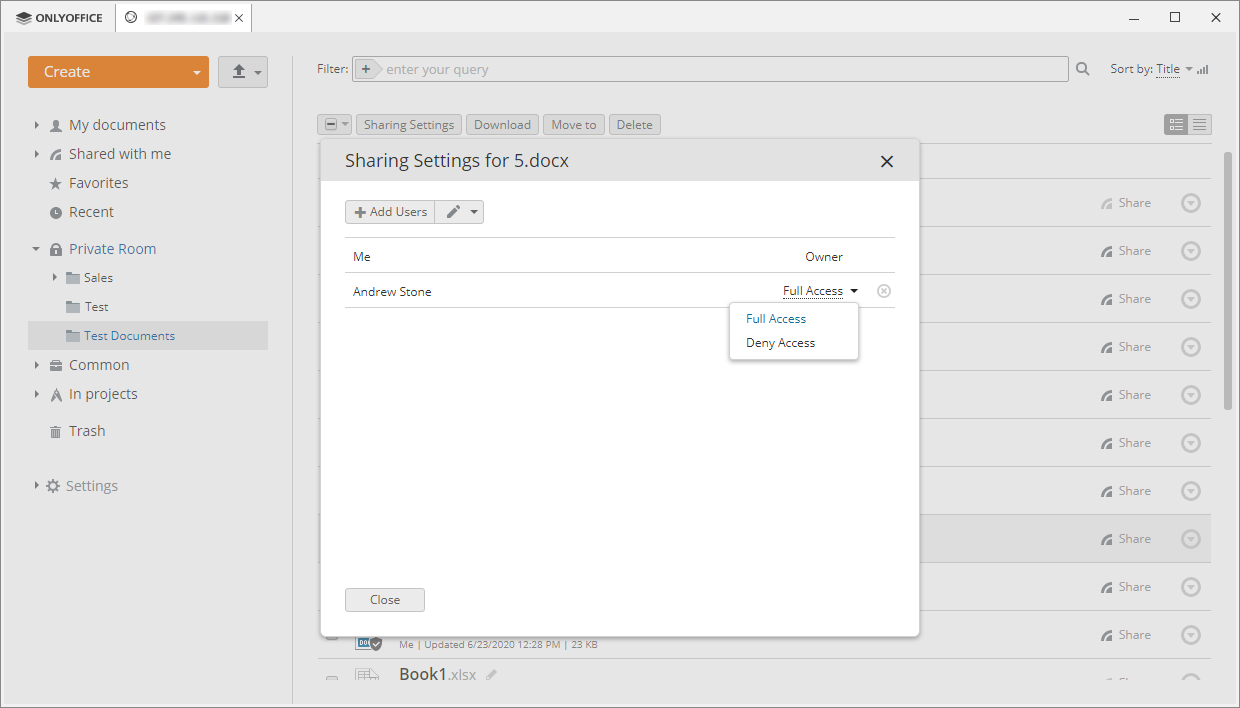
- 点击所需文档右侧的共享按钮。
- 在共享设置窗口中,点击添加用户按钮以打开用户列表,然后勾选您想要共享文档的用户并点击保存。 您可以与已经获得私钥和公钥的用户共享文件。
- 默认情况下,提供完全访问。如果您想阻止先前授予用户的访问权限,请从用户姓名旁边的下拉列表中选择拒绝访问选项。
- 在共享设置窗口底部点击保存。

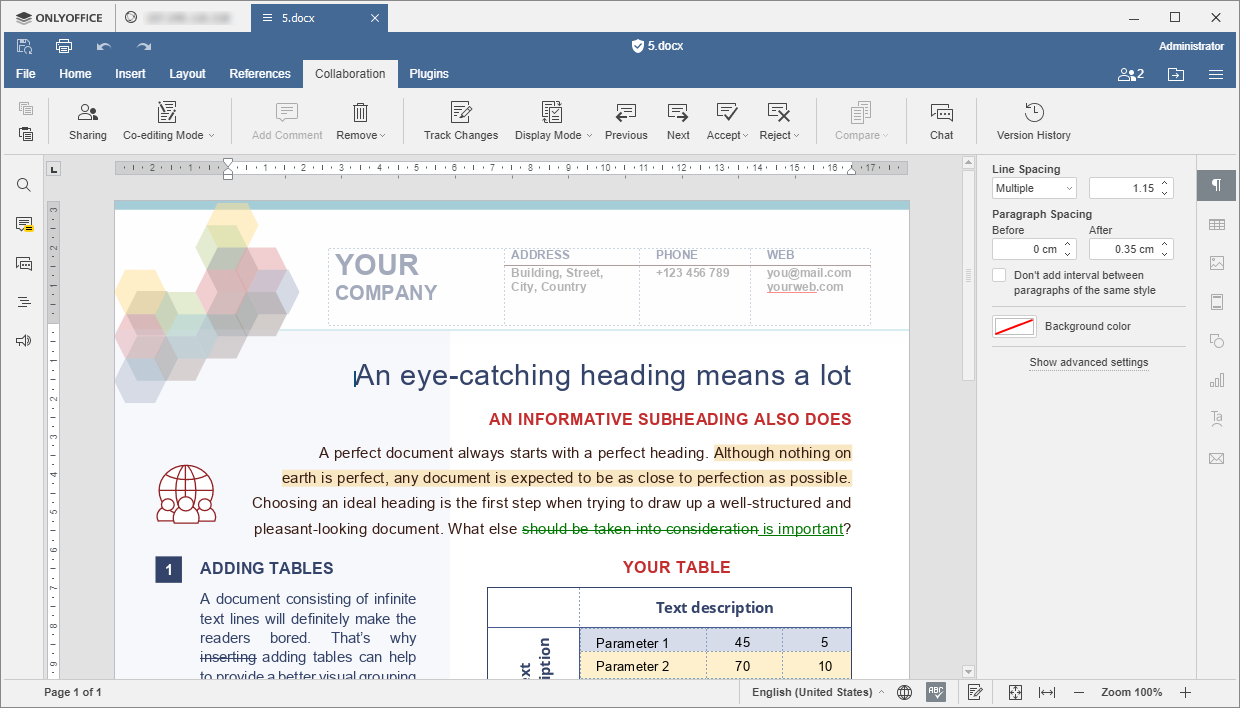
现在您可以在私人空间中与其他用户安全地共同编辑文件。当您处理加密文件时,它会在编辑器标题中标记为 图标。
图标。
技术细节
查看技术细节
文章: 标签:
浏览所有标签