本文由AI翻译
在 Windows 上将文件与桌面编辑器关联
在 Windows 上安装桌面编辑器后,您可能希望将文件与该应用程序关联,以便始终使用此程序打开所选文件类型。要在 Windows 上将办公文档与桌面编辑器关联,请按照以下步骤操作。
打开默认应用
通过以下方式访问默认应用设置:
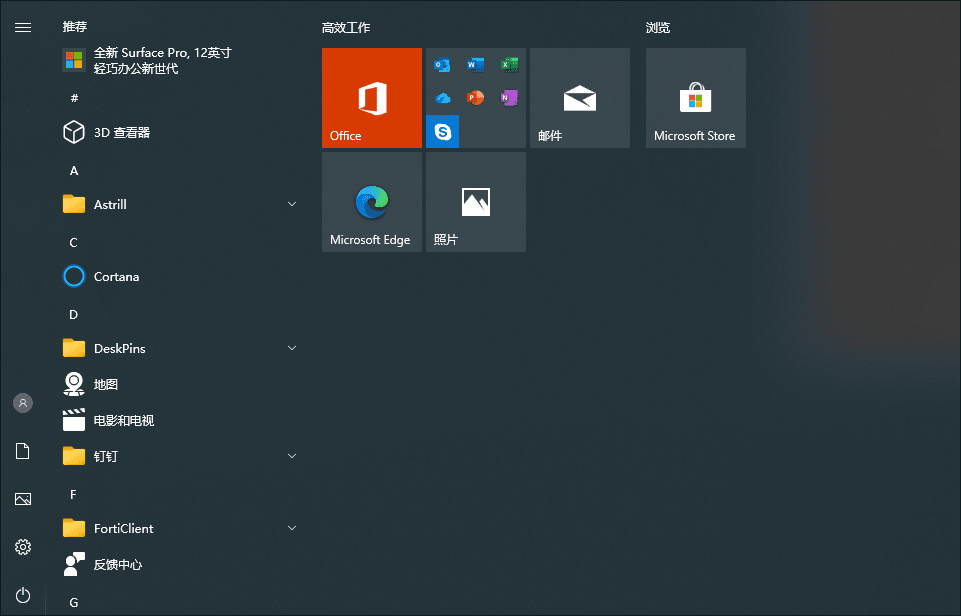
- 使用任务栏上的
 按钮打开开始菜单。
 - 在开始菜单的固定部分中按设置。
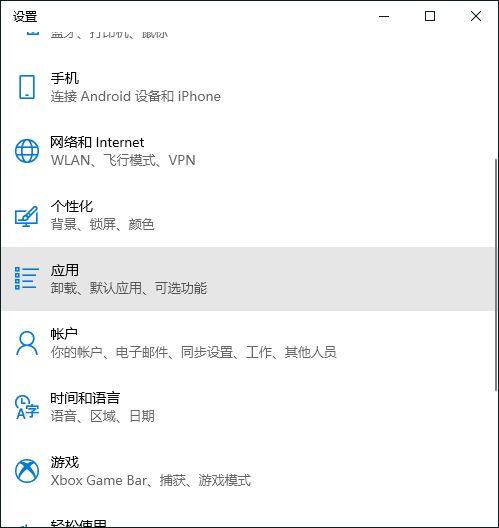
- 在左侧导航菜单中按应用。
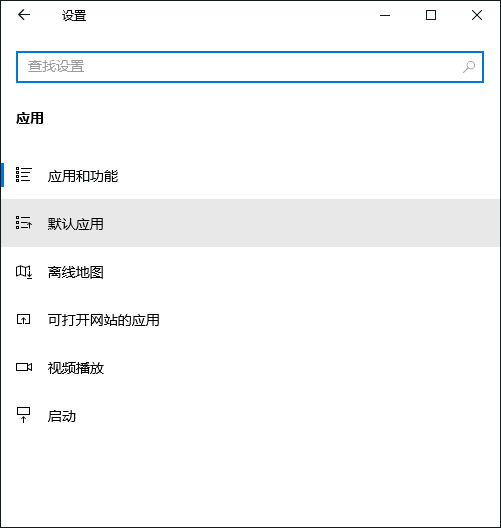
- 在应用部分,点击默认应用。
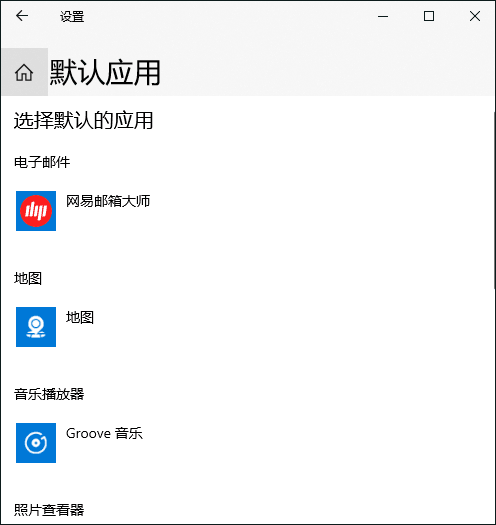
在默认应用页面上,使用为文件类型或链接设置默认应用搜索栏按文件类型或链接进行搜索并设置默认应用。
使用为应用程序设置默认值搜索框查找特定应用程序,并显示其支持的文件类型或链接类型,或向下滚动查看已安装的应用程序列表。
选项 1:按文件类型选择默认应用
此选项允许您选择一个默认应用程序来打开具有特定文件扩展名的文件。此设置适用于每种文件类型。
- 使用为文件类型或链接设置默认应用搜索栏在默认应用页面上找到所需的文件扩展名。要访问完整的文件或链接列表,请在默认应用页面上向下滚动到相关设置部分,选择按文件类型选择默认应用或按链接类型选择默认应用。
- 点击文件类型下方的选择默认应用。
- 在选择默认应用弹出窗口中,选择ONLYOFFICE应用程序并点击设置默认按钮。
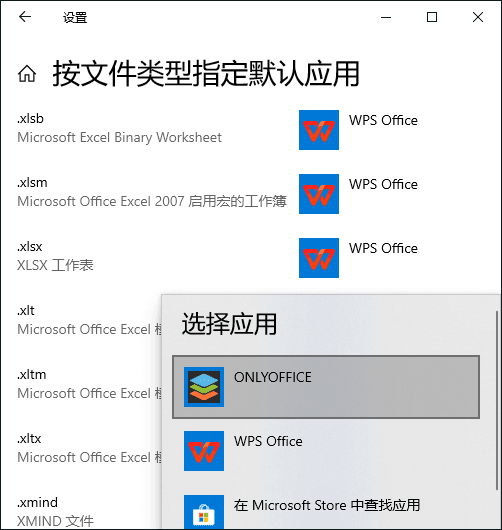
对其他您希望与桌面编辑器关联的文件类型重复这些步骤。
选项 2:按应用设置默认值
此选项允许您将不同的支持文件类型与所选应用程序关联。
- 在应用程序列表中点击ONLYOFFICE。
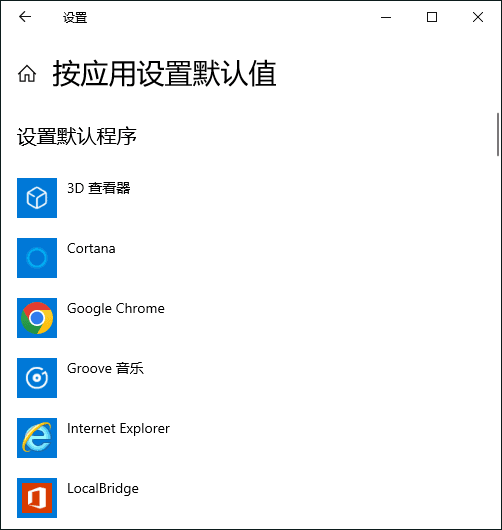
- 点击必要文件类型下方的选择默认应用。
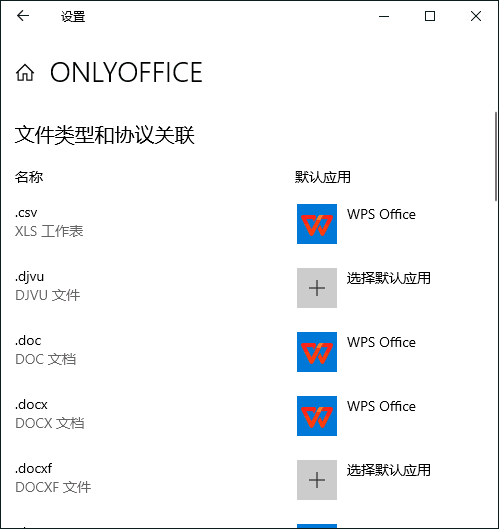
- 在选择默认应用弹出窗口中,选择ONLYOFFICE应用程序并点击设置默认按钮。
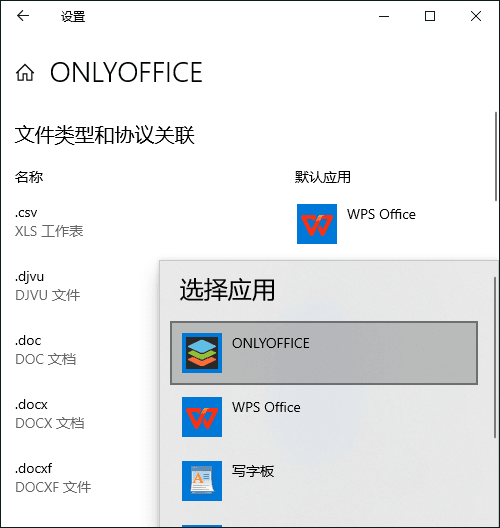
对其他您希望与桌面编辑器关联的文件类型重复这些步骤。
文章: 标签:
浏览所有标签