本文由AI翻译
Infomaniak
介绍
ONLYOFFICE 允许您编辑存储在 infomaniak 账户中的文件,并使用 在线 和 桌面 ONLYOFFICE 编辑器进行协作。因此,您不仅可以使用在线协作工具,还可以使用桌面应用程序中独有的功能:
- 使用数字签名保护文档,
- 通过 发送 插件直接从编辑器发送当前编辑的文件,
- 通过演示文稿编辑器插入音频和视频。
步骤 1. 连接到 infomaniak 云
启动 ONLYOFFICE 桌面编辑器。要将 桌面编辑器 连接到您的 infomaniak 云,请执行以下操作:
- 切换到左侧面板的 连接到云 部分。
- 点击 kDrive 云服务按钮。或者,您可以使用底部的 立即连接 链接。
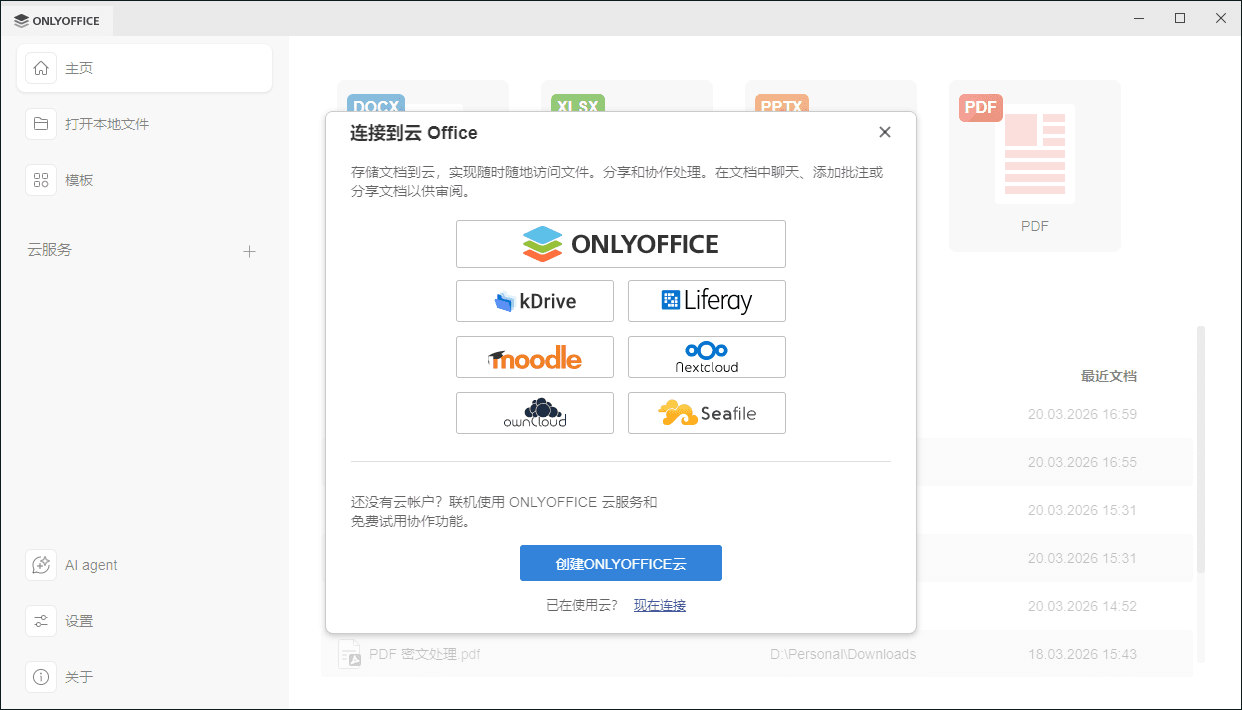
- 如果您按下了 kDrive 服务按钮,将打开 连接到云办公 窗口,并选择 infomaniak kDrive。如果您使用了 立即连接 链接,请从下拉列表中选择 infomaniak kDrive 云存储。您的 infomaniak 服务器域名会默认设置。准备好后,点击 立即连接 按钮。
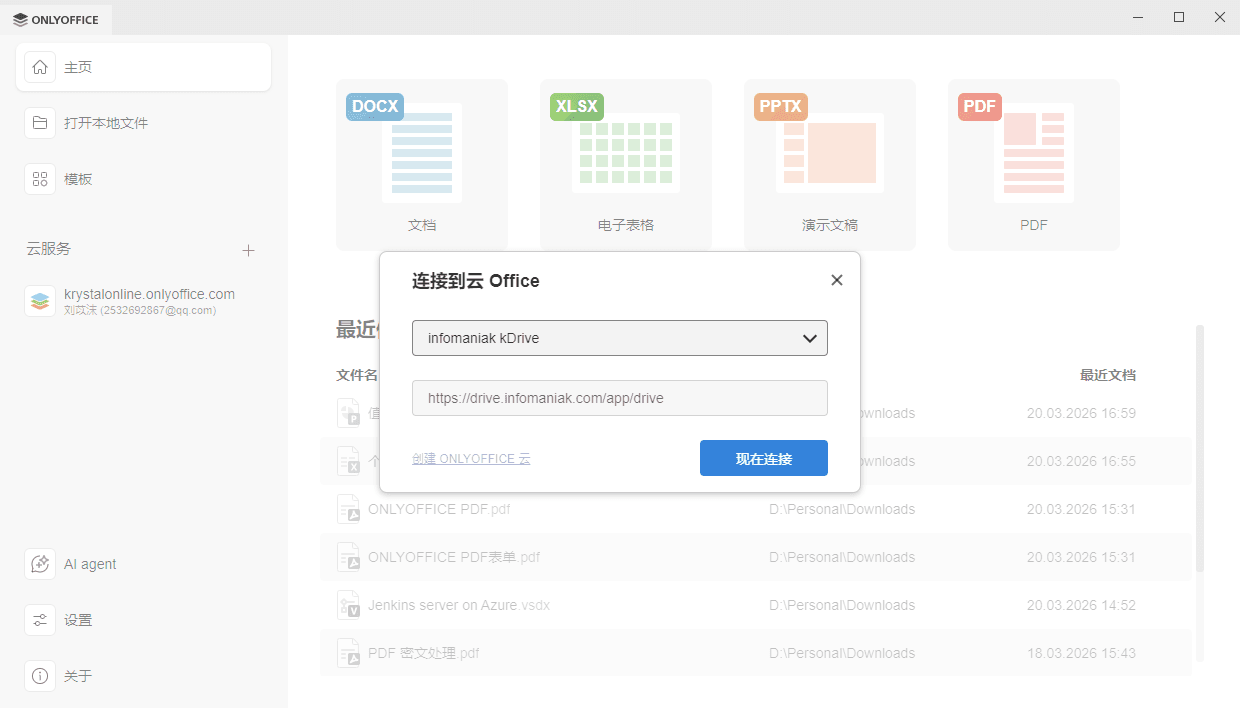
-
infomaniak 登录页面将在 桌面编辑器 界面的新标签页中打开。
- 输入您的 登录电子邮件地址 和用于访问 infomaniak 账户的 密码,
- 点击 连接 按钮。


kDrive 主页面将打开。现在您可以编辑现有文件并创建新文件,与 kDrive 用户共享文档,并使用 ONLYOFFICE 编辑器进行协作。
步骤 2. 管理已连接的账户
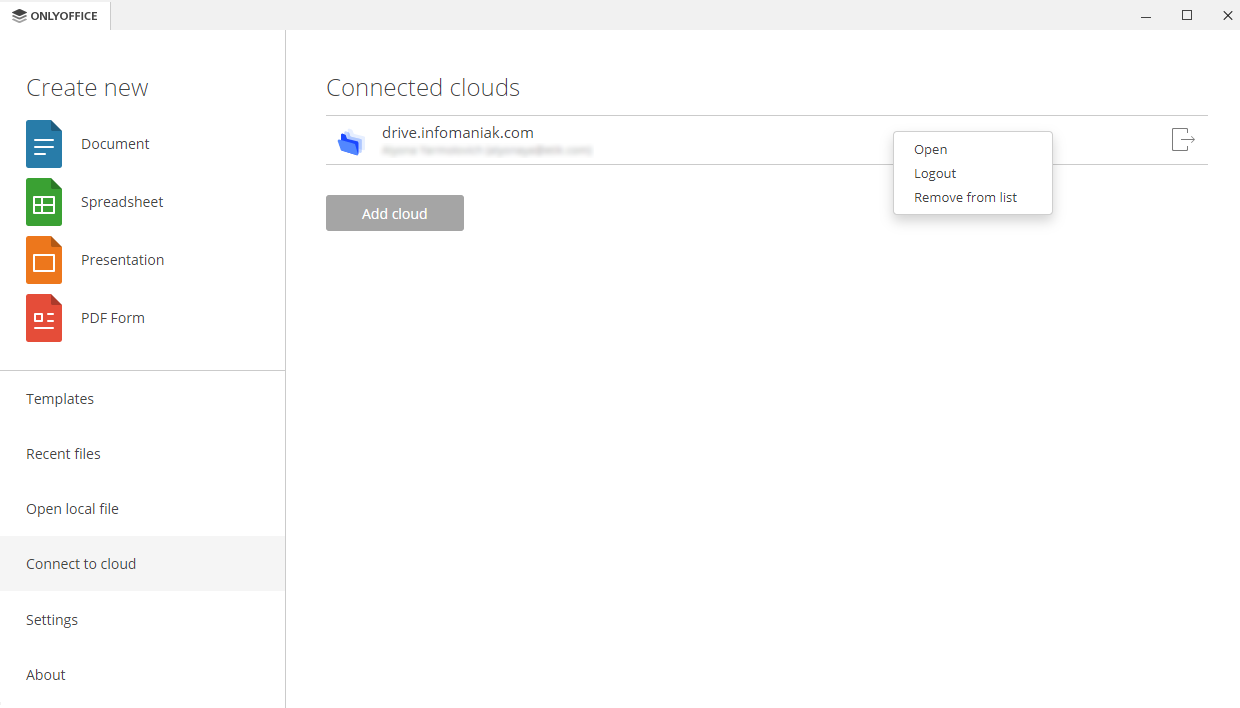
点击 桌面编辑器 界面左上角的徽标返回主程序窗口,然后切换到 连接到云 部分以查看 已连接的云 列表。右键单击已连接的云办公并使用可用的上下文菜单选项之一:
- 打开 - 如果您已登录此账户,则切换到相应的云存储标签,或者如果您当前未登录,则打开 连接到云办公 窗口(在这种情况下,您需要输入凭据),
- 注销 - 退出您的账户,
您还可以点击账户右侧的
 图标退出。
图标退出。
- 从列表中移除 - 断开选定账户的连接并从列表中移除。
如果您有多个账户或云,使用 添加云 按钮连接另一个账户。
文章: 标签:
浏览所有标签