使用数字签名保护您的文档
介绍
ONLYOFFICE 桌面编辑器允许您通过数字签名保护您的文档、电子表格或演示文稿,这在数据交换时提供了高水平的安全性和保障。
数字签名通常用于验证官方文件的真实性和完整性,例如合同、发票、订单、报告等。
- 文件的真实性意味着文件是由已知的发送者创建的。真实性验证是通过私钥和公钥对实现的。
- 数据完整性意味着文件在传输过程中没有被更改。一旦添加了数字签名,文件就不能被编辑。如果文件被更改,签名将失效。
- 私钥用于创建数字签名。它仅对由证书颁发机构颁发证书的所有者可用。当所有者将签名的文件发送给接收者时,他/她还会发送他的/她的数字证书和公钥。
- 公钥由文件接收者用于验证由证书所有者添加的签名的真实性。
添加不可见的数字签名
要添加在文档文本中不可见的数字签名,
- 使用ONLYOFFICE 桌面编辑器创建新文件或打开现有文件。
- 切换到顶部工具栏的保护选项卡。
- 点击
 签名按钮旁的箭头。
 - 选择添加数字签名选项。 如果文档包含一些未保存的更改,系统会要求您保存文档。
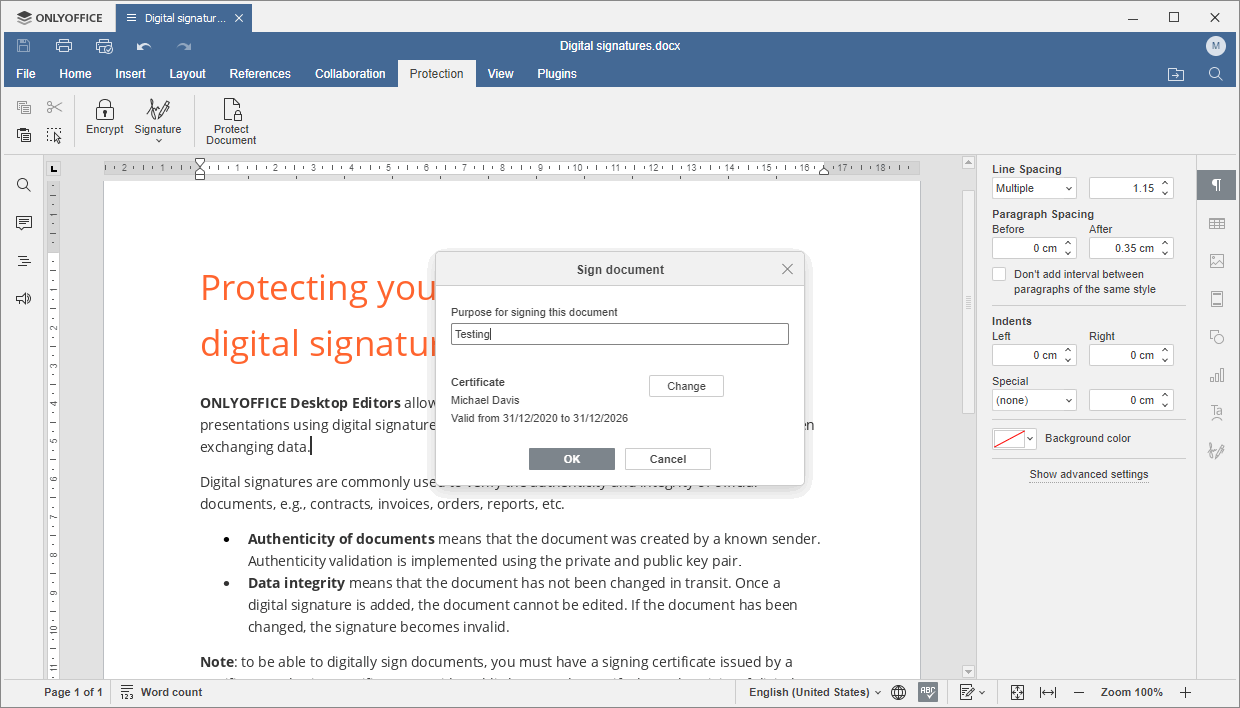
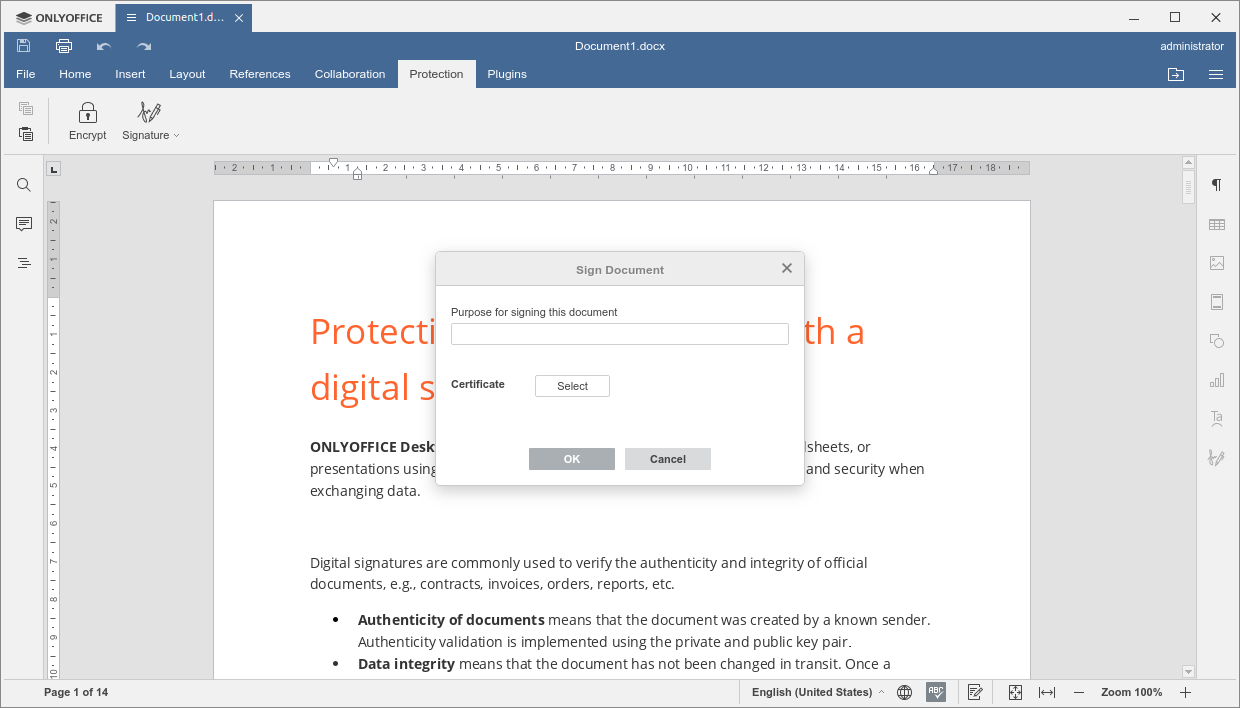
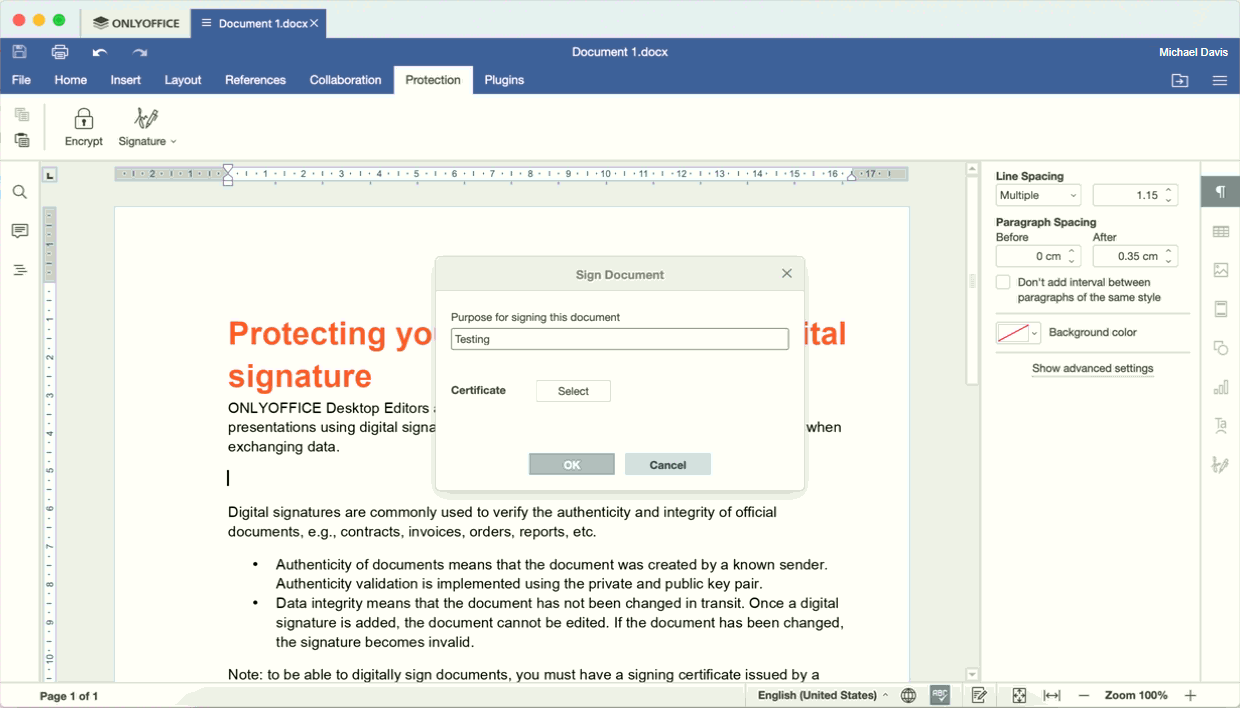
- 在签署文档窗口中,填写签署此文档的目的字段(此步骤为可选)。
-
选择一个数字证书。此过程因操作系统而异 - Windows、Linux 或 Mac OS。请选择相应的选项卡以阅读您的操作系统的详细说明:
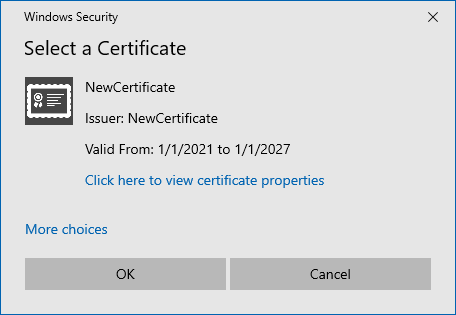
在 Windows 上,使用系统中安装的证书。验证签署文档窗口中显示的证书信息。它包括证书所有者的姓名和证书的有效期。如果您有多个数字证书,可以通过点击更改按钮选择其他证书。在打开的选择证书窗口中,点击更多选择链接,选择另一个证书,并通过点击确定确认。
- 点击签署文档窗口中的选择按钮。
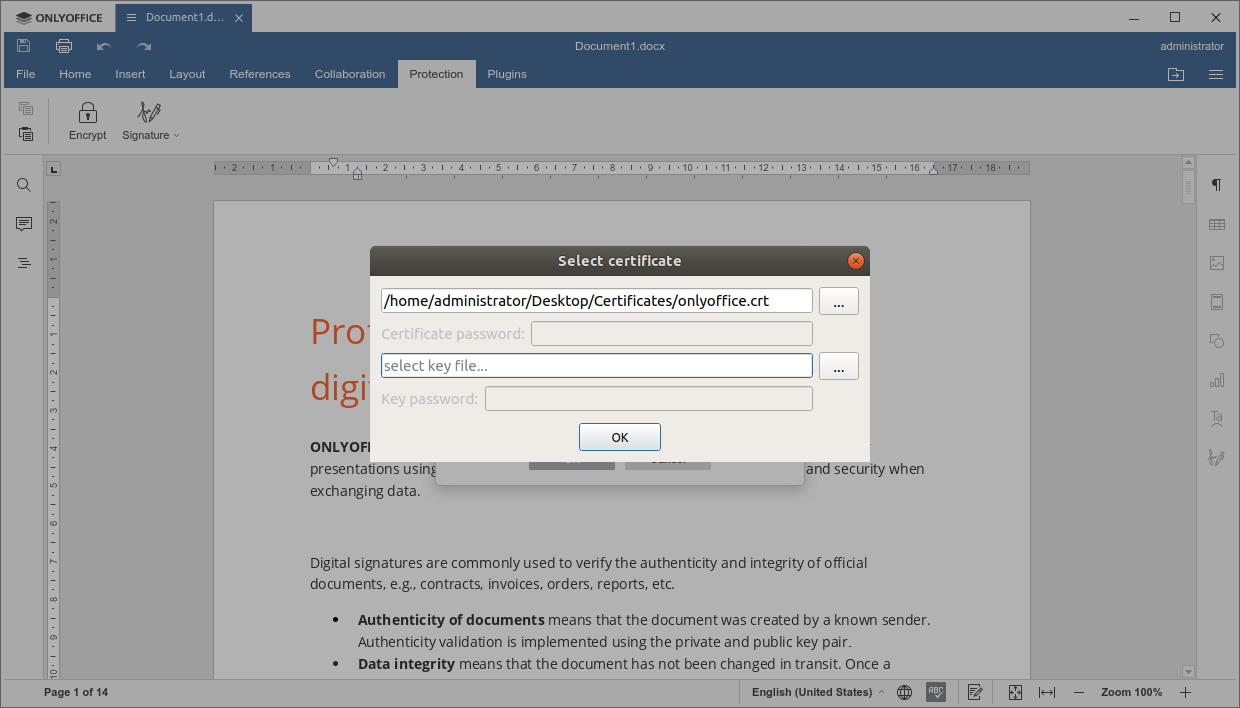
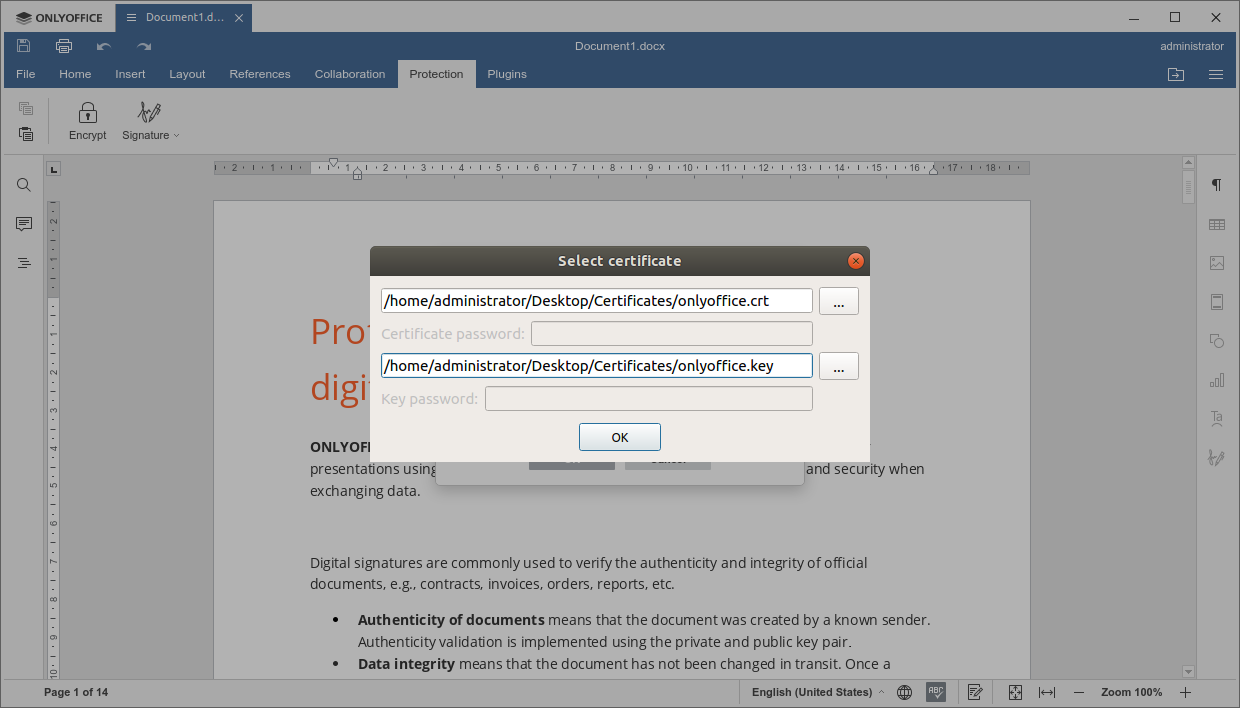
- 点击
 按钮旁的选择证书文件...字段。
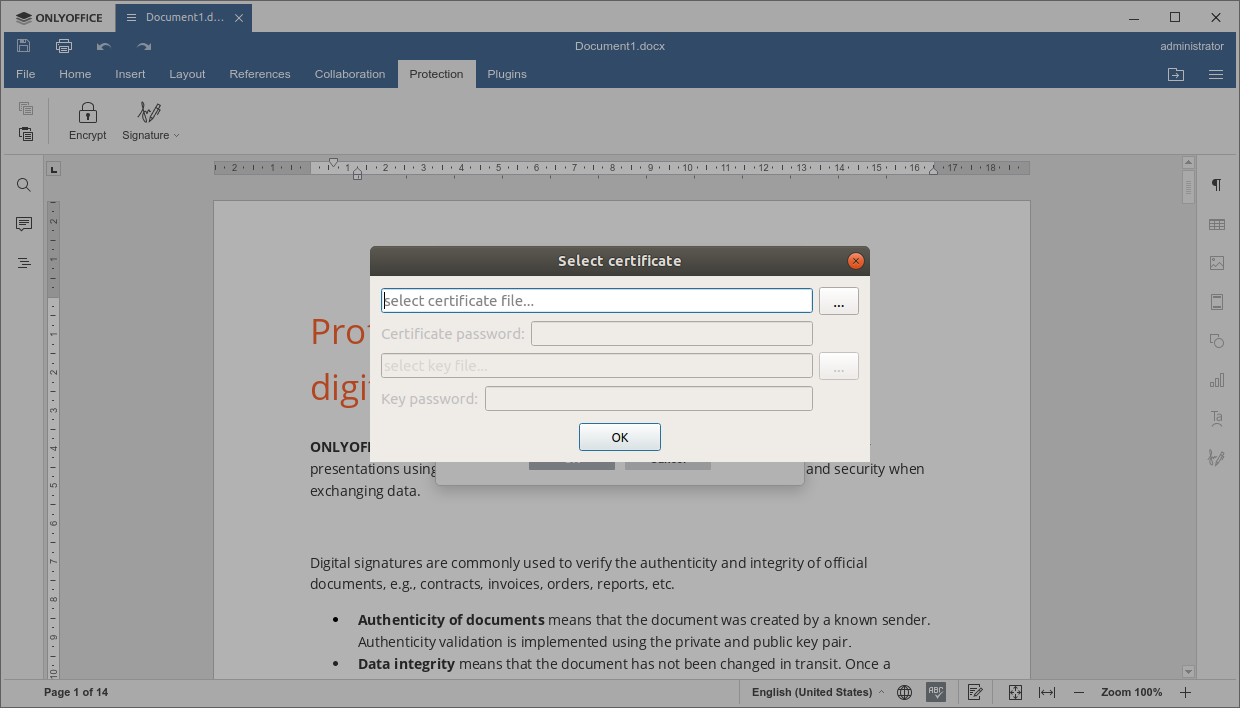
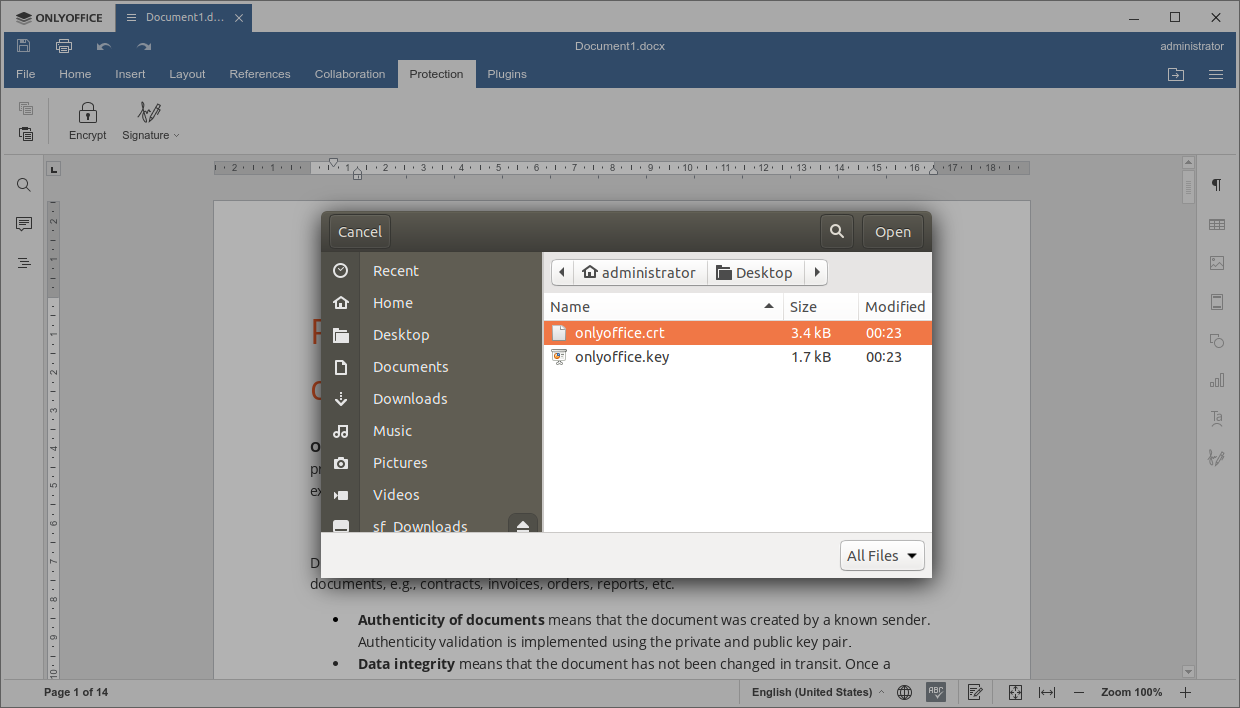
- 选择.crt文件并点击打开。
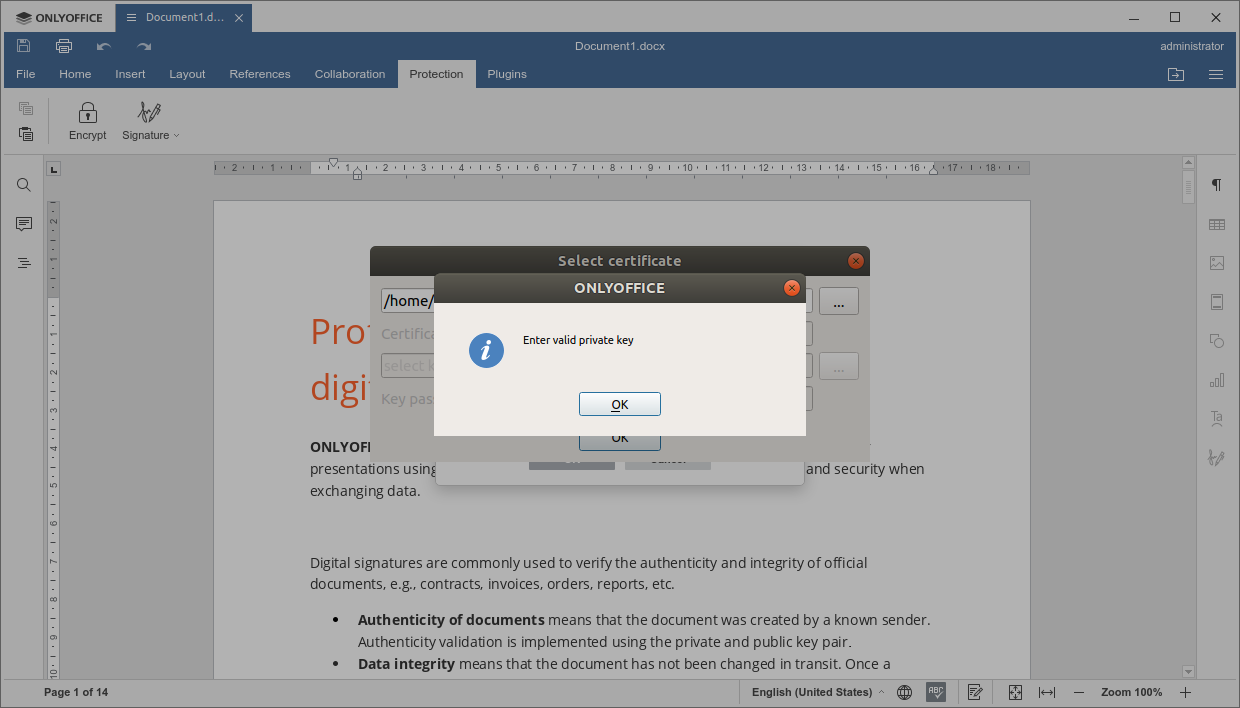
- 在信息窗口中点击确定。
 如果您的证书受密码保护,请在证书密码字段中输入密码。
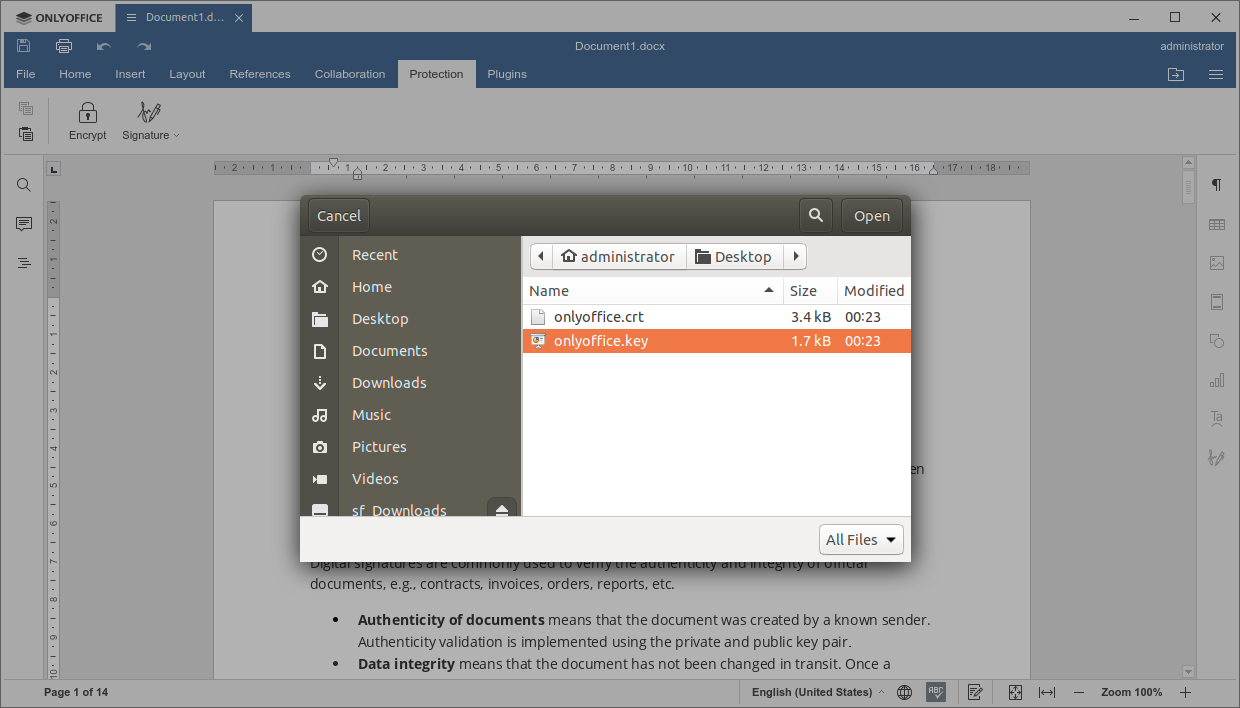
 - 点击 按钮旁的选择密钥文件...字段。
- 选择.key文件并点击打开。
 如果您的密钥受密码保护,请在密钥密码字段中输入密码。
 - 在选择证书窗口中点击确定。
- 点击签署文档窗口中的选择按钮。
- 点击加载签名按钮。
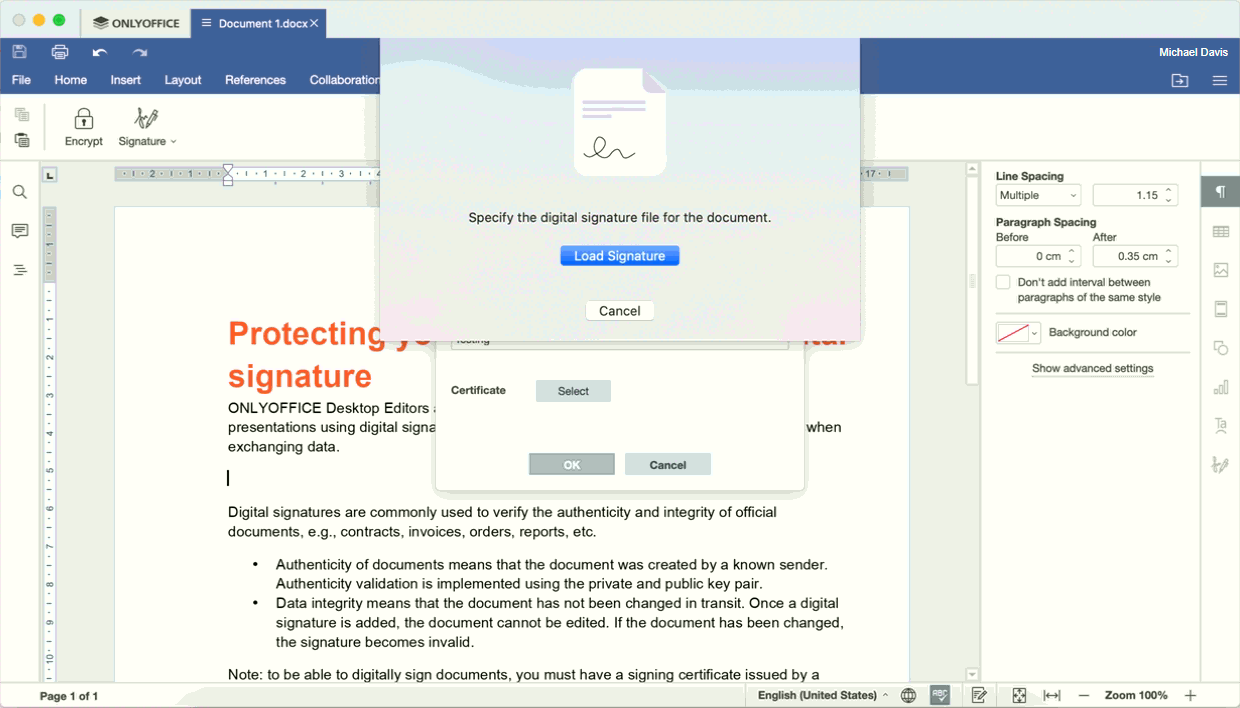
- 选择.crt文件并点击打开。
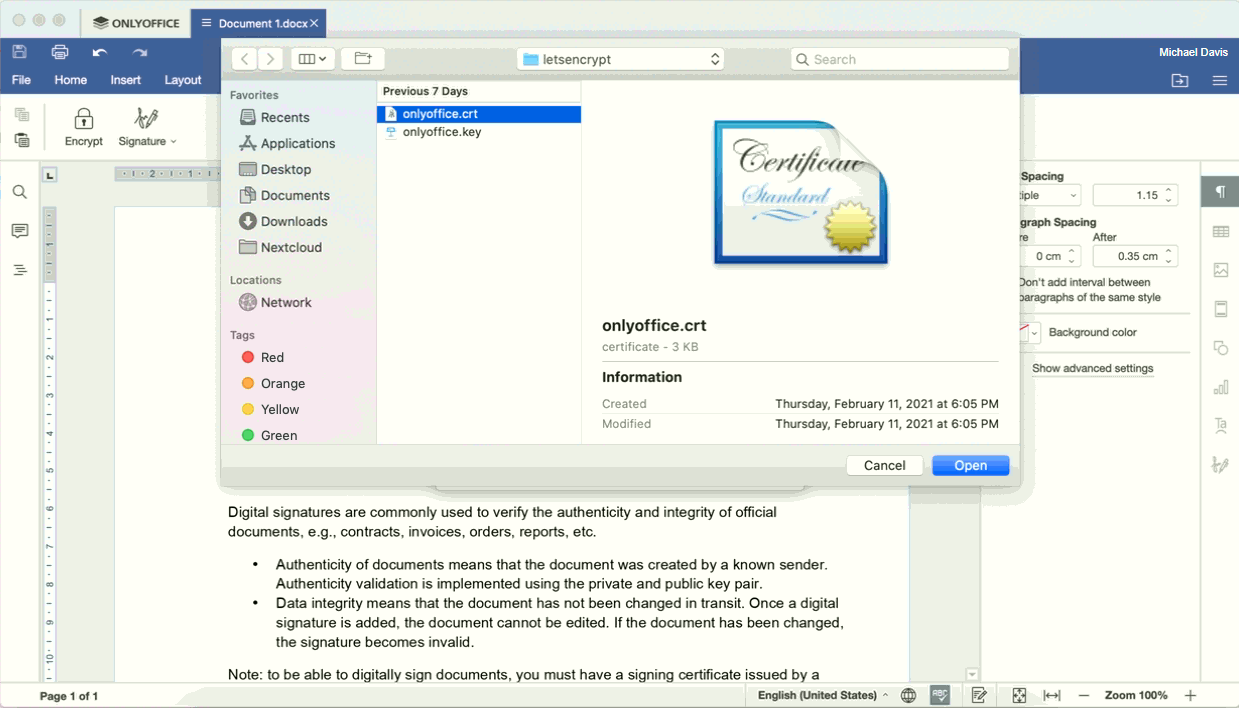
- 点击加载私钥按钮。
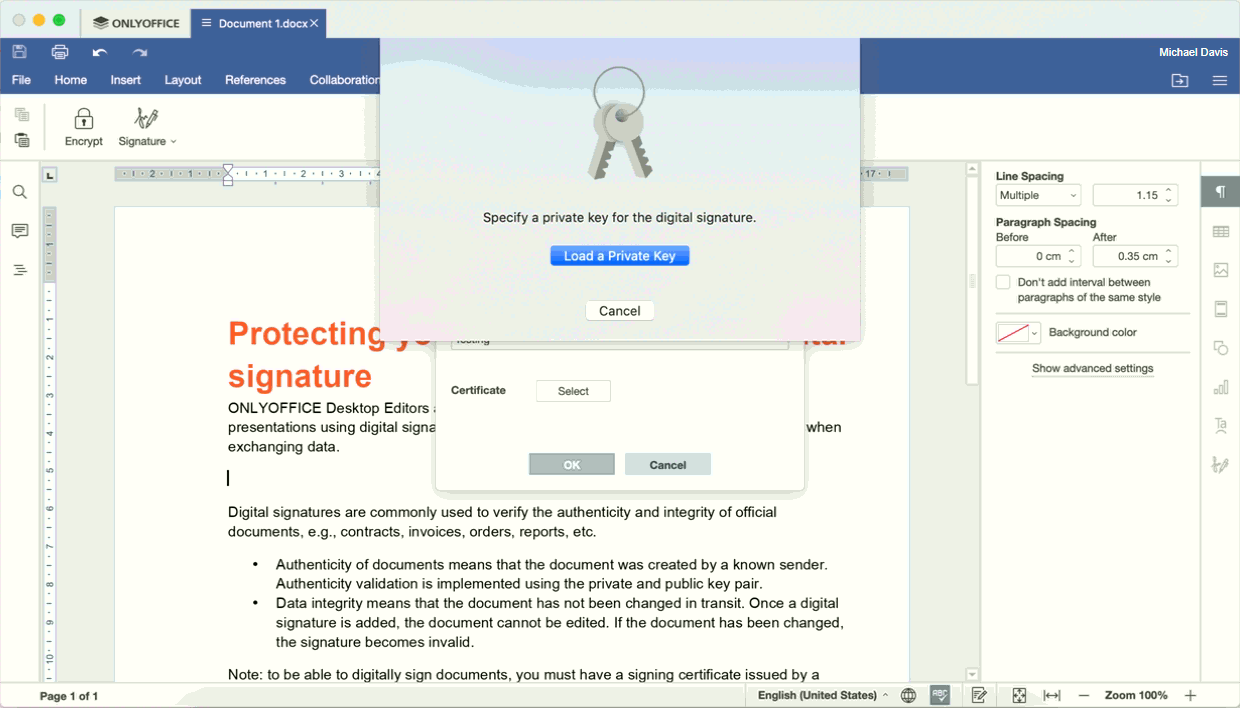
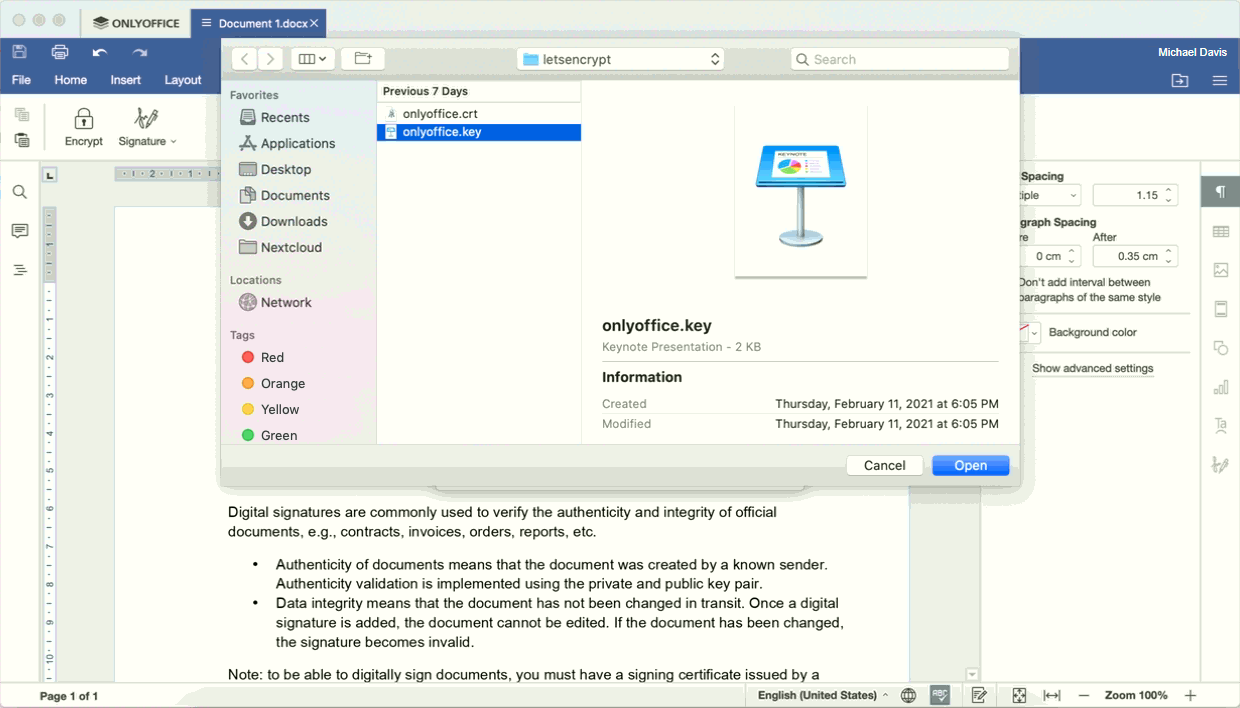
- 选择.key文件并点击打开。
- 点击签署文档窗口中的选择按钮。
- 准备好后,点击签署文档窗口中的确定按钮。
签名将被添加,文档将被保护,无法编辑。右侧边栏会出现一个弹出窗口,告知您文档包含有效签名且无法编辑。相应信息也会显示在文件选项卡的保护部分。
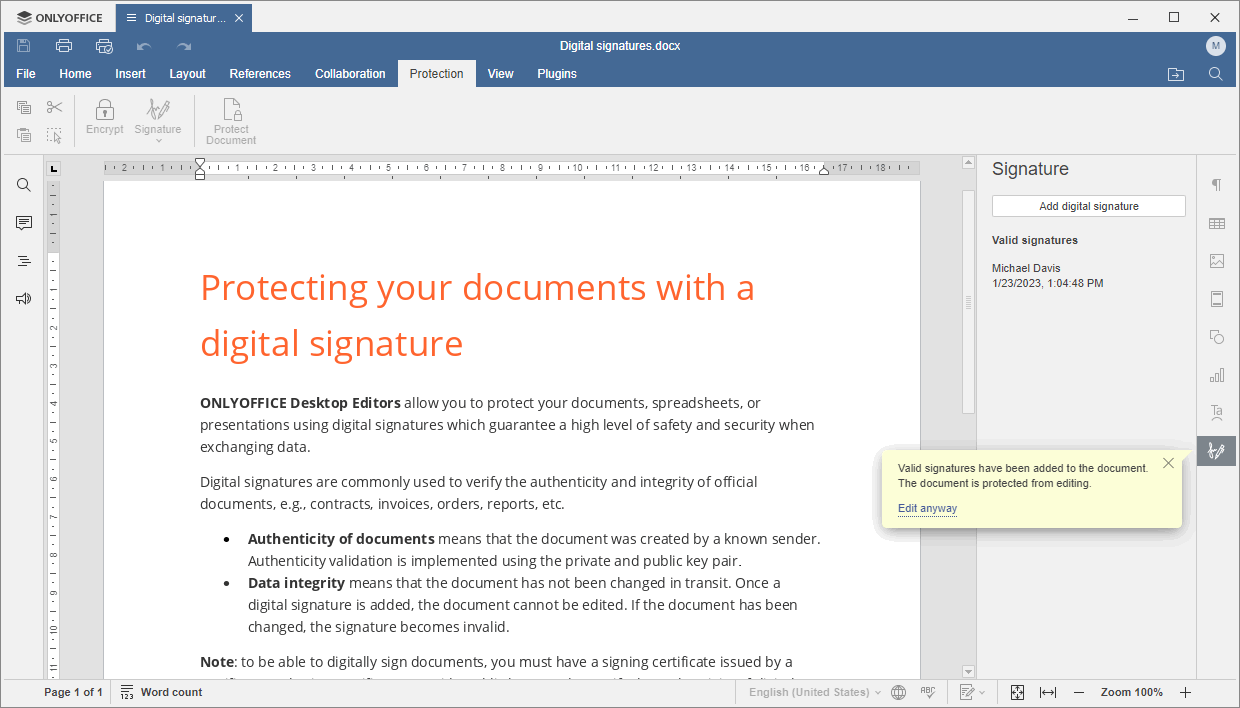
签名在文档文本中不可见。您可以在右侧边栏的有效签名字段中查看有关添加的签名的信息。此信息包括证书所有者的姓名以及签名添加到文档的日期和时间。
您可以将鼠标光标移动到添加的签名上并点击旁边的箭头以访问上下文菜单。它包括以下选项:
- 签名详情 - 允许您打开相应的证书并查看证书信息。
- 移除签名 - 允许您移除签名并继续编辑文档。
其他添加数字签名的方法
- 您可以切换到顶部工具栏的文件选项卡,打开左侧边栏的保护部分,并点击添加数字签名按钮。
- 如果文档已经包含一些有效签名,您可以使用右侧边栏的添加数字签名按钮。
- 还可以使用签名行添加可见的数字签名(请参见下文的“添加签名行”和“使用签名行添加可见数字签名”部分)。
添加签名行
签名行允许请求其他参与者的签名。您也可以添加签名行,然后通过添加的签名行自己签署文档。在这种情况下,数字签名的视觉表示也会添加到文档文本中。
如果您希望请求其他签名者的签名并自己签署文档,首先,您需要添加所有签名行,然后签署文档。
- 使用ONLYOFFICE 桌面编辑器创建新文件或打开现有文件。
- 将鼠标光标放在您希望添加签名行的位置。
- 切换到顶部工具栏的保护选项卡。
- 点击 签名按钮旁的箭头。
- 选择添加签名行选项。
- 签名设置窗口将打开:
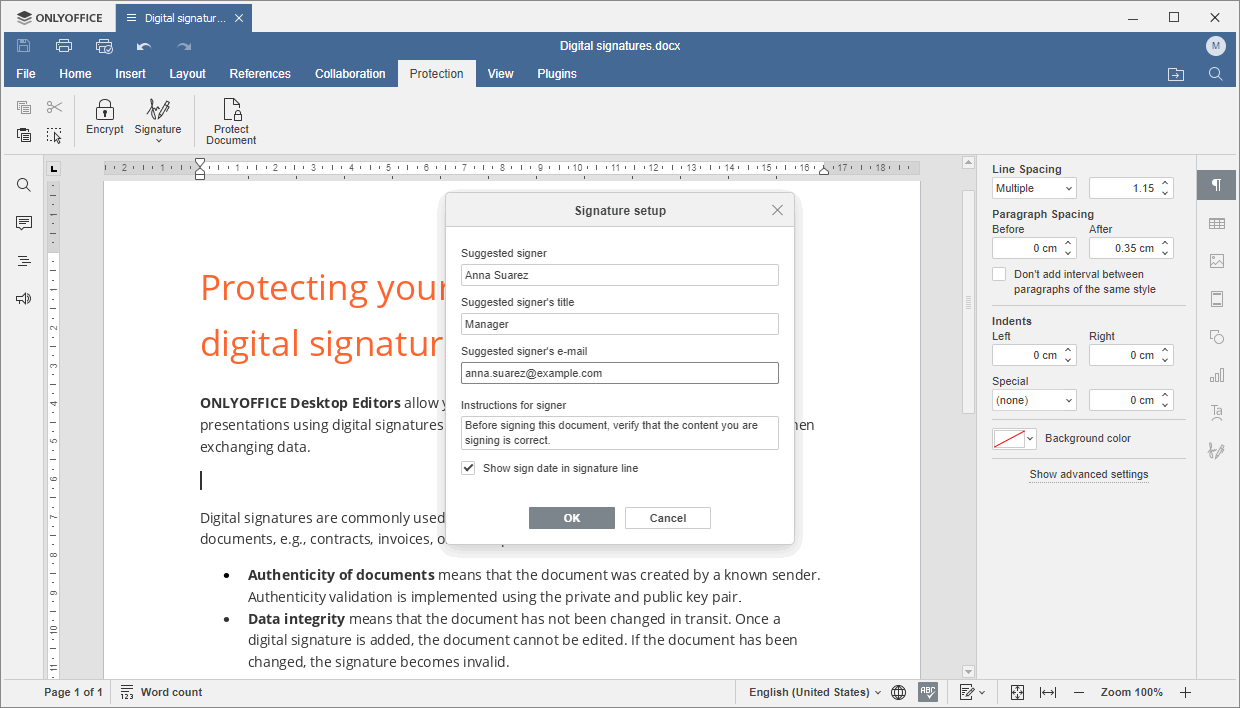
- 填写字段:建议签名者、建议签名者的职位、建议签名者的电子邮件、签名者说明。
- 在签名行中显示签名日期选项默认启用。
- 准备好后,点击确定按钮将签名行添加到文档中。
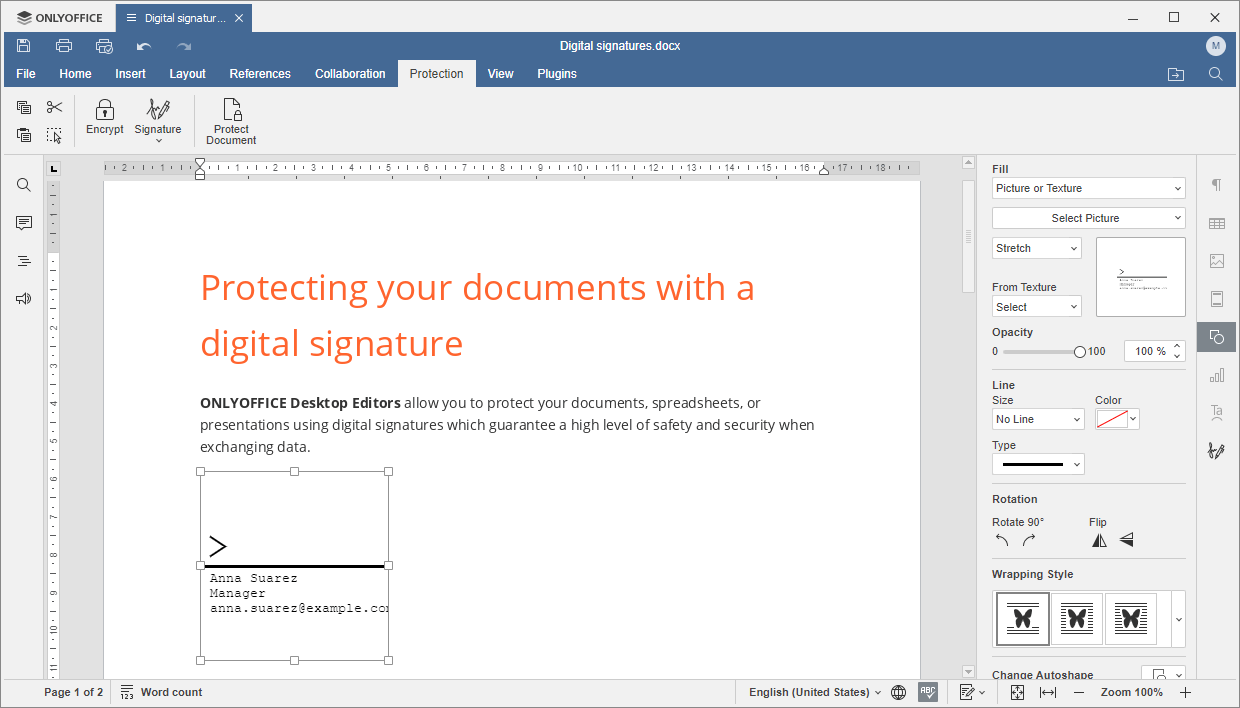
签名行将被添加到文档中。它显示了为签名者指定的所有数据。
- 保存文档。
您可以根据签名者的数量添加多个签名行。
要编辑添加的签名行,
- 点击右侧边栏的
 签名设置图标。
 - 将鼠标光标移动到请求的签名部分的签名者姓名上,并点击旁边的箭头以访问上下文菜单。
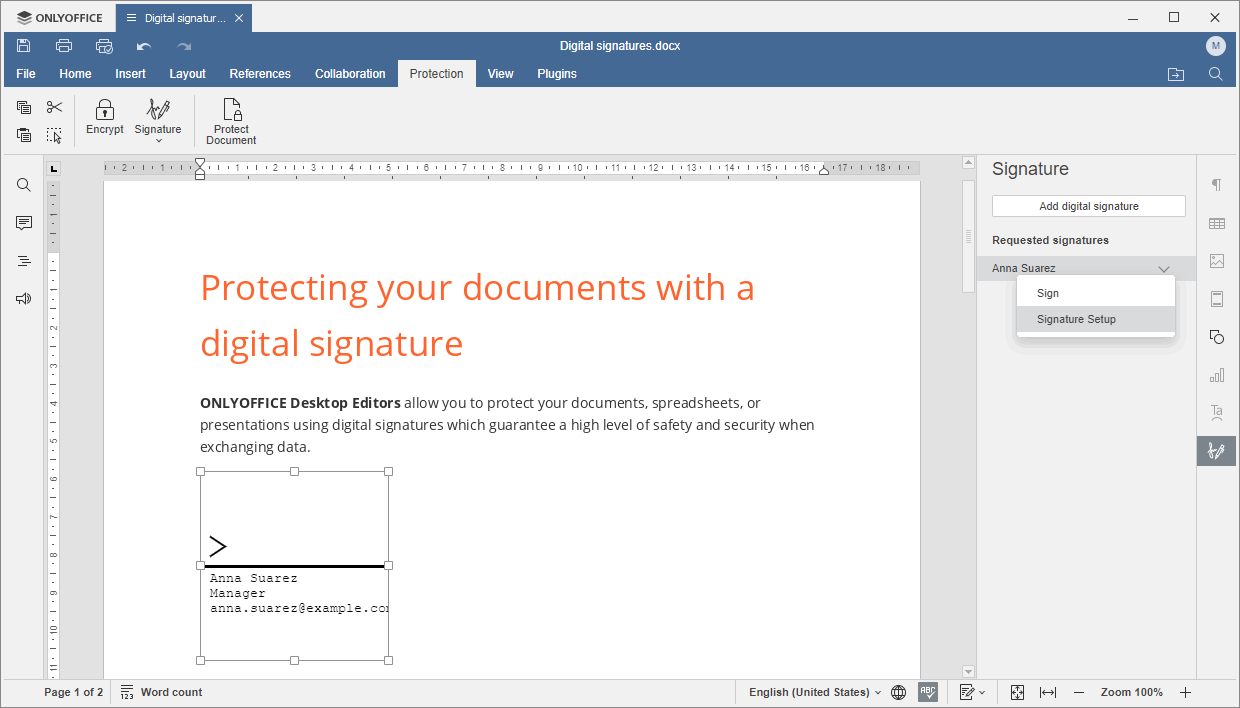
- 从菜单中选择签名设置选项。
- 签名设置窗口将打开。根据上述描述修改必要的信息,点击确定,并保存文档。
要移除添加的签名行,请在文档文本中选择它并按删除。
一旦添加了所有必要的签名行,您可以通过任何方便的方式将文档发送给签名者。
使用签名行添加可见的数字签名
当您以这种方式签署文档时,您会在文档文本中添加数字签名及其视觉表示。
如果您收到需要您签名的文档,您将在右侧边栏看到一个弹出窗口,告知您该文档需要签名。
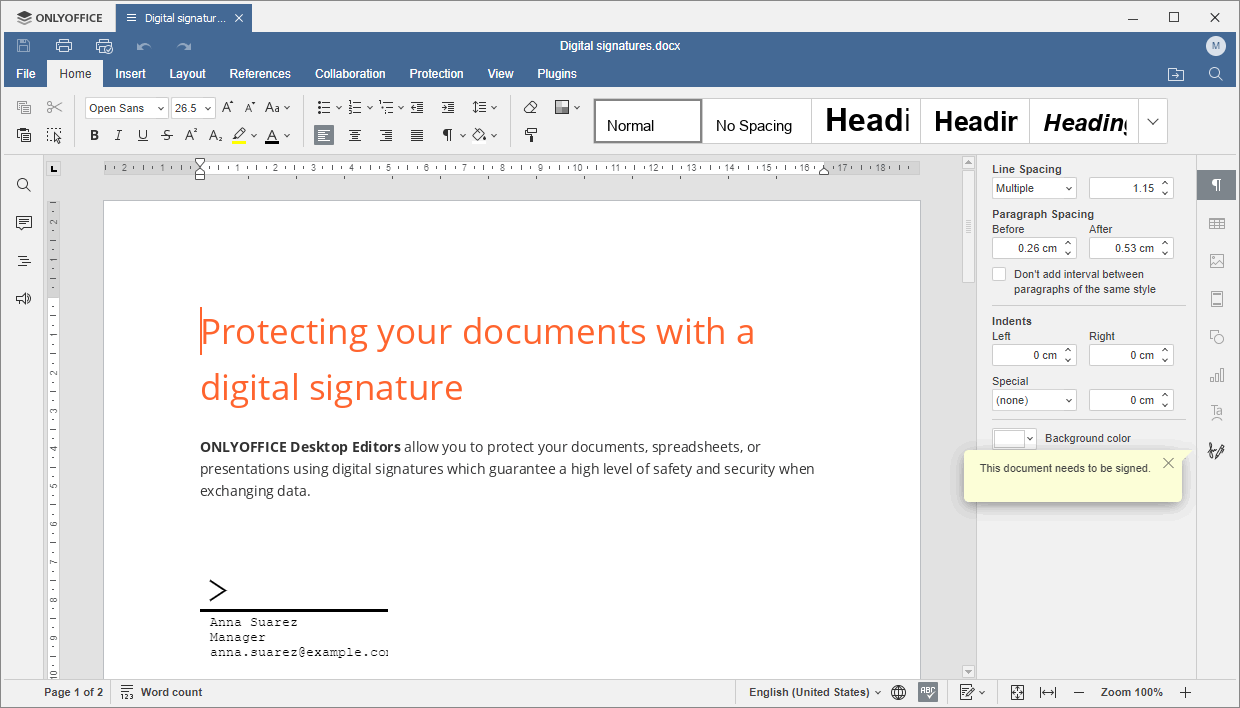
- 双击文档中的签名行,或按以下方式进行:
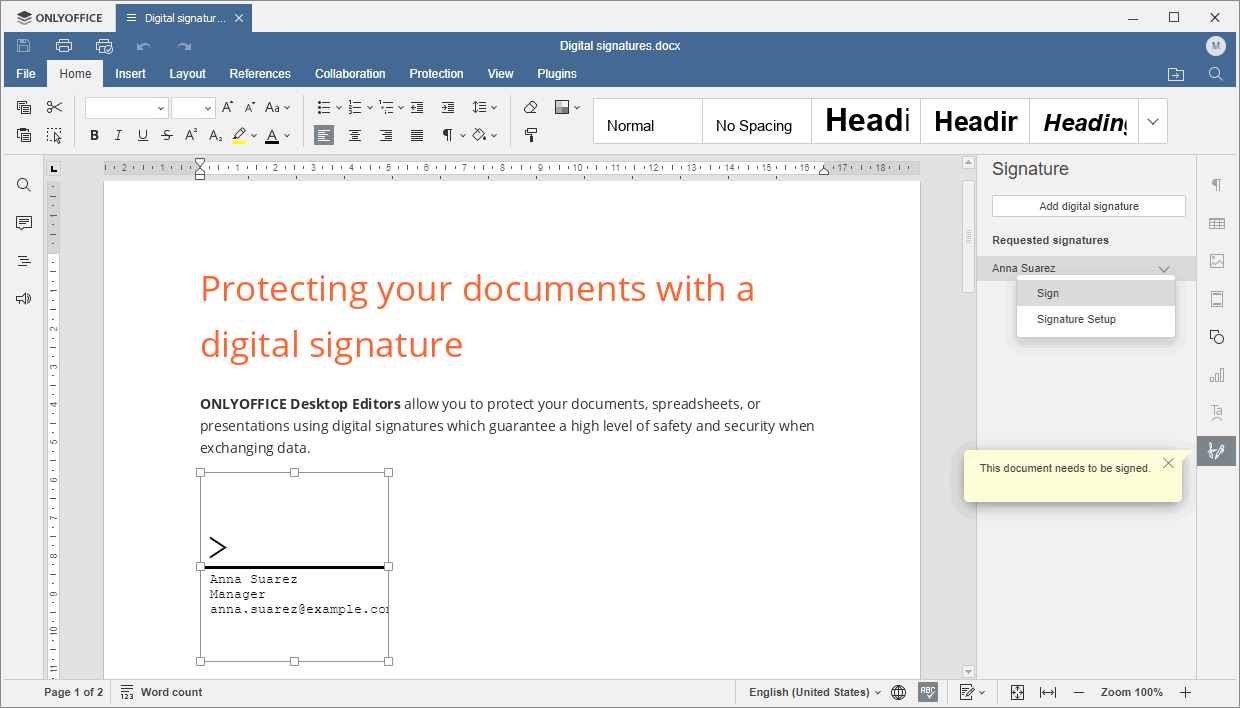
- 点击右侧边栏的 签名设置图标。
- 将鼠标光标移动到请求的签名部分的签名者姓名上,并点击旁边的箭头以访问上下文菜单。
- 从菜单中选择签名选项。
 如果文档包含一些未保存的更改,系统会要求您保存文档。
 - 点击右侧边栏的
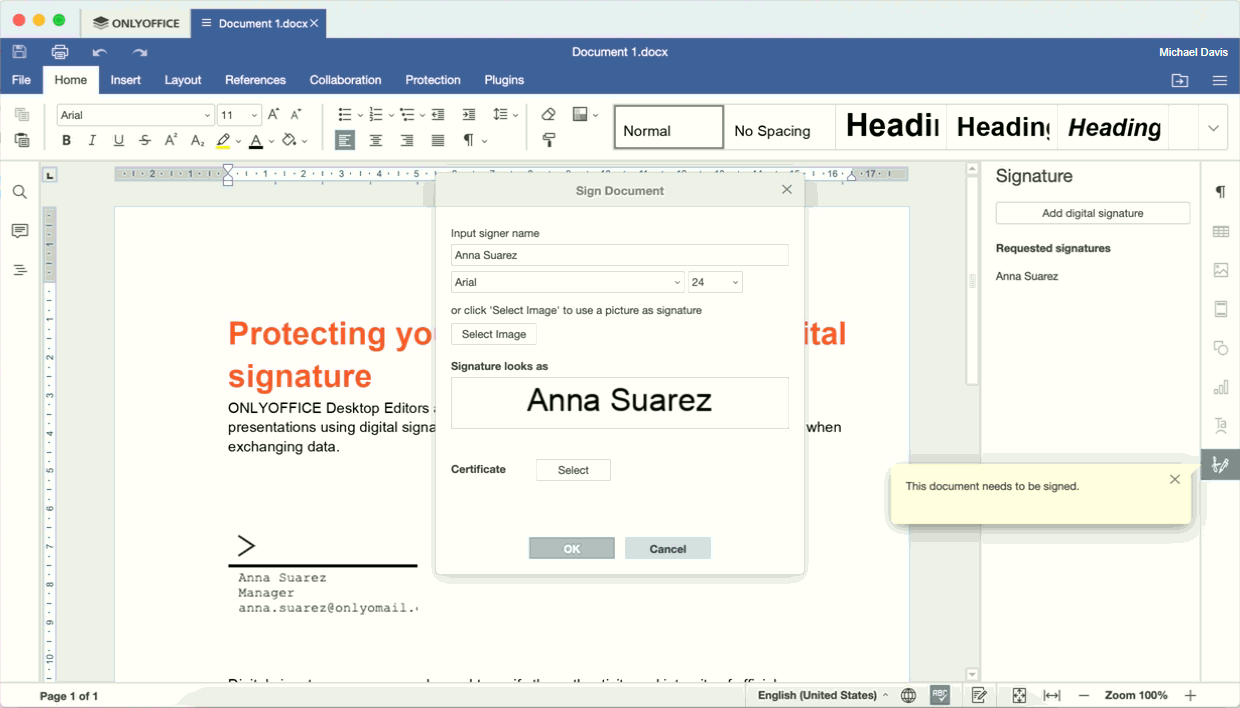
- 签署文档窗口将打开。您可以输入您的姓名或加载您的签名图像:
- 在输入签名者姓名字段中输入您的姓名,并选择所需的字体类型和大小格式化文本。
- 您还可以点击选择图像按钮并上传您想用作签名的图像(例如,您手写签名的扫描图像)。
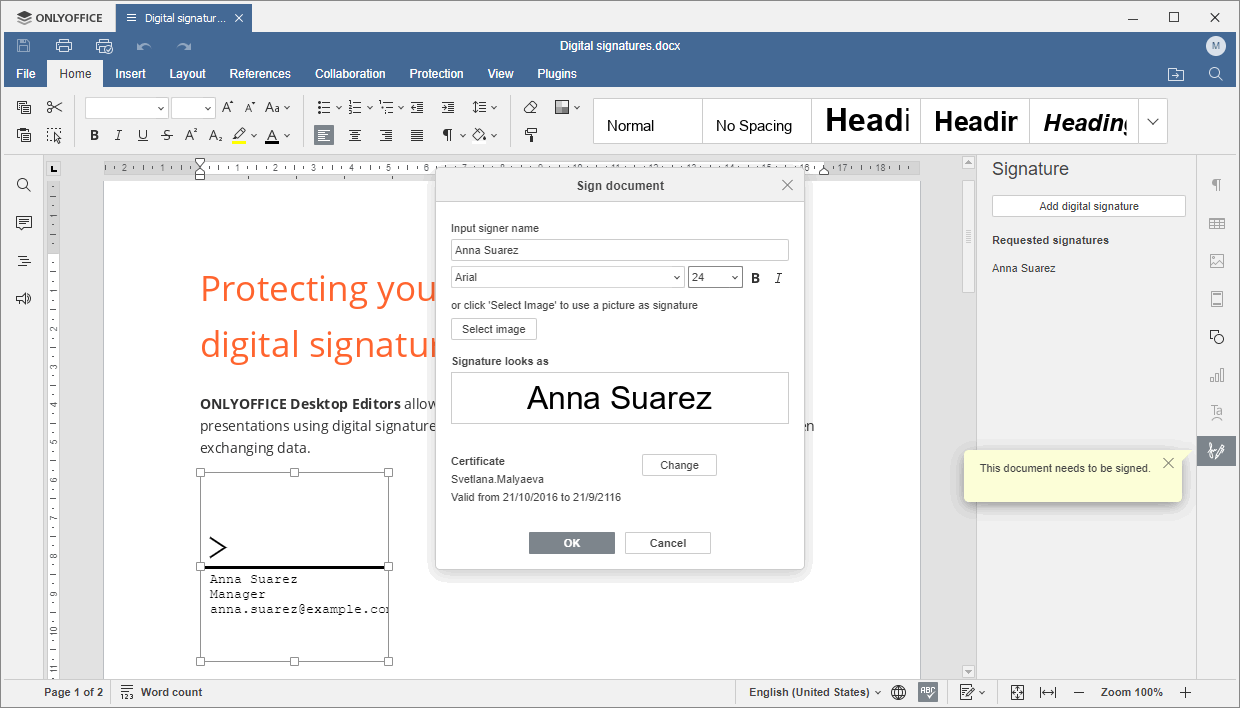
在签名显示为字段中预览您的签名。
-
选择一个数字证书。此过程因操作系统而异 - Windows、Linux 或 Mac OS。请选择相应的选项卡以阅读您的操作系统的详细说明:
在 Windows 上,使用系统中安装的证书。验证签署文档窗口中显示的证书信息。它包括证书所有者的姓名和证书的有效期。如果您有多个数字证书,可以通过点击更改按钮选择其他证书。在打开的选择证书窗口中,点击更多选择链接,选择另一个证书,并通过点击确定确认。
- 点击签署文档窗口中的选择按钮。
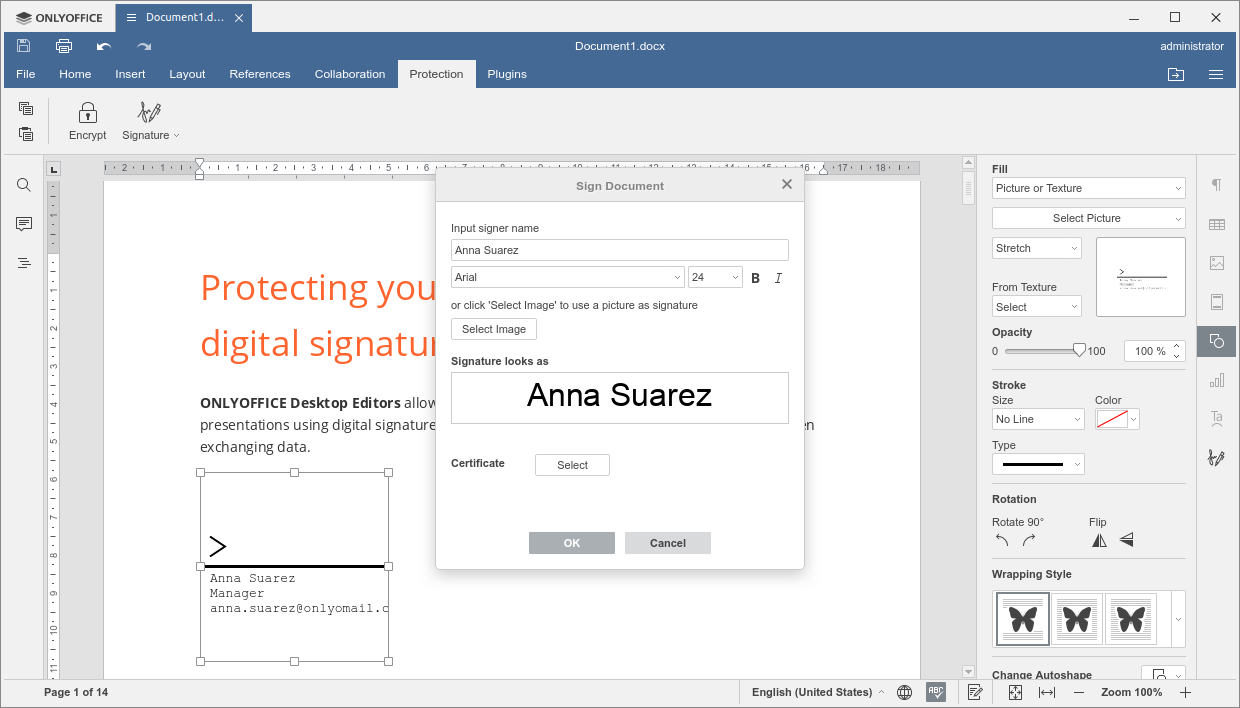
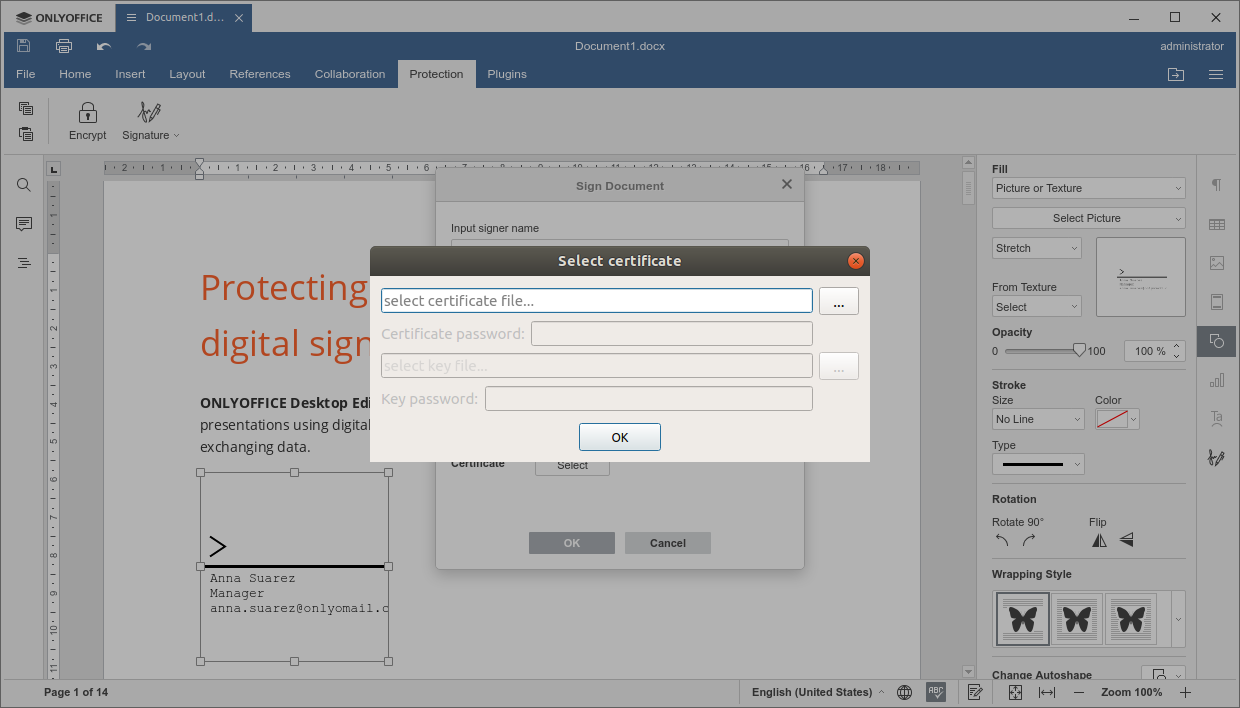
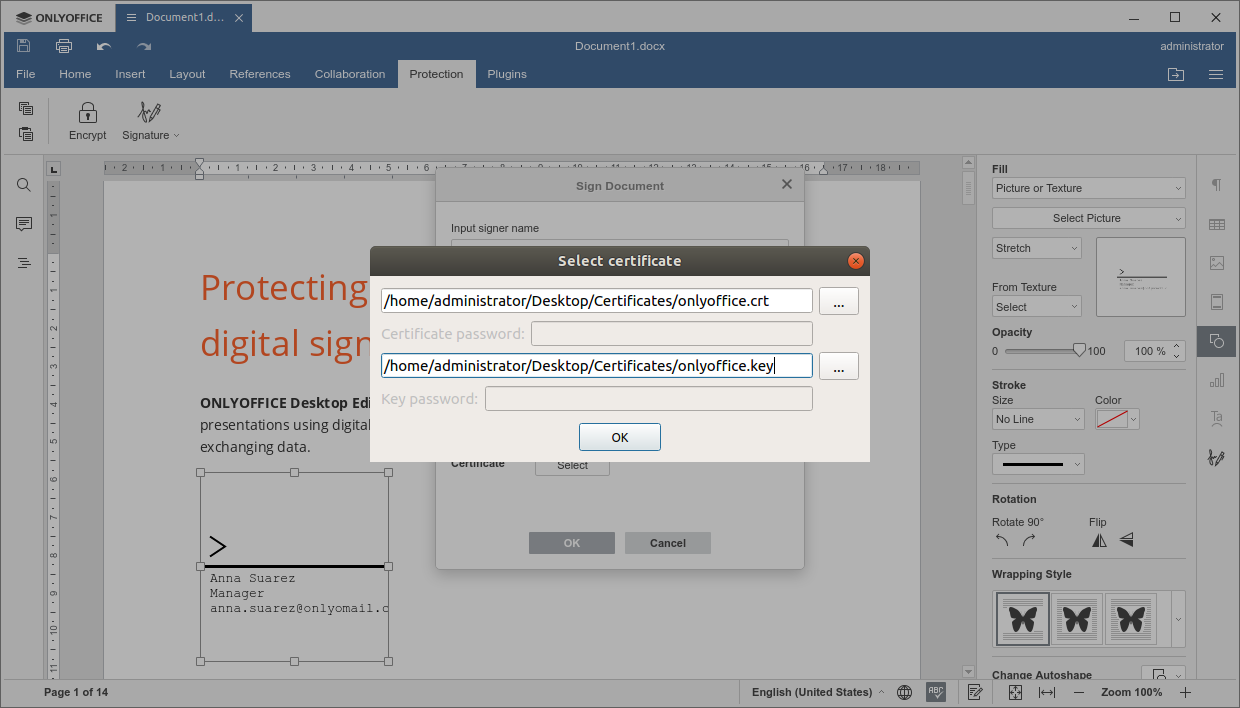
- 点击
 按钮旁的选择证书文件...字段。
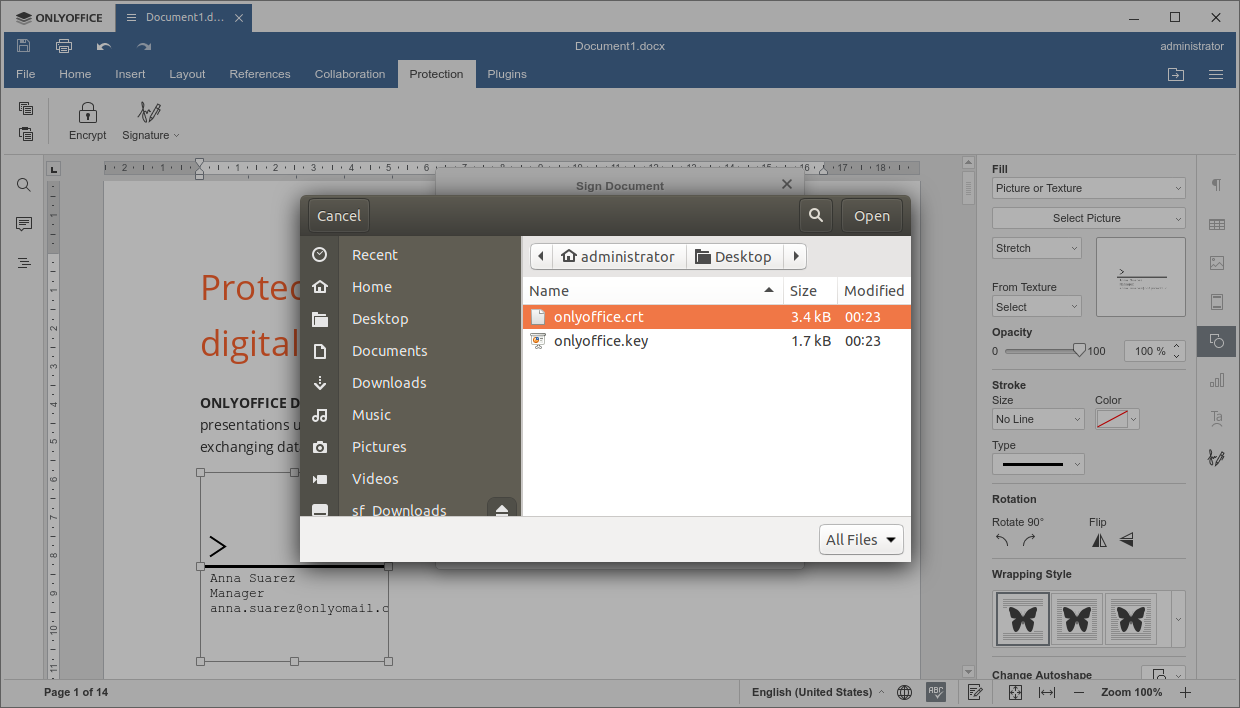
- 选择.crt文件并点击打开。
- 在信息窗口中点击确定。
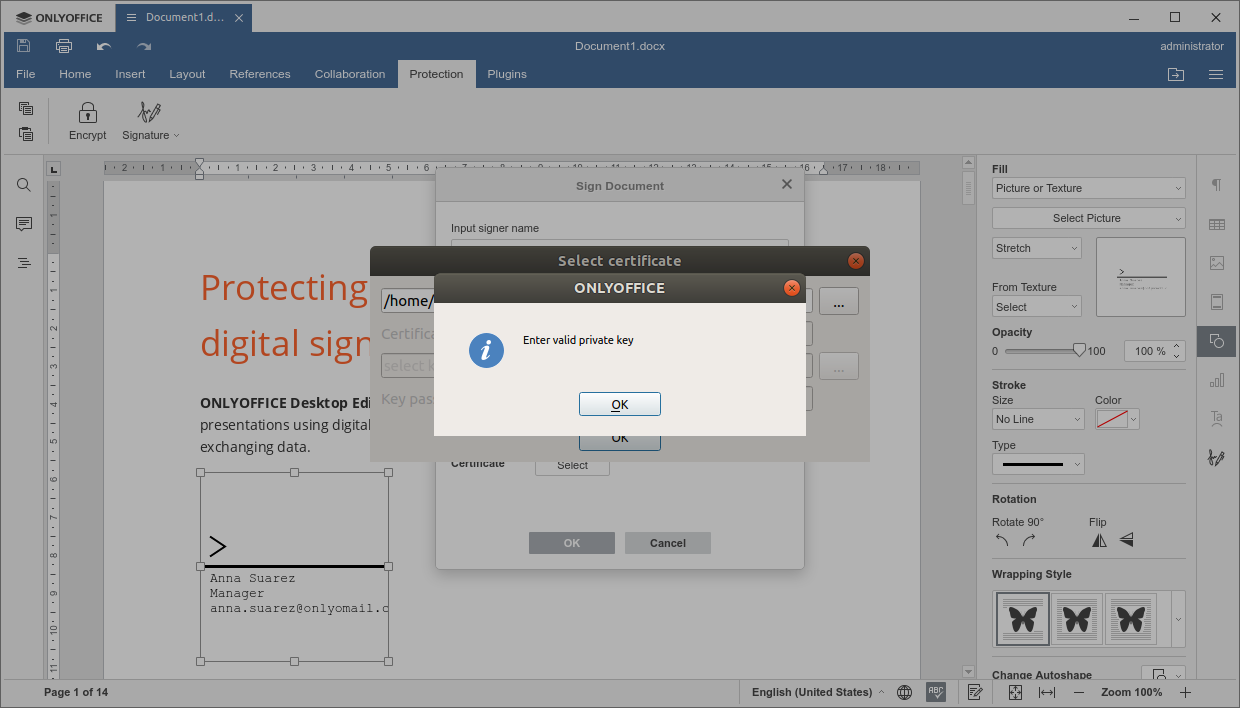 如果您的证书受密码保护,请在证书密码字段中输入密码。
 - 点击 按钮旁的选择密钥文件...字段。
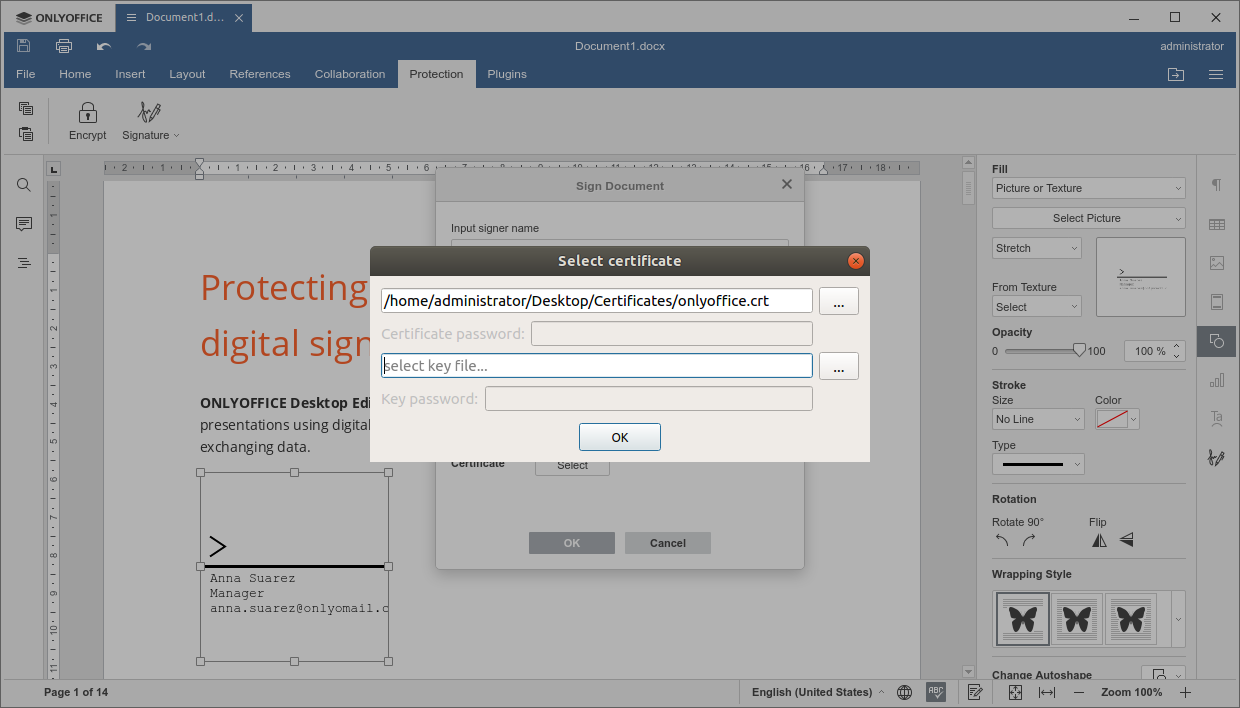
- 选择.key文件并点击打开。
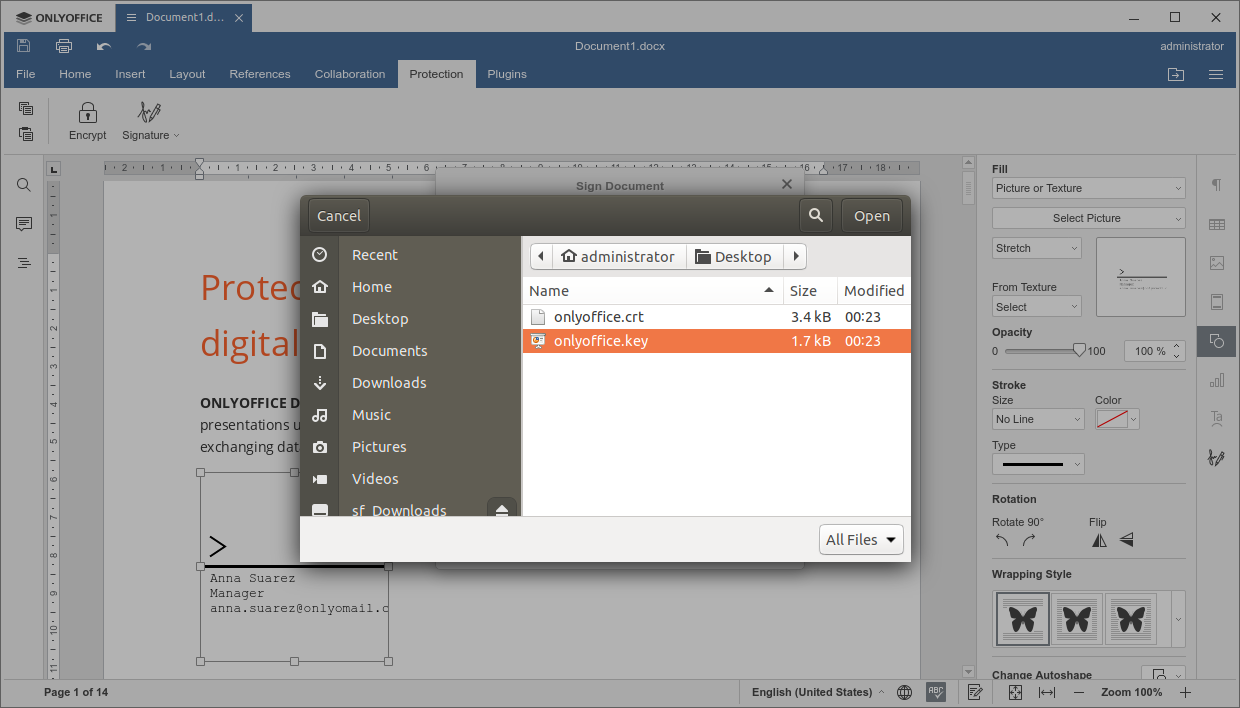 如果您的密钥受密码保护,请在密钥密码字段中输入密码。
 - 在选择证书窗口中点击确定。
- 点击签署文档窗口中的选择按钮。
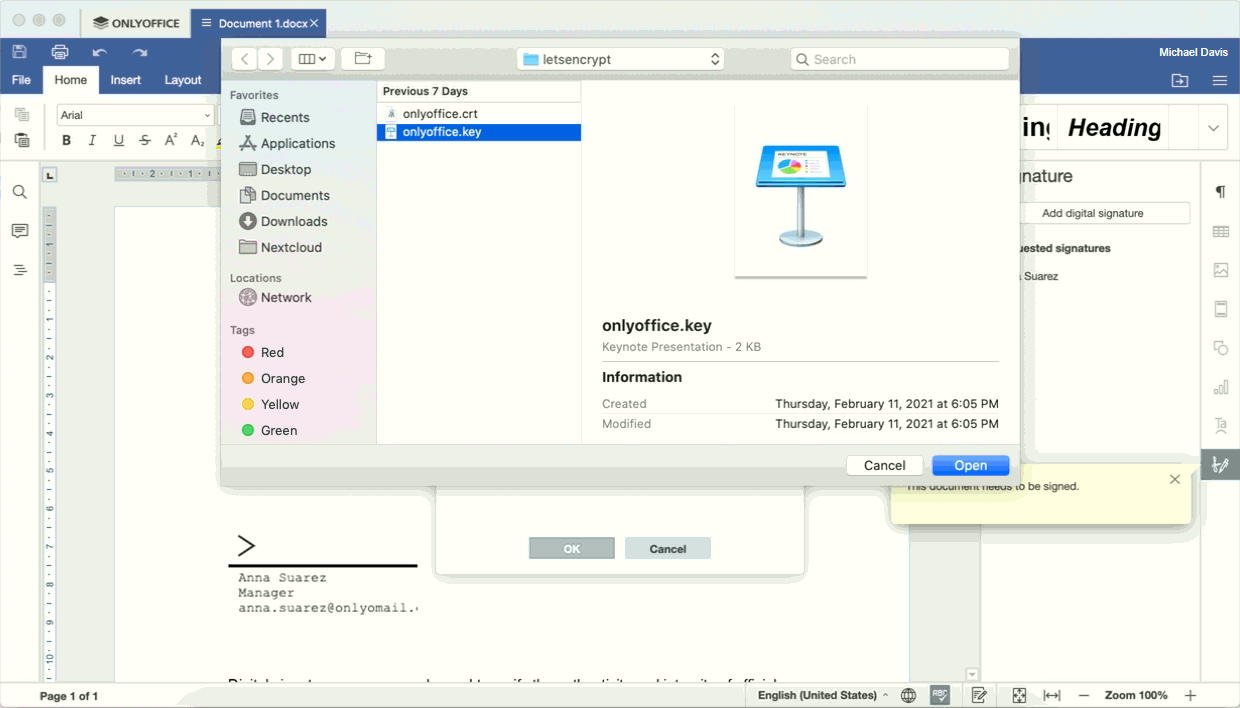
- 点击加载签名按钮。
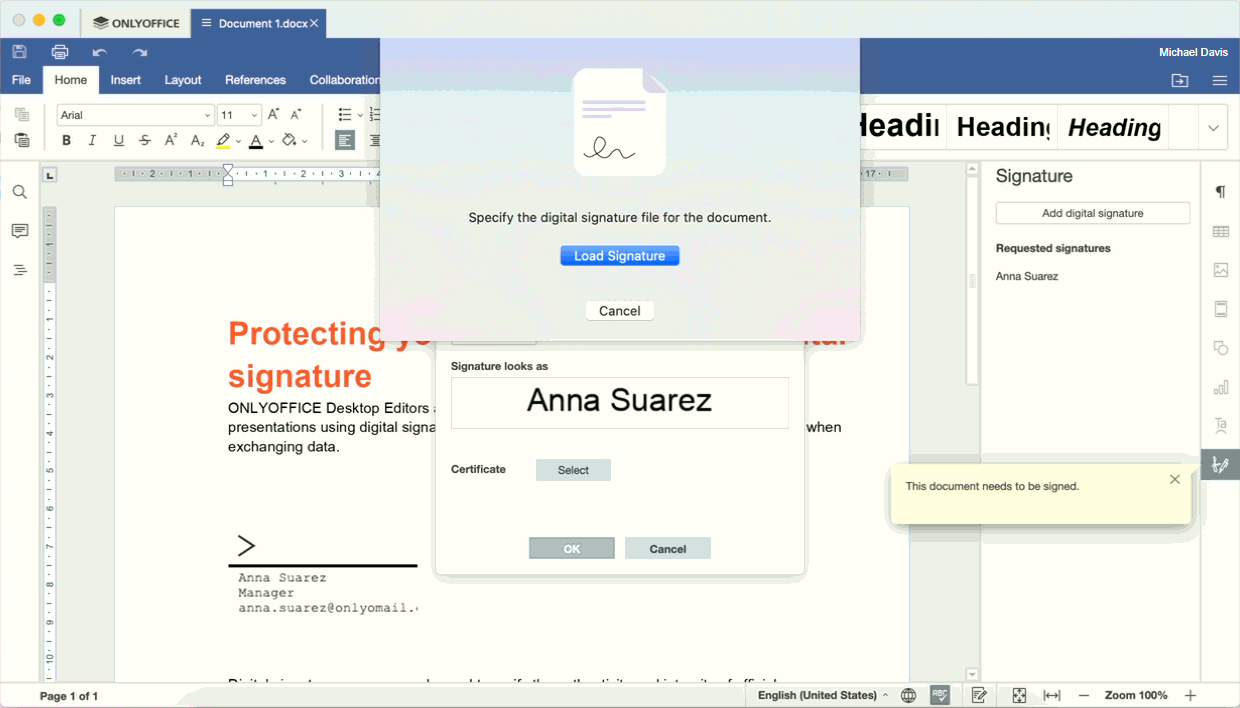
- 选择.crt文件并点击打开。
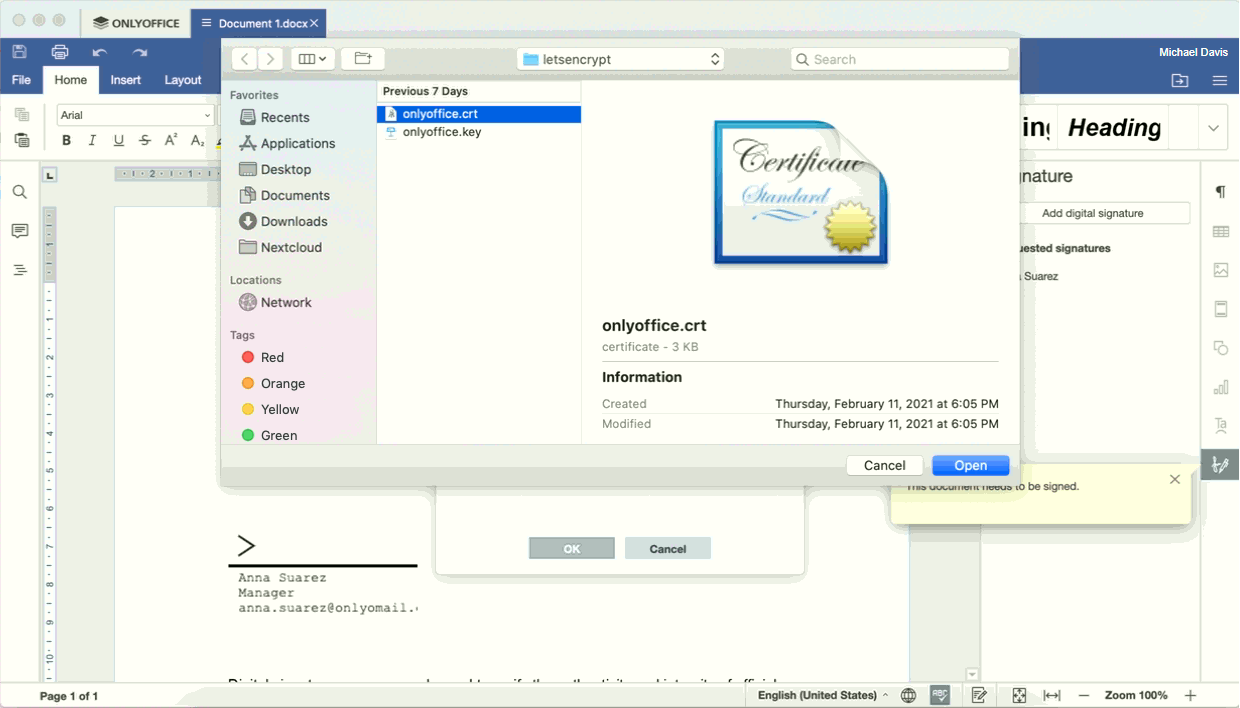
- 点击加载私钥按钮。
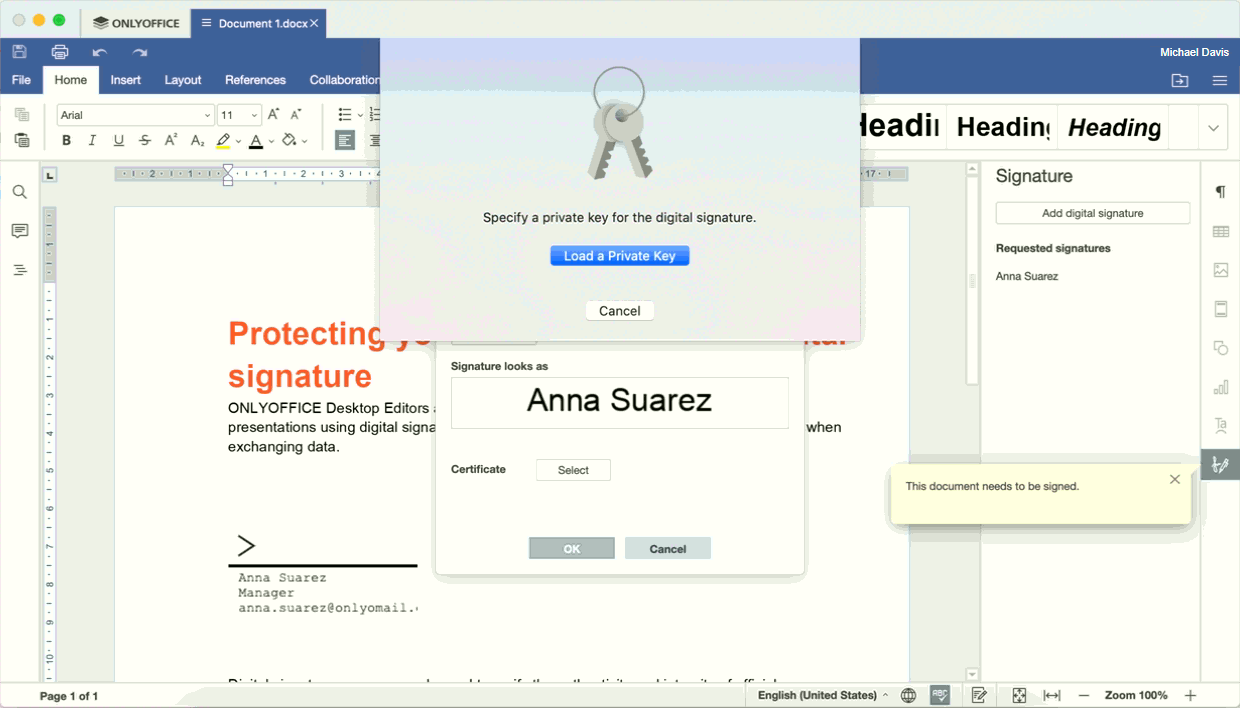
- 选择.key文件并点击打开。
- 点击签署文档窗口中的选择按钮。
- 准备好后,点击签署文档窗口中的确定按钮以将您的签名添加到文档中。
签名将被添加,文档将被保护,无法编辑。签名的视觉表示也将显示在文档中。
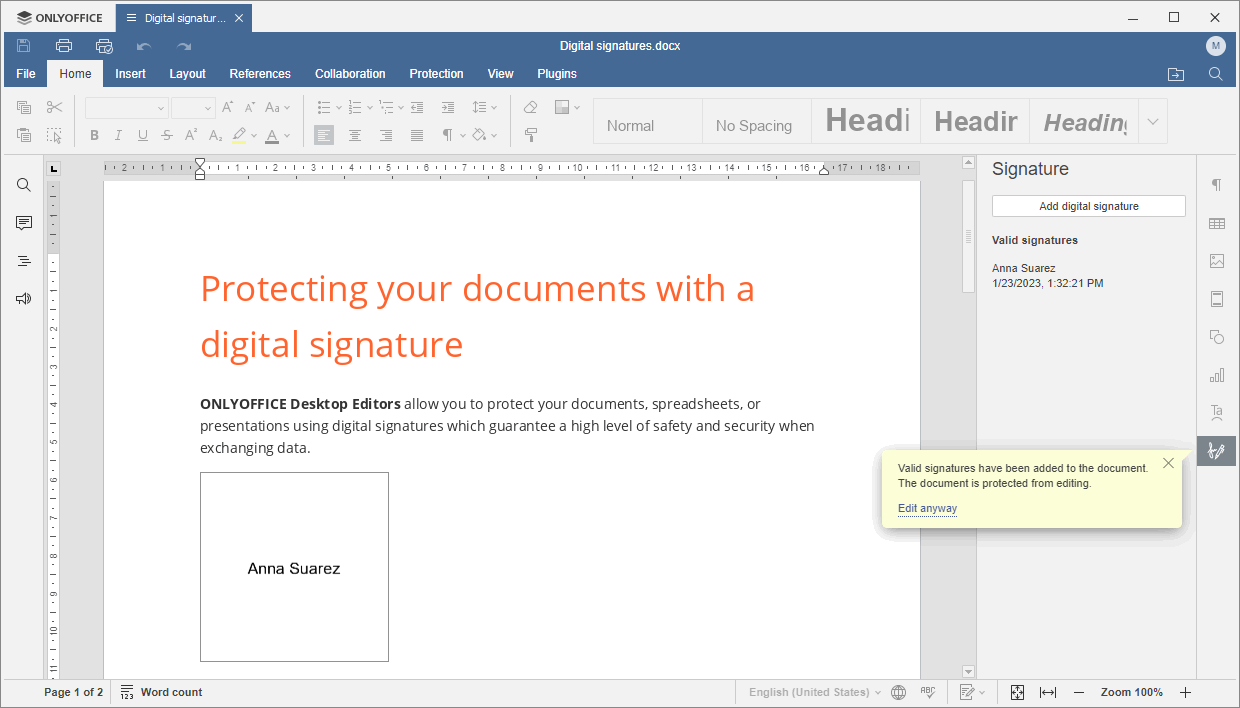
有关添加的签名的信息可以在右侧边栏的有效签名部分找到。
移除数字签名
一旦在文档中添加了数字签名,它将被保护,无法编辑。如果您想编辑这样的文档,请点击右侧弹出窗口中的仍然编辑选项。所有添加的数字签名将从文档中移除。
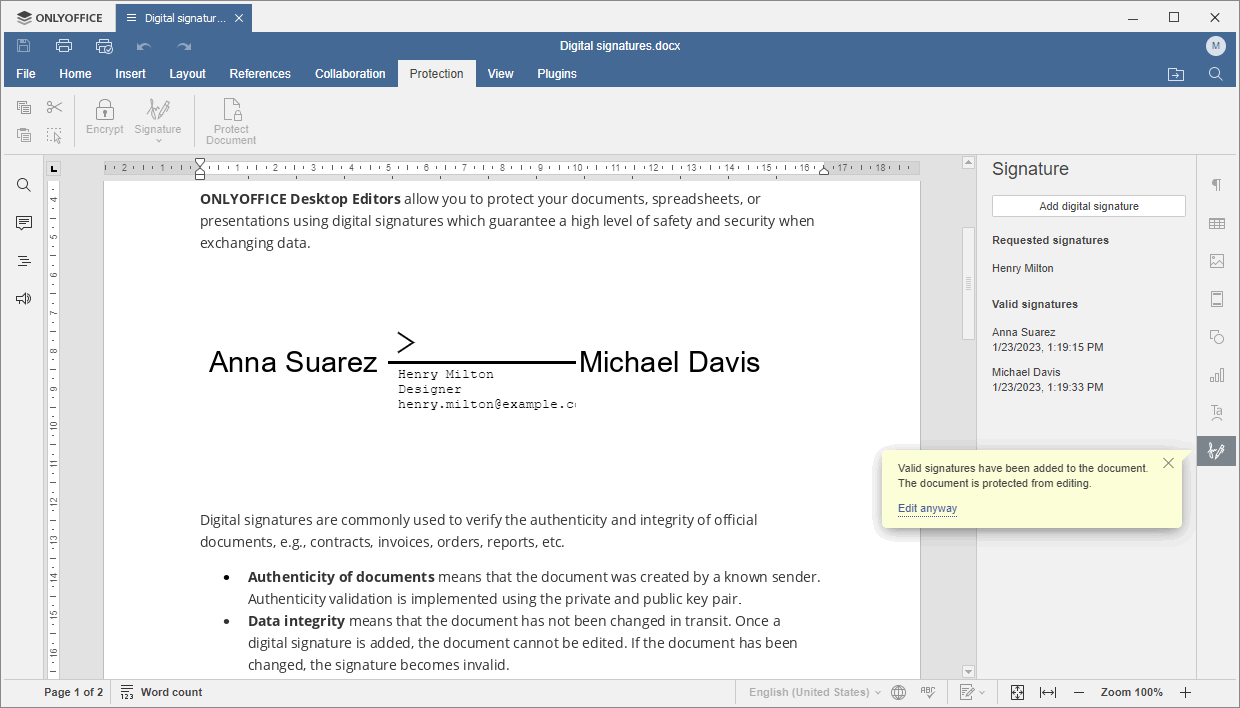
或者,您可以通过文件选项卡移除所有签名。打开左侧边栏的保护部分并点击编辑文档按钮。
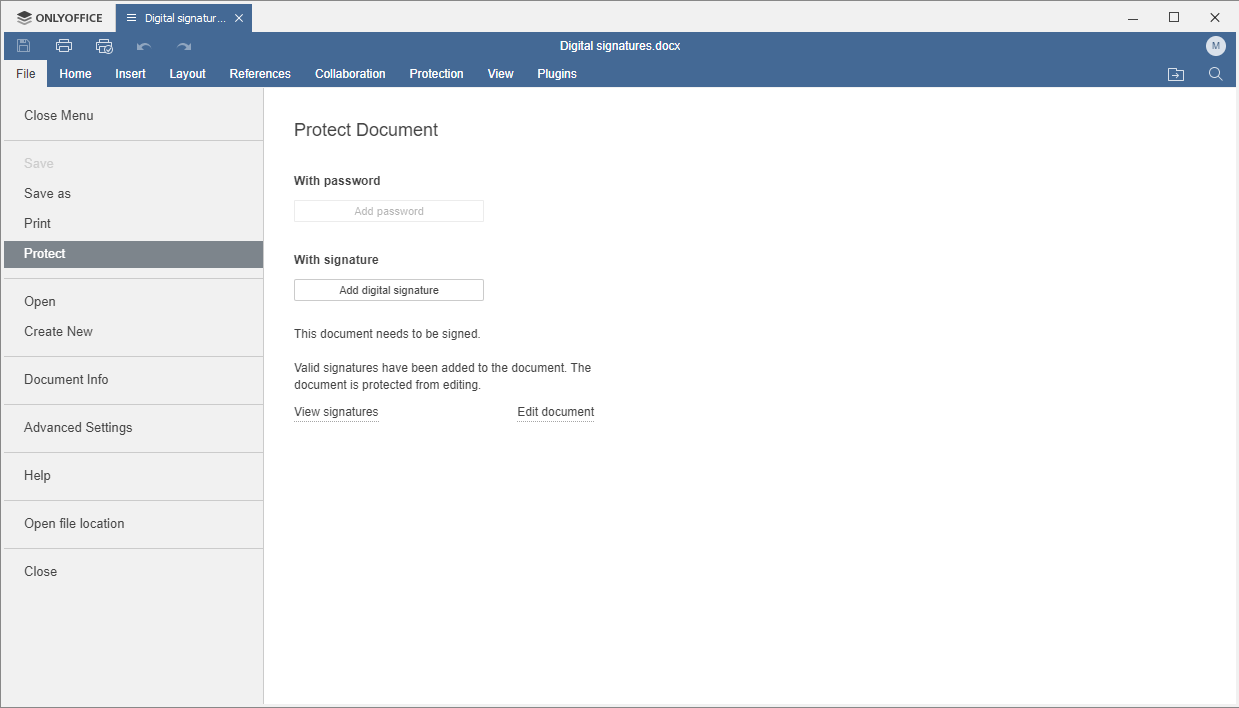
如果文档包含多个数字签名,并且您只想移除某个签名,
- 点击右侧边栏的 签名设置图标。
- 点击有效签名旁的箭头。
- 从菜单中选择移除签名选项。
观看视频
在 ONLYOFFICE 桌面编辑器中添加数字签名
ONLYOFFICE 桌面编辑器中的数字签名可保护文档免遭伪造并验证发件人。