本文由AI翻译
使用密码保护您的文档
介绍
如果您希望安全地存储本地文件,可以使用ONLYOFFICE 桌面编辑器提供的密码保护功能。设置密码后,任何人都无法在不输入密码的情况下打开文件。
使用ONLYOFFICE 桌面编辑器,您可以为文档、电子表格或演示文稿设置密码,打开受密码保护的文件,或更改或删除密码。
在在线演示文稿编辑器中,密码保护功能仅在文件选项卡的保护部分可用。您可以参考相应的说明。
步骤 1. 使用密码保护文件
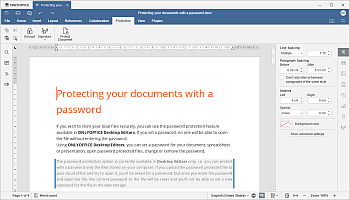
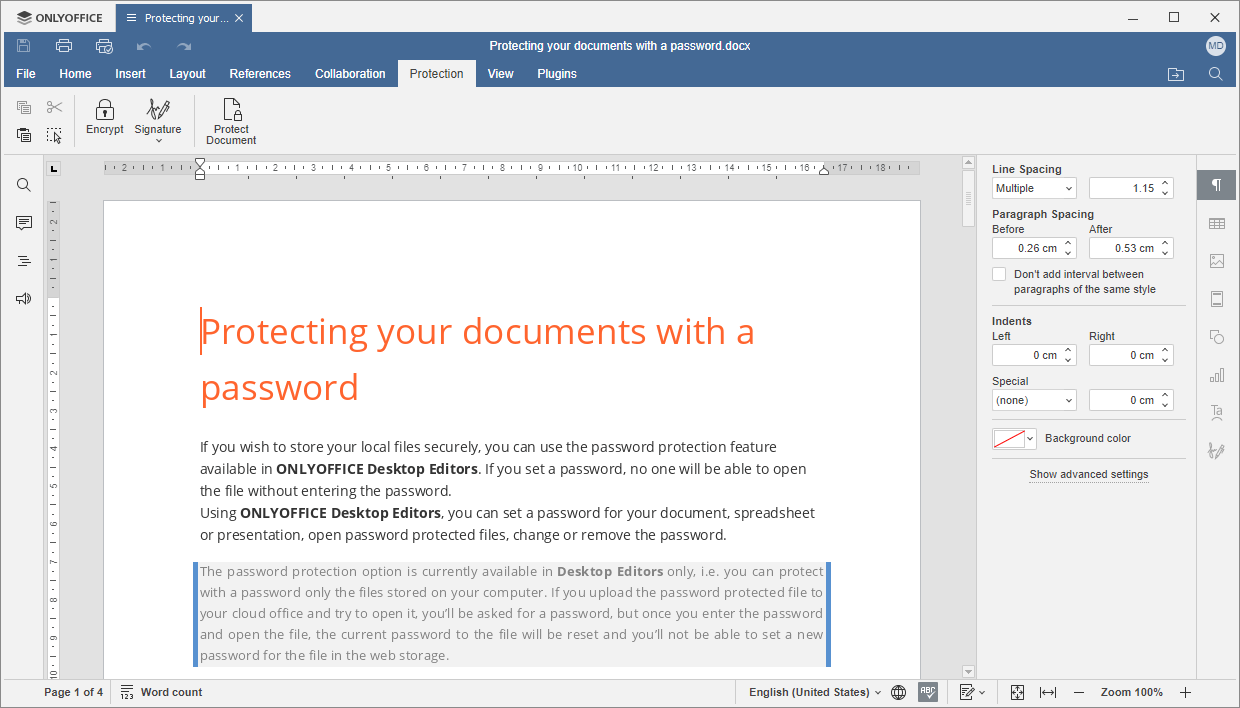
使用ONLYOFFICE 桌面编辑器创建新文件或打开现有文件。切换到顶部工具栏的保护选项卡,点击  加密图标。
加密图标。
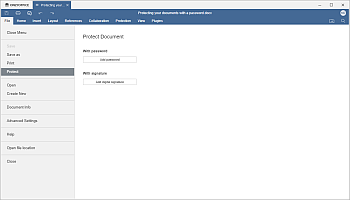
或者,您可以切换到顶部工具栏的文件选项卡,打开左侧边栏的保护部分,点击添加密码按钮。

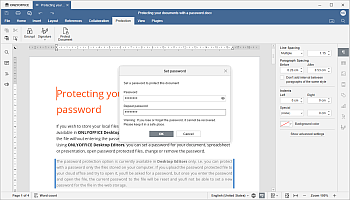
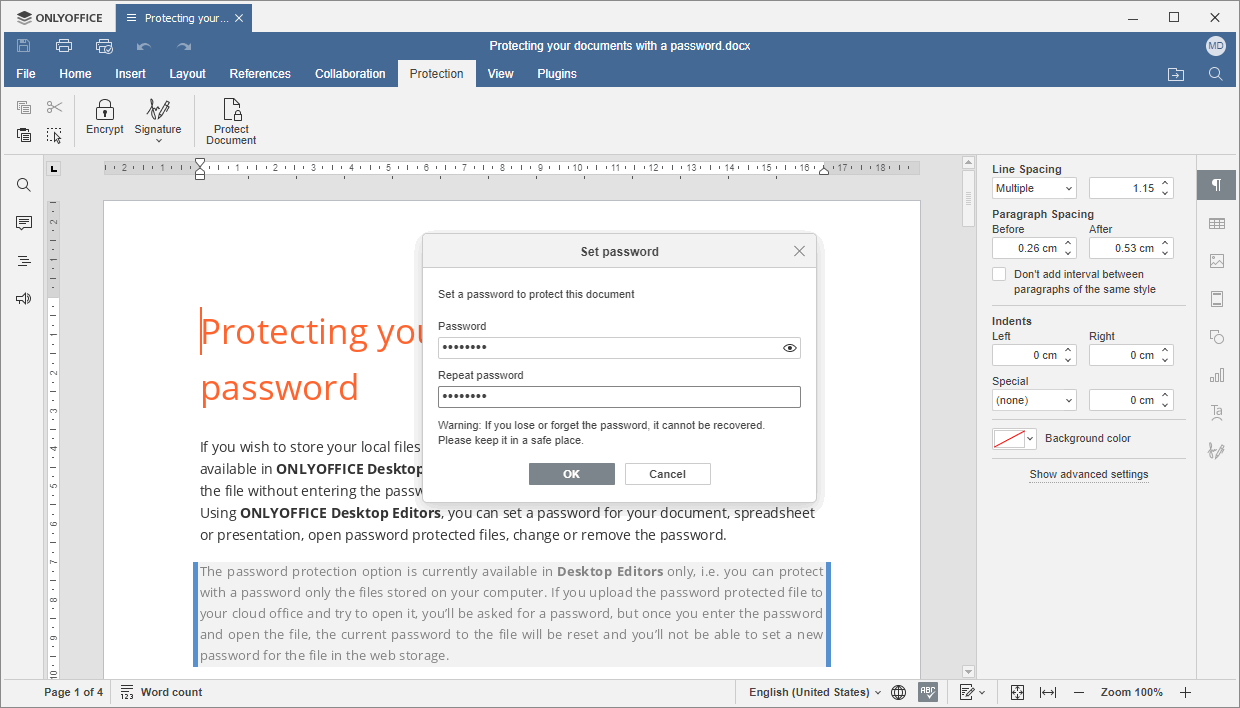
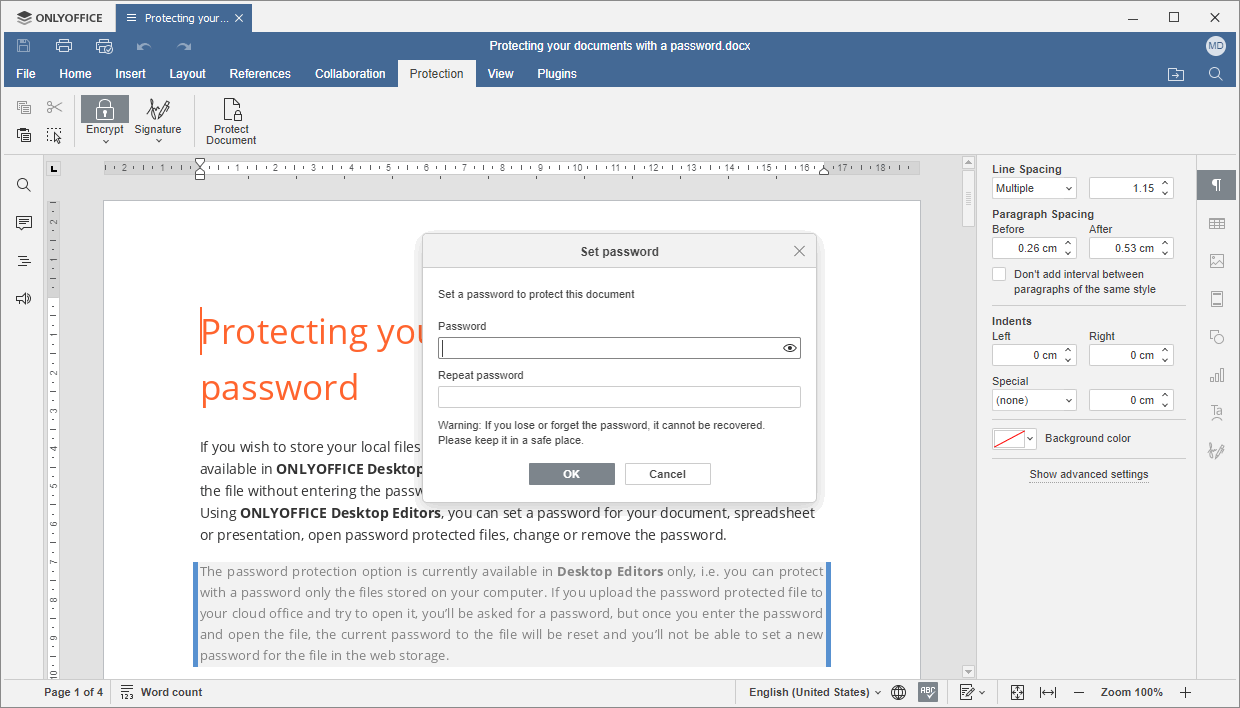
将打开设置密码窗口。指定您要用于保护文件的密码,并在相应字段中重复输入。密码区分大小写。准备好后,点击确定。
如果您丢失或忘记密码,将无法恢复或重置密码并打开文件。请创建一个您能记住的强密码,或将密码副本保存在安全的地方。
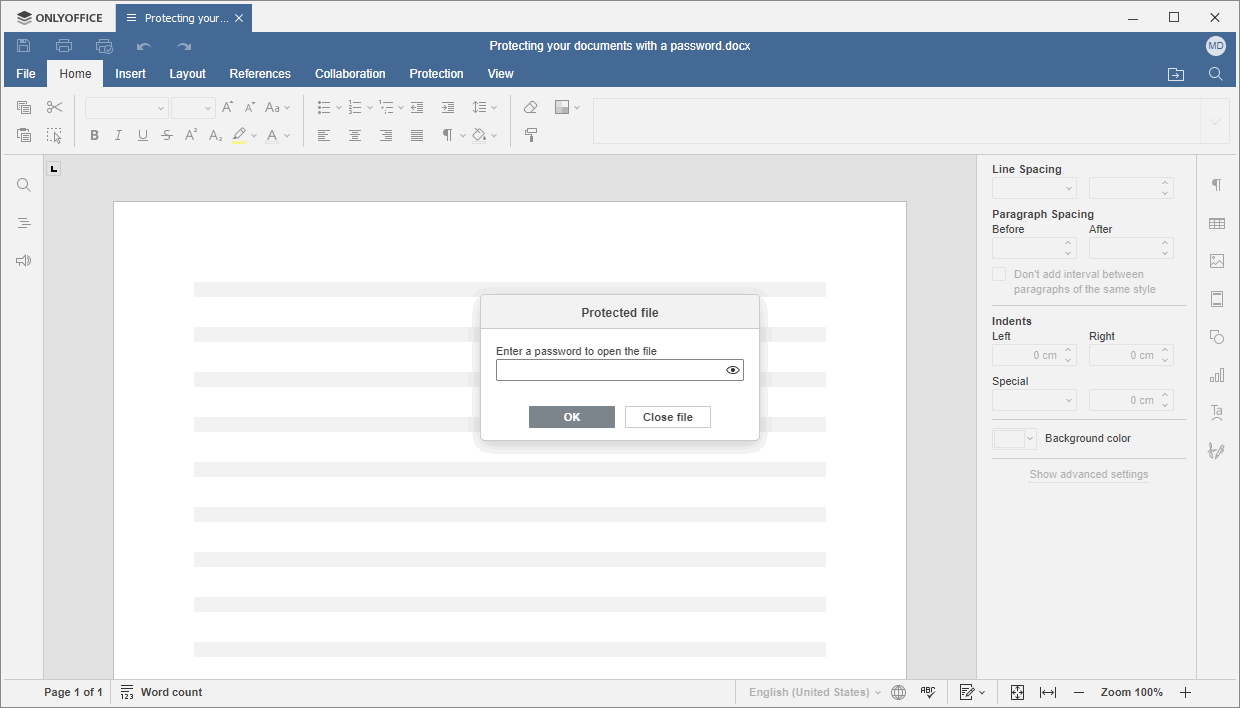
当您关闭文件并再次尝试打开时,系统会要求输入密码。输入密码并点击确定以打开文件。
步骤 2. 更改密码
使用ONLYOFFICE 桌面编辑器打开受密码保护的文件。系统会要求输入密码。输入密码并点击确定。
切换到顶部工具栏的保护选项卡,点击 加密图标,并选择更改密码选项。
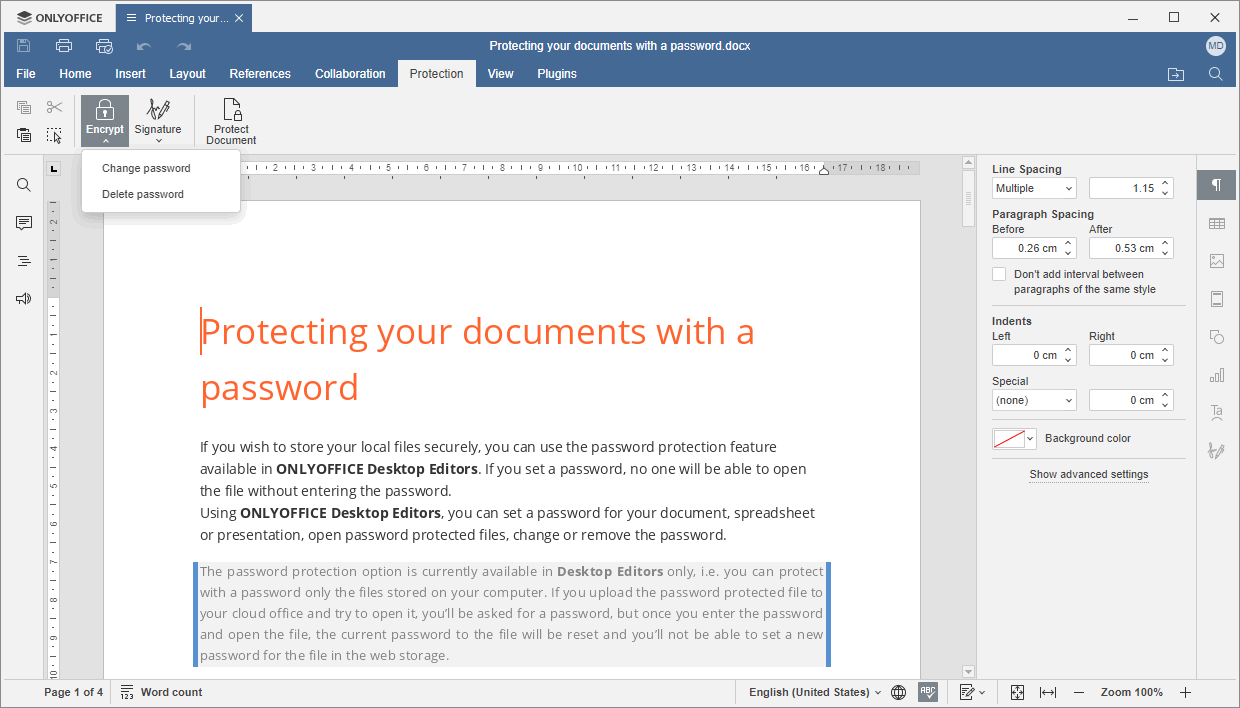
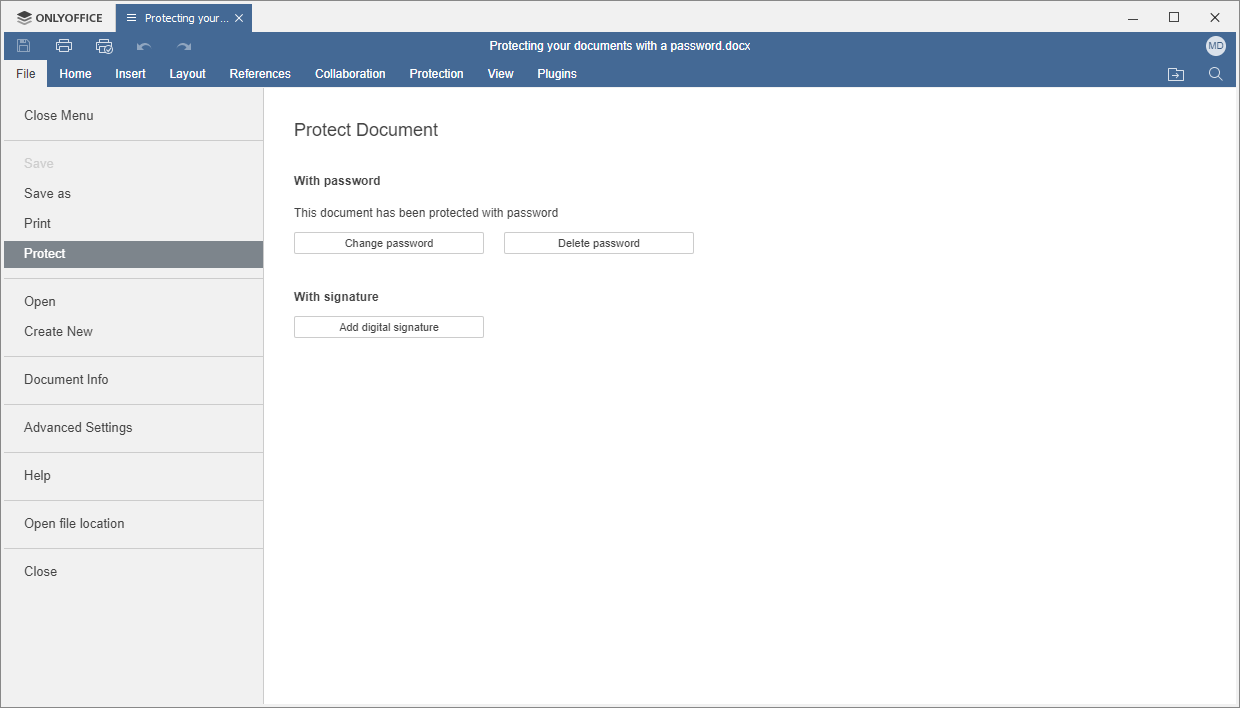
或者,您可以切换到顶部工具栏的文件选项卡,打开左侧边栏的保护部分,点击更改密码按钮。

将打开设置密码窗口。指定您要用于保护文件的新密码,并在相应字段中重复输入。准备好后,点击确定。
步骤 3. 删除密码
使用ONLYOFFICE 桌面编辑器打开受密码保护的文件。系统会要求输入密码。输入密码并点击确定。
切换到顶部工具栏的保护选项卡,点击 加密图标,并选择删除密码选项。
或者,您可以切换到顶部工具栏的文件选项卡,打开左侧边栏的保护部分,点击删除密码按钮。
密码将被删除,文件将被保存。
文章: 标签:
浏览所有标签