本文由AI翻译
工作区企业版
介绍
在您的计算机上安装ONLYOFFICE 桌面编辑器后,您可以轻松将应用程序连接到您的ONLYOFFICE 工作区企业版服务器,以便使用所有产品功能:
如果您在本地网络上使用ONLYOFFICE 工作区企业版,且用户仅通过本地网络访问您的服务器,则不需要互联网连接。如果您通过互联网使用ONLYOFFICE 工作区企业版,则需要互联网连接以连接到您的服务器,以及进行实时协作编辑、使用私人空间和在线功能。
步骤 1. 安装 ONLYOFFICE 工作区企业版
步骤 2. 连接到您的服务器
要将桌面编辑器连接到您的服务器,请执行以下操作:
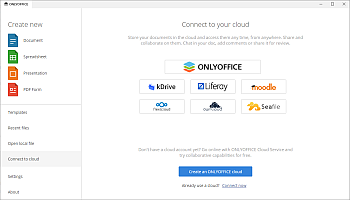
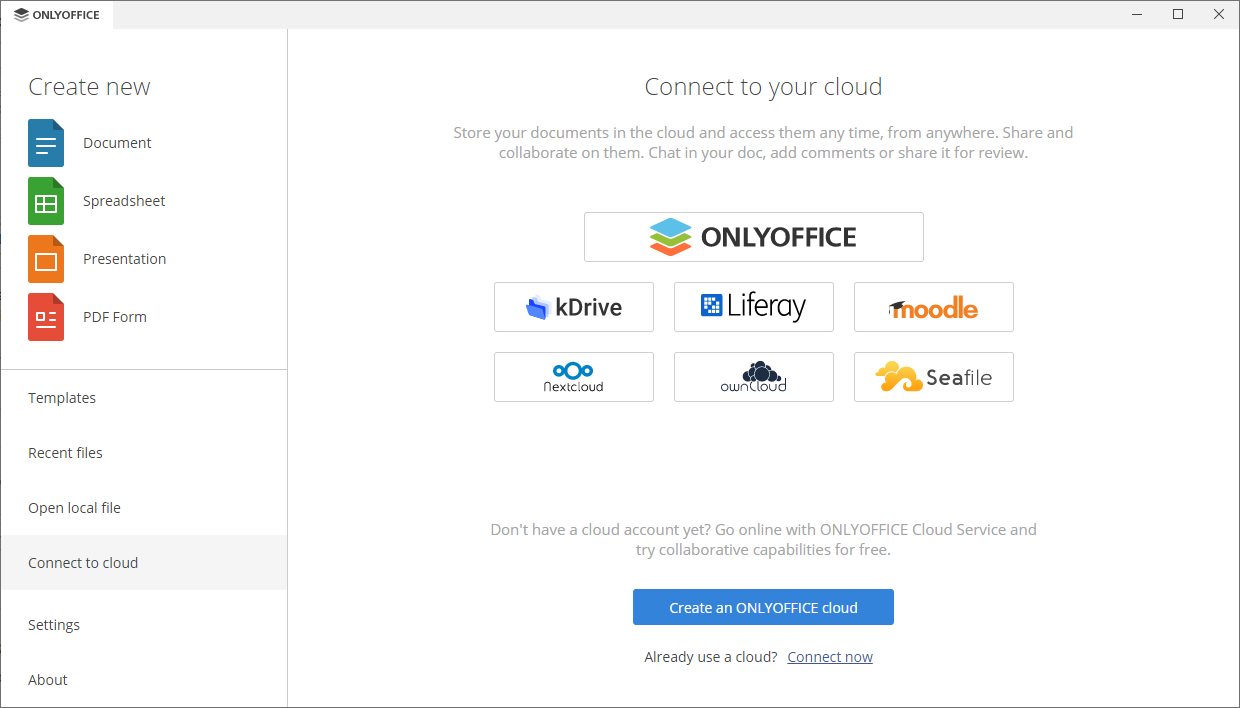
- 在主程序窗口的左侧面板中切换到连接到云部分。
- 点击ONLYOFFICE按钮。或者,您可以使用底部的立即连接链接。
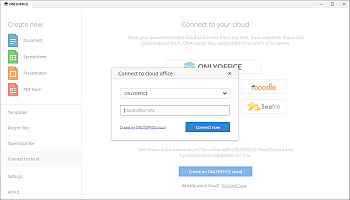
- 连接到云办公窗口打开,选择ONLYOFFICE选项。
- 在云办公 URL字段中,输入您的门户地址,格式为yourdomain.com或https://yourdomain.com。也可以指定安装ONLYOFFICE 工作区企业版的机器的 IP 地址。准备好后,点击立即连接按钮。

-
ONLYOFFICE 服务器登录页面将在桌面编辑器界面的新标签页中打开。
- 输入您的电子邮件和用于访问账户的密码,
- 点击登录按钮。
如果您希望在将ONLYOFFICE 桌面编辑器连接到您的ONLYOFFICE 工作区企业版时使用 SSO,请在控制面板中禁用私人空间。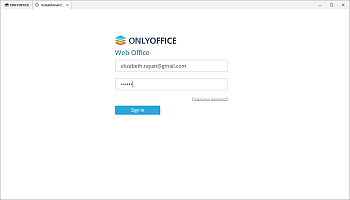
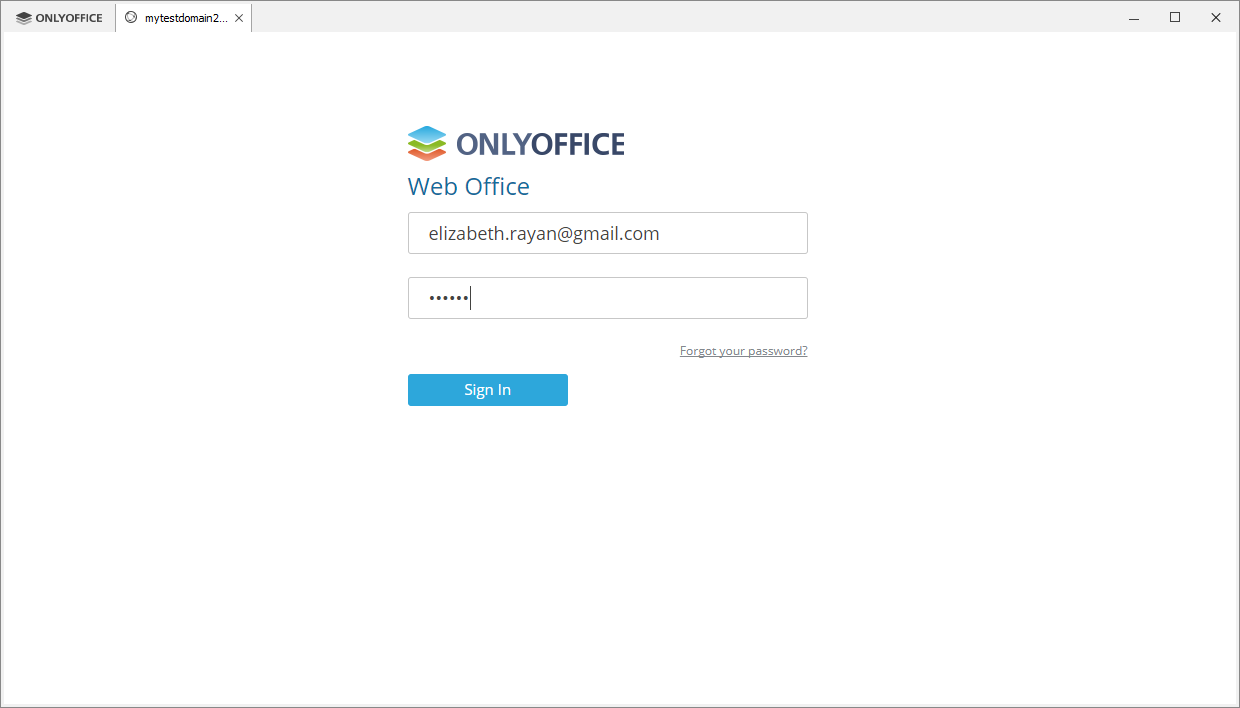
- 在云办公 URL字段中,输入您的门户地址,格式为yourdomain.com或https://yourdomain.com。也可以指定安装ONLYOFFICE 工作区企业版的机器的 IP 地址。准备好后,点击立即连接按钮。
您的门户文档模块将打开。
步骤 3. 管理服务器上的文档
一旦您将桌面编辑器连接到您的服务器,您可以在可用的部分之间切换(我的文档、与我共享、收藏夹、最近、私人空间(仅适用于付费服务器版本)、公共、项目中、回收站),管理存储在门户上的文件,创建或上传新文件,与其他门户用户或外部用户一起查看、共享和编辑它们。
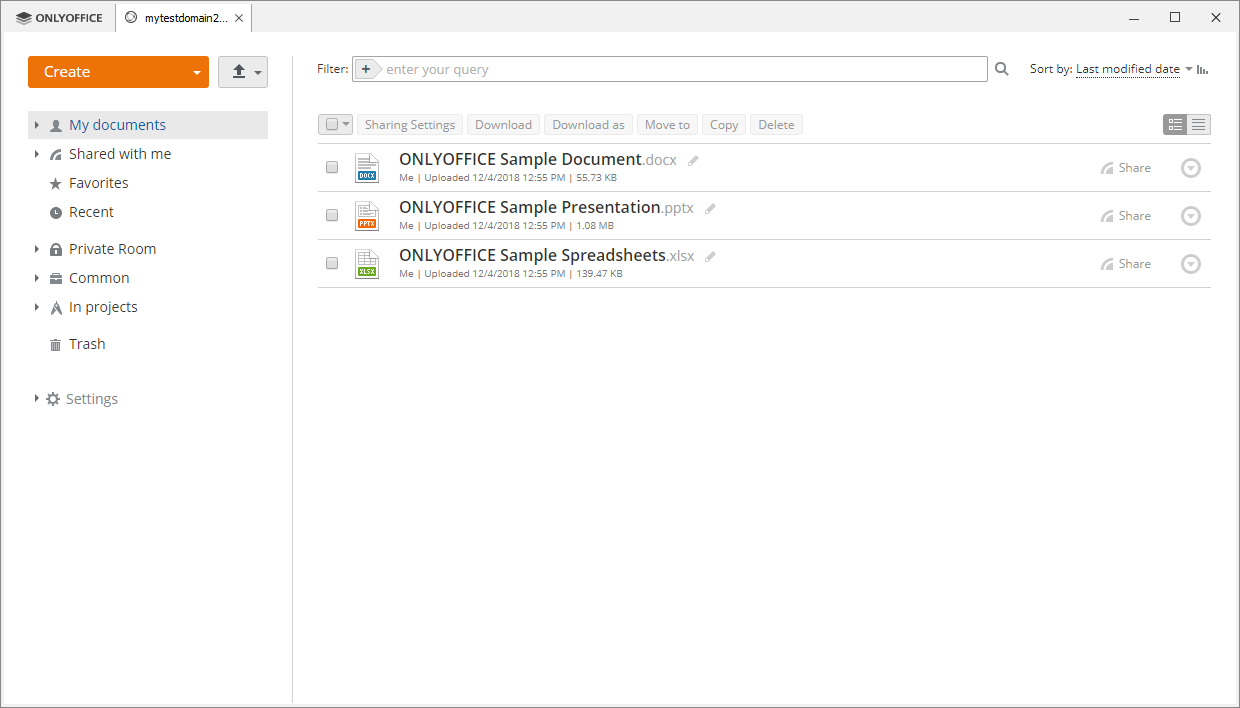
要能够协作编辑文件,请与其他门户用户共享文件或通过外部链接提供文件访问权限。如果您希望与本地网络外部的外部用户编辑文件,门户应可通过互联网访问。
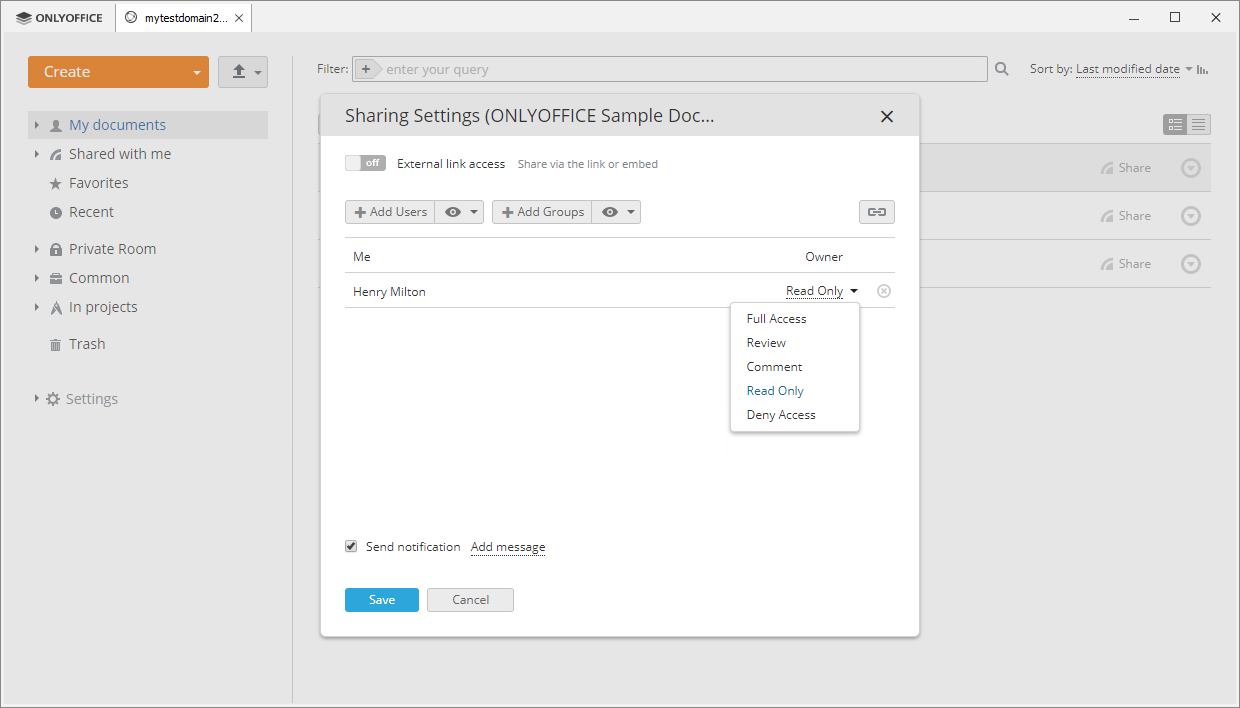
- 点击所需文档右侧的共享按钮 - 共享设置窗口打开,
- 点击添加用户或添加组按钮以打开用户/组列表,然后勾选您想要共享文档的用户/组并点击保存,
- 通过从人员/组名称旁边的下拉列表中选择可用选项之一来更改每个特定用户/组的权限详细信息:
- 完全访问 - 允许用户编辑文档,
- 审阅(此选项仅适用于.docx文件) - 允许用户建议可以接受或拒绝的更改,
- 表单填写(此选项仅适用于.oform文件) - 仅允许用户填写表单,
- 自定义筛选器(此选项仅适用于.xlsx文件) - 仅允许用户本地应用筛选器更改,
- 评论 - 仅允许用户处理评论,
- 只读 - 仅允许用户查看文档,
- 拒绝访问 - 阻止先前授予的访问权限。
准备好后,点击共享设置窗口底部的保存。
- 要通过外部链接提供文件访问权限,请打开外部链接访问开关,点击只读链接,并选择上述必要的权限。准备好后,复制链接并关闭共享设置窗口。
有关如何共享文件的更多详细信息,请参阅这些说明。

步骤 4. 管理您的连接账户
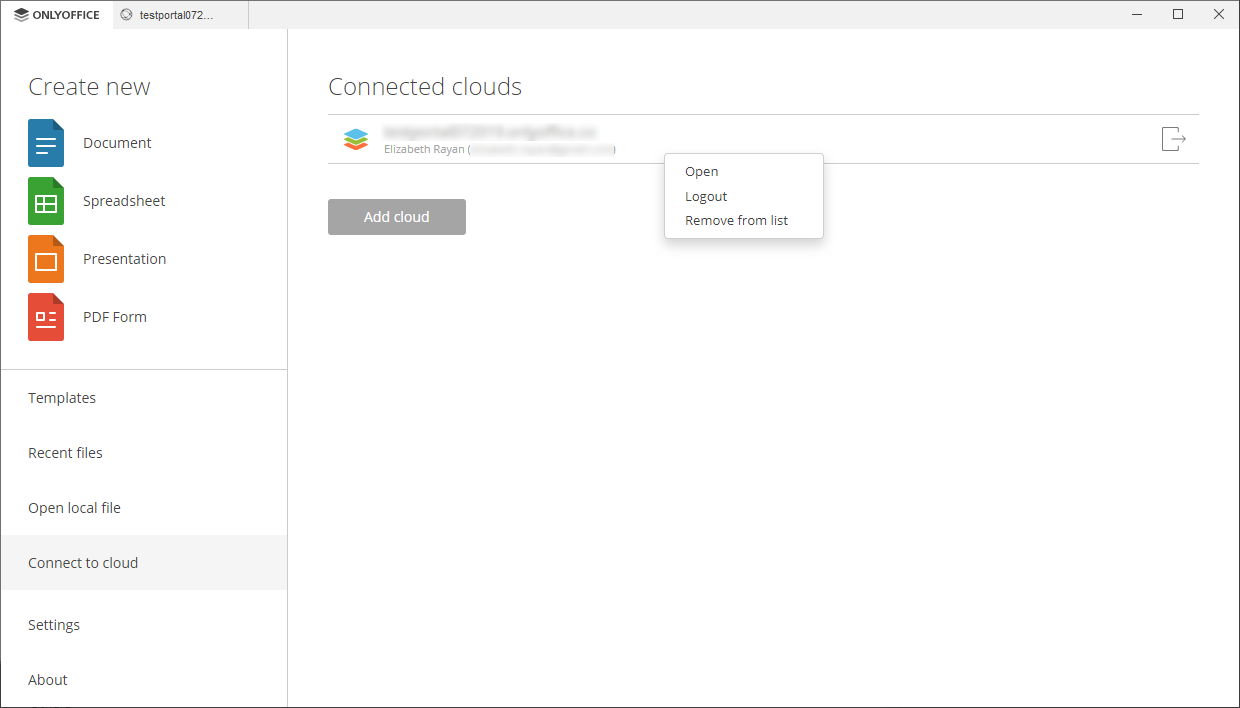
点击桌面编辑器界面左上角的徽标返回主程序窗口,然后切换到连接到云部分以查看已连接的云列表。右键点击一个已连接的门户,并使用可用的上下文菜单选项之一:
- 打开 - 如果您已登录此账户,则切换到相应的门户选项卡,或打开连接到云办公窗口(如果您当前未登录,在这种情况下,您需要输入您的凭据),
- 注销 - 退出您的账户, 您也可以点击账户右侧的
 图标退出。
图标退出。 - 从列表中移除 - 断开所选账户并将其从列表中移除。
如果您有多个账户或门户,请使用添加云按钮连接另一个账户。
文章: 标签:
浏览所有标签