本文由AI翻译
在桌面编辑器中添加新字体
介绍
正在寻找合适的字体但找不到合适的?您可以手动安装新字体!
本指南将向您展示如何在不同操作系统中为桌面编辑器添加字体的几种方法。
在安装之前,请注意以下几点:
- 您下载的字体可能会以.zip、.rar或其他压缩格式打包。在安装之前,您需要先解压它们。
- 桌面编辑器仅支持OneType .otf和TrueType .ttf字体。如果您的字体是其他格式,请尝试在其他来源中查找。
步骤1. 将新字体添加到您的系统
选择您的操作系统并按照建议的字体安装方法之一进行操作:
Windows:
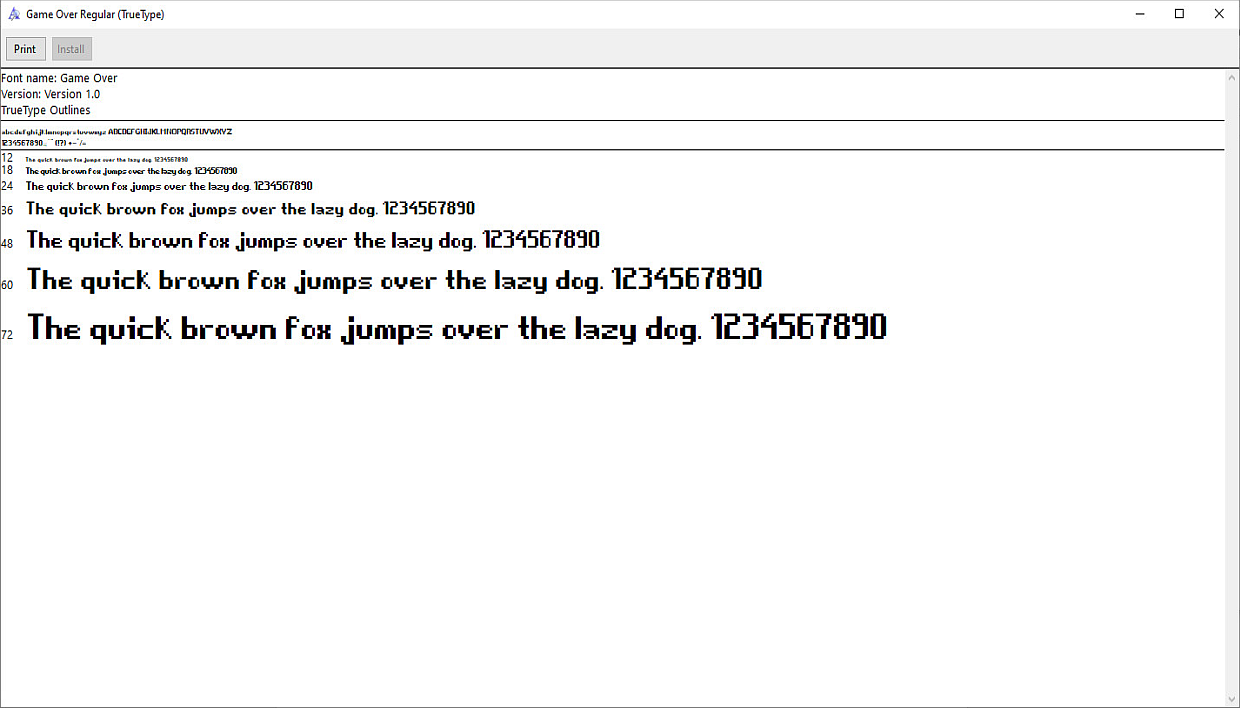
- 双击.otf或.ttf文件,在Windows字体查看器中打开以查看。接下来,点击安装按钮并等待字体安装完成。或者,在字体文件的上下文菜单中点击安装按钮。
- 将字体文件复制到
C:\Windows\Fonts文件夹。 - 在Windows 10中,您可以在Microsoft Store中找到更多字体。为此,您需要登录到您的Microsoft帐户,在商店中找到合适的字体,然后点击获取按钮。
Linux:
- 在Linux上,字体存储在以下文件夹中:
/usr/share/fonts/用于所有用户可用的全局字体,~/.local/share/fonts或~/.fonts用于当前用户可用的本地字体。您需要下载字体文件并将其复制到这些文件夹之一。请注意,安装到文件夹关于手动安装的更多信息可以在这里找到。/usr/local/share/fonts需要root权限。此外,字体文件必须具有权限644(-rw-r--r--),否则您将无法使用它们。 - 许多Linux系统,例如Ubuntu,内置了字体查看器,因此您可以使用此应用程序打开文件并点击安装按钮。
- 您可以使用包管理器安装字体,但首先要确保字体包确实存在。让我们看看基于Debian系统的示例:
如果您能够找到该包,您可以安装它:sudo apt search tahomasudo apt install tahoma
macOS:
您可以使用系统应用程序字体册安装额外的字体:
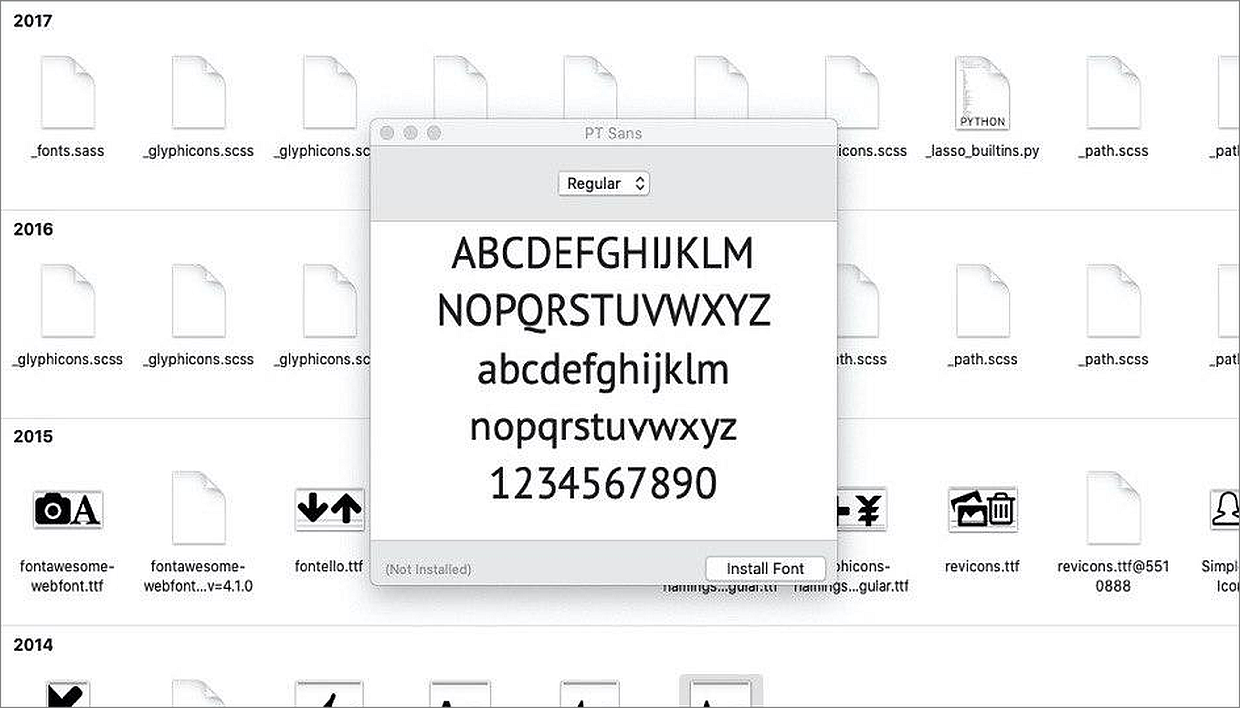
- 只需双击字体文件。字体册将打开,并询问您是否要安装此字体。
- 启动字体册并在字体面板上按添加按钮。选择字体文件并按打开。字体将自动安装。
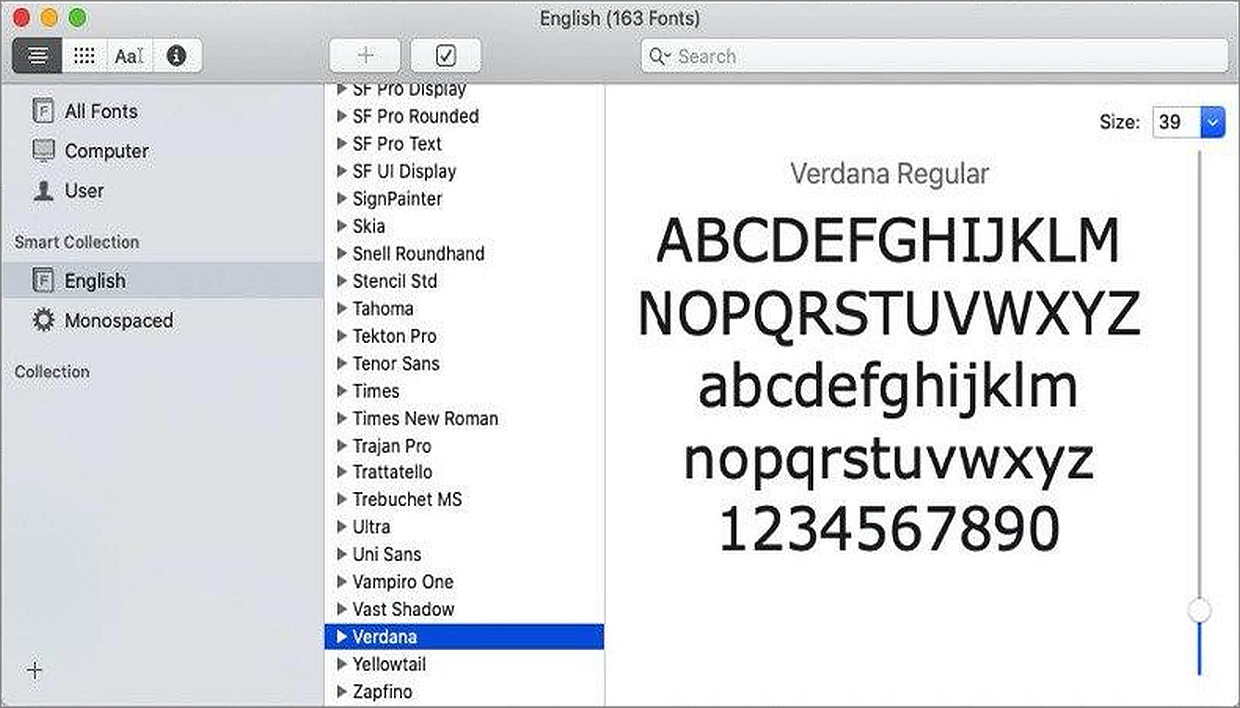
- 启动字体册应用程序。在Finder中找到下载的文件并将其拖动到Dock面板上的字体册图标。
- 此方法允许获取所有macOS用户可用但未安装在您系统上的字体。在字体册中,点击左侧边栏中的所有字体,然后选择一个或多个样式。点击预览窗格中的下载,然后在出现的对话框中点击下载。
您安装的字体仅对您或使用您计算机的任何人可用,具体取决于您设置的默认字体安装位置(计算机或用户)。
有关在macOS上安装字体的更多信息,请访问这里。
步骤2. 重启编辑器
将字体添加到系统后,重启ONLYOFFICE编辑器应用程序。
现在您可以开始使用新字体了。
文章: 标签:
浏览所有标签