開始方法
概要
ONLYOFFICE デスクトップエディタ は、AGPL v.3 に基づいて配布されるオープンソースのオフィススイートです。このアプリケーションは常時インターネット接続を必要とせず、コンピュータに保存された文書を操作できます。
最も一般的な形式のテキスト文書、スプレッドシート、プレゼンテーションを作成、表示、編集できます: DOCX、ODT、XLSX、ODS、CSV、PPTX、ODP など。フォームの作成や、PDF 入力可能フォームへの記入も可能です。ドキュメントエディタ、スプレッドシートエディタ、 プレゼンテーションエディタ、およびPDFエディタがサポートする全フォーマットを確認できます。
インストール
ONLYOFFICEデスクトップエディタはクロスプラットフォームソリューションです。Windows、Linux、macOSにインストールできます。
お使いのオペレーティングシステム向け最新バージョンのONLYOFFICEデスクトップエディタをダウンロードするには、当社のウェブサイトにアクセスし、Windows、Linux、macOS向けのインストールガイドに従ってください。
ドキュメントの作成と編集
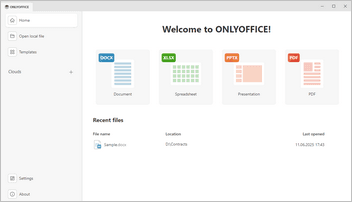
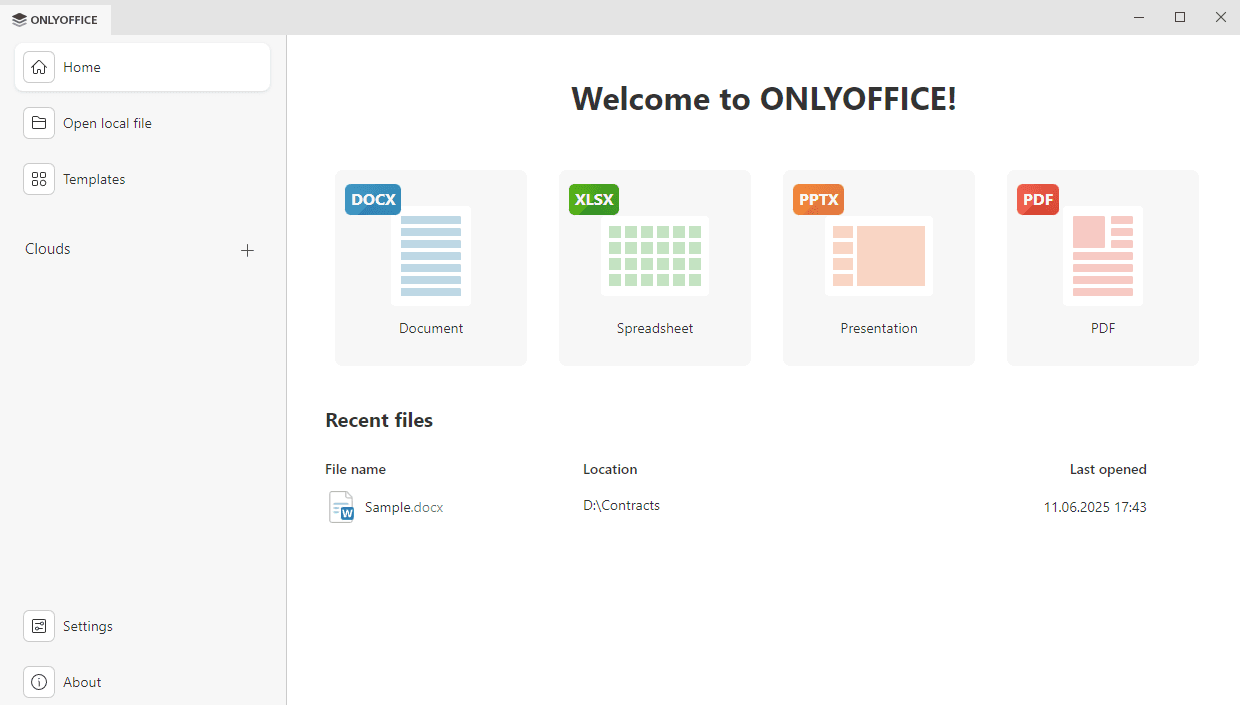
新しいドキュメント、スプレッドシート、プレゼンテーション、またはPDFフォームを作成するには、左側のナビゲーションパネルにあるホームタブの対応するアイコンをクリックします。
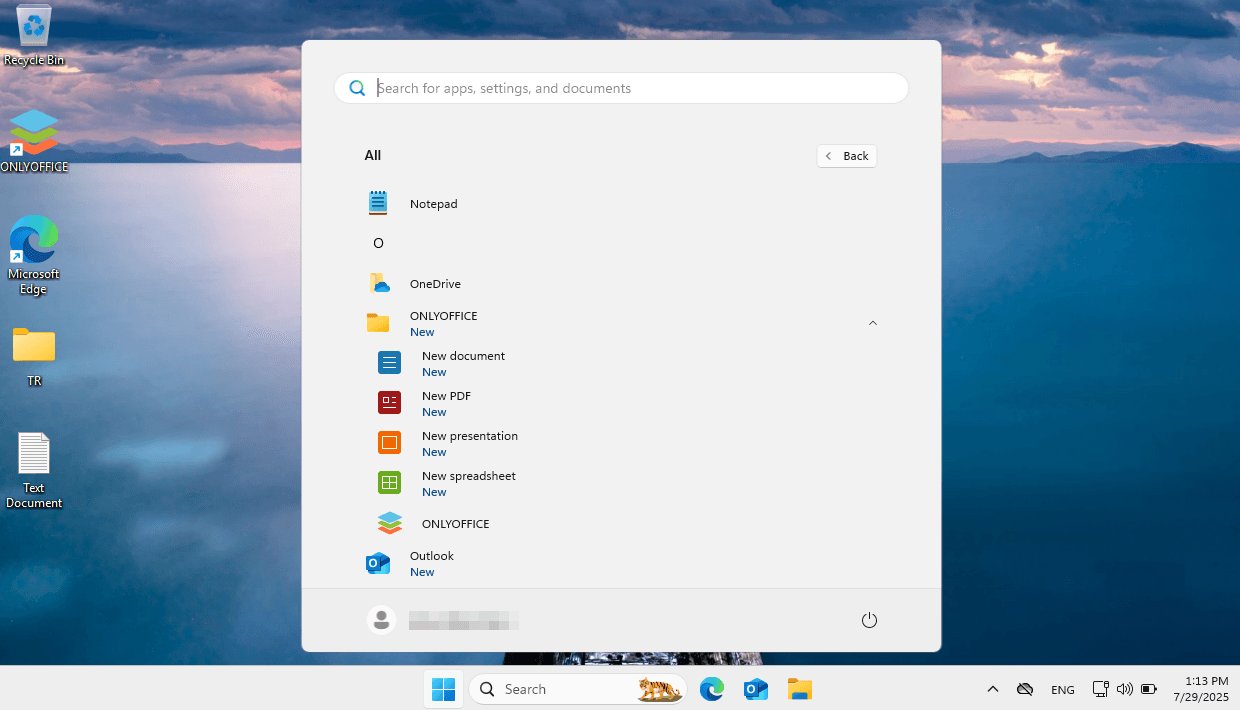
Windows 7以降では、スタートメニューやタスクバーのショートカットを使用し、タスクリストから必要なオプションを選択することもできます。
選択したオプションに応じて、新しいファイルが新しいタブまたは新しいウィンドウで開きます。必要なオプションを選択するには、左側メニューの設定セクションに移動し、ファイルを開くまでスクロールダウンします。矢印をクリックしてドロップダウンメニューを開き、新しいタブで開くまたは新しいウィンドウで開くを選択します。アクティブなウィンドウと非アクティブなウィンドウを区別するため、非アクティブなウィンドウはコントラストが低くなります。変更を有効にするには、ページ下部の適用ボタンをクリックしてください。
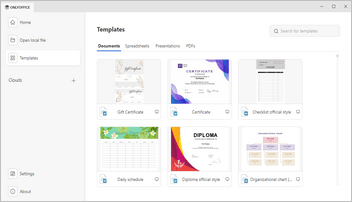
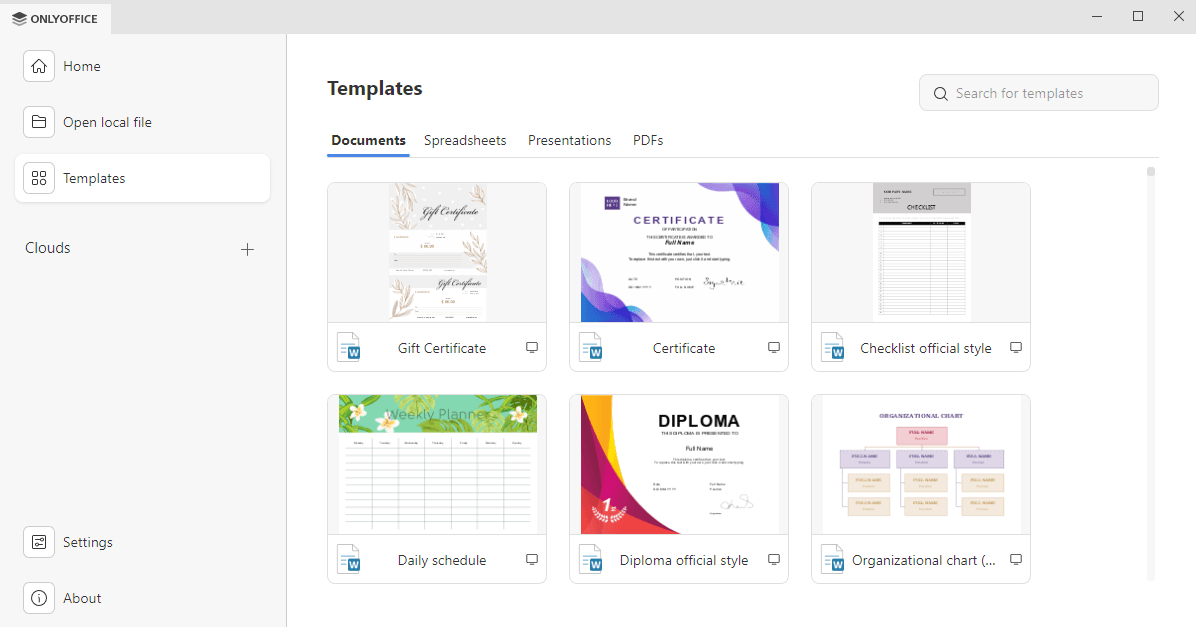
新しいドキュメント、スプレッドシート、プレゼンテーション、またはPDFをすばやく作成するには、左ナビゲーションパネルのテンプレートタブを使用します。検索ボックスから必要なテンプレートを検索してください。
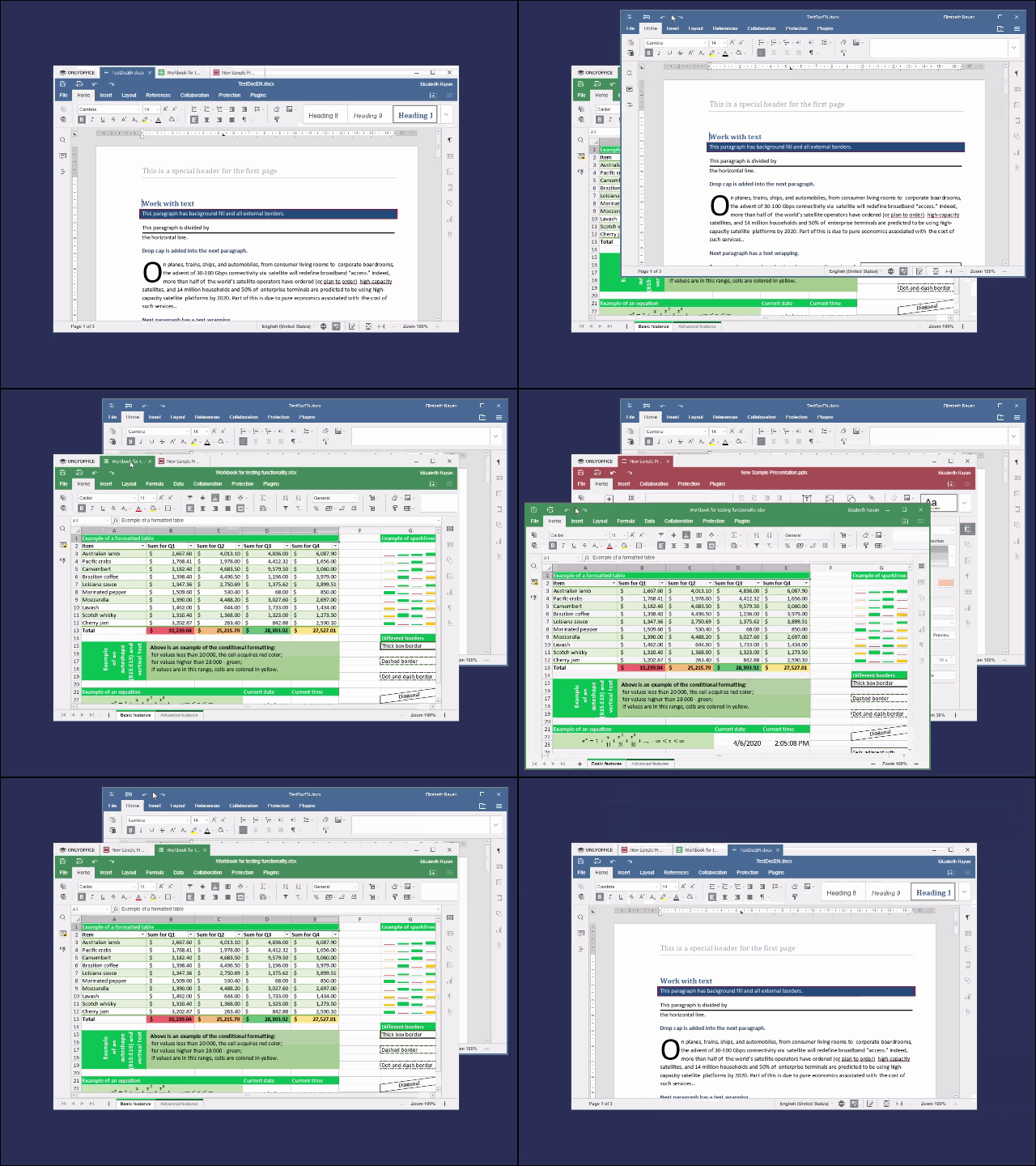
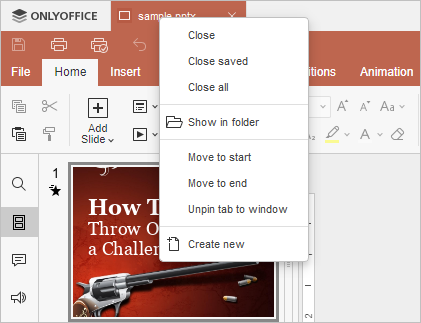
タブを管理するには、タブのコンテキストメニューも使用できます。タブを右クリックしてメニューを開き、利用可能なオプションのいずれかを選択します
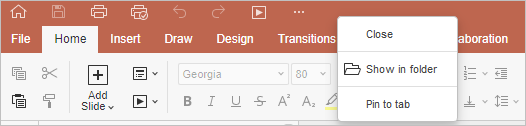
固定されていないウィンドウでもコンテキストメニューが利用可能です。エディタヘッダーを右クリックしてメニューを表示し、利用可能なオプションから選択してください:
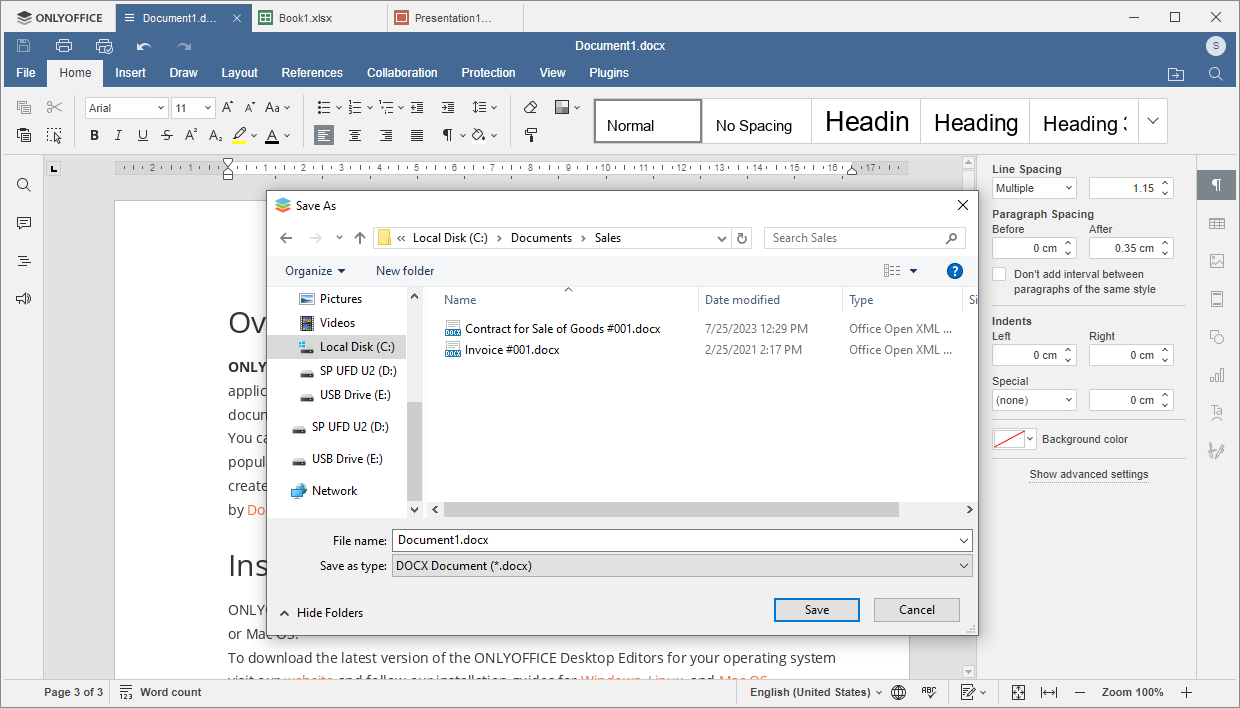
作成したドキュメントを保存するには、上部ツールバーの保存  アイコンをクリックします。開いた新しいウィンドウで、ファイルを保存するコンピュータ上の場所を選択し、ファイル名を指定し、必要な形式を選択して、保存ボタンをクリックします。
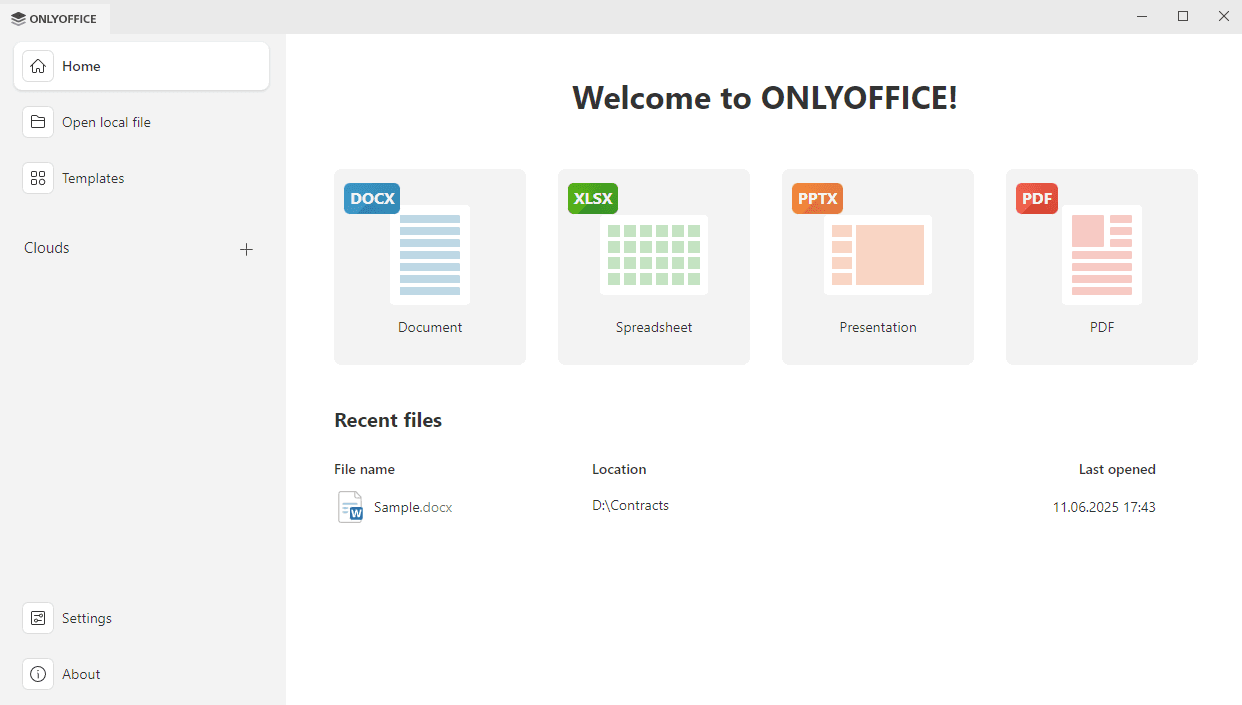
最近開いたドキュメントに素早くアクセスするには、左ナビゲーションパネルのホームタブに移動し、最近使ったファイルセクションを使用します。ファイルをクリックすると開きます。
ファイルを右クリックすると、利用可能なコンテキストメニューのオプションを使用できます:
- 開く – ファイルを新しいタブで開きます。
- フォルダで表示 – ファイルの場所を表示します。
- リストから削除 – ファイルを最近使ったファイルリストから削除します(ファイルはハードディスクから削除されず、単に最近使ったファイルのリストから消えます)。
- クリア – 最近使ったファイルリストから全てのファイルを削除します。
左ナビゲーションパネルのローカルファイルを開くタブでは、コンピュータに保存されている全てのドキュメントにアクセスできます。参照ボタンをクリックしてください。必要なファイルを選択できる新しいウィンドウが開きます。
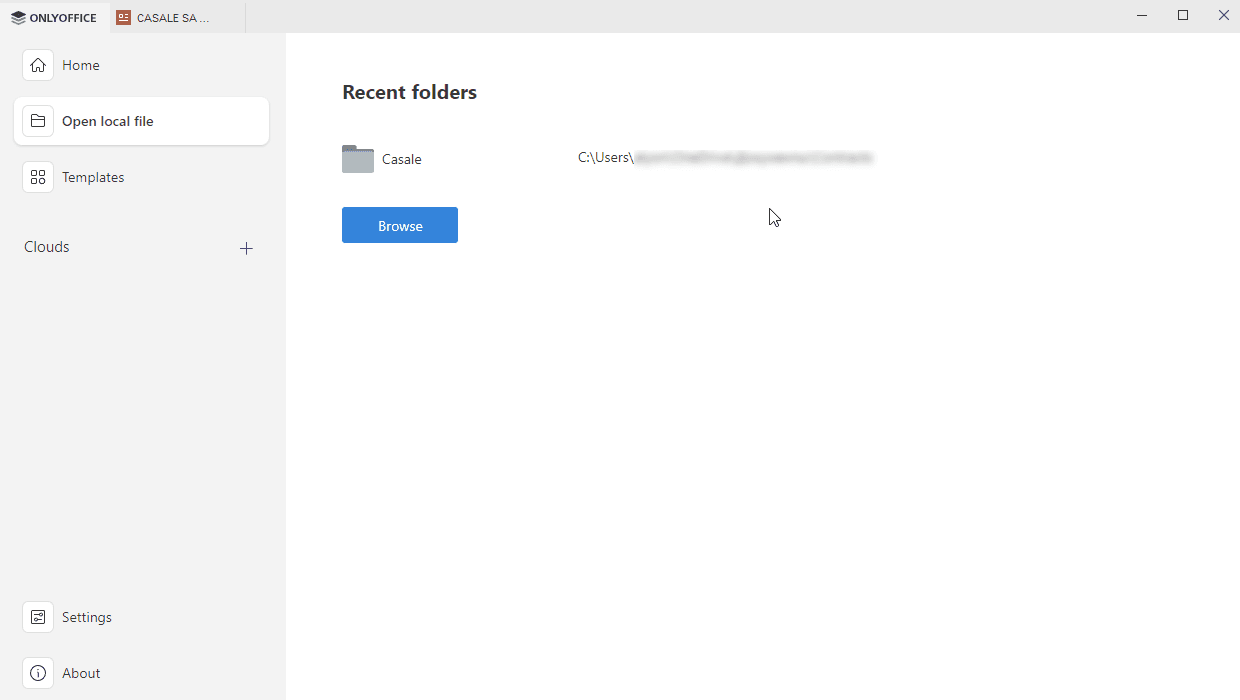
ONLYOFFICE デスクトップエディターでアクセスしたすべてのディレクトリは、最近使用したフォルダーリストに表示されます。これにより、後で素早くアクセスできます。必要なフォルダーをクリックすると、その中に保存されているファイルのいずれかを選択できます。
ドキュメント、スプレッドシート、プレゼンテーションを編集したり、PDFフォームに入力したりできます。数多くの書式設定やスタイル設定ツールが利用可能です。詳細については、文書エディタ、スプレッドシートエディタ、プレゼンテーションエディタ、およびPDFエディタのドキュメントの該当セクションを参照してください。
クラウドへの接続
ONLYOFFICEデスクトップエディタをクラウドに接続すると、以下の機能を利用できます:
- 共同作業機能
- オンライン機能
- プライベートルーム
デスクトップアプリケーションをONLYOFFICEクラウド(クラウドサービス、個人用クラウド、サーバー版)またはサードパーティ製クラウドストレージ(Nextcloud、ownCloud、Seafile、Liferay、KDrive)に簡単に接続し、製品の全機能を利用できます。この場合、インターネット接続が必要です。
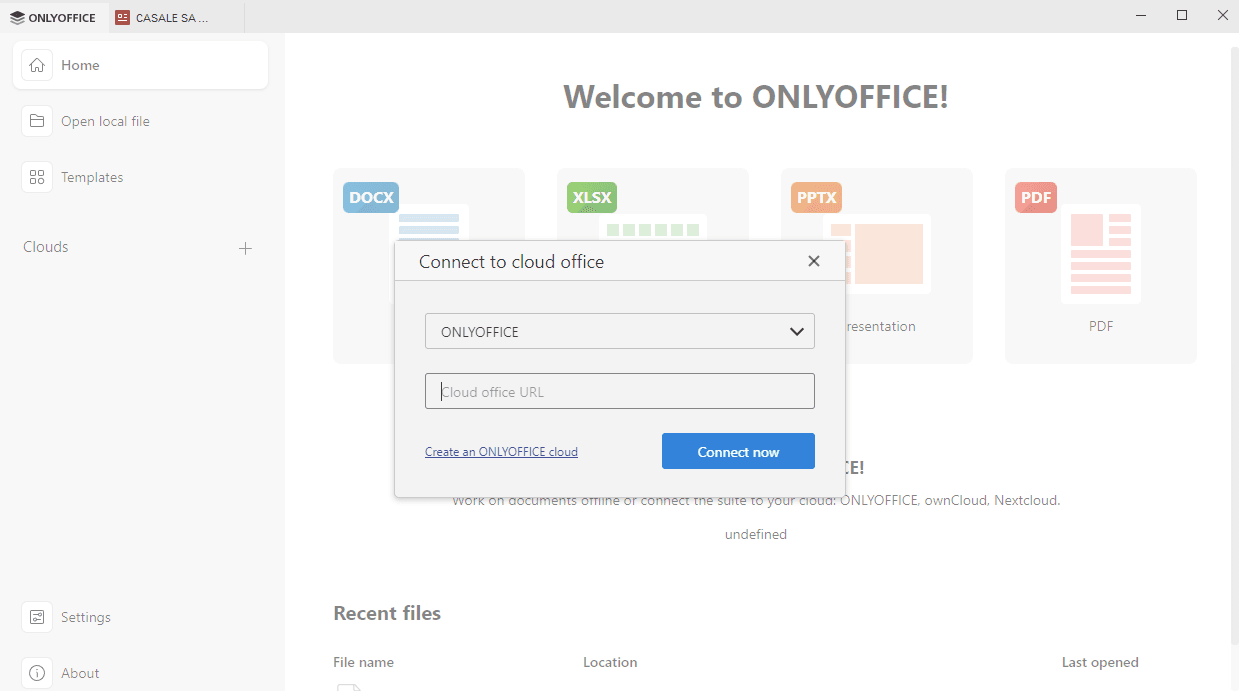
ONLYOFFICE Desktop Editors を ONLYOFFICE DocSpace クラウド、ONLYOFFICE サーバー版、 Nextcloud、ownCloud、 Seafile、Liferay、 KDrive、および Moodle。
共同作業機能
ONLYOFFICEデスクトップエディターをクラウドに接続すると、以下の共同作業機能を利用できます:
オンライン機能
一部の編集機能はオンライン版(有料のONLYOFFICEクラウド版および無料のコミュニティ版)でのみ利用可能です。クラウドに接続後、ONLYOFFICEデスクトップエディタのインターフェースを通じて以下の機能を使用できます:
プライベートルーム
ONLYOFFICEクラウド(サーバー版)に接続後、プライベートルーム内で安全にドキュメントの編集や共同作業が可能です。これはドキュメントモジュール内の専用セクションであり、共同作業中に転送される全てのドキュメントとデータはAES-256暗号化アルゴリズムで保護されます。
詳細については、こちらの記事をご参照ください:プライベートルームを使用した安全な文書作業の方法
ONLYOFFICEデスクトップエディタへのプラグイン追加
プラグインは、デスクトップエディタの機能を拡張し、新機能を追加するために設計されています。
ONLYOFFICEデスクトップエディタ8.2.0以降、Sendがデスクトップエディタにデフォルトで提供される唯一のプラグインです。
エディタの機能を拡張するには、ご自身のニーズに合ったプラグインを自由に追加できます。以下の手順に従えば、わずか数分で簡単に追加できます:
- ONLYOFFICE エディターアプリを開き、上部ツールバーのプラグインタブに切り替え、プラグインマネージャーボタンをクリックします。プラグインマネージャーウィンドウが開きます。
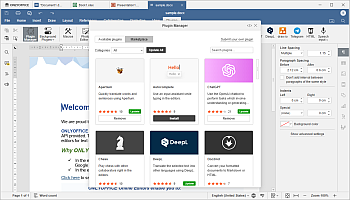

- マーケットプレイスタブを開き、利用可能なプラグインを表示します。必要なプラグインの下にあるインストールボタンをクリックしてください。
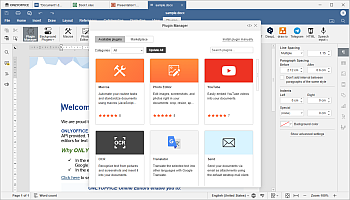
- 利用可能なプラグインタブを開き、インストール済みのプラグインを管理します。
プラグインは、開いているエディタとその後開くすべてのエディタに追加され、プラグインタブ内に表示されます。
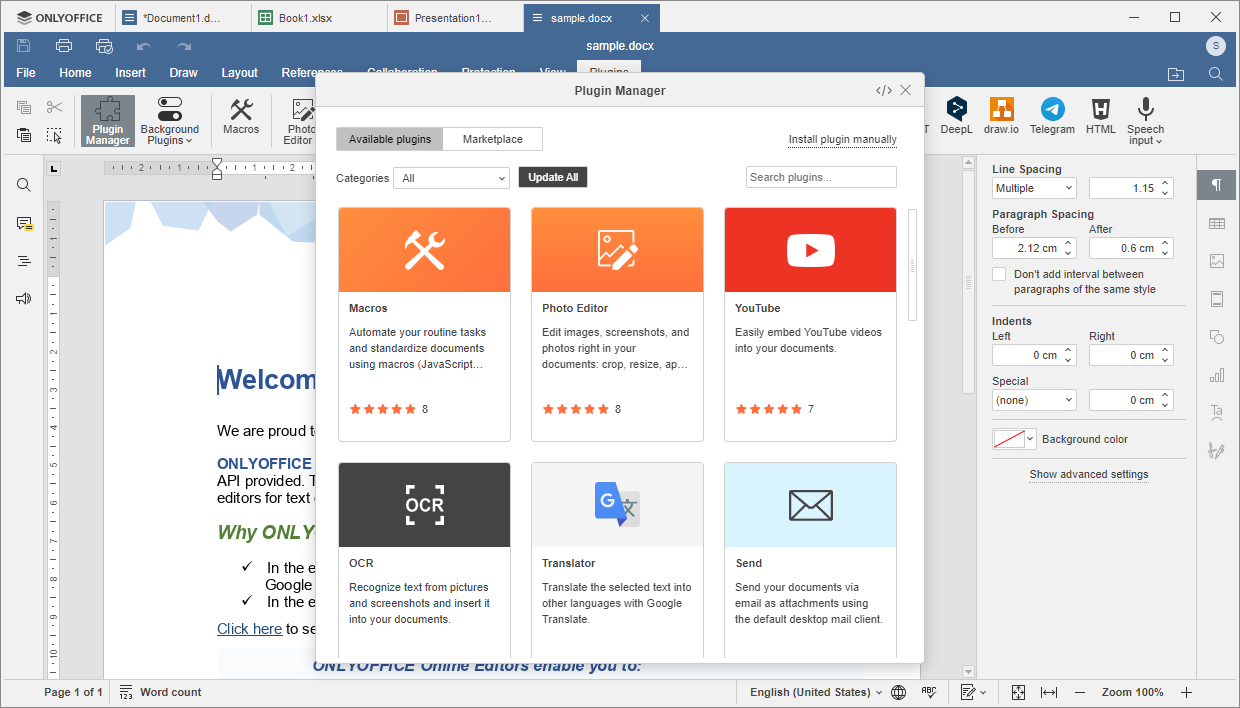
追加したプラグインを削除するには、プラグインマネージャーを開き、アンインストールしたいプラグインの下にある削除ボタンをクリックしてください。
プラグインマネージャーの詳細については、プラグインマネージャーガイドを参照してください。
ONLYOFFICEデスクトップエディタからデフォルトプラグインを削除する方法については、こちらのページを参照してください:デスクトップエディタからデフォルトプラグインをアンインストールする。
プラグインの構造と作成手順については、https://api.onlyoffice.com ウェブサイトのプラグインとマクロセクションに記載されています。
アプリケーション設定の変更
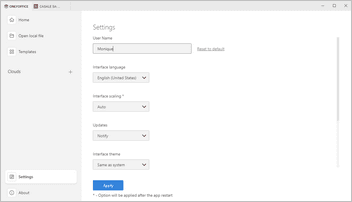
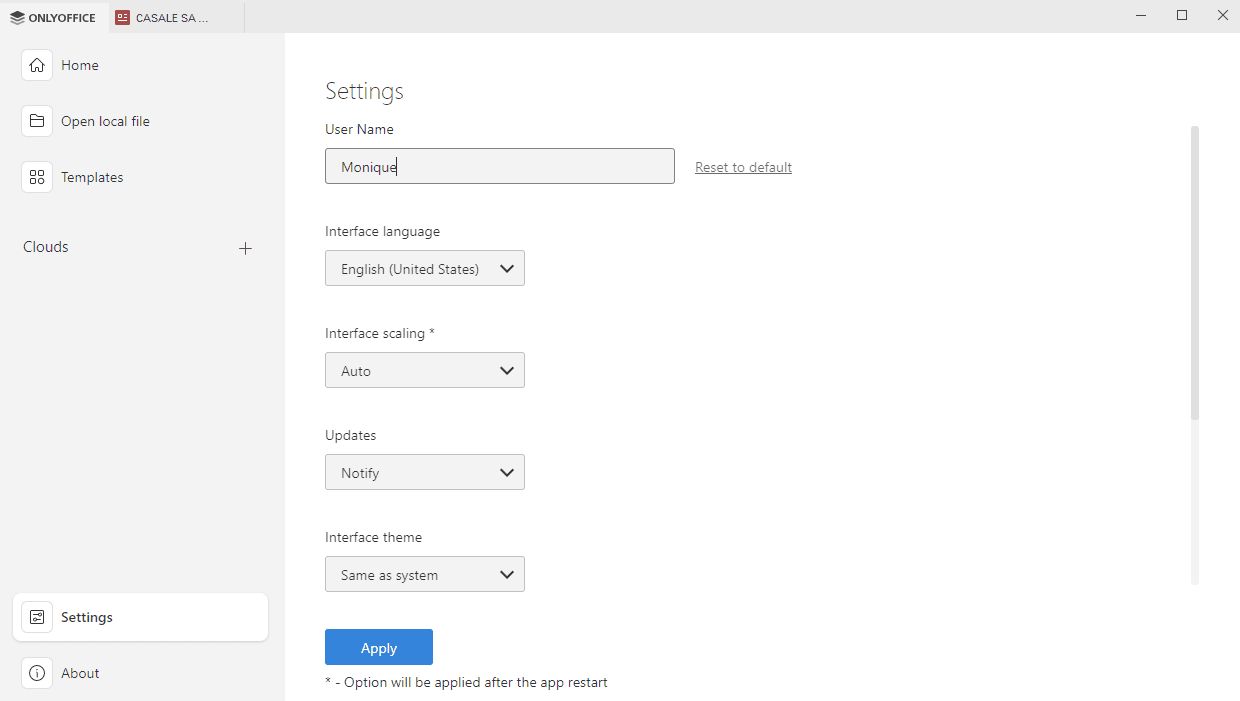
メインプログラムウィンドウの左側メニューにある設定セクションでは、以下の操作が可能です:
- 開いた各ドキュメントのヘッダーに表示されるユーザー名を変更します。
- インターフェース言語を選択します。利用可能な言語の一覧はこちらでご確認いただけます。
- RTL言語向けにRTLインターフェース(ベータ版)オプションを有効化します。
- インターフェースの拡大率を調整します(WindowsおよびLinuxのみ)。利用可能な値はAuto、100%、125%、150%、175%、200%、225%、250%、 275%、300%、350%、400%、450%、500%
-
自動更新チェックの有効化/無効化。必要なオプションを選択してください:サイレントモード、ダウンロード確認を要求、無効化。
メインプログラムウィンドウのバージョン情報セクションにある更新を確認ボタンを使用して、手動で更新を確認することもできます。
- インターフェーステーマを選択します。利用可能なテーマは、システムと同じ、ライト、クラシックライト、ダーク、コントラストダーク、グレー、モダンライト、モダンダークです。Windows および Linux ではローカルテーマを追加することもできます。ローカルテーマを追加 オプションを選択すると、テーマの
jsonファイルを選択できるダイアログウィンドウが開きます。ファイルはユーザーのアプリケーションフォルダにコピーされます。 - 新規エディタを開く際の起動モードを選択します:新しいタブで または 新しいウィンドウで。これはポータルの起動モードには影響しません。ポータルは常にタブで開きます。
- キーボード言語切り替え時のスペルチェック言語検出を有効/無効にします。利用可能なオプションは自動と無効です。自動を選択すると、キーボード言語を切り替えて入力を開始した際に、スペルチェック言語が自動的に検出されます。無効を選択すると、スペルチェック言語はキーボード言語に依存しません。
必要な変更を加え、ページ下部までスクロールして、適用ボタンをクリックしてください。
セキュリティ設定
文書、スプレッドシート、プレゼンテーションを保護するために、パスワードを設定したり、デジタル署名でファイルに署名したりできます。詳細については、以下の手順を参照してください:
追加操作
追加の操作が必要な場合もあります。たとえば、追加フォントのインストールや、Windows での ONLYOFFICE デスクトップエディタへの Office 文書ファイルの関連付けなどです。詳細については、以下の手順を参照してください: