Seafile
はじめに
ONLYOFFICEを使用すると、Seafileアカウントに保存されているファイルを編集し、オンラインエディターとデスクトップエディターの両方を使用して共同作業を行うことができます。これにより、オンラインコラボレーションツールだけでなく、デスクトップアプリケーションでのみ利用可能な機能も使用できます:
- デジタル署名で文書を保護する、
- 送信プラグインを使用して、編集中のファイルをエディターから直接送信する、
- プレゼンテーションエディターを介して音声やビデオを挿入する。
これらの編集オプションを最大限に活用するには、いくつかのコンポーネントをインストールして設定する必要があります:
- すでにSeafile 7.1.13 Proサーバーインスタンスがインストールされ、設定されていることが前提です。そうでない場合は、Seafileの公式インストール手順を参照してください。 安定した接続を確保するために、次の行を
seahub_setting.руファイルに追加してください:ONLYOFFICE_DESKTOP_EDITORS_PORTAL_LOGIN = True - ONLYOFFICE Docsをインストールします。SeafileサーバーとONLYOFFICE Docsはネットワーク上で互いにアクセス可能である必要があります。 ONLYOFFICE Docsをインストールして設定する最も簡単な方法の1つは、Dockerインストールを使用することです。
- SeafileサーバーをONLYOFFICEデスクトップエディターに接続します。
ステップ1. ONLYOFFICE Docsをインストールする
ONLYOFFICE Docsをインストールする最も簡単な方法はDockerを使用することです。Dockerを使用してONLYOFFICE Docsをインストールする方法の詳細な手順については、この記事を参照してください。
ONLYOFFICE Docsが正常にインストールされたことを確認するには、ブラウザのアドレスバーにIPアドレスと、インストール中に変更された場合はポートを入力します。例:http://192.168.3.202:81 - ONLYOFFICE Docsのウェルカムページが開くはずです。
設定プロセスの詳細については、Seafile-ONLYOFFICE統合に関する記事をお読みください。また、UCS内でのインスタンスの展開も可能です。
ステップ2. Seafileサーバーに接続する
ONLYOFFICEデスクトップエディターを起動します。デスクトップエディターをSeafileサーバーに接続するには、次の操作を行います:
- 左側のパネルのクラウドセクションの横にあるプラスボタン
 をクリックします。
 - Seafileクラウドサービスボタンをクリックするか、下部の今すぐ接続リンクを使用します。
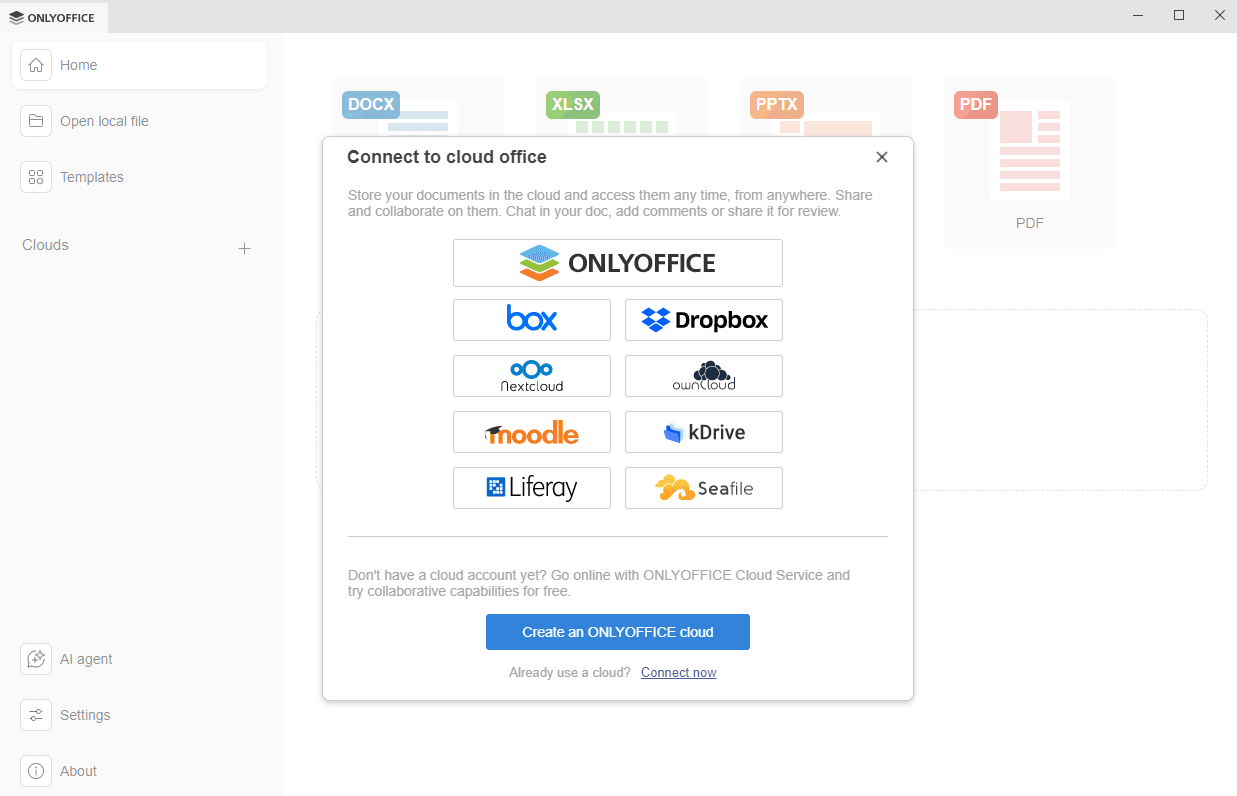
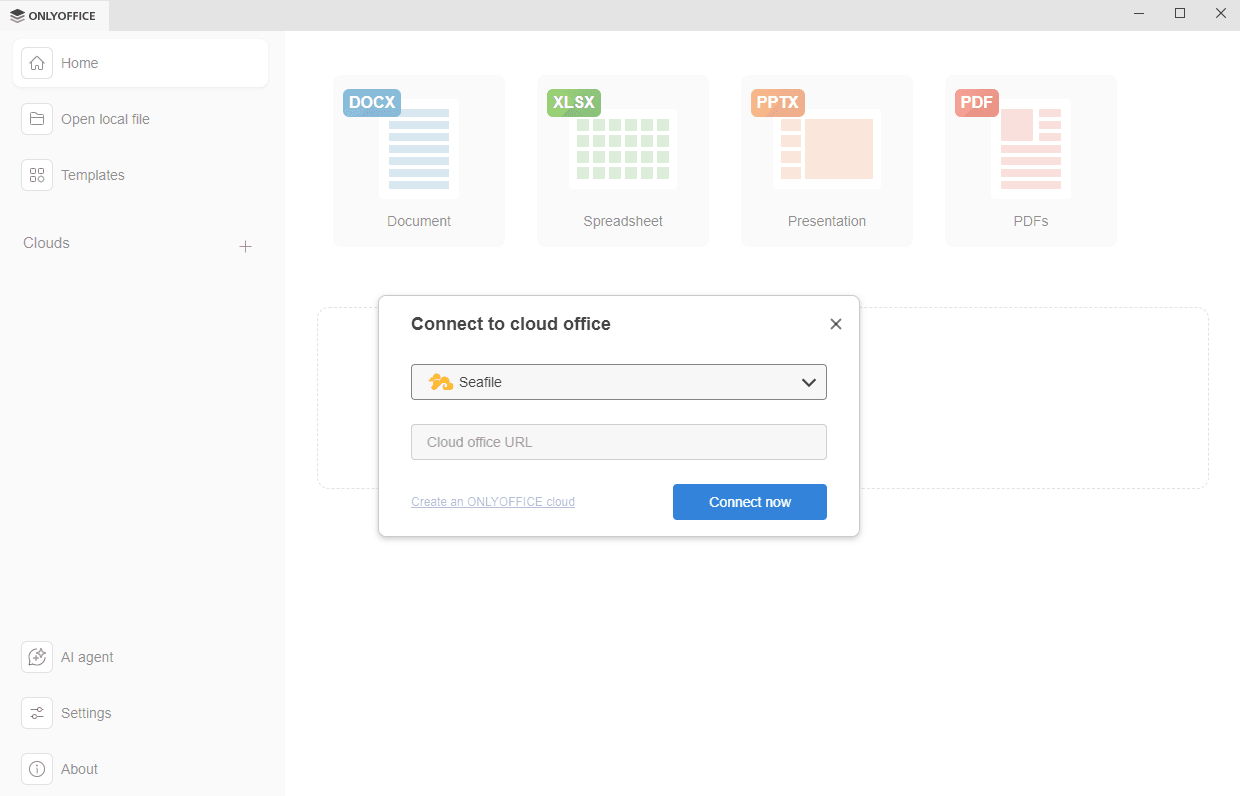
- Seafileサービスボタンを押した場合、クラウドオフィスに接続ウィンドウがSeafileを選択した状態で開きます。今すぐ接続リンクを使用した場合は、ドロップダウンリストからSeafileクラウドストレージを選択します。
- クラウドオフィスURLフィールドにSeafileサーバーのドメイン名またはIPアドレスを入力します。準備ができたら、今すぐ接続ボタンをクリックします。
-
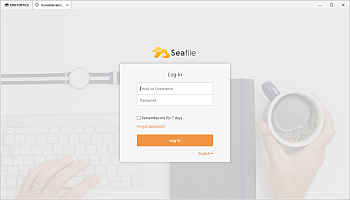
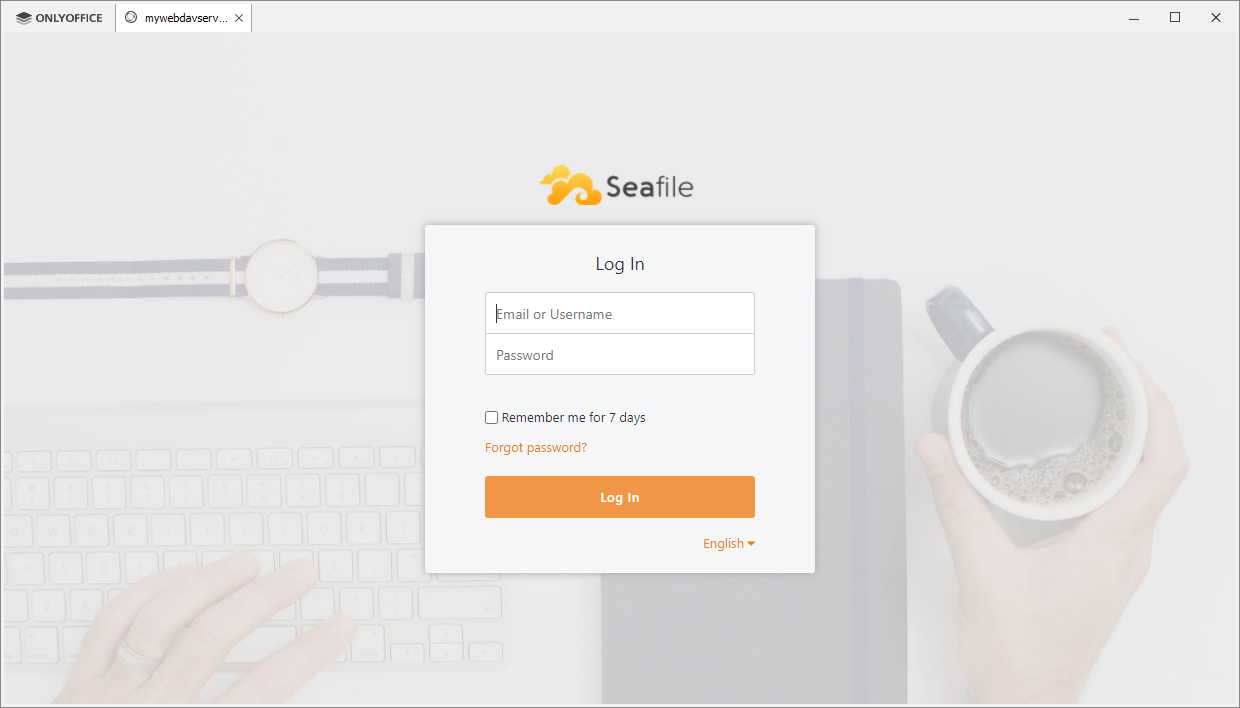
Seafileのサインインページがデスクトップエディターインターフェースの新しいタブで開きます。
- ユーザー名またはメールアドレスとSeafileアカウントにアクセスするためのパスワードを指定します。
- ログインボタンをクリックします。
- クラウドオフィスURLフィールドにSeafileサーバーのドメイン名またはIPアドレスを入力します。準備ができたら、今すぐ接続ボタンをクリックします。
Seafileアカウントのファイルセクションが開きます。これで、既存のファイルを編集したり、新しいファイルを作成したり、ドキュメントを共有したり、SeafileユーザーとONLYOFFICEエディターを使用して共同作業を行うことができます。
ステップ3. 接続されたアカウントを管理する
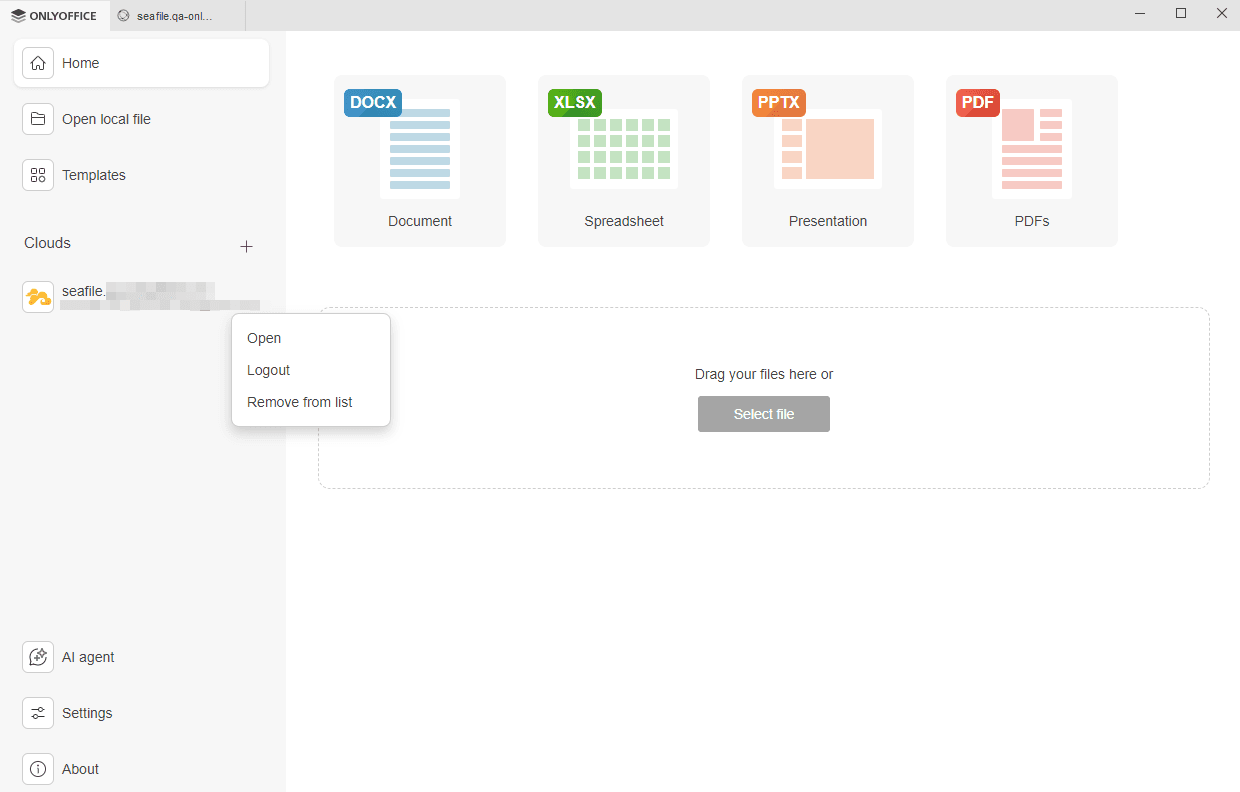
デスクトップエディターインターフェースの左上隅にあるロゴをクリックして、メインプログラムウィンドウに戻ります。接続されたすべてのクラウドアカウントが左側のパネルのクラウドセクションの下に表示されます。接続されたクラウドにマウスをホバーすると表示される三つの点 をクリックして、クラウドコンテキストメニューオプションにアクセスします:
- 開く - すでにこのアカウントにログインしている場合は対応するクラウドストレージタブに切り替えるか、ログインしていない場合はクラウドオフィスに接続ウィンドウを開きます(この場合、資格情報を入力する必要があります)。
- ログアウト - アカウントからログアウトします。
- リストから削除 - 選択したアカウントを切断し、リストから削除します。
複数のアカウントまたはクラウドを追加するには、左側のパネルのクラウドセクションの横にあるプラスボタンをクリックします。