この記事はAIによって翻訳されました
Windowsでファイルを関連付ける
WindowsにONLYOFFICEデスクトップエディターをインストールした後、選択したファイルタイプを常にこのプログラムで開くようにファイルをアプリケーションに関連付けたい場合があります。Windowsでオフィス文書をデスクトップエディターに関連付けるには、以下の手順を実行してください。
既定のアプリを開く
次の方法で既定のアプリ設定にアクセスします:
- タスクバーの
 ボタンを使用してスタートメニューを開きます。
 - スタートメニューのピン留めされたセクションで設定を押します。
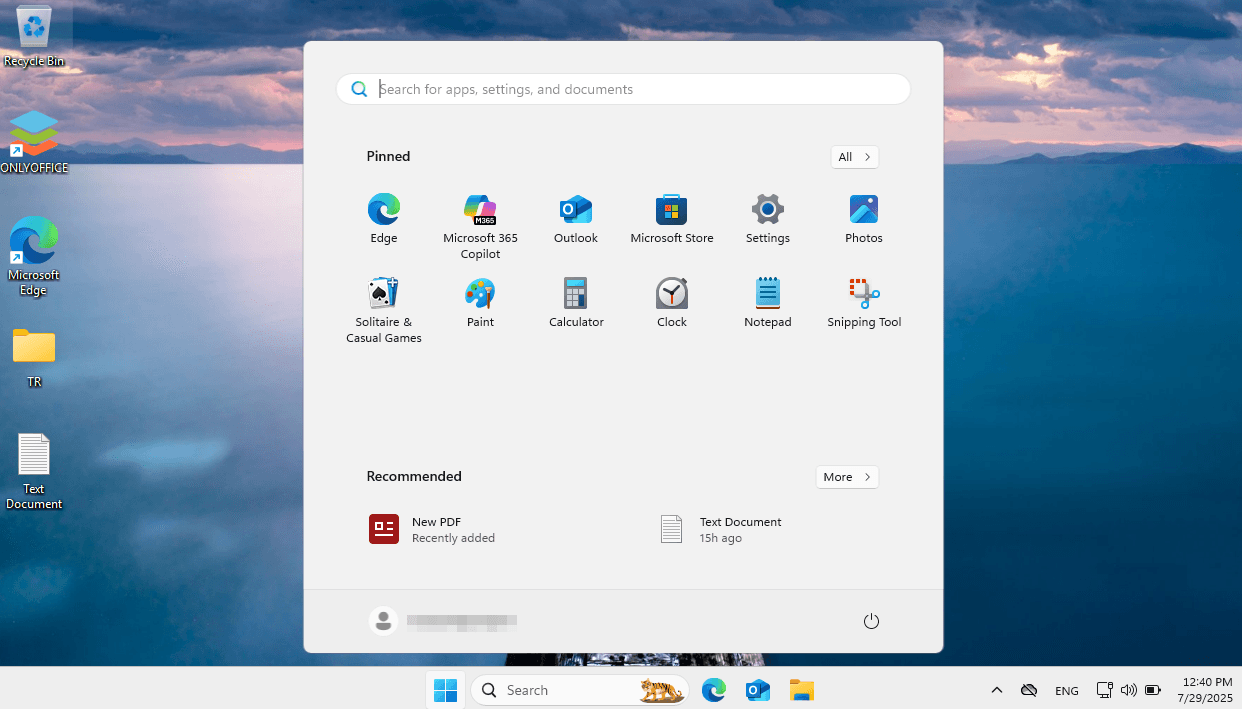
- 左側のナビゲーションメニューでアプリを押します。
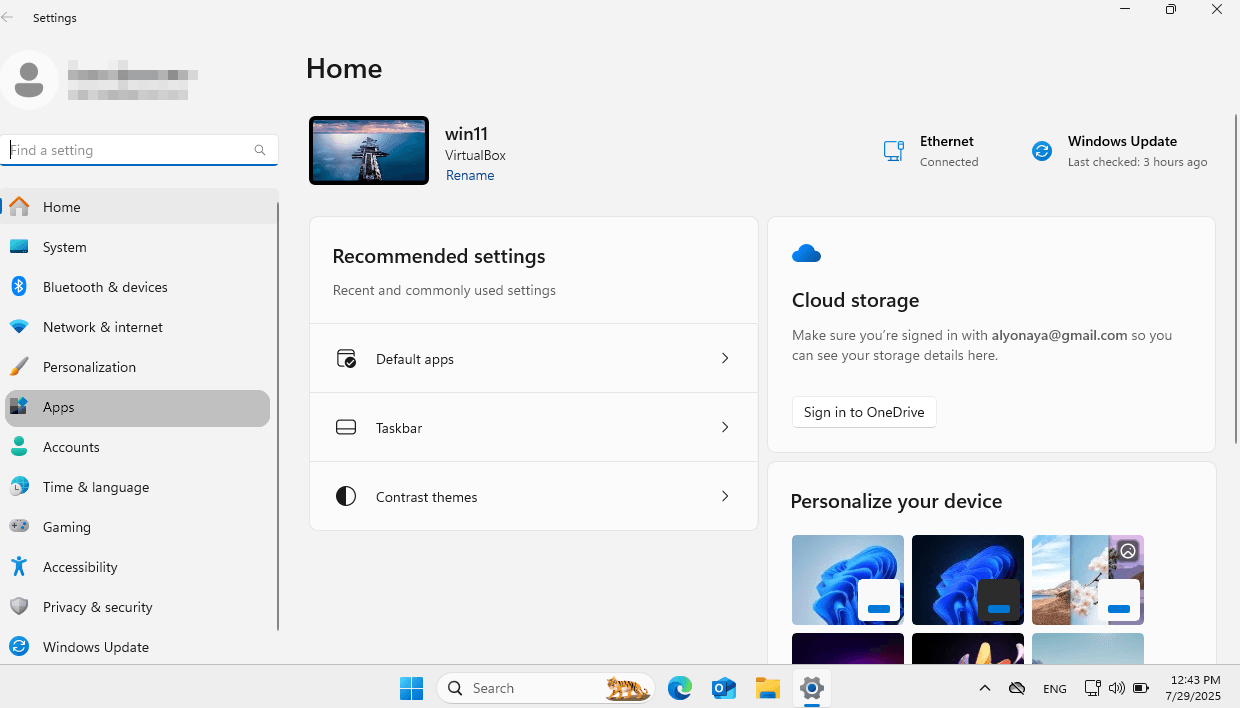
- アプリセクションで既定のアプリをクリックします。
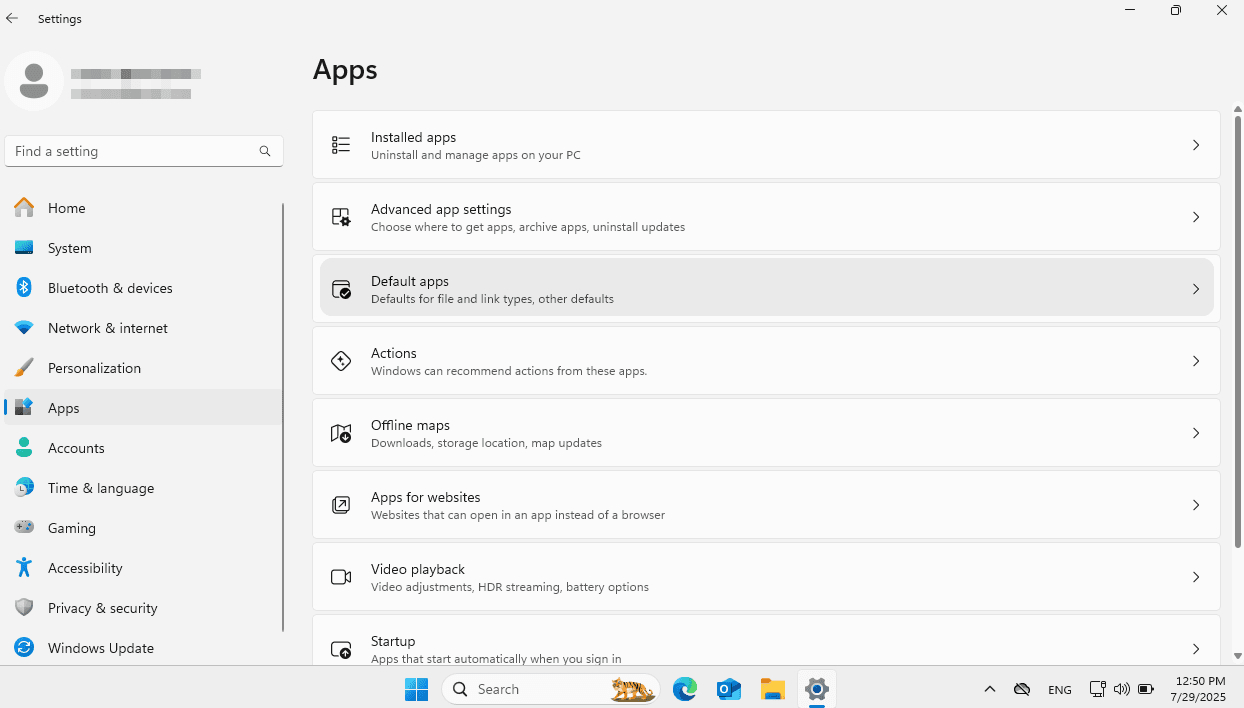
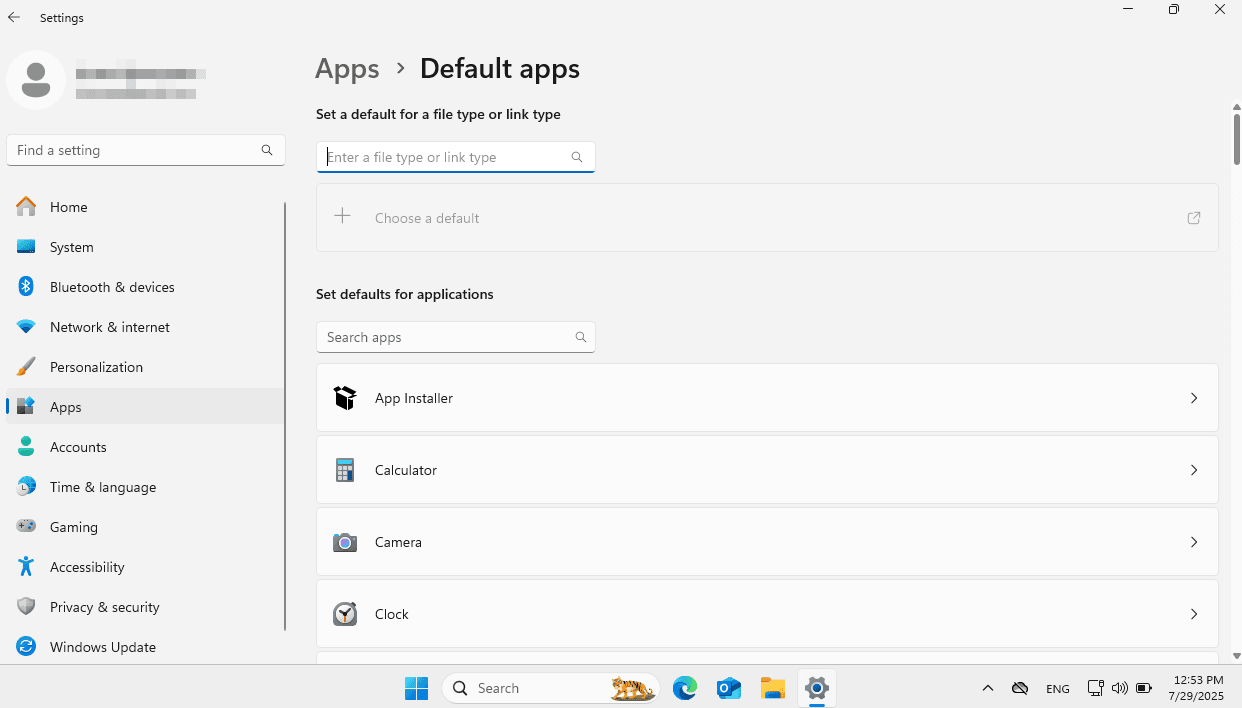
既定のアプリページで、ファイルタイプまたはリンクの既定を設定検索バーを使用してファイルタイプまたはリンクで検索し、既定のアプリを設定します。
アプリケーションの既定を設定検索ボックスを使用して特定のアプリケーションを見つけ、そのサポートするファイルタイプまたはリンクタイプを表示するか、インストールされたアプリケーションのリストをスクロールします。
オプション1:ファイルタイプ別に既定を選択
このオプションでは、特定のファイル拡張子を持つファイルを開く既定のアプリケーションを選択できます。この設定は各ファイルタイプに個別に適用されます。
- 既定のアプリページのファイルタイプまたはリンクの既定を設定検索バーを使用して必要なファイル拡張子を見つけます。ファイルまたはリンクの完全なリストにアクセスするには、既定のアプリページで下にスクロールして関連設定セクションを選択し、ファイルタイプ別に既定を選択またはリンクタイプ別に既定を選択を選びます。
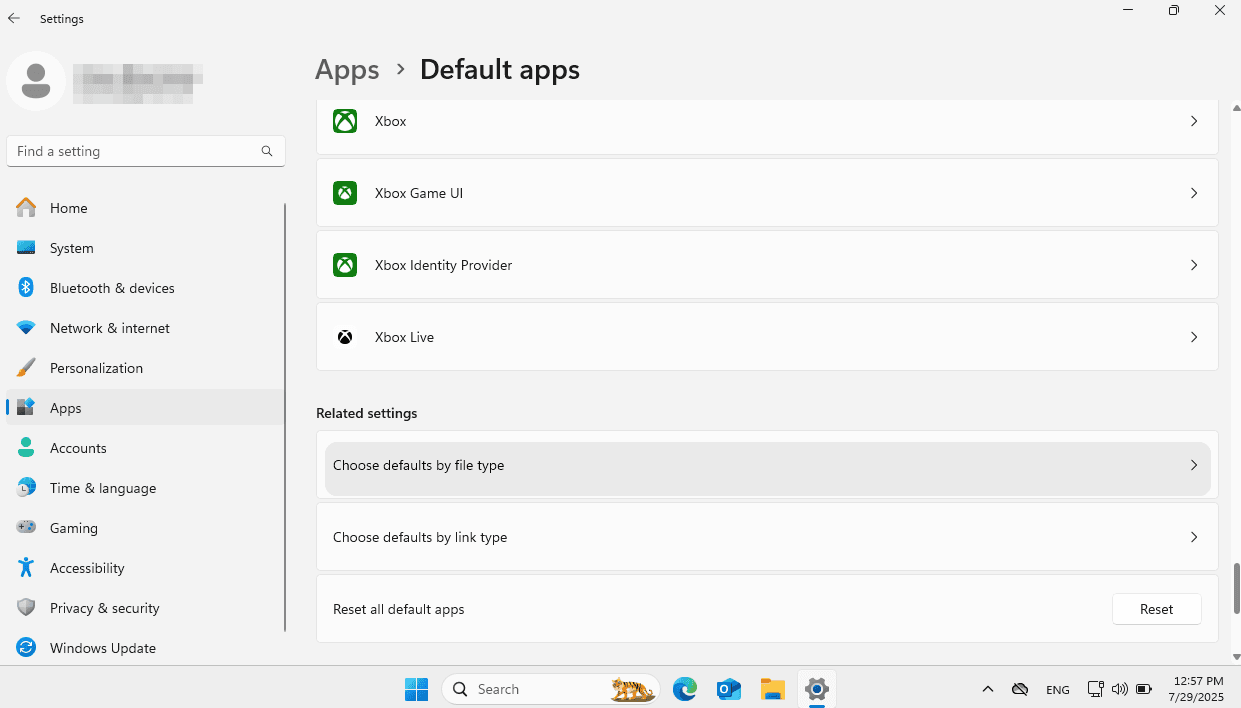
- ファイルタイプの下にある既定を選択をクリックします。
- 既定のアプリを選択ポップアップウィンドウで、ONLYOFFICEアプリケーションを選択し、既定に設定ボタンをクリックします。
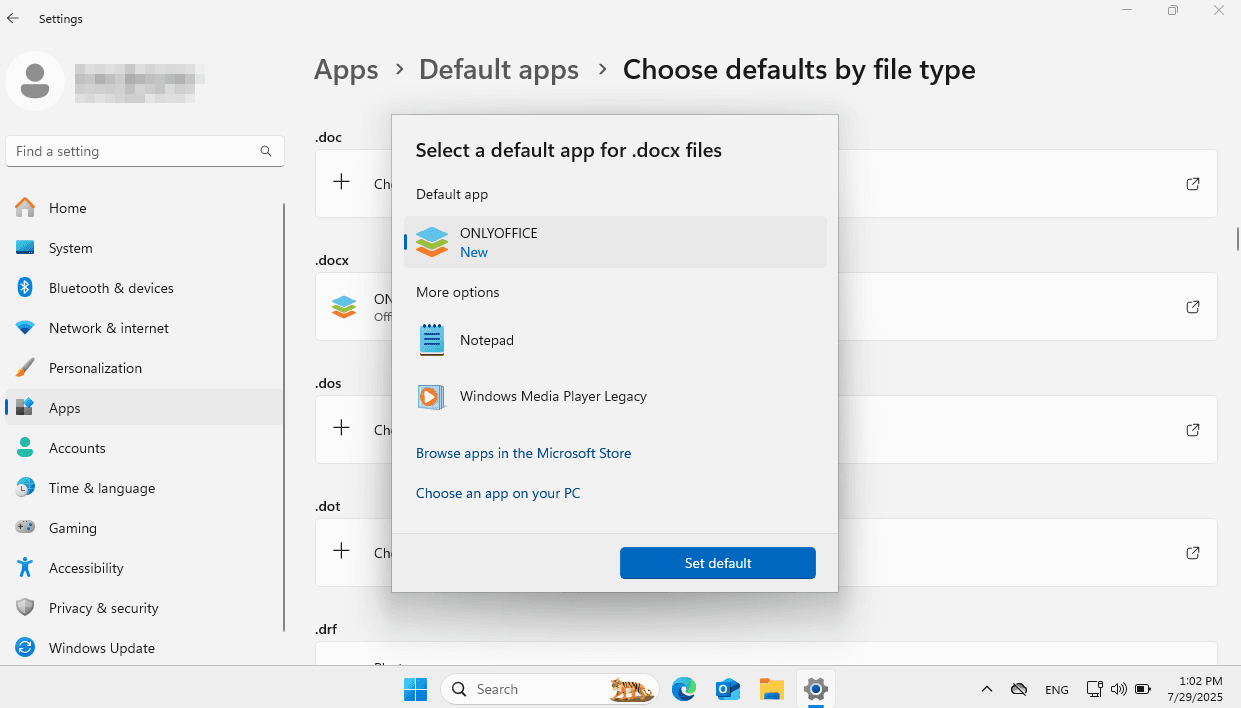
デスクトップエディターに関連付けたい他のファイルタイプについても同様の手順を繰り返します。
オプション2:アプリ別に既定を設定
このオプションでは、選択したアプリケーションに異なるサポートされているファイルタイプを関連付けることができます。
- アプリケーションリストでONLYOFFICEをクリックします。
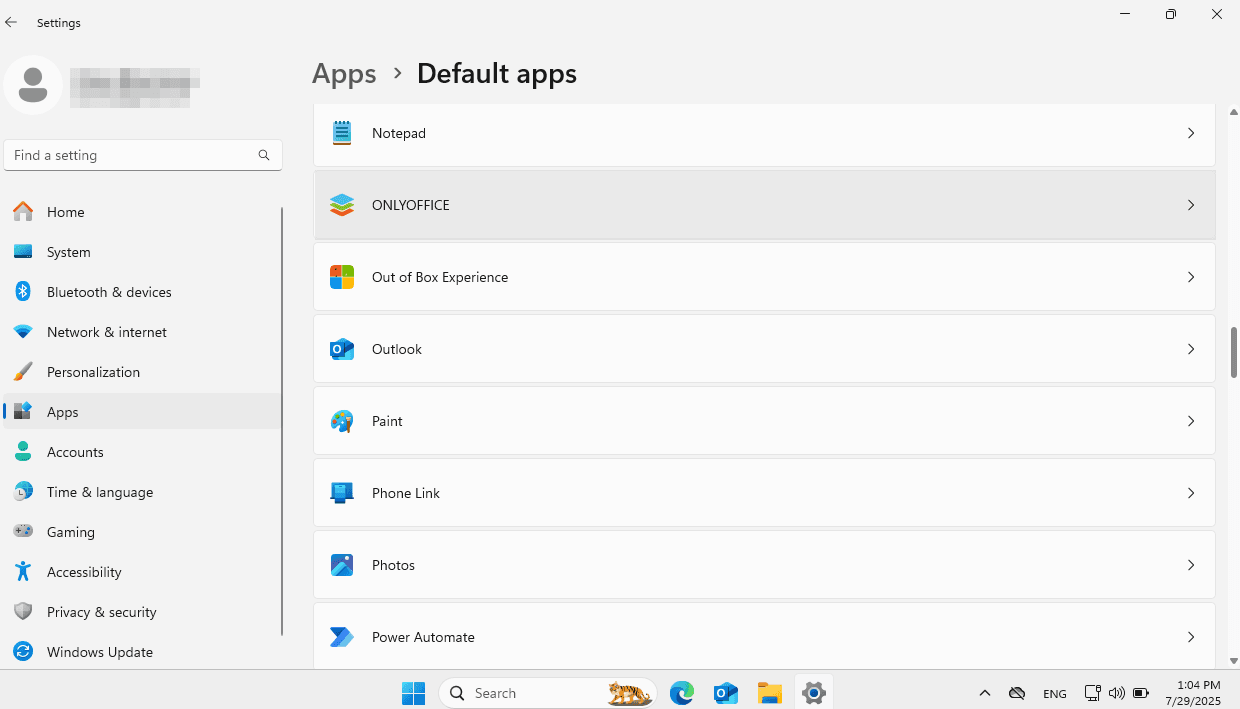
- 必要なファイルタイプの下にある既定を選択をクリックします。
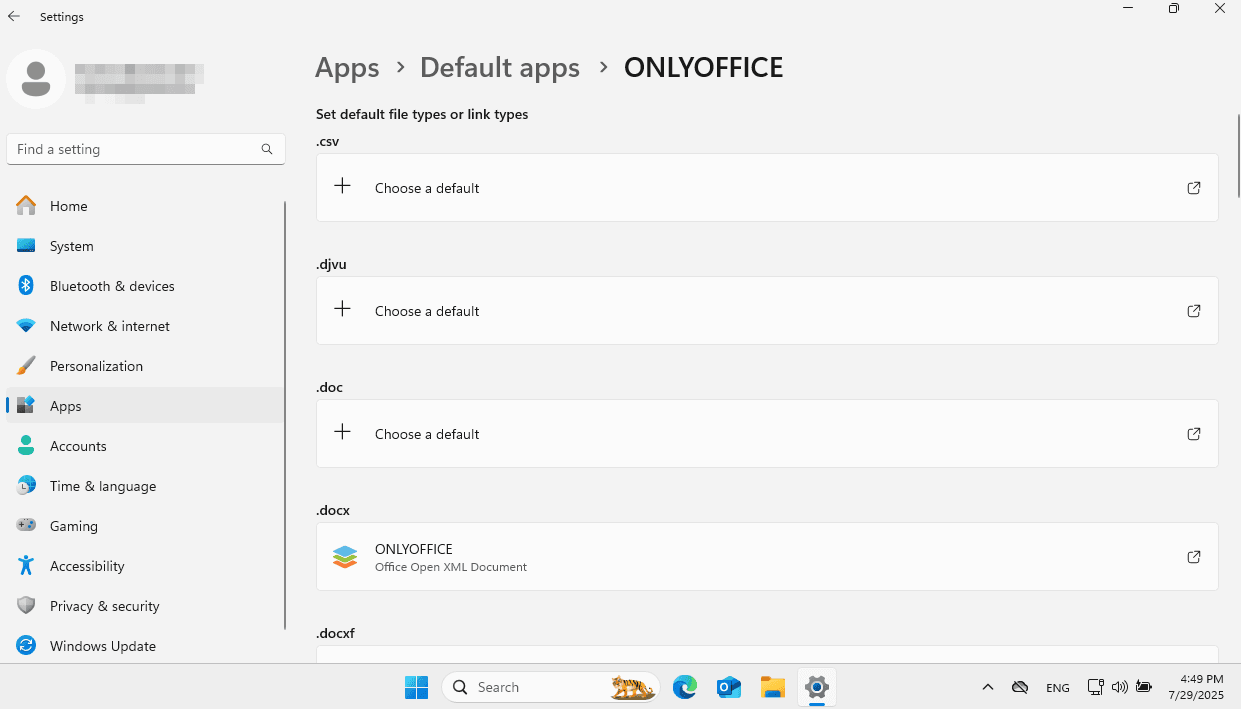
- 既定のアプリを選択ポップアップウィンドウで、ONLYOFFICEアプリケーションを選択し、既定に設定ボタンをクリックします。
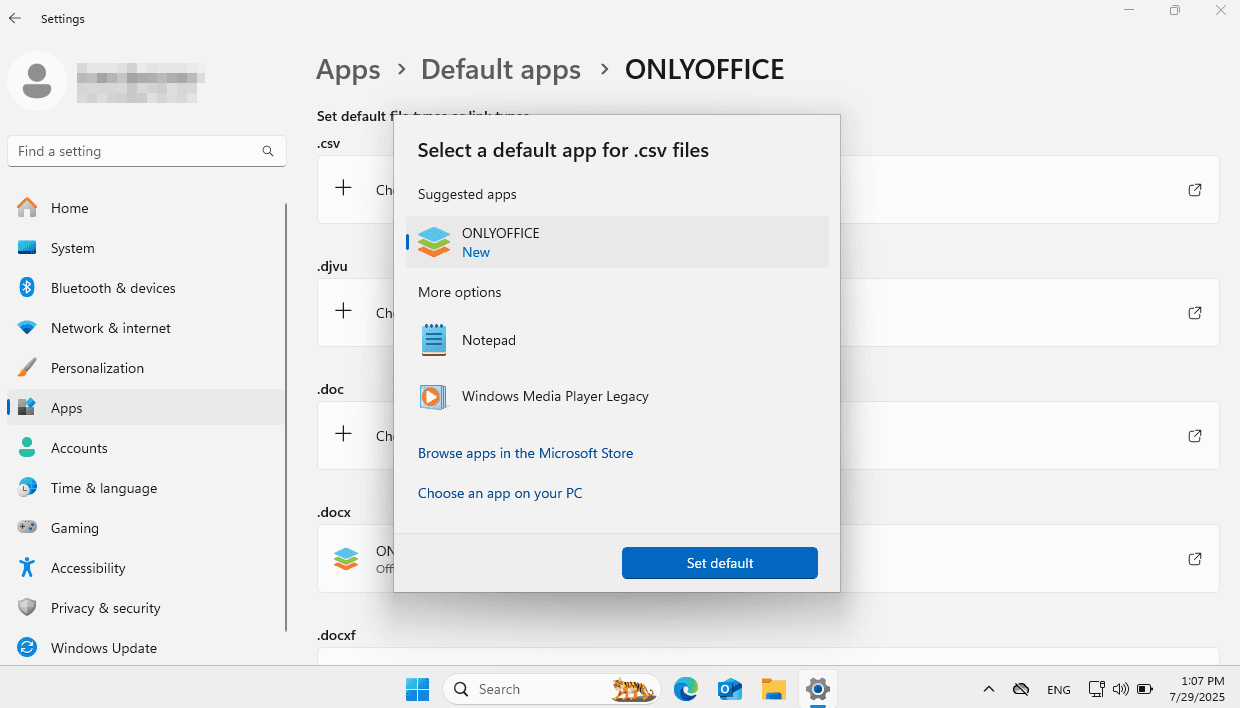
デスクトップエディターに関連付けたい他のファイルタイプについても同様の手順を繰り返します。
次の項目が含まれている記事:タグ:
すべてのタグを見る