デジタル署名で文書を保護する
はじめに
ONLYOFFICEデスクトップエディターを使用すると、デジタル署名を利用してドキュメント、スプレッドシート、またはプレゼンテーションを保護することができ、データ交換時に高い安全性とセキュリティを提供します。
デジタル署名は、契約書、請求書、注文書、報告書などの公式文書の真正性と整合性を確認するためによく使用されます。
- 文書の真正性とは、文書が既知の送信者によって作成されたことを意味します。真正性の検証は、秘密鍵と公開鍵のペアを使用して実施されます。
- データの整合性とは、文書が送信中に変更されていないことを意味します。デジタル署名が追加されると、文書は編集できなくなります。文書が変更された場合、署名は無効になります。
- 秘密鍵はデジタル署名を作成するために使用されます。これは認証機関によって発行された証明書の所有者のみが利用できます。所有者が署名された文書を受信者に送信するとき、デジタル証明書と公開鍵も送信されます。
- 公開鍵は、文書の受信者が文書に署名した証明書所有者によって追加された署名の真正性を確認するために使用されます。
不可視のデジタル署名を追加する
文書のテキストに表示されないデジタル署名を追加するには、
- ONLYOFFICEデスクトップエディターを使用して、新しいファイルを作成するか、既存のファイルを開きます。
- 上部ツールバーの保護タブに切り替えます。
 署名ボタンの横にある矢印をクリックします。
- デジタル署名を追加オプションを選択します。
文書に保存されていない変更がある場合、文書を保存するように求められます。
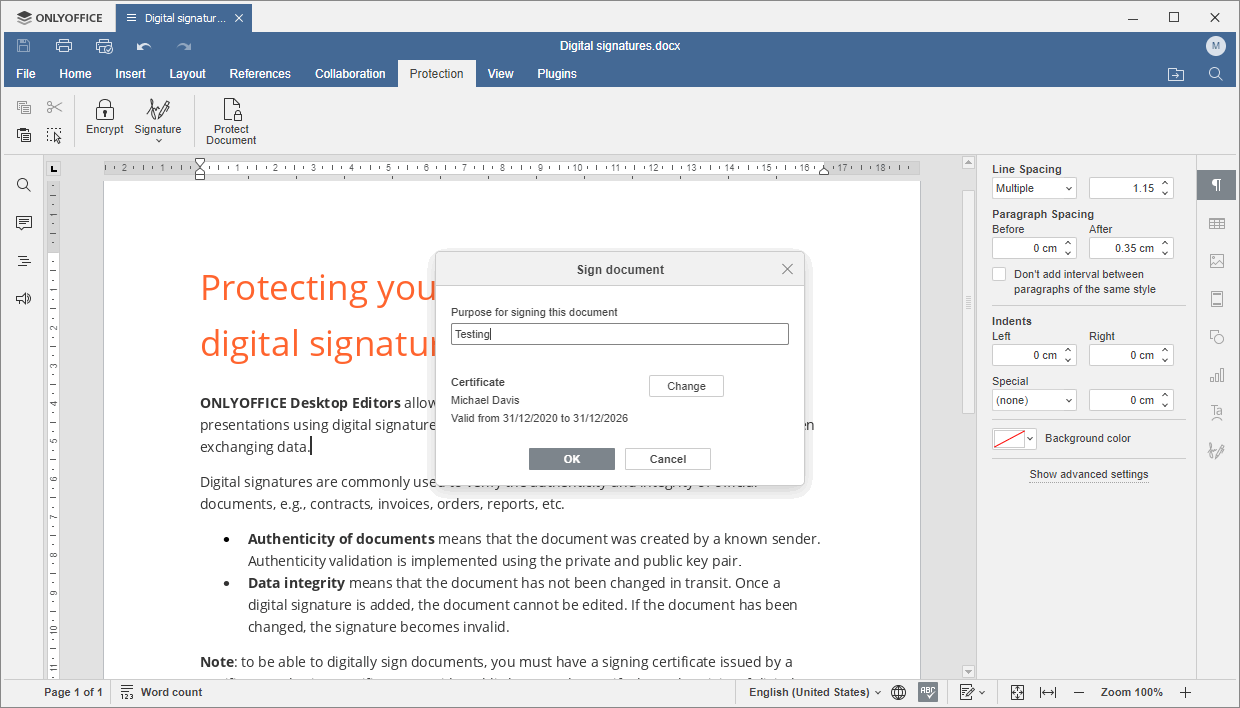
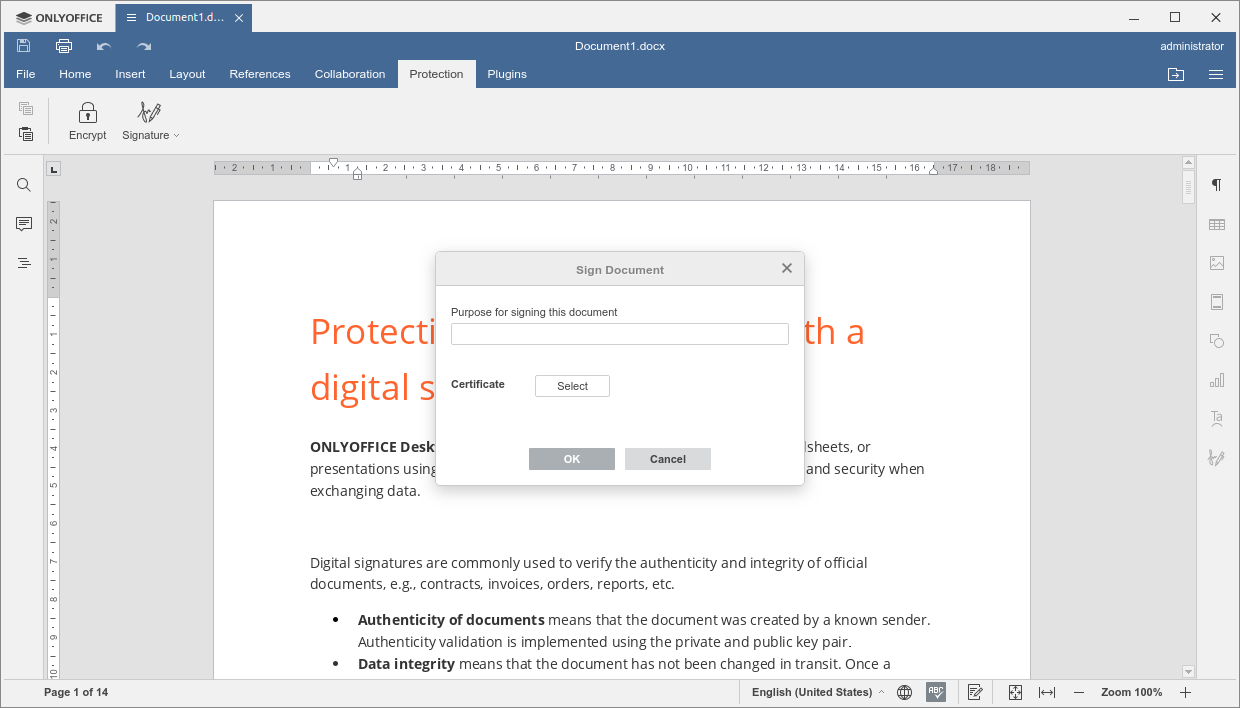
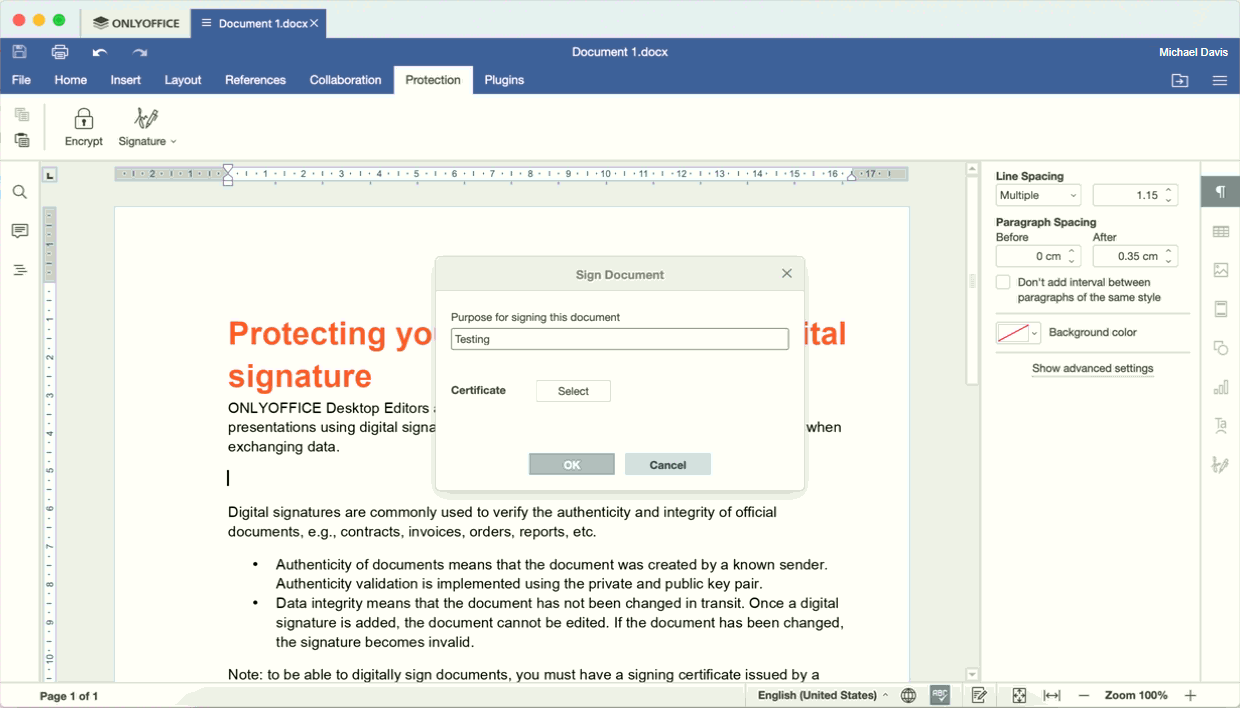
- 文書に署名する目的フィールドに入力します(このステップは任意です)。
-
デジタル証明書を選択します。このプロセスはオペレーティングシステムによって異なります - Windows、Linux、またはMac OS。お使いのOSに応じたタブを選択して、詳細な手順をお読みください:
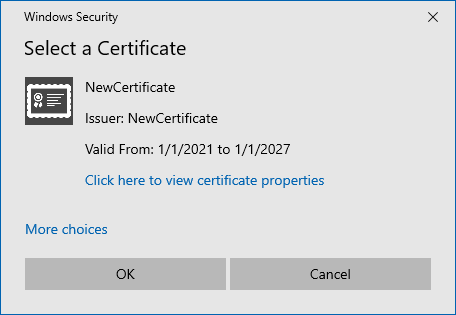
Windowsでは、システムにインストールされた証明書が使用されます。文書に署名ウィンドウに表示される証明書情報を確認してください。これには証明書所有者の名前と証明書の有効期間が含まれます。デジタル証明書が複数ある場合は、変更ボタンをクリックして別の証明書を選択できます。開いた証明書を選択ウィンドウで、その他の選択肢リンクをクリックし、別の証明書を選択してOKをクリックして確認します。
-
文書に署名ウィンドウで選択ボタンをクリックします。
-
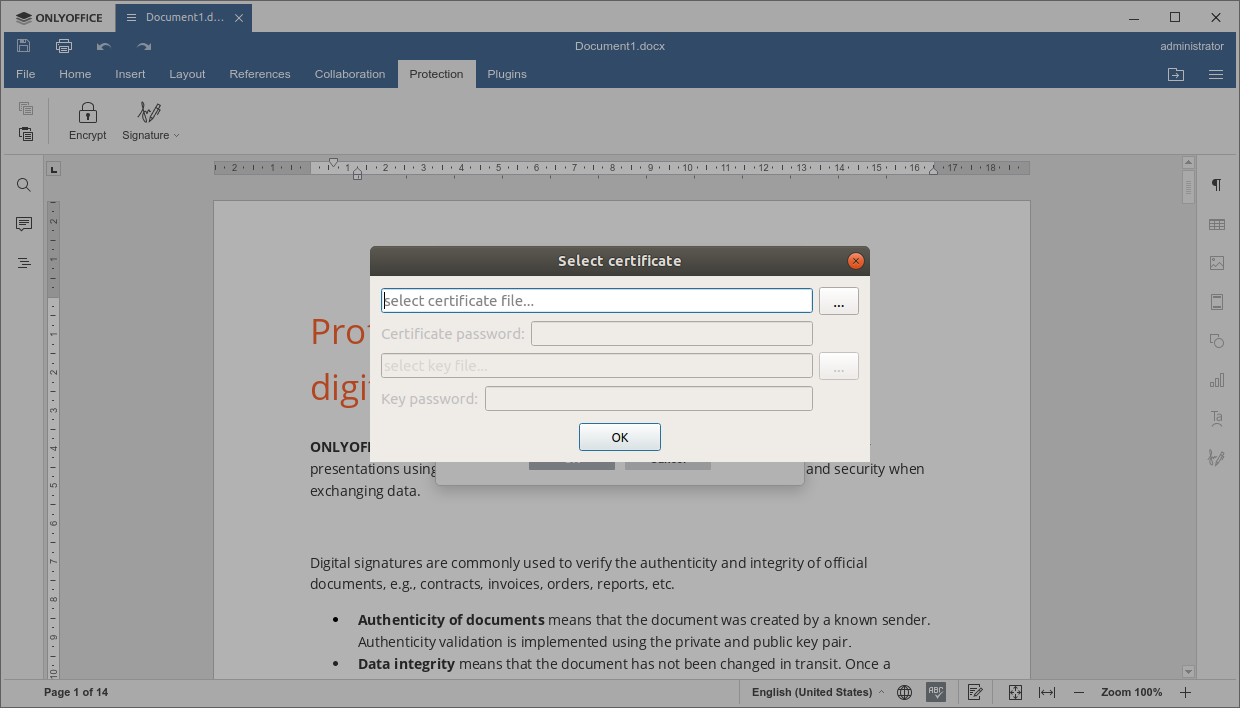
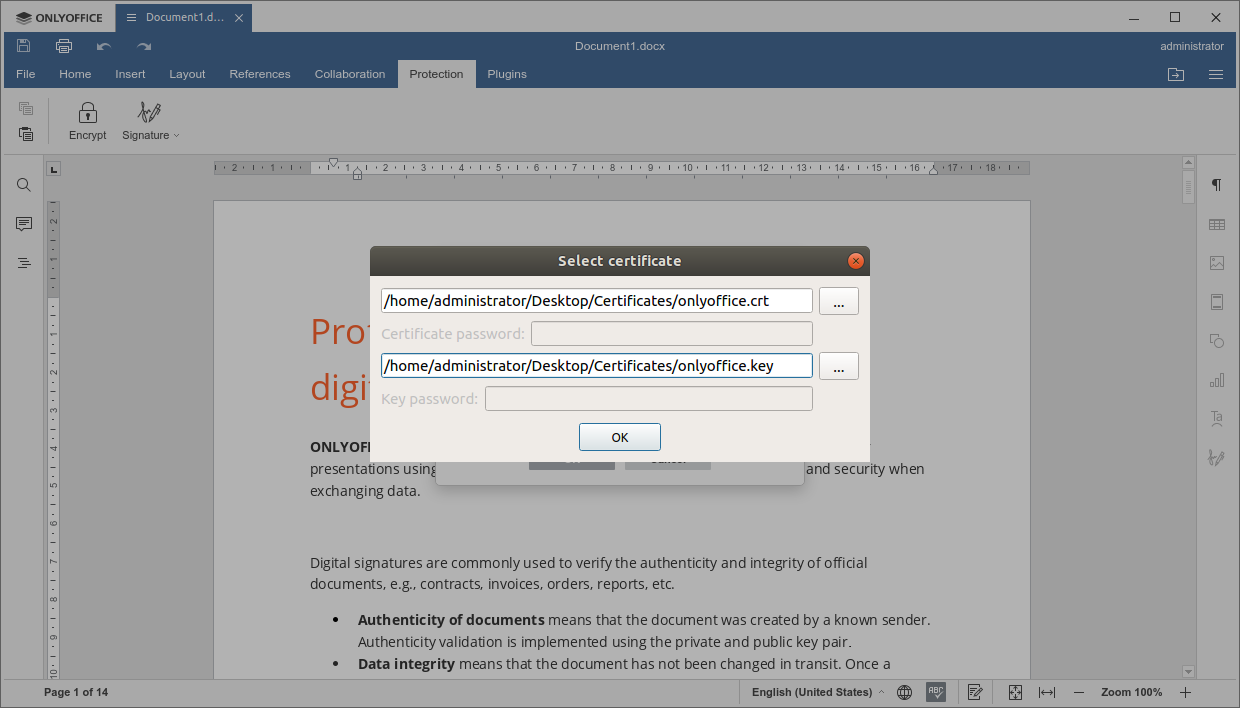
証明書ファイルを選択...フィールドの横にある
 ボタンをクリックします。
-
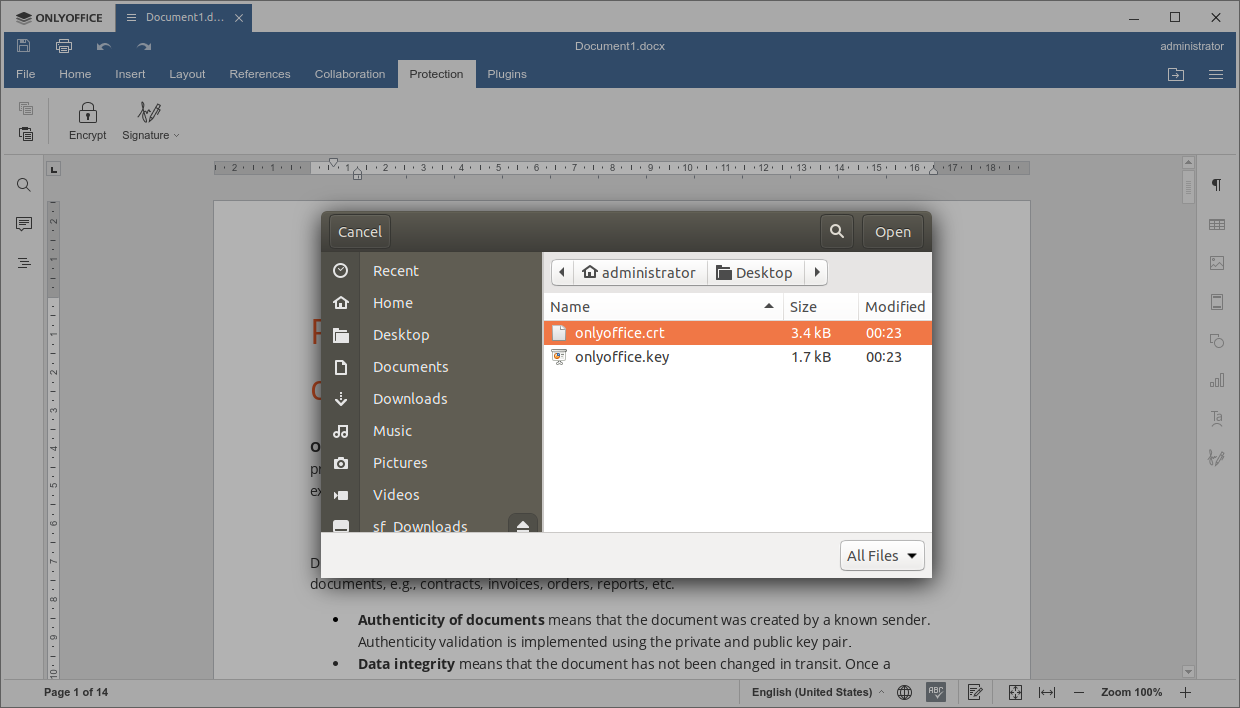
.crtファイルを選択し、開くをクリックします。
-
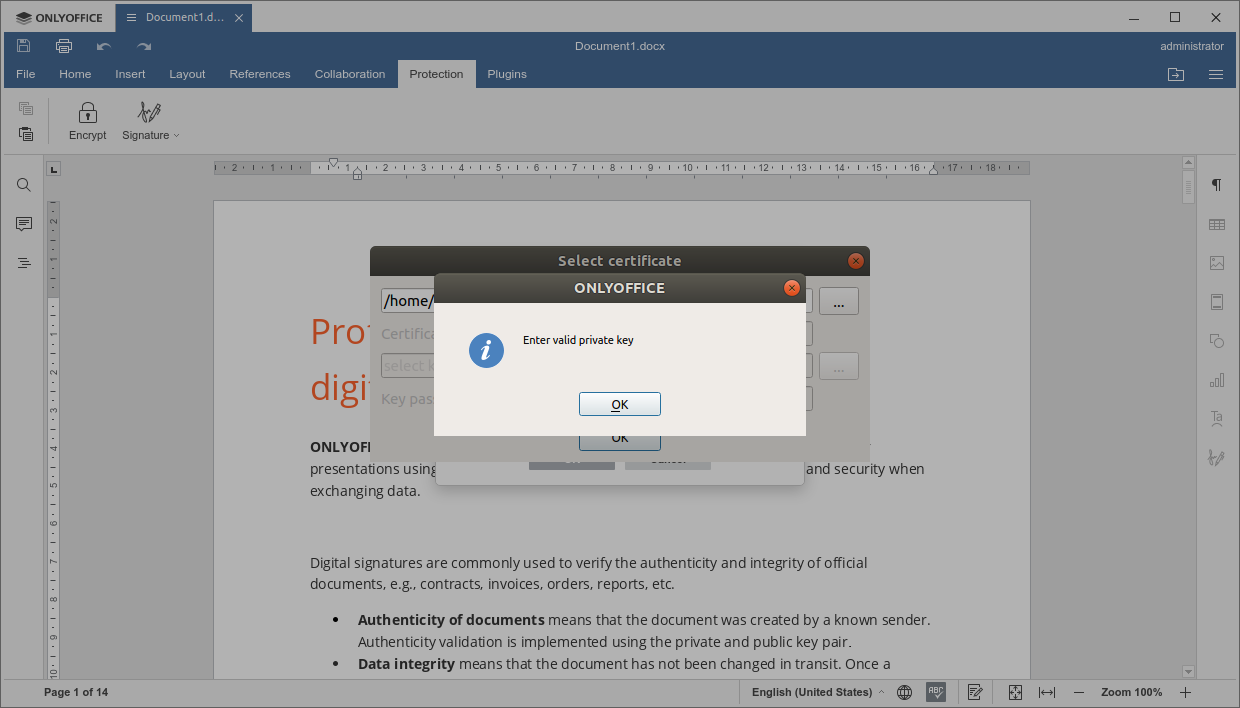
情報ウィンドウでOKをクリックします。
 証明書がパスワードで保護されている場合は、証明書パスワードフィールドにパスワードを入力してください。
 -
キー ファイルを選択...フィールドの横にあるボタンをクリックします。
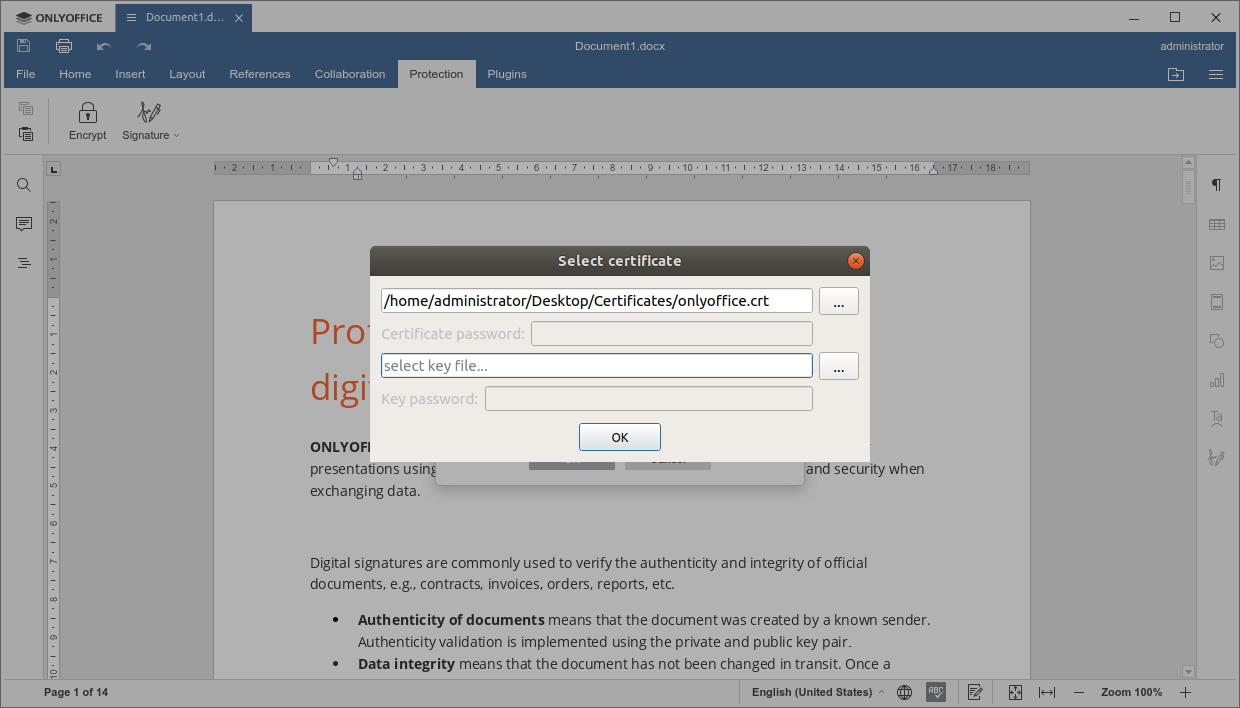
- .keyファイルを選択し、開くをクリックします。
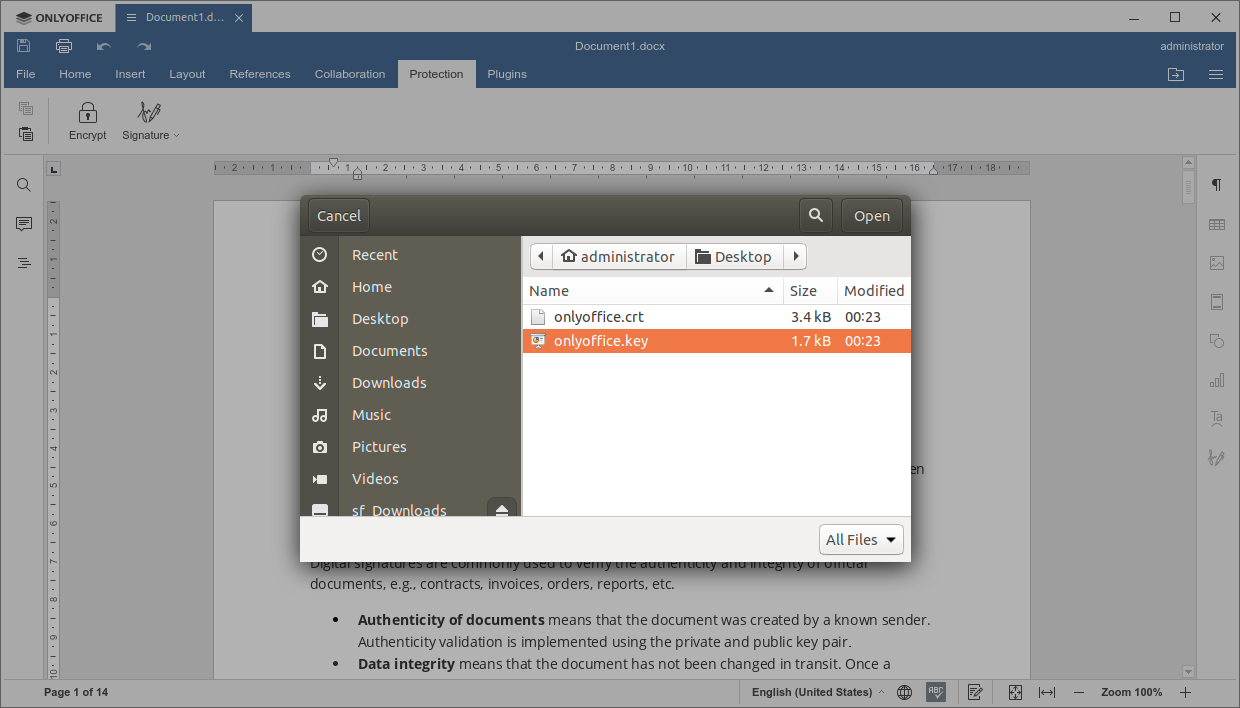 キーがパスワードで保護されている場合は、キー パスワードフィールドにパスワードを入力してください。
 - 証明書を選択ウィンドウでOKをクリックします。
ウィンドウ。
-
文書に署名ウィンドウで選択ボタンをクリックします。
-
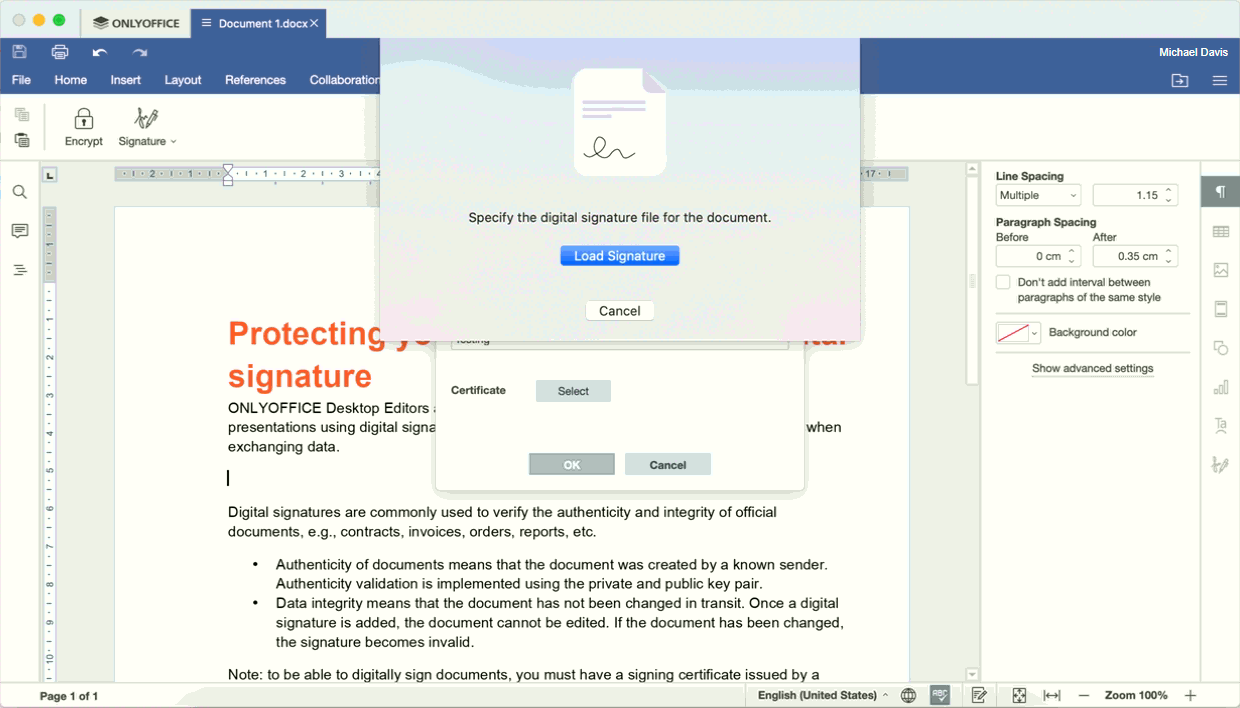
署名を読み込むボタンをクリックします。
-
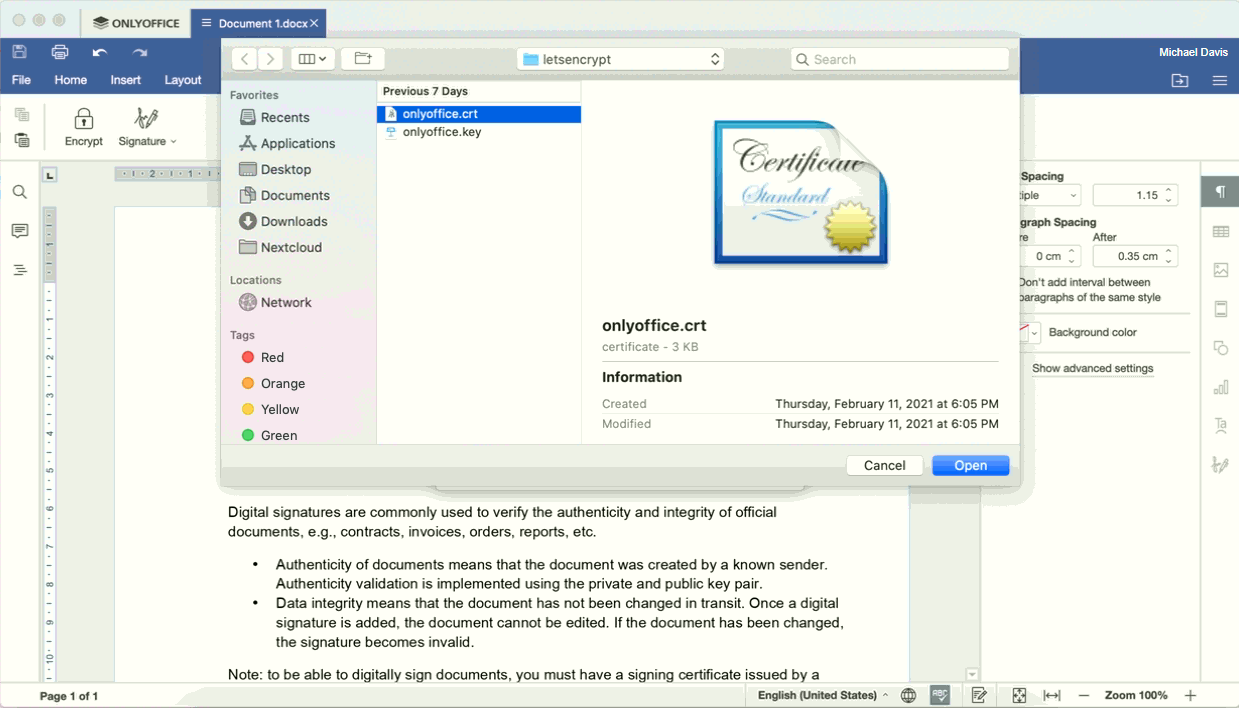
.crtファイルを選択し、開くをクリックします。
-
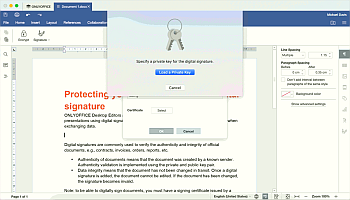
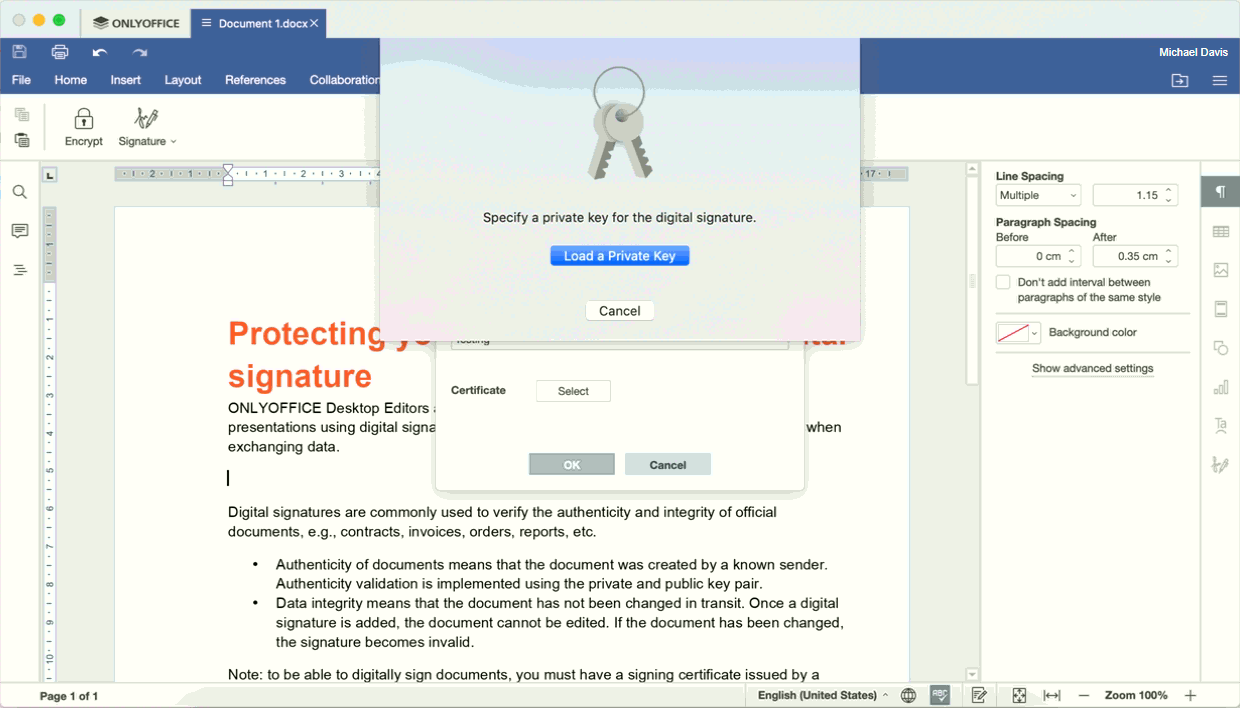
秘密鍵を読み込むボタンをクリックします。
-
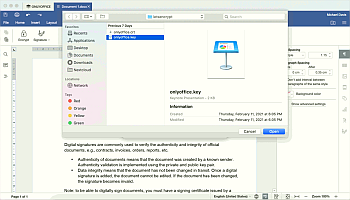
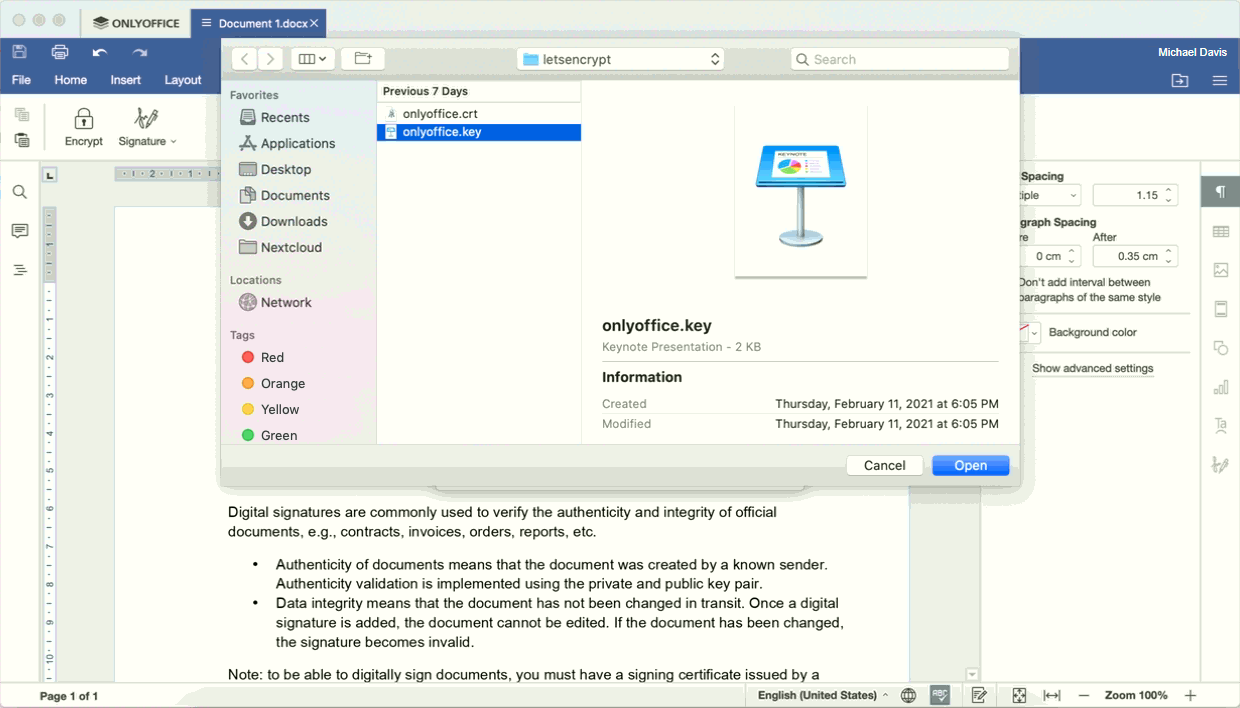
.keyファイルを選択し、開くをクリックします。
-
文書に署名ウィンドウで選択ボタンをクリックします。
- 準備ができたら、文書に署名ウィンドウでOKボタンをクリックします。
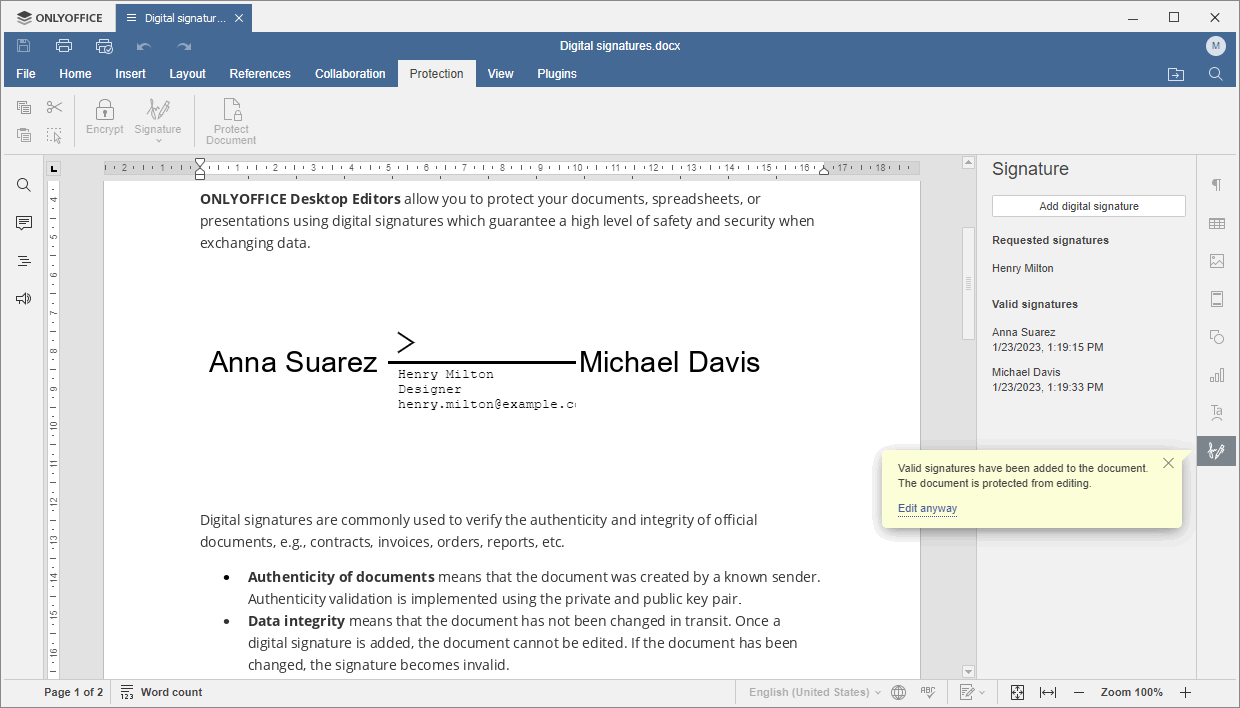
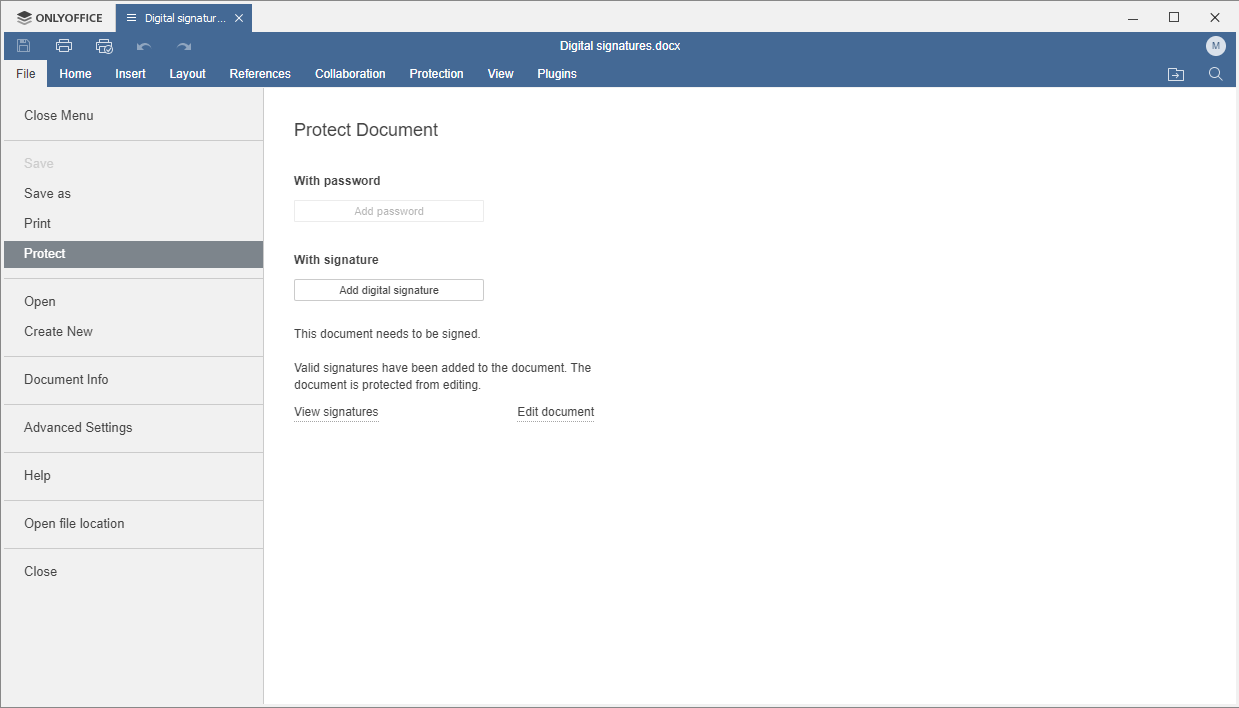
署名が追加され、文書は編集できないように保護されます。右側のサイドバーにポップアップウィンドウが表示され、文書に有効な署名が含まれており、編集できないことが通知されます。対応する情報はファイルタブの保護セクションにも表示されます。
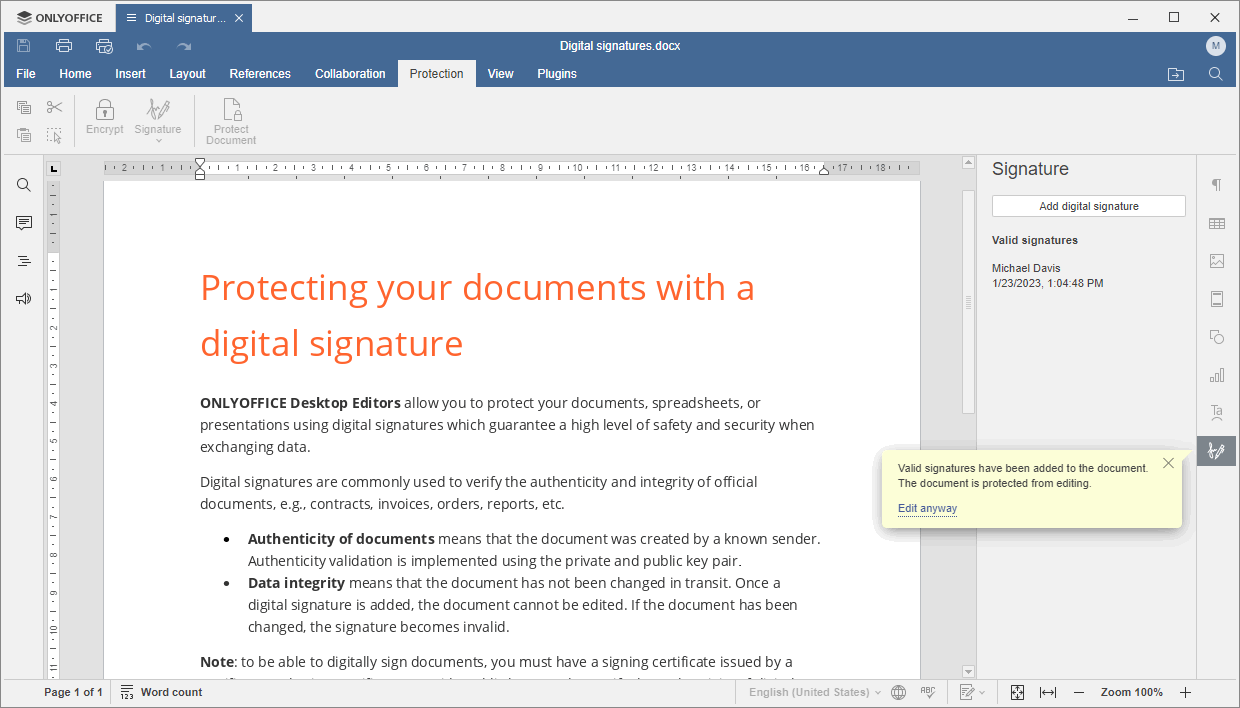
署名は文書のテキストには表示されません。追加された署名に関する情報は、右側のサイドバーの有効な署名フィールドで確認できます。この情報には、証明書所有者の名前や署名が文書に追加された日時が含まれます。
追加された署名にマウスカーソルを移動し、その横の矢印をクリックすると、コンテキストメニューにアクセスできます。以下のオプションが含まれています:
- 署名の詳細 - 対応する証明書を開いて証明書情報を表示します。
- 署名を削除 - 署名を削除して文書の編集を続けることができます。
デジタル署名を追加する他の方法
- 上部ツールバーのファイルタブに切り替え、左側のサイドバーの保護セクションを開き、デジタル署名を追加ボタンをクリックします。
- 文書にすでに有効な署名が含まれている場合、右側のサイドバーのデジタル署名を追加ボタンを使用できます。
- 署名行を使用して、可視のデジタル署名を追加することも可能です(以下の「署名行の追加」および「署名行を使用した可視のデジタル署名の追加」セクションを参照してください)。
署名行の追加
署名行は、他の参加者からの署名を要求することができます。また、署名行を追加し、その署名行を通じて自分で文書に署名することもできます。この場合、デジタル署名の視覚的な表現も文書のテキストに追加されます。
他の署名者からの署名を要求し、自分で文書に署名したい場合、まずすべての署名行を追加し、その後文書に署名する必要があります。
- ONLYOFFICEデスクトップエディターを使用して新しいファイルを作成するか、既存のファイルを開きます。
- 署名行を追加したい場所にマウスカーソルを置きます。
- 上部ツールバーの保護タブに切り替えます。
- 署名ボタンの横の矢印をクリックします。
- 署名行を追加オプションを選択します。
- 署名設定ウィンドウが開きます:
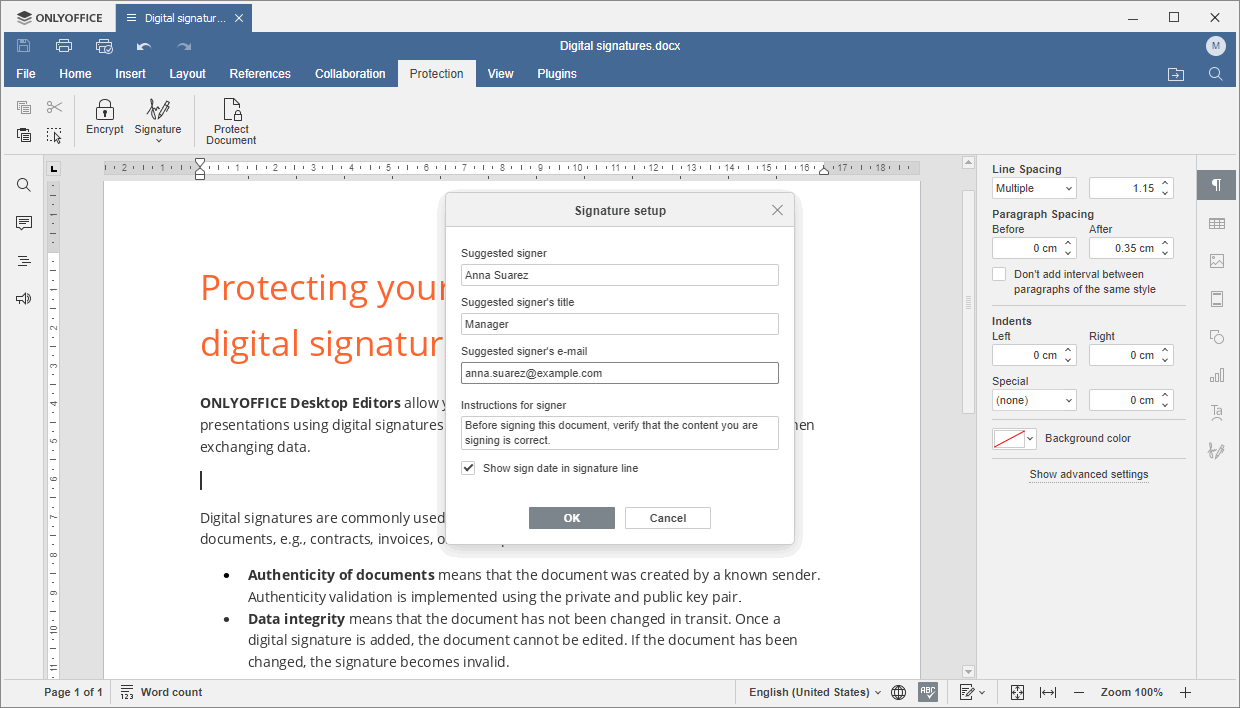
- フィールドを入力します:提案された署名者、提案された署名者の役職、提案された署名者のメール、署名者への指示。
- 署名行に署名日を表示オプションはデフォルトで有効になっています。
- 準備ができたら、OKボタンをクリックして文書に署名行を追加します。
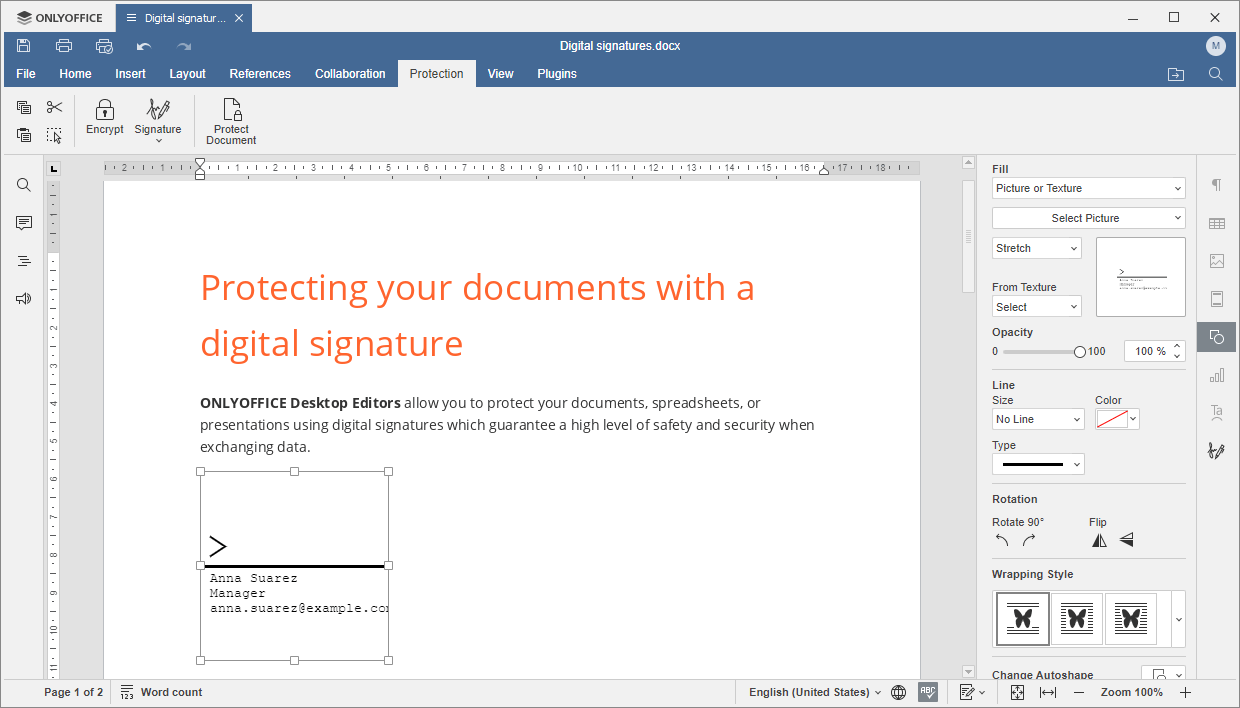
署名行が文書に追加されます。署名者のために指定されたすべてのデータが表示されます。
- 文書を保存します。
署名者の数に応じて複数の署名行を追加できます。
追加された署名行を編集するには、
- 右側のサイドバーにある
 署名設定アイコンをクリックします。
 - 要求された署名セクションで署名者名にマウスカーソルを移動し、その横の矢印をクリックしてコンテキストメニューにアクセスします。
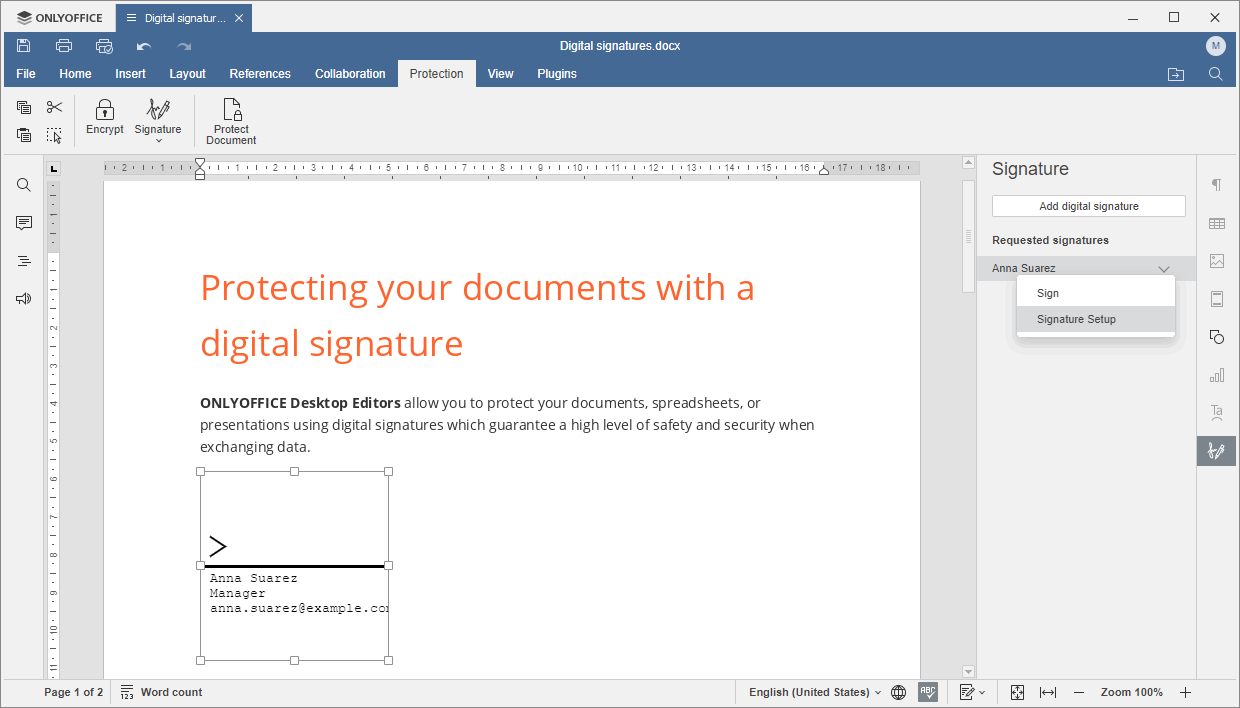
- メニューから署名設定オプションを選択します。
- 署名設定ウィンドウが開きます。必要な情報を上記の説明に従って修正し、OKをクリックします。 , そしてドキュメントを保存します。
追加した署名行を削除するには、ドキュメント内の署名行を選択し、Deleteキーを押します。
必要な署名行をすべて追加したら、サインを求める相手にドキュメントを便利な方法で送信できます。
署名行を使用して可視デジタル署名を追加する
この方法でドキュメントに署名すると、デジタル署名とその視覚的表現がドキュメント内に追加されます。
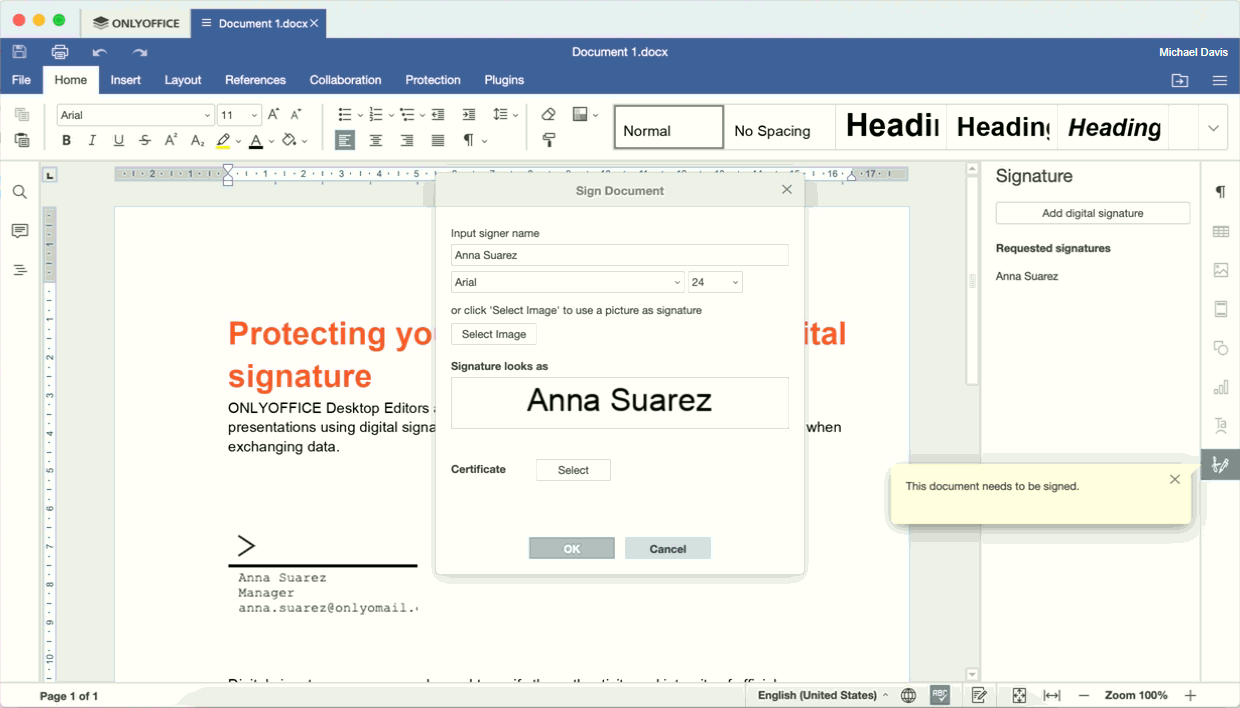
署名が必要なドキュメントを受け取った場合、右側のサイドバーにポップアップウィンドウが表示され、署名が必要であることが通知されます。
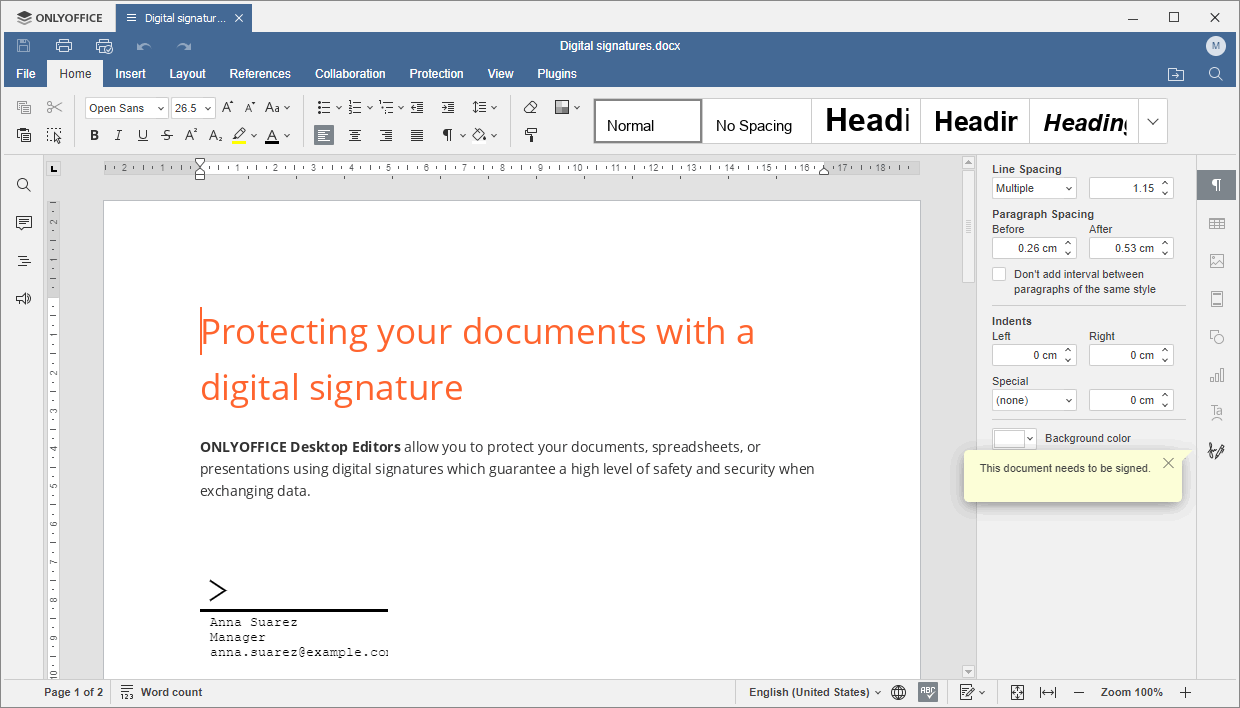
- ドキュメント内の署名行をダブルクリックするか、次の手順に従います:
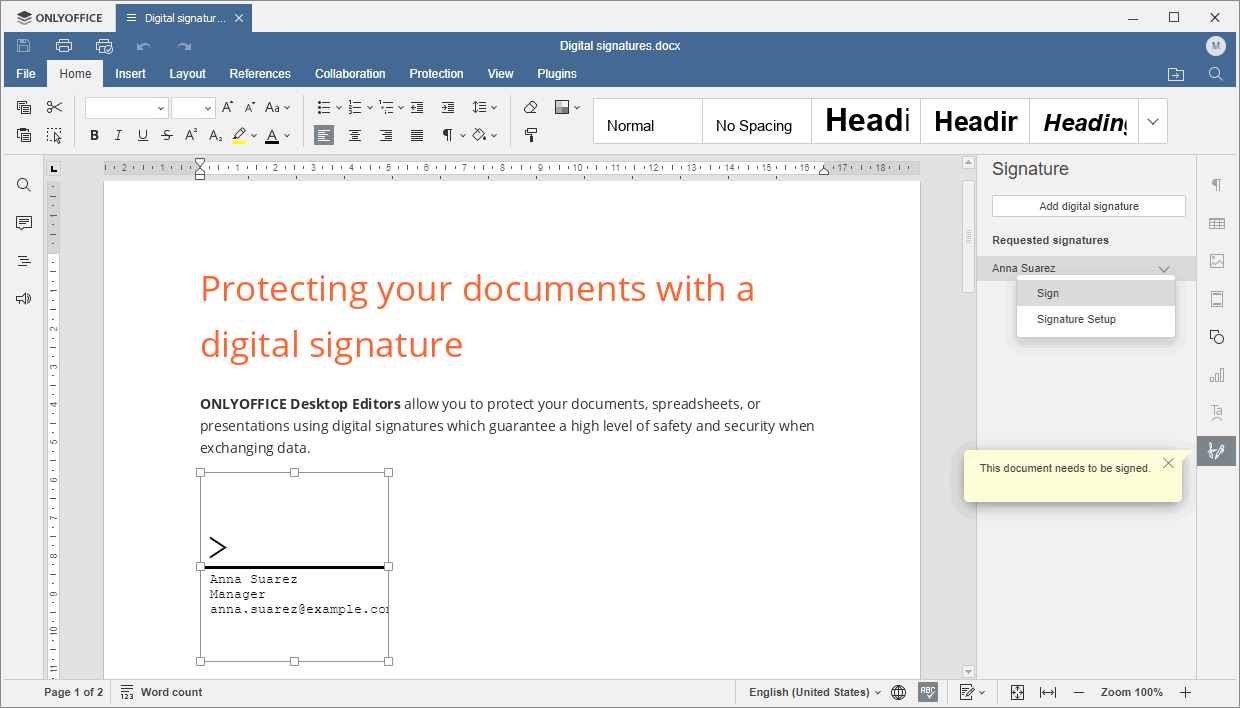
- 右側のサイドバーにある 署名設定 アイコンをクリックします。
- 要求された署名 セクションで署名者名の上にマウスカーソルを移動し、隣の矢印をクリックしてコンテキストメニューにアクセスします。
- メニューから 署名 オプションを選択します。
 ドキュメントに未保存の変更がある場合、ドキュメントを保存するよう求められます。
 - 右側のサイドバーにある
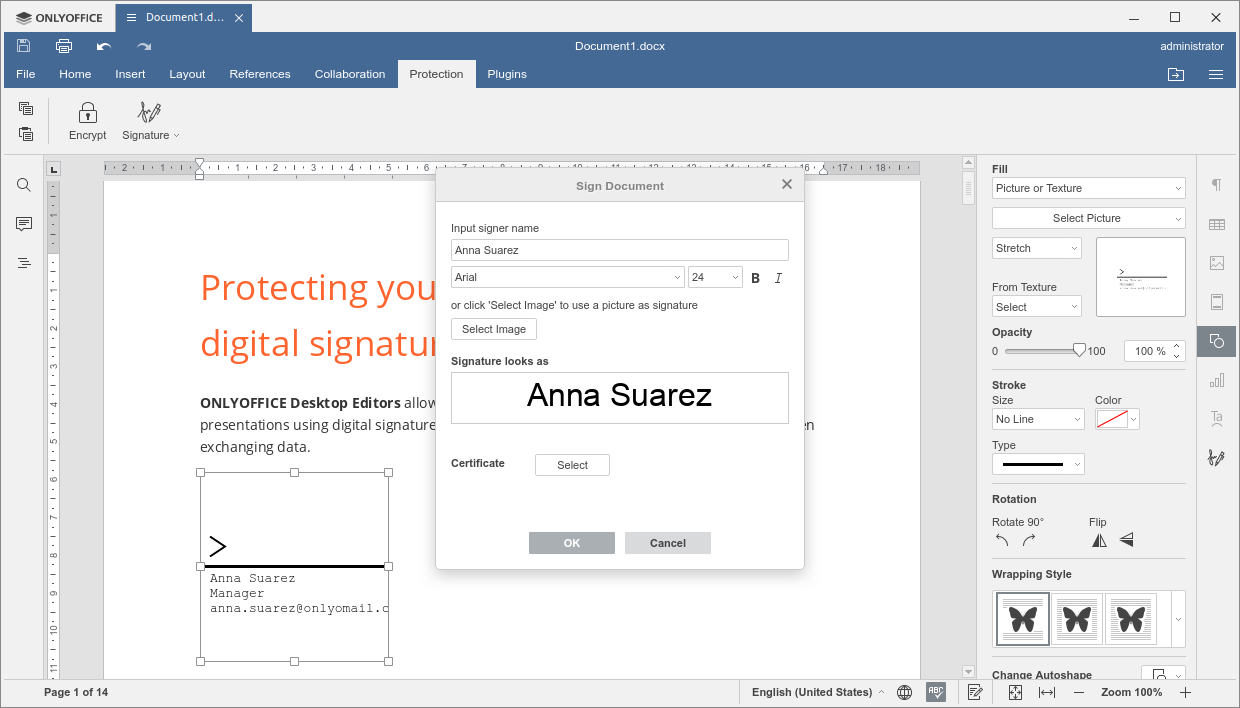
- ドキュメントに署名 ウィンドウが開きます。名前を入力するか、署名画像を読み込むことができます:
- 署名者名を入力 フィールドに名前を入力し、必要なフォントタイプとサイズを選択してテキストをフォーマットします。
- また、画像を選択 ボタンをクリックして、署名として使用したい画像(例えば、手書き署名のスキャン画像)をアップロードすることもできます。
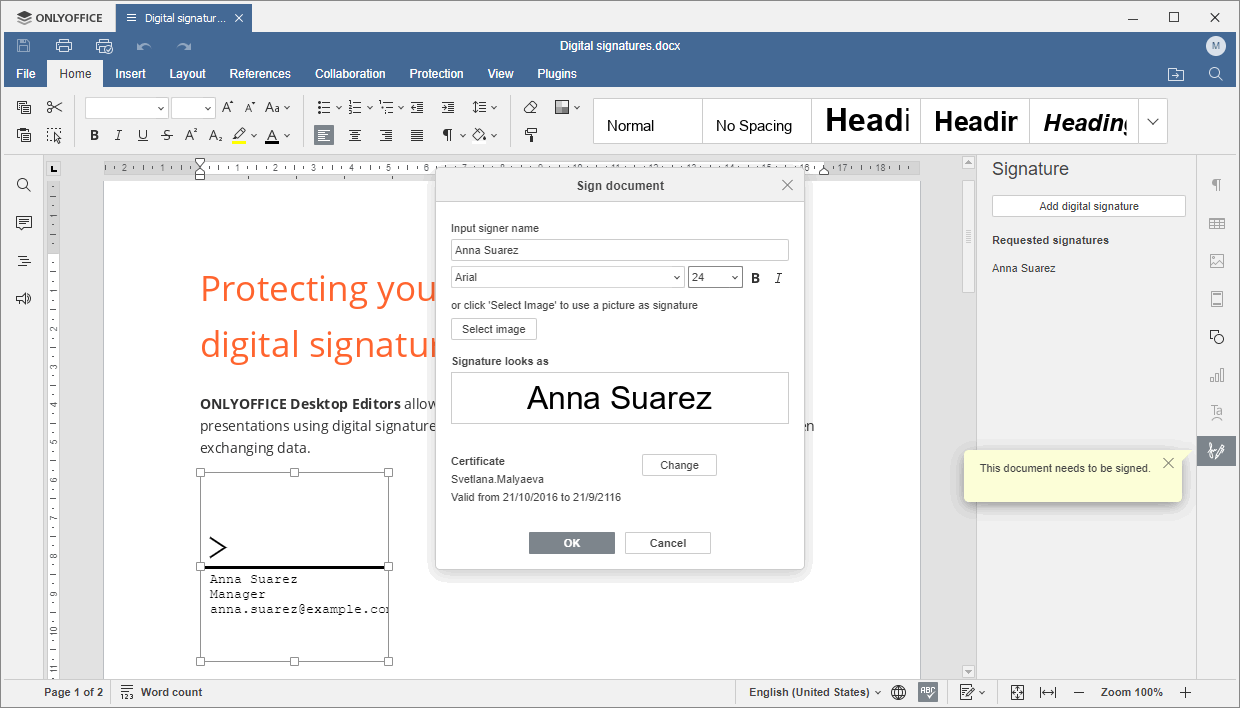
署名の見た目 フィールドで署名をプレビューします。
-
デジタル証明書を選択します。このプロセスはオペレーティングシステムによって異なります(Windows、Linux、またはMac OS)。詳細な手順を読むには、対応するタブを選択してください:
Windowsでは、システムにインストールされている証明書が使用されます。ドキュメントに署名 ウィンドウに表示される証明書情報を確認してください。これには、証明書所有者の名前と証明書の有効期間が含まれます。複数のデジタル証明書を持っている場合、変更 ボタンをクリックして別の証明書を選択できます。開いた証明書を選択 ウィンドウで、その他の選択肢 リンクをクリックし、別の証明書を選択し、OK をクリックして確認します。
-
ドキュメントに署名 ウィンドウで 選択 ボタンをクリックします。
-
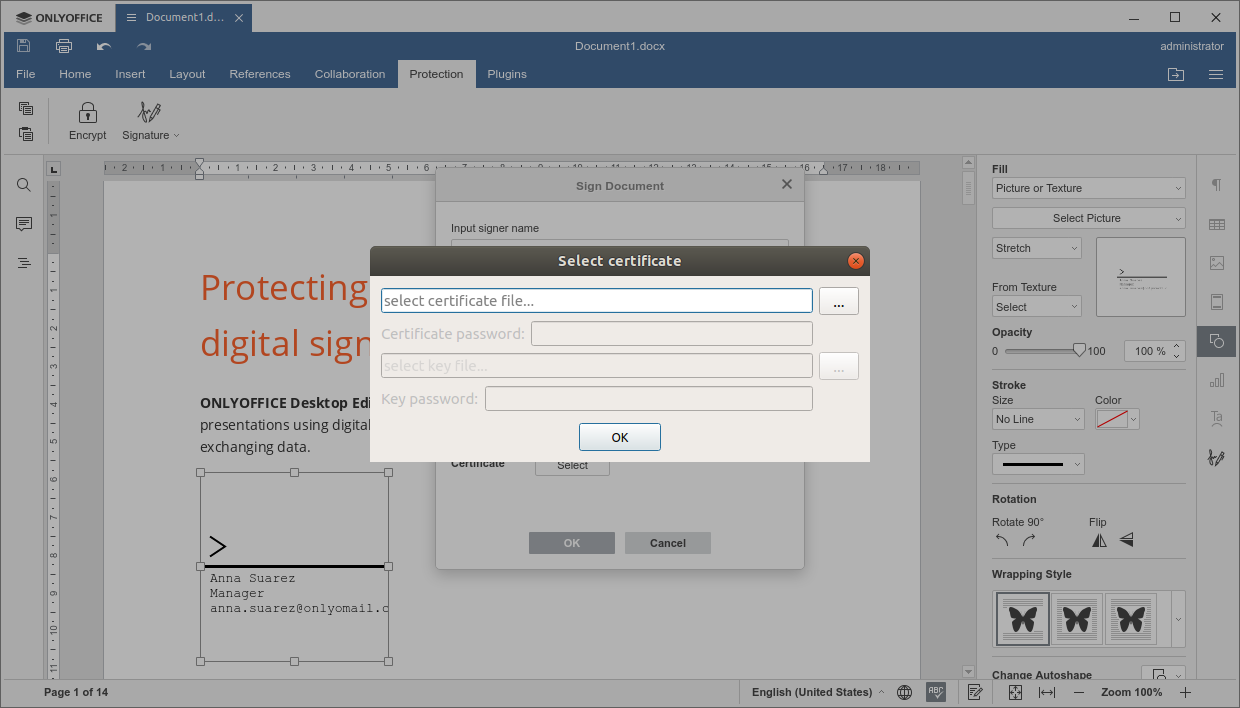
証明書ファイルを選択... フィールドの隣にある
 ボタンをクリックします。
-
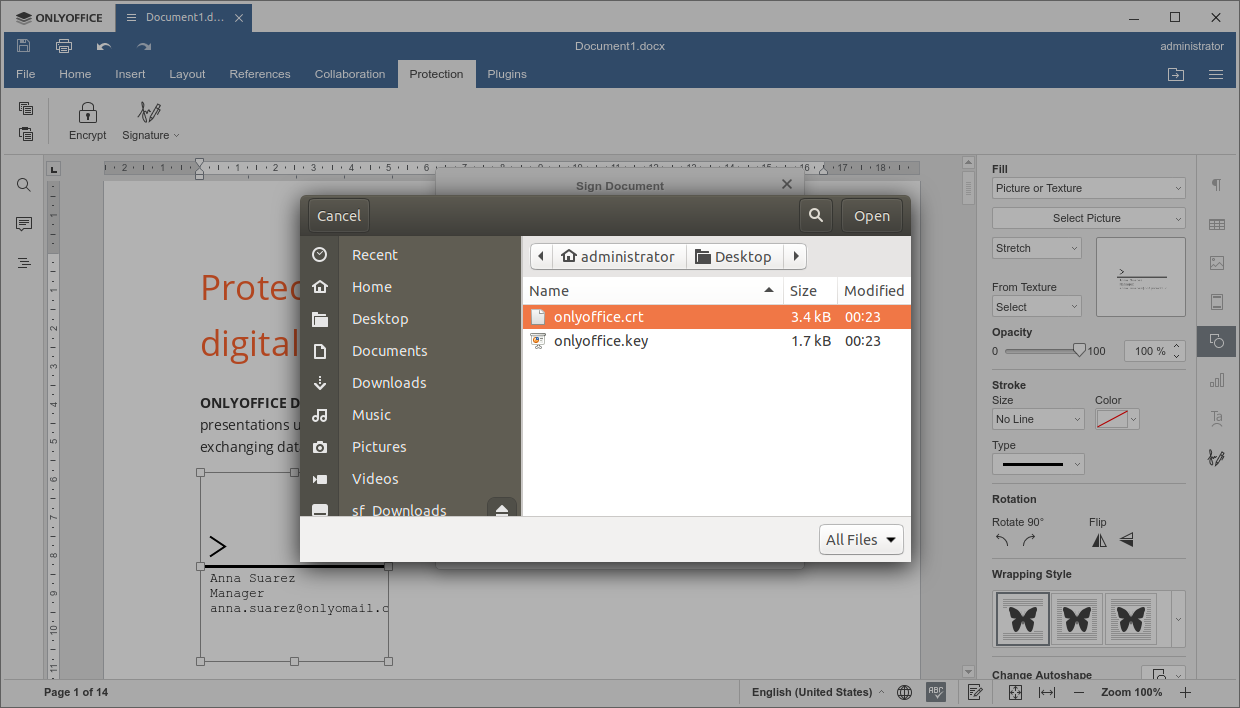
.crt ファイルを選択し、開く をクリックします。
-
情報ウィンドウで OK をクリックします。
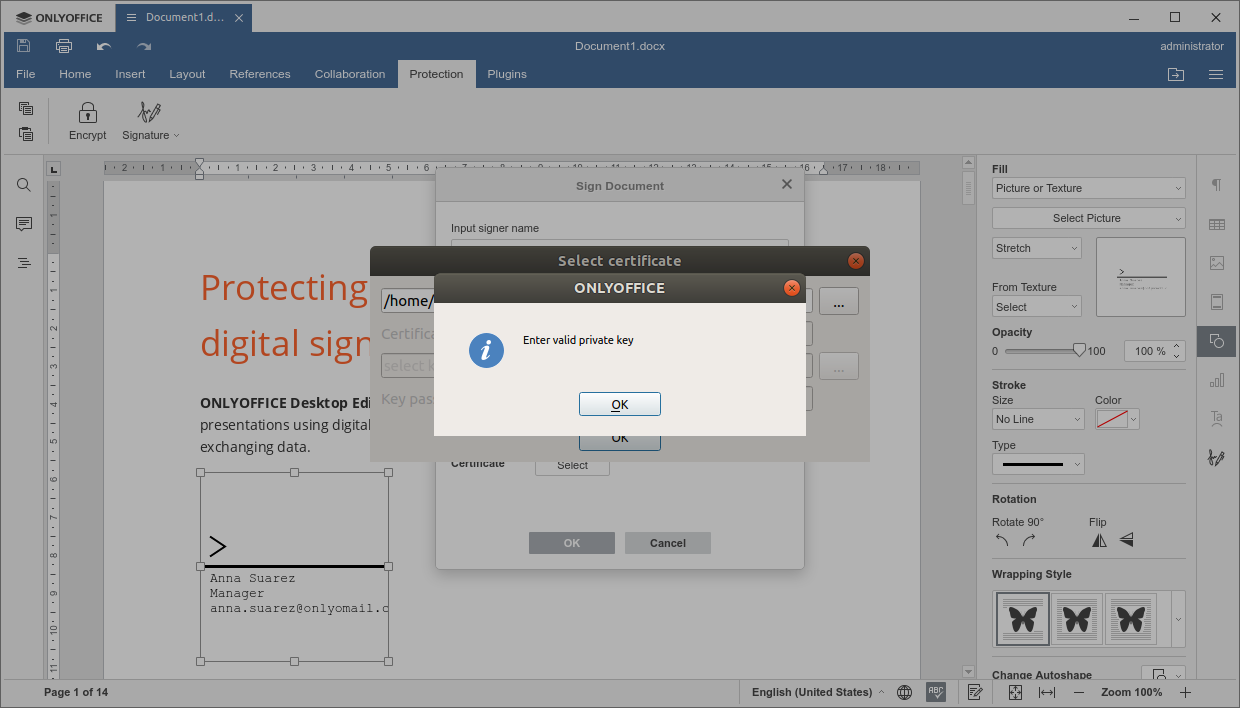 証明書がパスワードで保護されている場合、証明書パスワード フィールドにパスワードを入力します。
 -
キー ファイルを選択... フィールドの隣にある ボタンをクリックします。
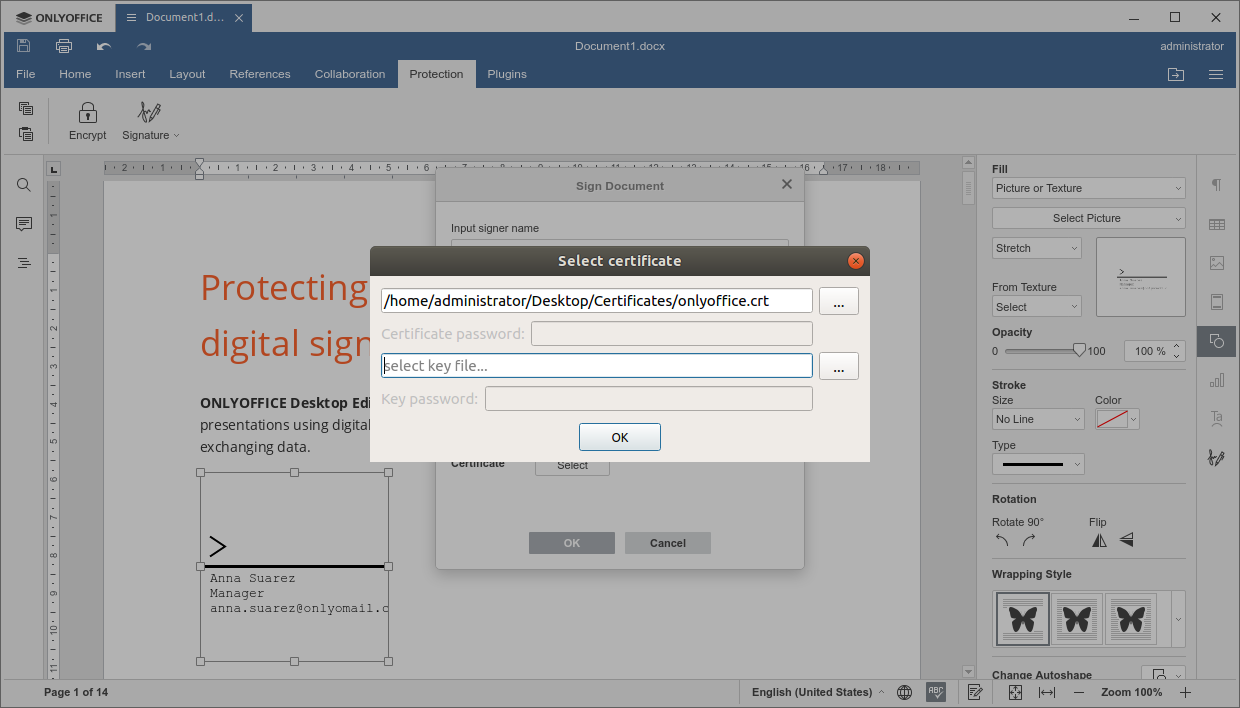
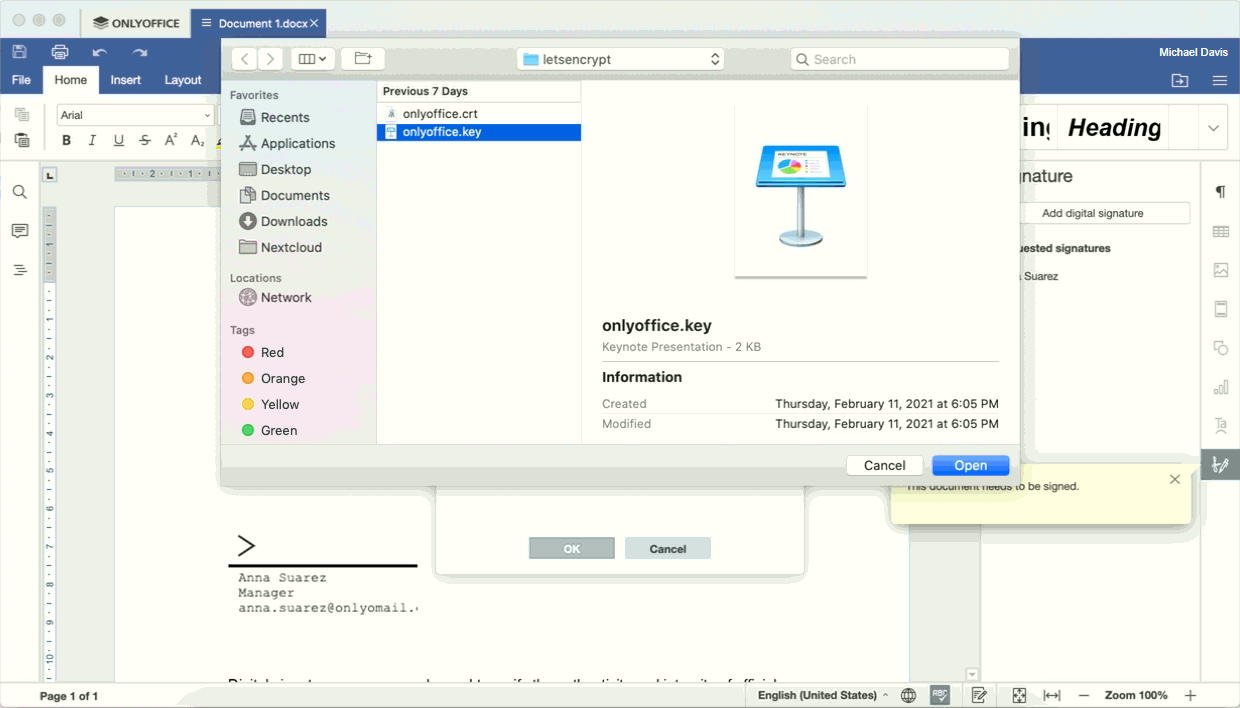
- .key ファイルを選択し、開く をクリックします。
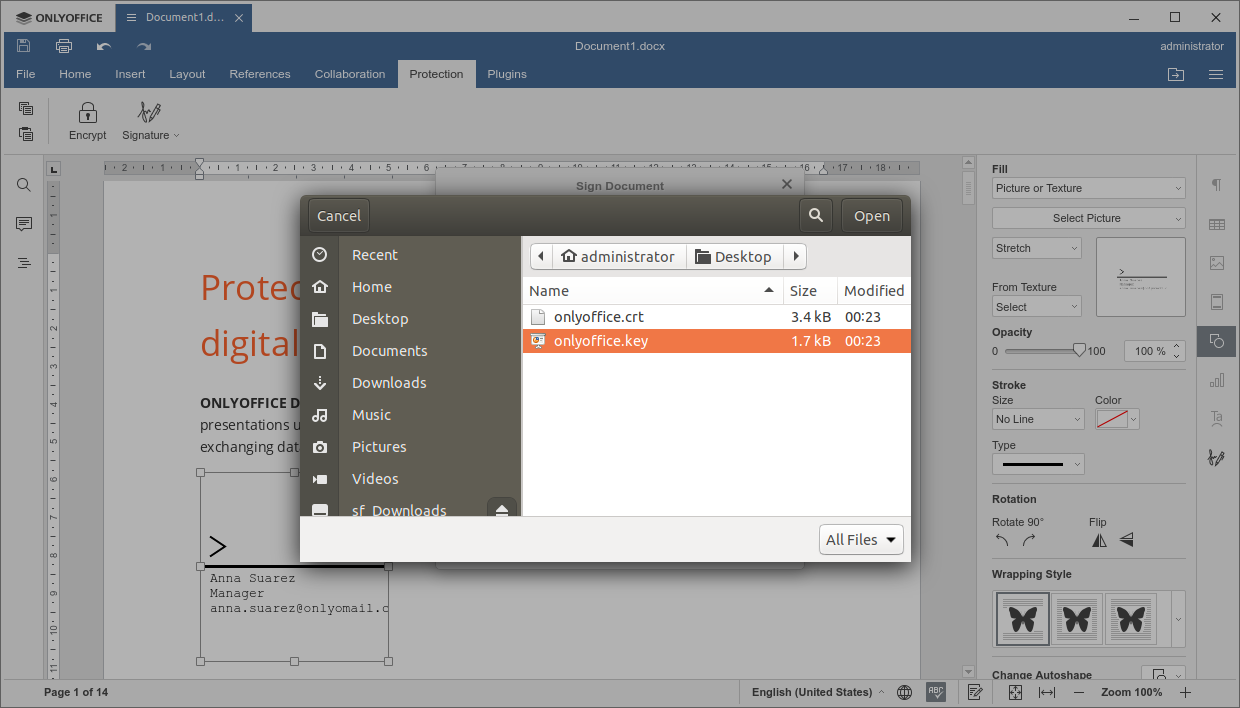 キーがパスワードで保護されている場合、キー パスワード フィールドにパスワードを入力します。
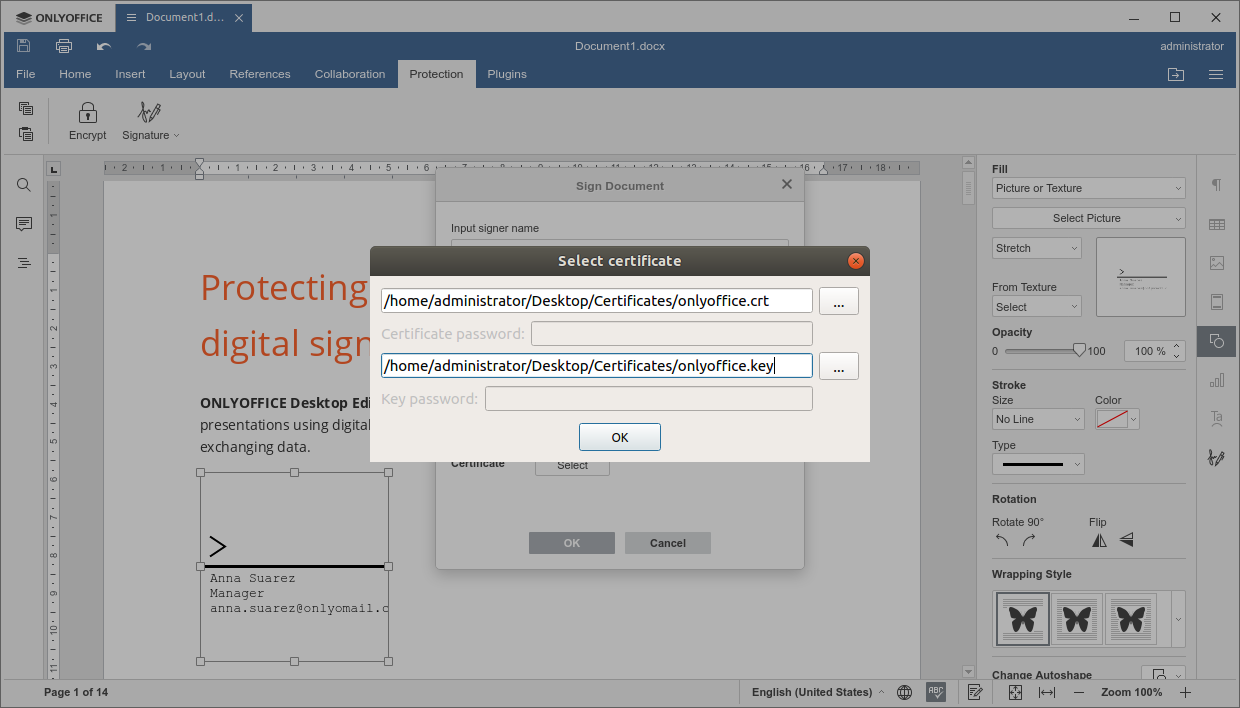
 - 証明書を選択 ウィンドウで OK をクリックします。
ウィンドウ。
-
署名ドキュメントウィンドウで選択ボタンをクリックします。
-
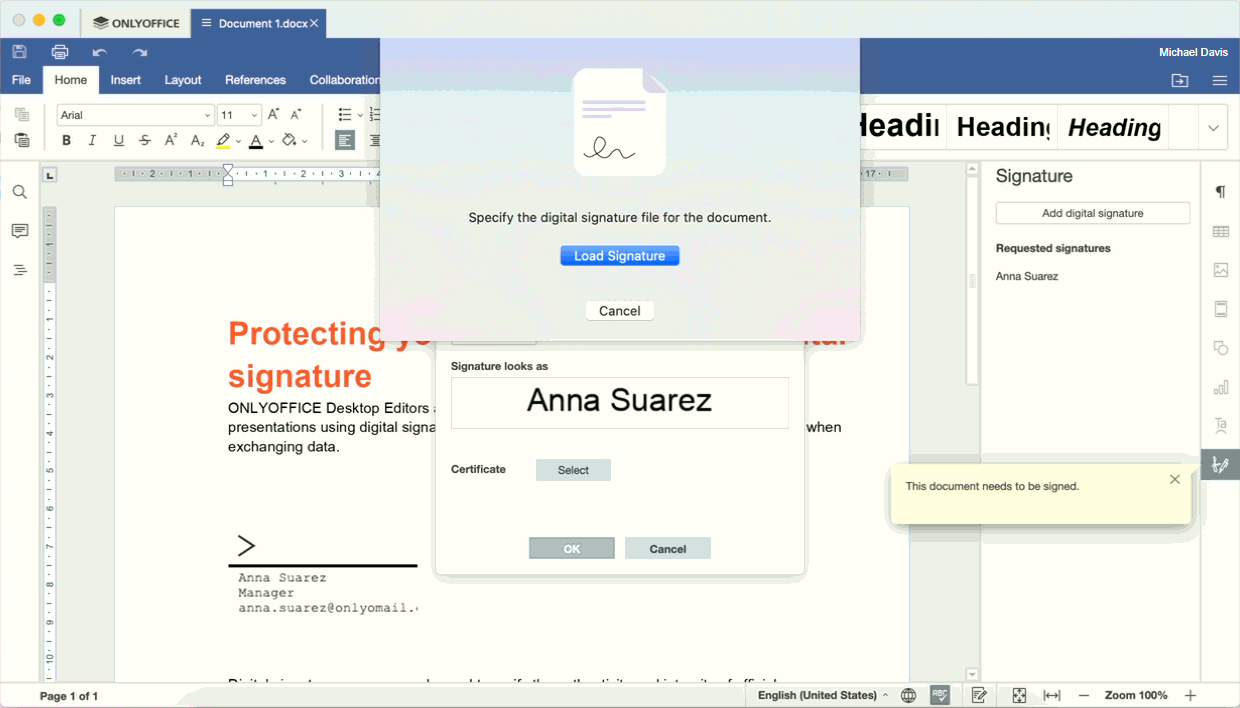
署名を読み込むボタンをクリックします。
-
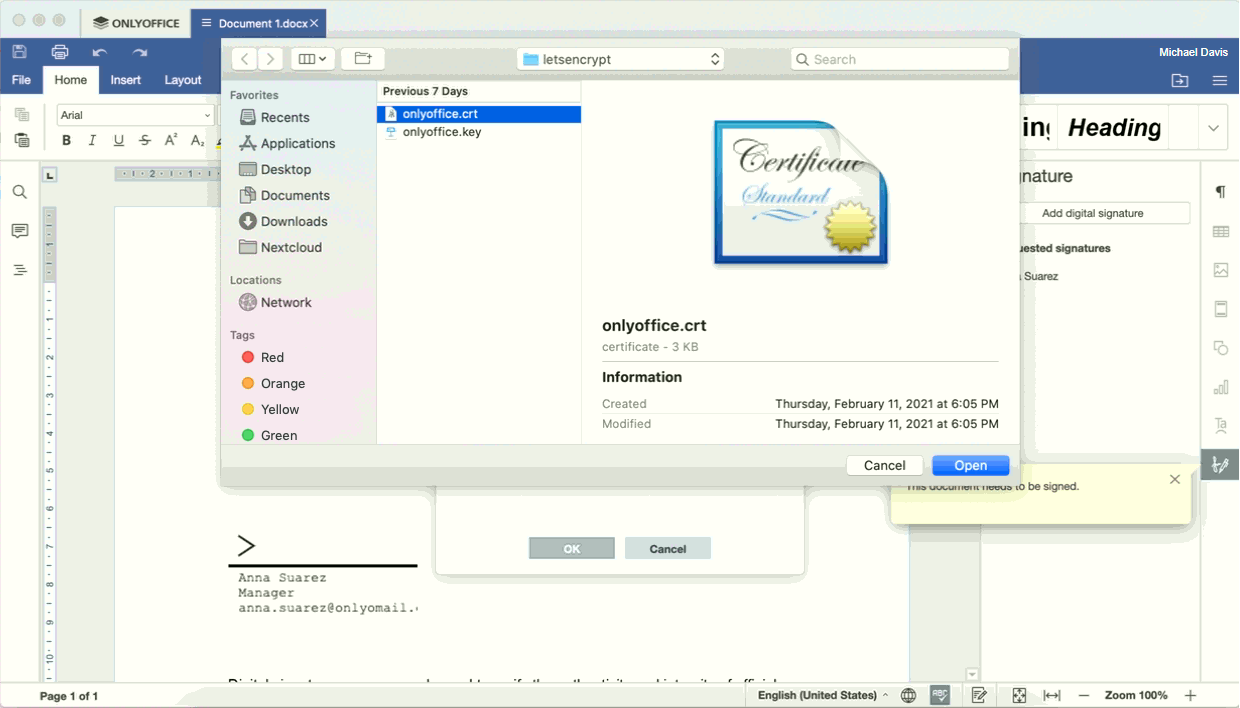
.crtファイルを選択し、開くをクリックします。
-
秘密鍵を読み込むボタンをクリックします。
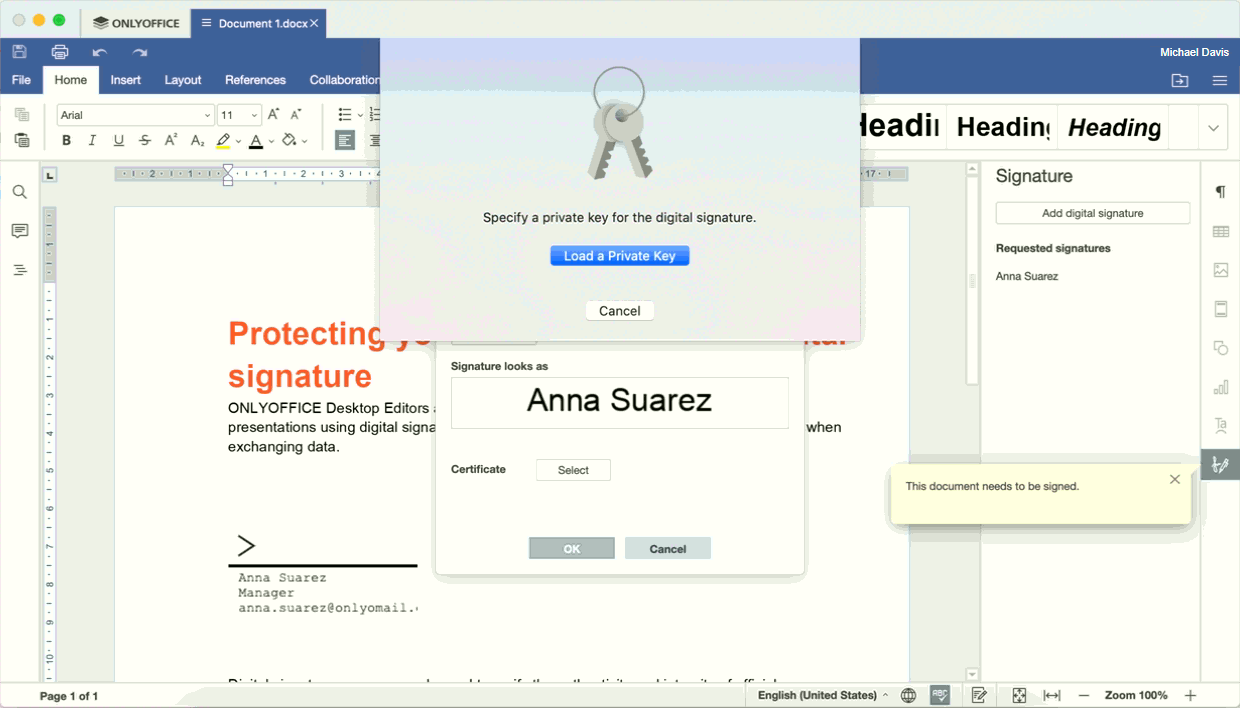
- .keyファイルを選択し、開くをクリックします。
-
ドキュメントに署名 ウィンドウで 選択 ボタンをクリックします。
- 準備ができたら、署名ドキュメントウィンドウでOKボタンをクリックして、ドキュメントに署名を追加します。
署名が追加されると、ドキュメントは編集できないように保護されます。署名の視覚的な表現もドキュメントに表示されます。
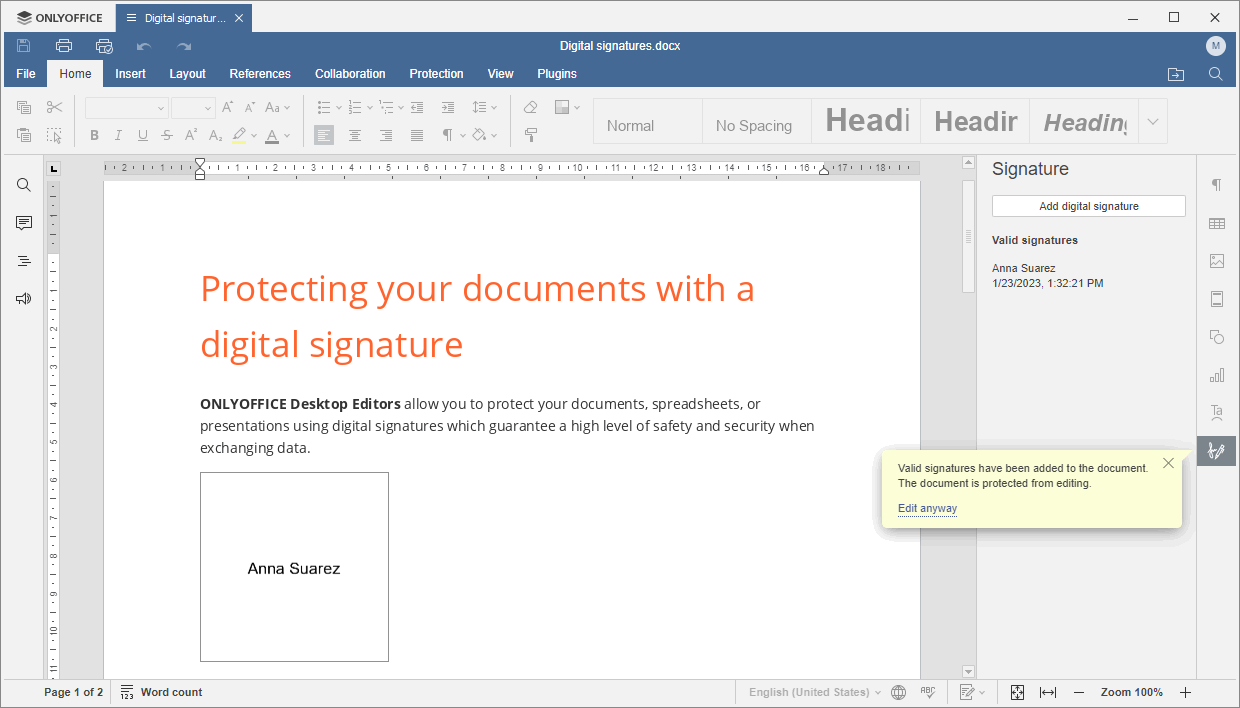
追加された署名に関する情報は、右側のサイドバーの有効な署名セクションに表示されます。
デジタル署名の削除
ドキュメントにデジタル署名が追加されると、編集できないように保護されます。このようなドキュメントを編集したい場合は、右側のポップアップウィンドウでとにかく編集オプションをクリックします。追加されたすべてのデジタル署名がドキュメントから削除されます。
または、ファイルタブからすべての署名を削除することもできます。左側のサイドバーで保護セクションを開き、ドキュメントを編集ボタンをクリックします。
ドキュメントに複数のデジタル署名が含まれており、特定の署名のみを削除したい場合は、
- 右側のサイドバーで 署名設定アイコンをクリックします。
- 有効な署名の横にある矢印をクリックします。
- メニューから署名を削除オプションを選択します。