Workspace エンタープライズ
はじめに
コンピュータにONLYOFFICEデスクトップエディターをインストールした後、アプリケーションをONLYOFFICE Workspaceエンタープライズ版サーバーに簡単に接続し、すべての製品機能を利用することができます:
- 共同編集、レビュー、コメント、および内蔵チャットを通じたコミュニケーションなどの共同作業機能、
- ドキュメントエディターでのメールマージなどのオンライン機能、
- プライベートルーム(サーバーバージョンのみ)。
ステップ 1. ONLYOFFICE Workspaceエンタープライズ版をインストールする
まだONLYOFFICE Workspaceエンタープライズ版をインストールしていない場合、Dockerを使用してONLYOFFICE Workspaceエンタープライズ版のインスタンスを開始するのが最も簡単な方法です。あるいは、RPM/DEBパッケージからONLYOFFICE Workspaceエンタープライズ版をインストールすることもできます。Windowsを使用している場合は、対応するインストール手順を参照してください。
ONLYOFFICE Workspaceエンタープライズ版の設定方法についての指示はこちらにあります。
ステップ 2. サーバーに接続する
デスクトップエディターをサーバーに接続するには、次の操作を行います:
- メインプログラムウィンドウの左側パネルのクラウドに接続セクションに切り替えます。
- ONLYOFFICEボタンをクリックします。あるいは、下部の今すぐ接続リンクを使用することもできます。
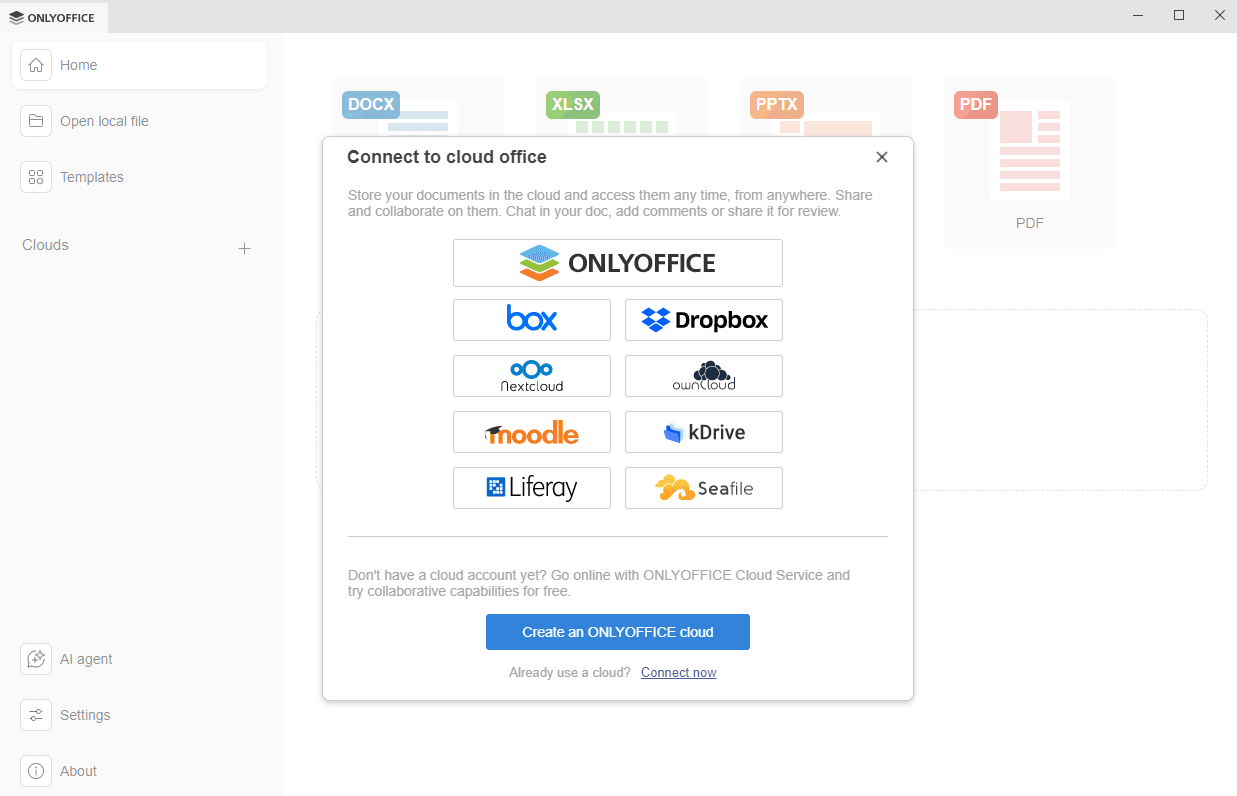
- クラウドオフィスに接続ウィンドウが開き、ONLYOFFICEオプションが選択されています。
- クラウドオフィスURLフィールドに、yourdomain.comまたはhttps://yourdomain.comの形式でポータルアドレスを入力します。ONLYOFFICE Workspaceエンタープライズ版がインストールされているマシンのIPアドレスを指定することも可能です。準備ができたら、今すぐ接続ボタンをクリックします。
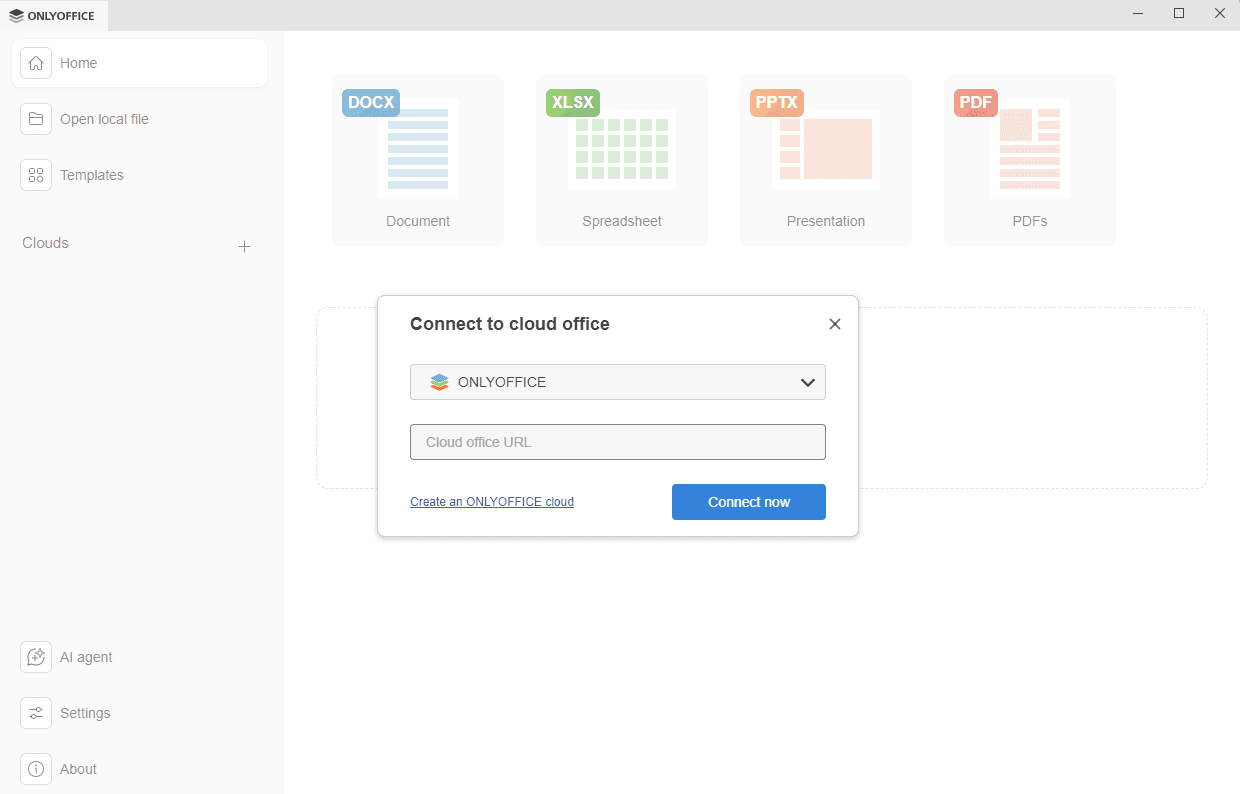
-
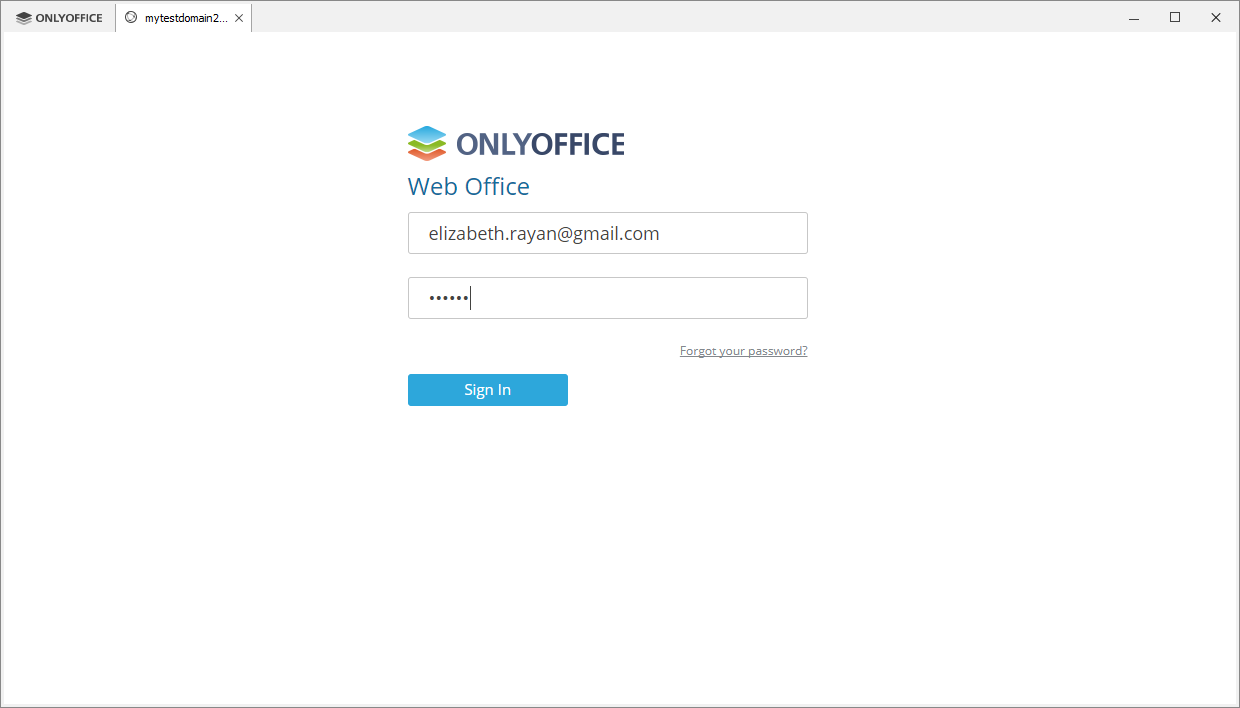
ONLYOFFICEサーバーのサインインページがデスクトップエディターインターフェースの新しいタブで開きます。
- アカウントにアクセスするために使用するメールアドレスとパスワードを指定します。
- サインインボタンをクリックします。
ONLYOFFICEデスクトップエディターをONLYOFFICE Workspaceエンタープライズ版に接続する際にSSOを使用したい場合は、コントロールパネルでプライベートルームを無効にしてください。
- クラウドオフィスURLフィールドに、yourdomain.comまたはhttps://yourdomain.comの形式でポータルアドレスを入力します。ONLYOFFICE Workspaceエンタープライズ版がインストールされているマシンのIPアドレスを指定することも可能です。準備ができたら、今すぐ接続ボタンをクリックします。
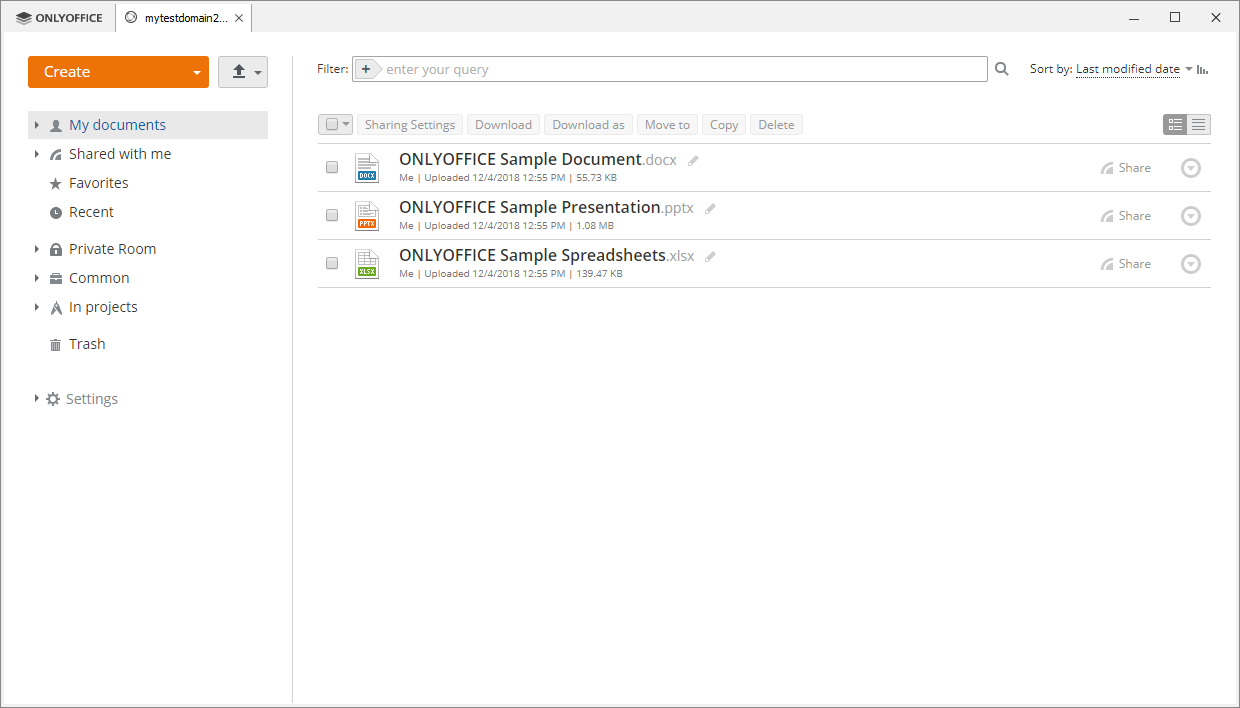
ポータルのドキュメントモジュールが開きます。
ステップ 3. サーバー上のドキュメントを管理する
デスクトップエディターをサーバーに接続すると、利用可能なセクション(マイドキュメント、共有されたもの、お気に入り、最近使用したもの、プライベートルーム(有料サーバーバージョンのみ)、共通、プロジェクト内、ゴミ箱)を切り替え、ポータルに保存されたファイルを管理し、新しいファイルを作成またはアップロードし、他のポータルユーザーや外部ユーザーと一緒に表示、共有、編集することができます。
ファイルを共同編集できるようにするには、他のポータルユーザーと共有するか、外部リンクを通じてファイルへのアクセスを提供します。ローカルネットワーク外の外部ユーザーとファイルを編集する場合、ポータルはインターネット経由でアクセス可能である必要があります。
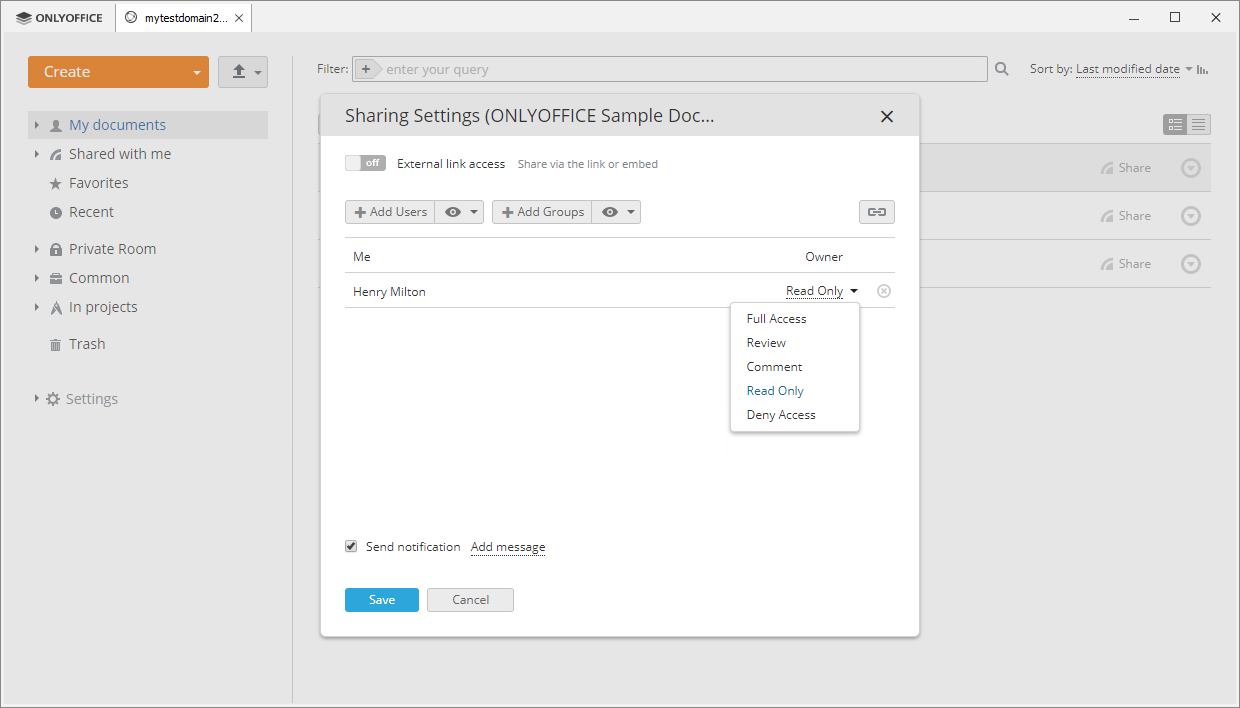
- 必要なドキュメントの右側にある共有ボタンをクリックします - 共有設定ウィンドウが開きます。
- ユーザーを追加またはグループを追加ボタンをクリックしてユーザー/グループリストを開き、ドキュメントを共有したいユーザー/グループをチェックし、保存をクリックします。
- 各ユーザー/グループに対して利用可能なオプションのドロップダウンリストから選択して、権限の詳細を変更します:
- フルアクセス - ユーザーがドキュメントを編集できるようにします。
- レビュー(このオプションは.docxファイルのみで利用可能) - ユーザーが変更を提案できるようにし、それを受け入れるか拒否することができます。
- フォーム入力(このオプションは.oformファイルのみで利用可能) - ユーザーがフォームのみを入力できるようにします。
- カスタムフィルター(このオプションは.xlsxファイルのみで利用可能) - ユーザーがフィルターに対してローカルでのみ変更を適用できるようにします。
- コメント - ユーザーがコメントのみを操作できるようにします。
- 読み取り専用 - ユーザーがドキュメントを表示できるようにします。
- アクセス拒否 - 以前に付与されたアクセスをブロックします。
準備ができたら、共有設定ウィンドウの下部にある保存をクリックします。
- 外部リンクを通じてファイルへのアクセスを提供するには、外部リンクアクセススイッチをオンにし、読み取り専用リンクをクリックし、上記の必要な権限を選択します。準備ができたら、リンクをコピーして共有設定ウィンドウを閉じます。
ファイルの共有方法についての詳細は、これらの指示を参照してください。

ステップ 4. 接続されたアカウントを管理する
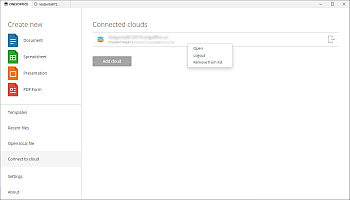
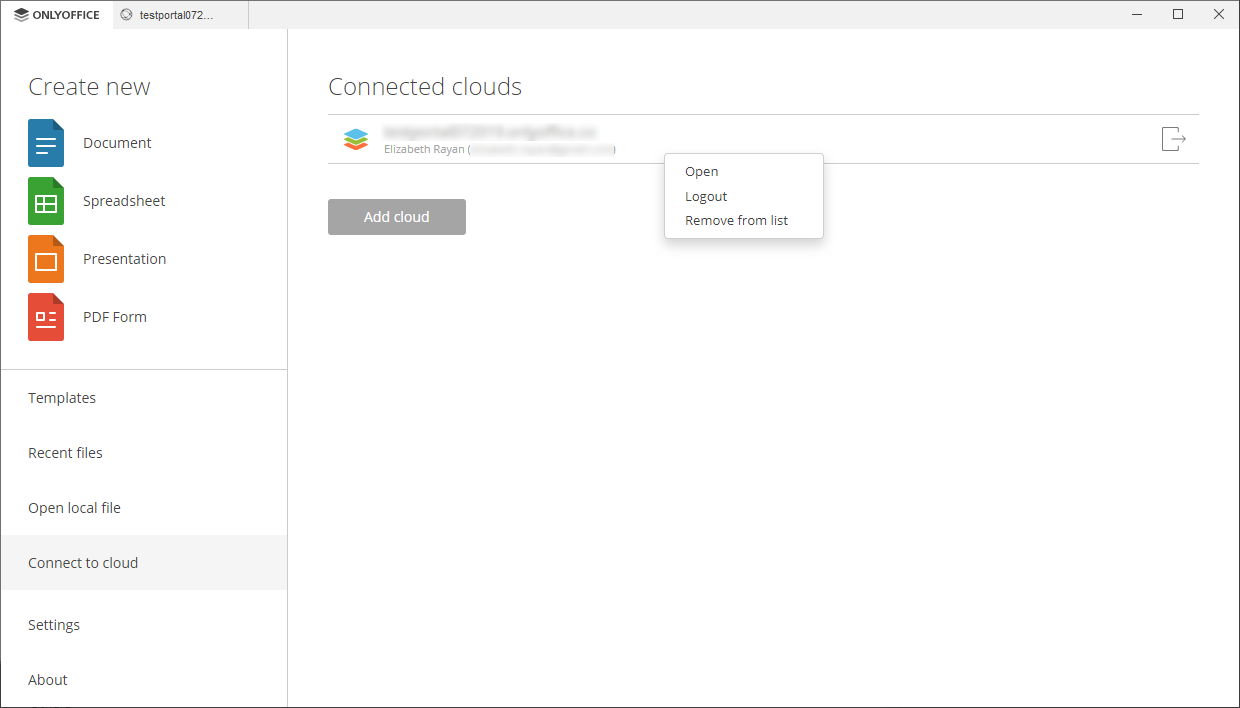
デスクトップエディターインターフェースの左上隅にあるロゴをクリックしてメインプログラムウィンドウに戻り、クラウドに接続セクションに切り替えて接続されたクラウドリストを表示します。接続されたポータルを右クリックし、利用可能なコンテキストメニューオプションのいずれかを使用します:
- 開く - すでにこのアカウントにログインしている場合は対応するポータルタブに切り替えるか、現在ログインしていない場合はクラウドオフィスに接続ウィンドウを開きます(この場合、資格情報を入力する必要があります)。
- ログアウト - アカウントからログアウトします。
アカウントの右側にある
 アイコンをクリックしてログアウトすることもできます。
- リストから削除 選択したアカウントを切断し、リストから削除します。
複数のアカウントやポータルをお持ちの場合は、クラウドを追加ボタンを使用して、さらにアカウントを接続してください。