この記事はAIによって翻訳されました
新しいフォントの追加
はじめに
テキストに適したフォントを探しているけれど、見つからない?新しいフォントを手動でインストールすることができます!
このガイドでは、さまざまなオペレーティングシステムでデスクトップエディターにフォントを追加する方法をいくつか紹介します。
インストール前にいくつかの重要な注意点があります:
- ダウンロードしたフォントは.zip、.rar、またはその他のアーカイブ形式で圧縮されている場合があります。インストール前に解凍してください。
- デスクトップエディターはOneType.otfおよびTrueType.ttfフォントのみをサポートしています。他の拡張子のフォントの場合は、他のソースを探してみてください。
ステップ1. 新しいフォントをシステムに追加する
お使いのオペレーティングシステムを選択し、提案されたフォントインストール方法のいずれかに従ってください:
Windows:
- .otfまたは.ttfファイルをダブルクリックしてWindows Font Viewerで表示し、インストールボタンをクリックしてフォントがインストールされるのを待ちます。または、フォントファイルのコンテキストメニューからインストールボタンをクリックします。
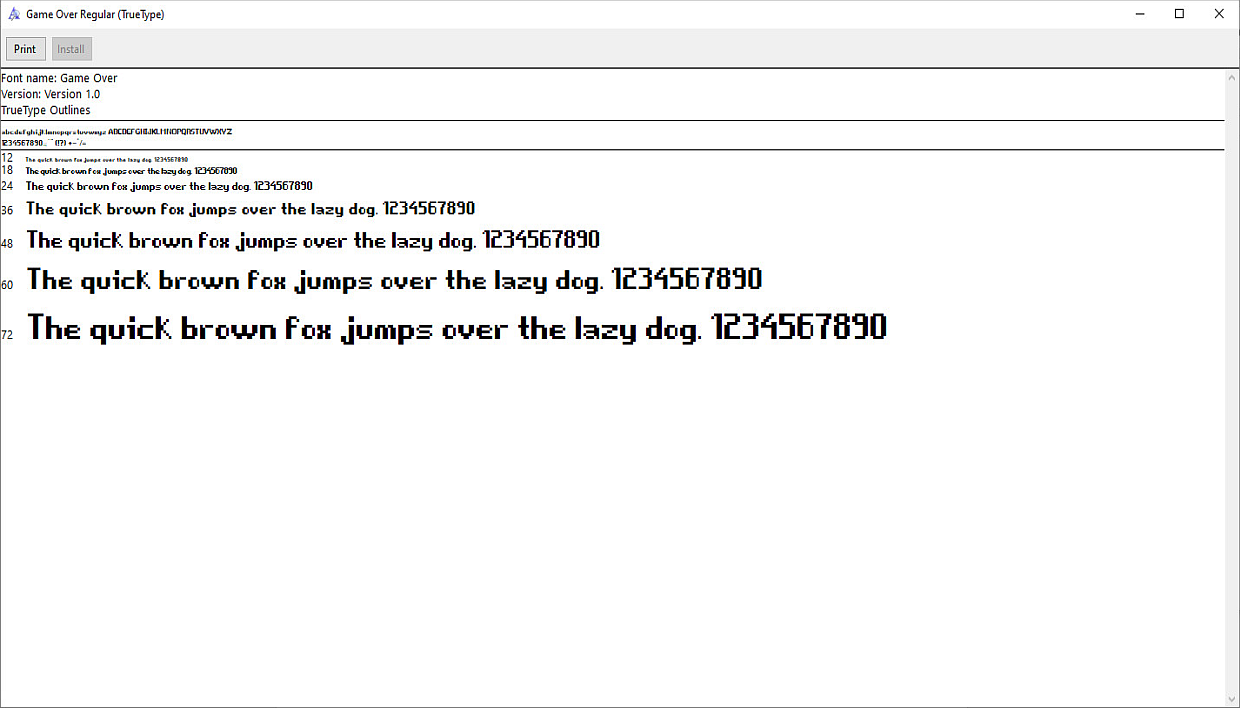
- フォントファイルを
C:\Windows\Fontsフォルダーにコピーします。 - Windows 10では、Microsoft Storeで追加のフォントを見つけることができます。そのためには、Microsoftアカウントにログインし、ストアで適切なフォントを見つけて入手ボタンをクリックします。
Linux:
- Linuxでは、フォントは以下のフォルダーに保存されます:
/usr/share/fonts/はすべてのユーザーが利用可能なグローバルフォント用、~/.local/share/fontsまたは~/.fontsは現在のユーザーが利用可能なローカルフォント用です。フォントファイルをダウンロードして、これらのフォルダーのいずれかにコピーする必要があります。フォルダー手動インストールに関する詳細情報はこちらで確認できます。/usr/local/share/fontsにインストールするにはrootアクセスが必要です。また、フォントファイルには644(-rw-r--r--)の権限が必要です。そうでないと使用できません。 - 多くのLinuxシステム(例えばUbuntu)には、組み込みのフォントビューアーがあるため、このアプリを使用してファイルを開き、インストールボタンをクリックできます。
- パッケージマネージャーを使用してフォントをインストールすることもできますが、まずフォントが含まれるパッケージが存在することを確認してください。Debianベースのシステムの例を見てみましょう:
パッケージが見つかった場合は、インストールできます:sudo apt search tahomasudo apt install tahoma
macOS:
システムアプリFont Bookを使用して追加のフォントをインストールできます:
- フォントファイルをダブルクリックするだけで、Font Bookが開き、このフォントをインストールするかどうか尋ねられます。
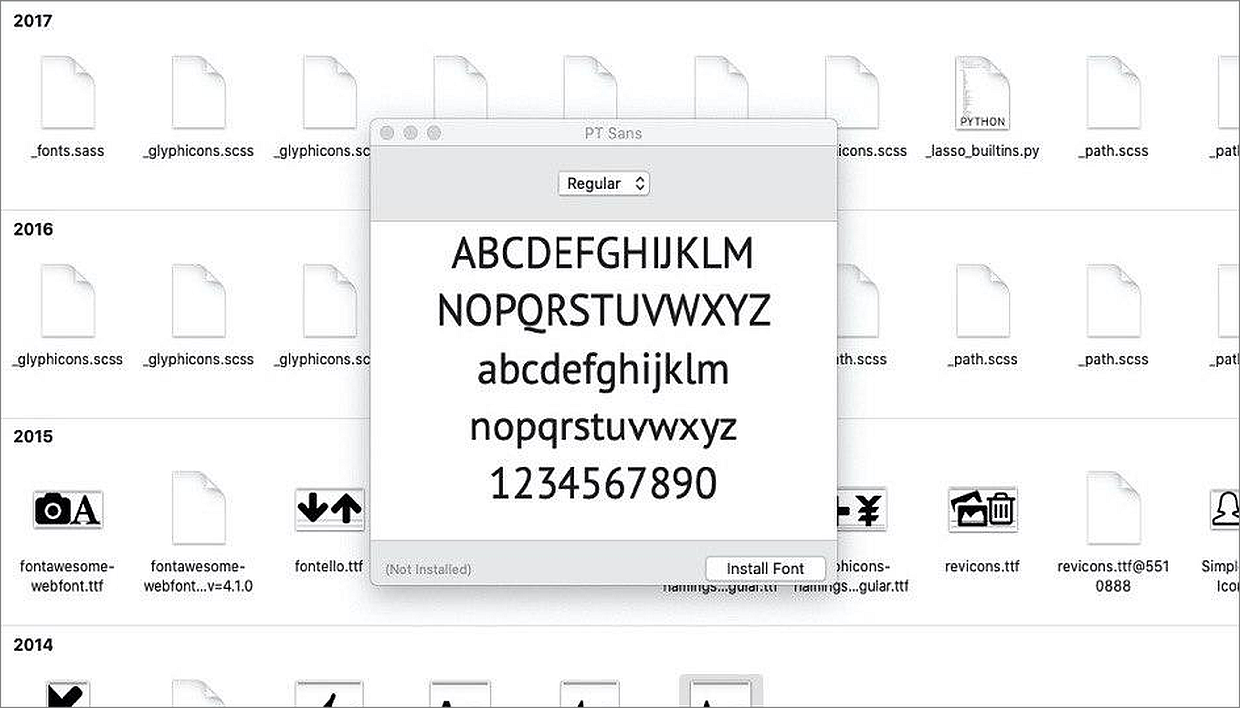
- Font Bookを起動し、フォントパネルで追加ボタンを押します。フォントファイルを選択し、開くを押します。フォントは自動的にインストールされます。
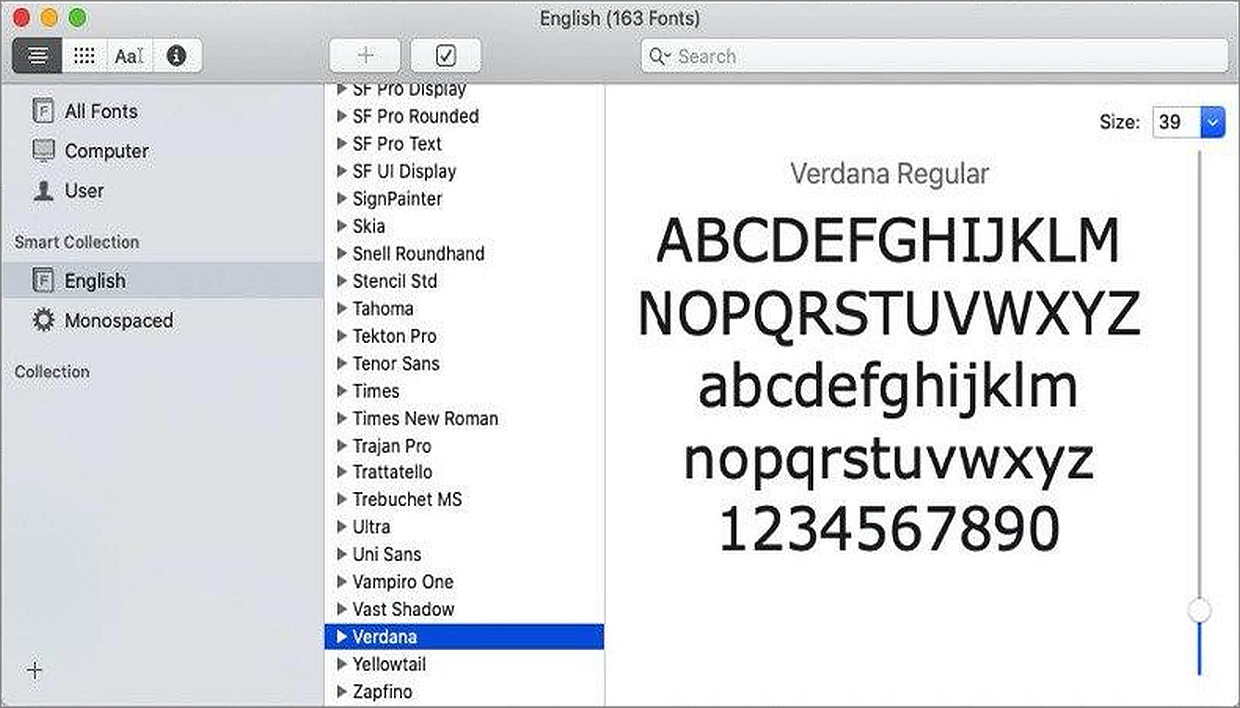
- Font Bookアプリを起動します。Finderでダウンロードしたファイルを見つけ、DockパネルのFont Bookアイコンにドラッグします。
- この方法では、macOSのすべてのユーザーが利用可能で、まだシステムにインストールされていないフォントを取得できます。Font Bookで左側のサイドバーのすべてのフォントをクリックし、薄暗く表示されたフォントファミリーまたは1つ以上のスタイルを選択します。プレビューペインでダウンロードをクリックし、表示されるダイアログでダウンロードをクリックします。
インストールしたフォントは、コンピュータまたはユーザーのデフォルトのインストール場所に応じて、あなた自身またはコンピュータを使用するすべての人が利用できます。
macOSでのフォントインストールについての詳細はこちらで確認できます。
ステップ2. エディターを再起動する
フォントをシステムに追加した後、ONLYOFFICEエディターアプリを再起動してください。
これで新しいフォントを使用できるようになります。
次の項目が含まれている記事:タグ:
すべてのタグを見る