プライベートルームを使用してドキュメントを安全に作業する
はじめに
プライベートルームは、ドキュメントの編集や共同編集を安全に行うための環境を提供するよう設計されています。
プライベートルームはドキュメントモジュール内の特別なセクションです。プライベートルームでの作業はONLYOFFICEデスクトップエディターを通じてのみ利用可能です。
プライベートルームに保存されたドキュメントや共同作業中に転送されるデータは、AES-256暗号化アルゴリズムで暗号化され、無許可のアクセスからデータを保護します。
ステップ1. コントロールパネルでプライベートルームの設定を有効にする
サーバーバージョンのコントロールパネルでは、プライベートルームの機能がデフォルトで有効になっています(デスクトップエディターの有料バージョン5.6もプライベートルームでの作業に必要です)。
フルアクセス管理者またはポータルオーナーは、コントロールパネルでプライベートルームを無効/有効にすることができます。
コントロールパネルにアクセスするには、ポータルにサインインし、スタートページで「コントロールパネル」アイコンをクリックします。あるいは、ポータル設定に移動し、左側のパネルでコントロールパネルリンクを選択します。
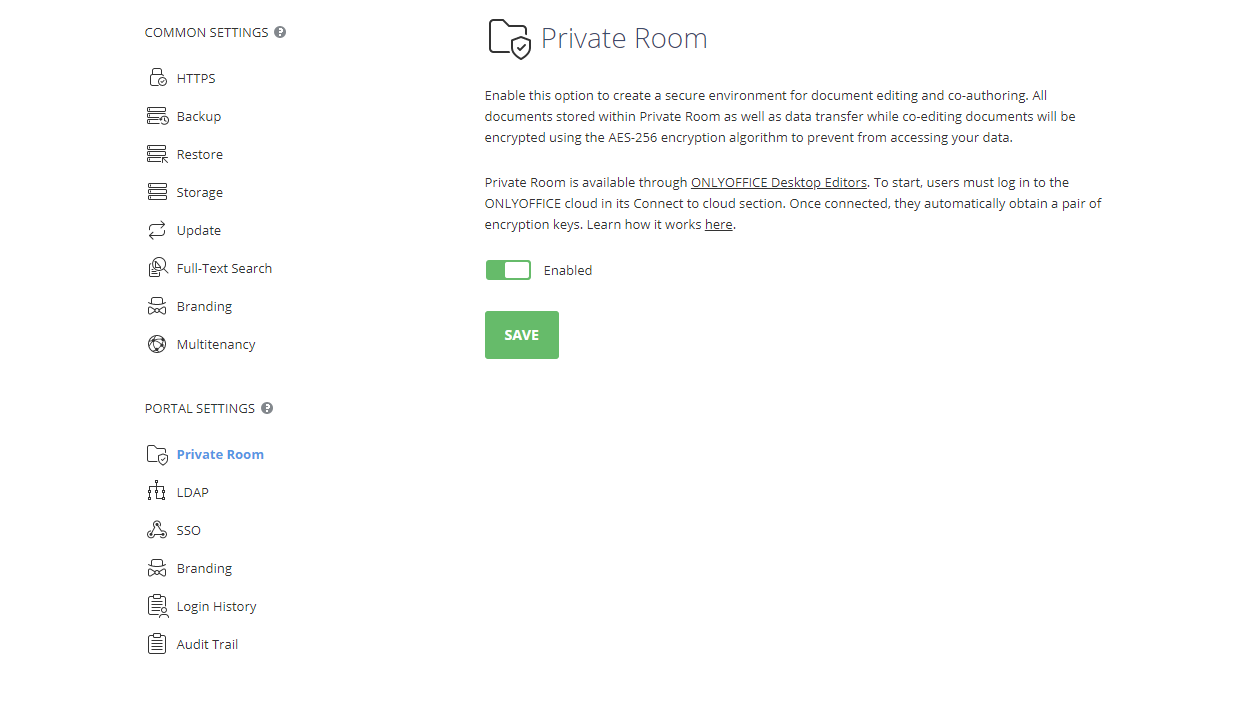
コントロールパネルのポータル設定セクションでプライベートルームページに切り替えます。
プライベートルームを無効/有効にするには、スイッチをオフ/オンにし、保存ボタンをクリックします。プライベートルームは現在のポータルでのみ利用可能です。
ステップ2. デスクトップエディターを介してONLYOFFICEクラウドに接続する
プライベートルームで作業を開始するには、プライベートルームサポート付きの最新バージョンのデスクトップエディター(バージョン5.6以降)をインストールする必要があります。
ONLYOFFICEクラウドに接続するには:
- デスクトップエディターを起動します。
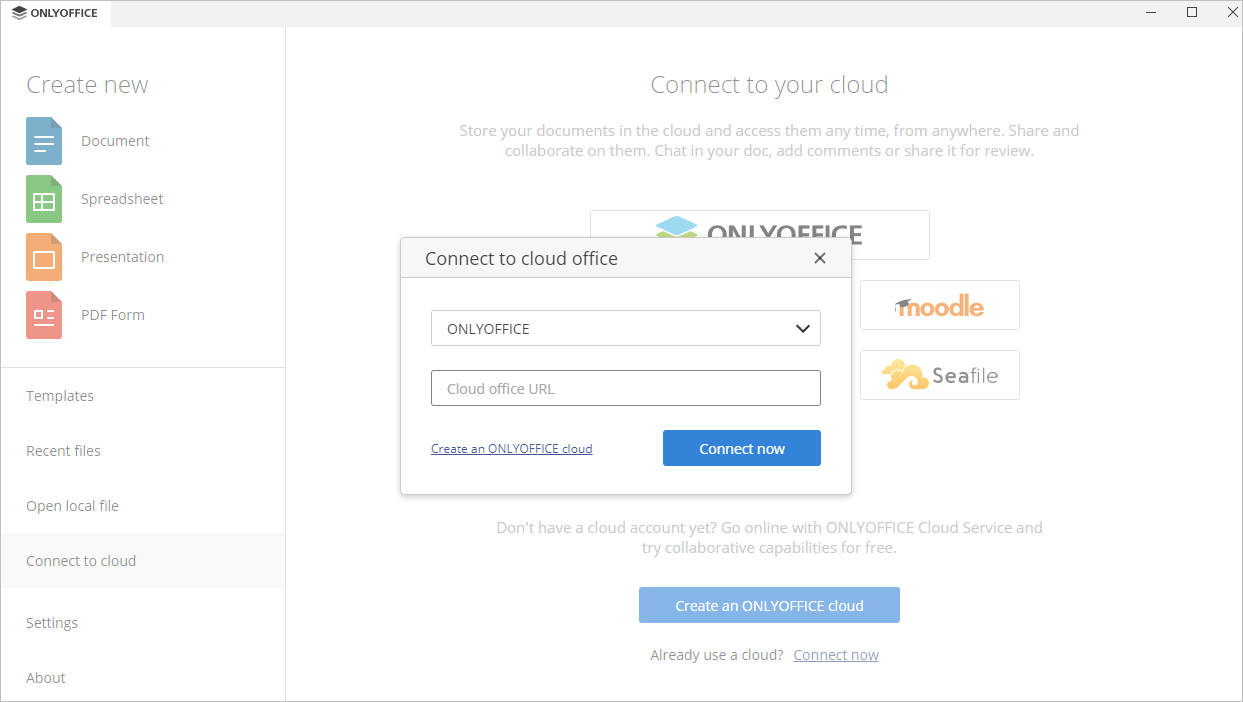
- メインプログラムウィンドウで、左サイドバーのクラウドに接続タブに切り替えます。
- ONLYOFFICEボタンをクリックします。
- 新しいウィンドウでウェブオフィスのアドレスを指定します。
- 今すぐ接続ボタンをクリックします。
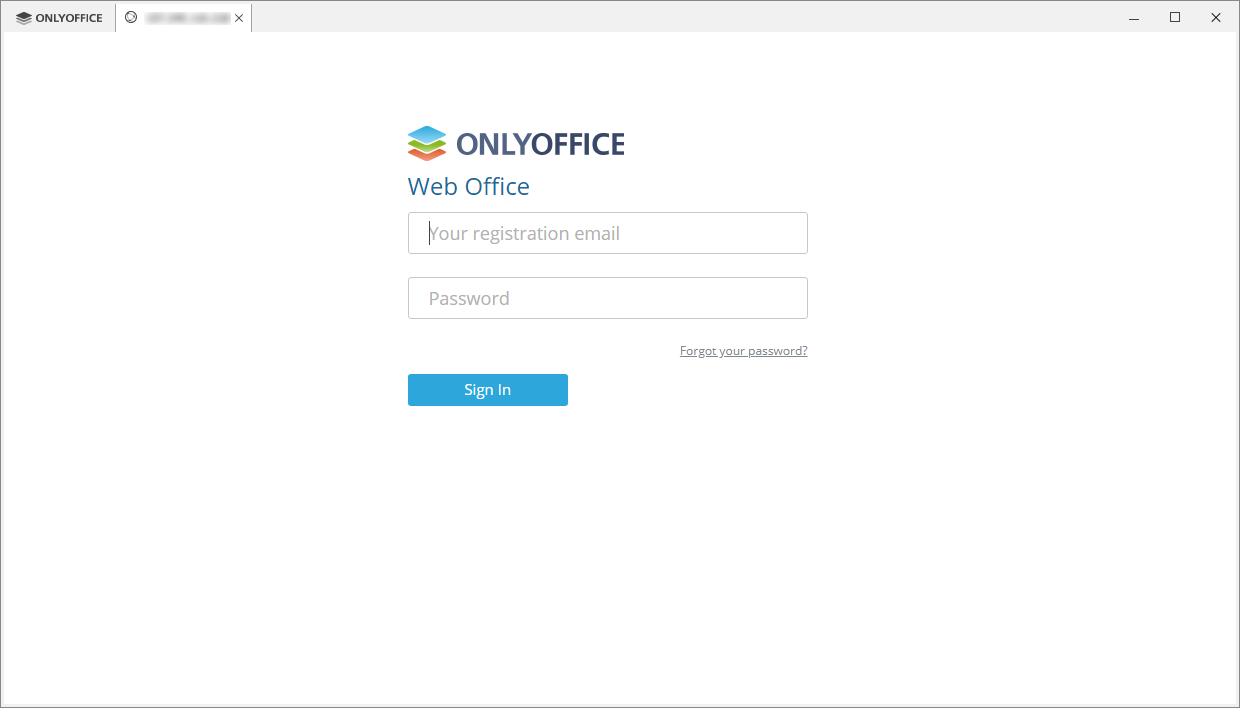
- 認証ページで、クラウドオフィスアカウントにアクセスするために使用するログインとパスワードを指定します。
技術的詳細
ステップ3. プライベートルームでドキュメントを保存および管理する
ユーザーがデスクトップエディターを介してONLYOFFICEクラウドに接続すると、ドキュメントモジュールのプライベートルームセクションを使用してドキュメントを安全に保存し、共同作業を行うことができます。

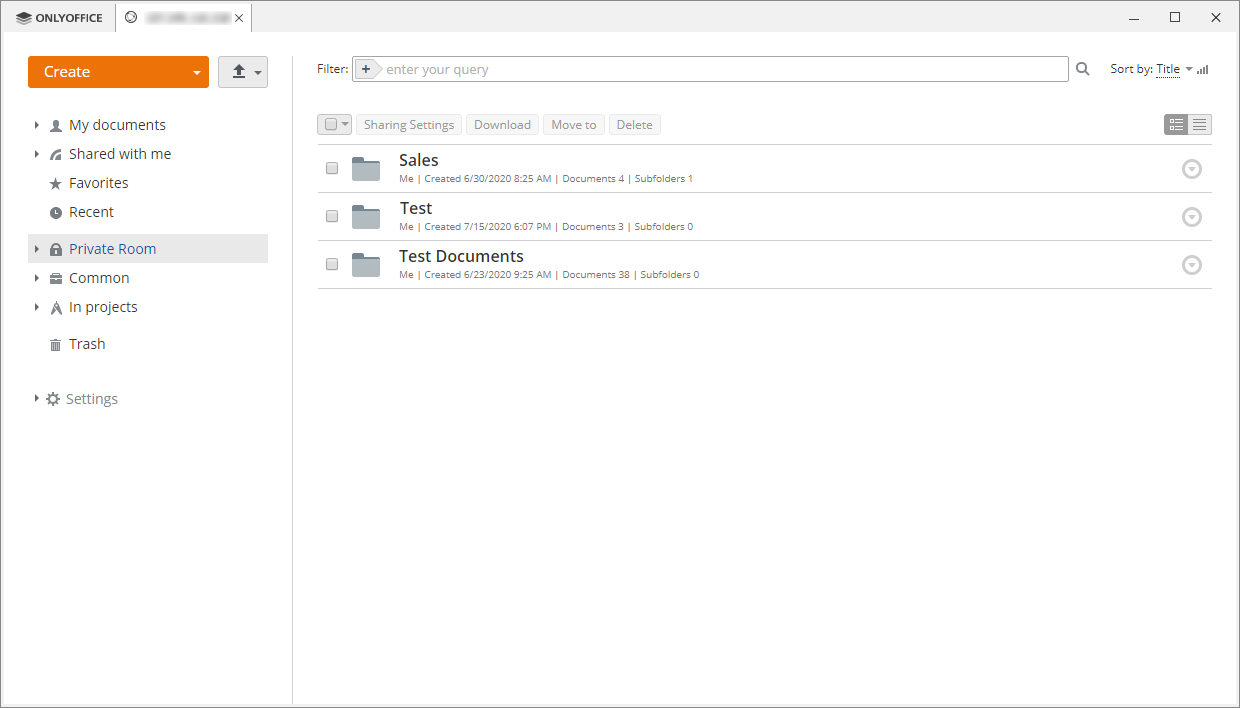
各ユーザーのプライベートルームには以下が含まれます:
- 現在のユーザーが作成したフォルダーとファイル、
- 他のユーザーからプライベートルームを通じて共有されたファイル。
プライベートルーム内では、以下のことができます:
- フォルダーを作成する、
- ファイルを作成およびアップロードする(
.docx、.xlsx、.pptx)、 - 他のポータルユーザーとドキュメントを共有する、
- ドキュメントを共同編集する。
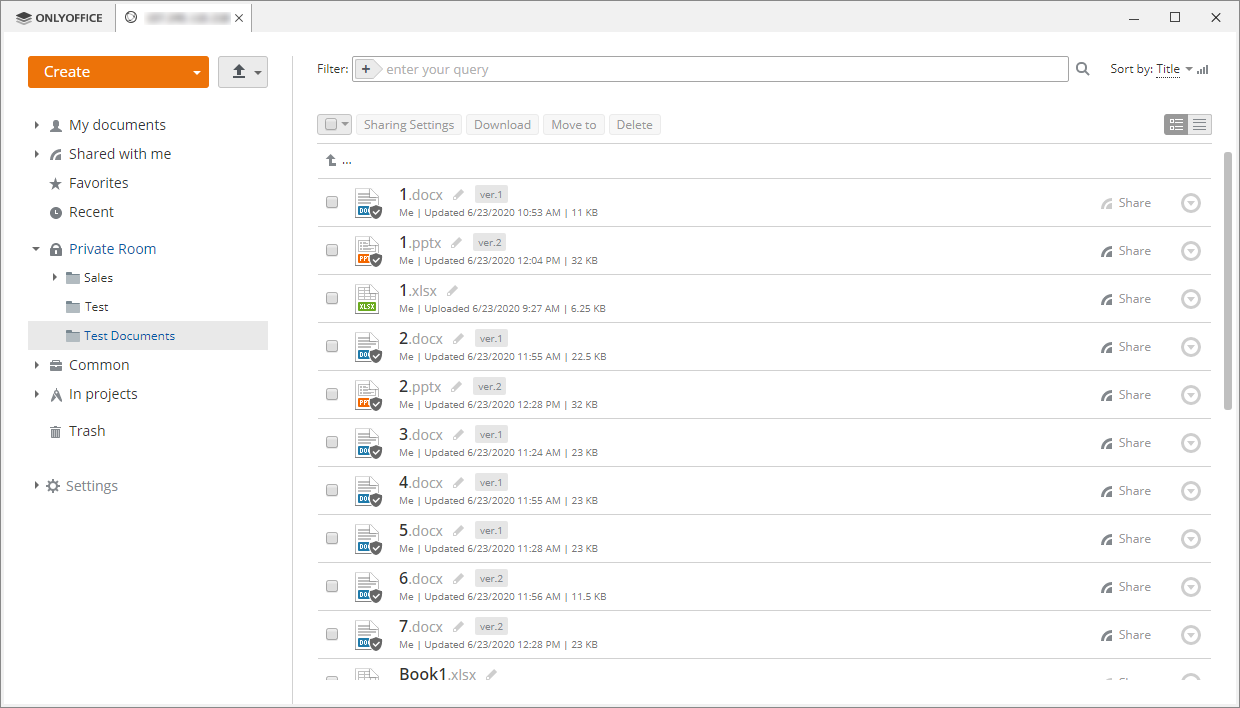
アップロードまたは作成されたすべてのドキュメントは暗号化されます。プライベートルームに保存されたすべてのドキュメントは暗号化され、ファイルリストにおいて アイコンで表示されます。

アップロード
- ファイルをアップロードする際、同じ名前の既存ファイルを上書きすることはできません。
- ドラッグアンドドロップ方式でファイルをアップロードすることはできません。
- フォルダーをアップロードすることはできません。
コピー
- ファイルをコピーすることはできません。
移動
- ファイルはプライベートルームセクション内でのみ移動できます。
- 自分のアイテムのみ移動でき、他のユーザーから共有されたアイテムを移動することはできません。
- ファイルを移動する際、同じ名前の既存ファイルを上書きすることはできません。
削除
- ファイルはゴミ箱を経由せずに完全に削除され、復元することはできません。
バージョン管理
- ファイルの以前のバージョンを復元することはできません。
共有
- すでにプライベートキーとパブリックキーを取得しているユーザーとファイルを共有できます。
- フルアクセスのみを提供してファイルを共有できます。
- 外部リンクを介してファイルへのアクセスを提供することはできません。
技術的詳細
ステップ4. プライベートルームでドキュメントを共有し共同編集する
プライベートルームに保存されているファイルを他のユーザーと共有するには:
- 必要なドキュメントの右側にある共有ボタンをクリックします。
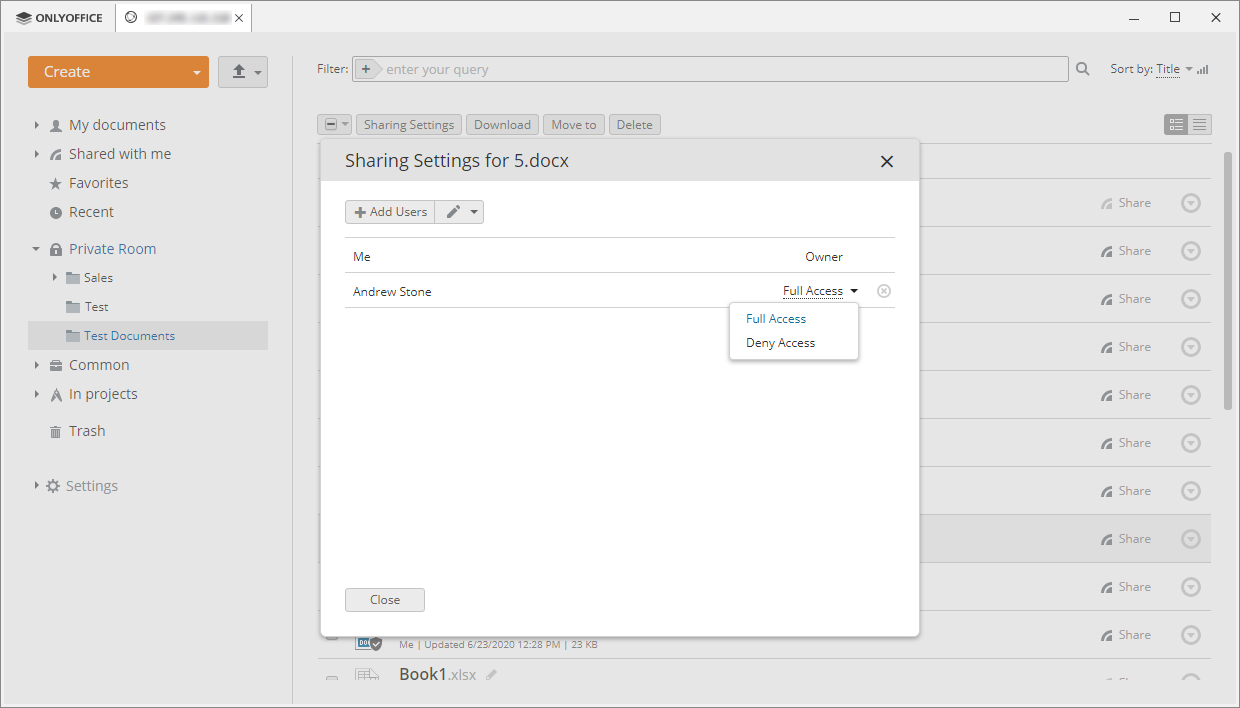
- 共有設定ウィンドウで、ユーザーを追加ボタンをクリックしてユーザーリストを開き、ドキュメントを共有したいユーザーをチェックして保存をクリックします。
すでにプライベートキーとパブリックキーを取得しているユーザーとファイルを共有できます。
- デフォルトでは、フルアクセスが提供されます。以前にユーザーに付与したアクセスをブロックしたい場合は、ユーザー名の横にあるドロップダウンリストからアクセス拒否オプションを選択します。
- 共有設定ウィンドウの下部で保存をクリックします。

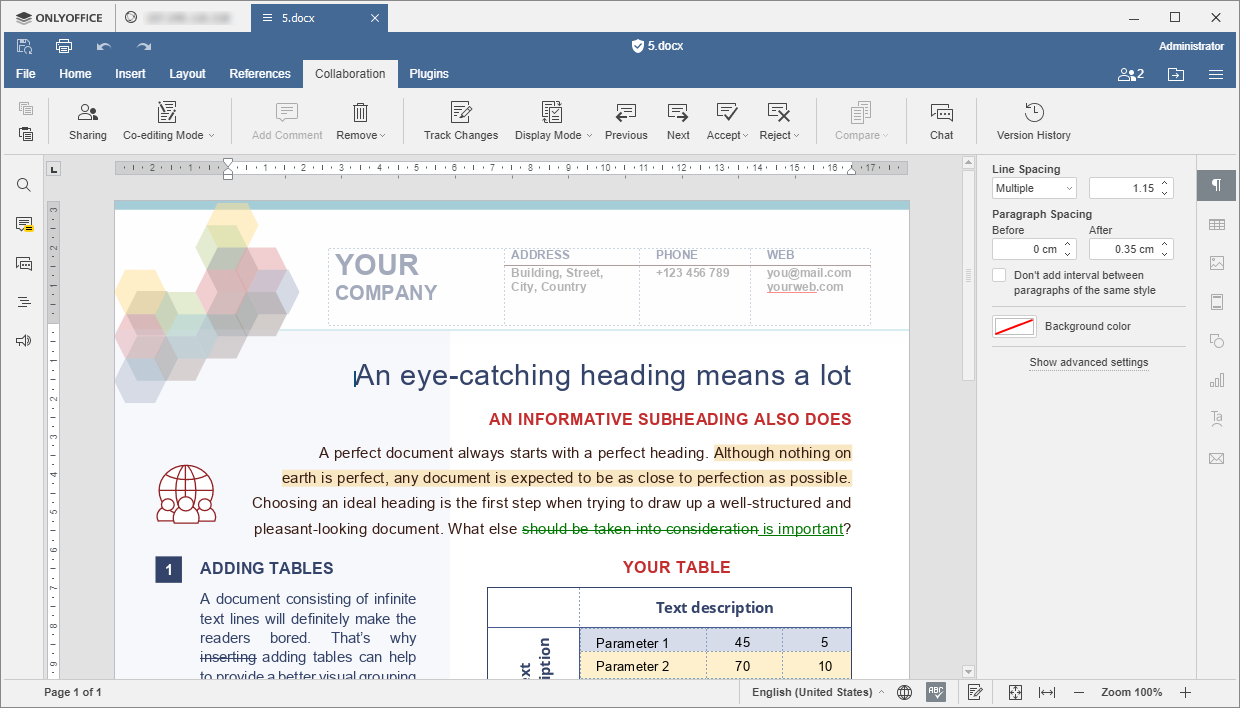
これで、プライベートルーム内で他のユーザーと安全にファイルを共同編集できます。暗号化されたファイルで作業する際は、エディターヘッダーに アイコンが表示されます。