DocSpace
はじめに
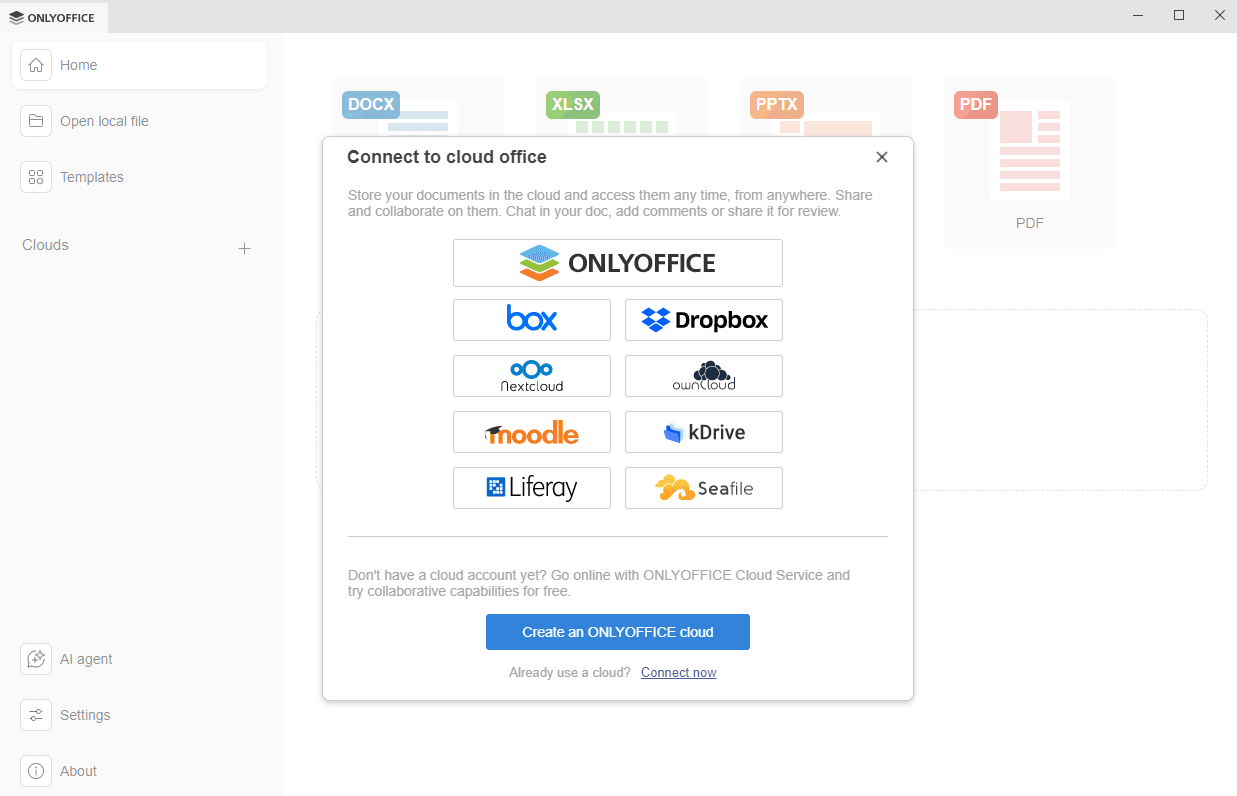
ONLYOFFICEデスクトップエディターをコンピューターにインストールした後、既存のDocSpaceクラウドにアプリケーションを簡単に接続するか、新しいDocSpaceを作成して、すべての製品機能を利用できます:
ステップ 1. 新しいクラウドを作成する
まだDocSpaceをお持ちでない場合は、デスクトップエディターを起動し、左側のパネルでクラウドに接続セクションに切り替え、ONLYOFFICEクラウドを作成ボタンをクリックします。
クラウド版のサインアップフォームがデスクトップエディターのインターフェースの新しいタブで開きます。登録フォームのすべてのフィールドを埋めるためにいくつかの簡単なステップを進めます。
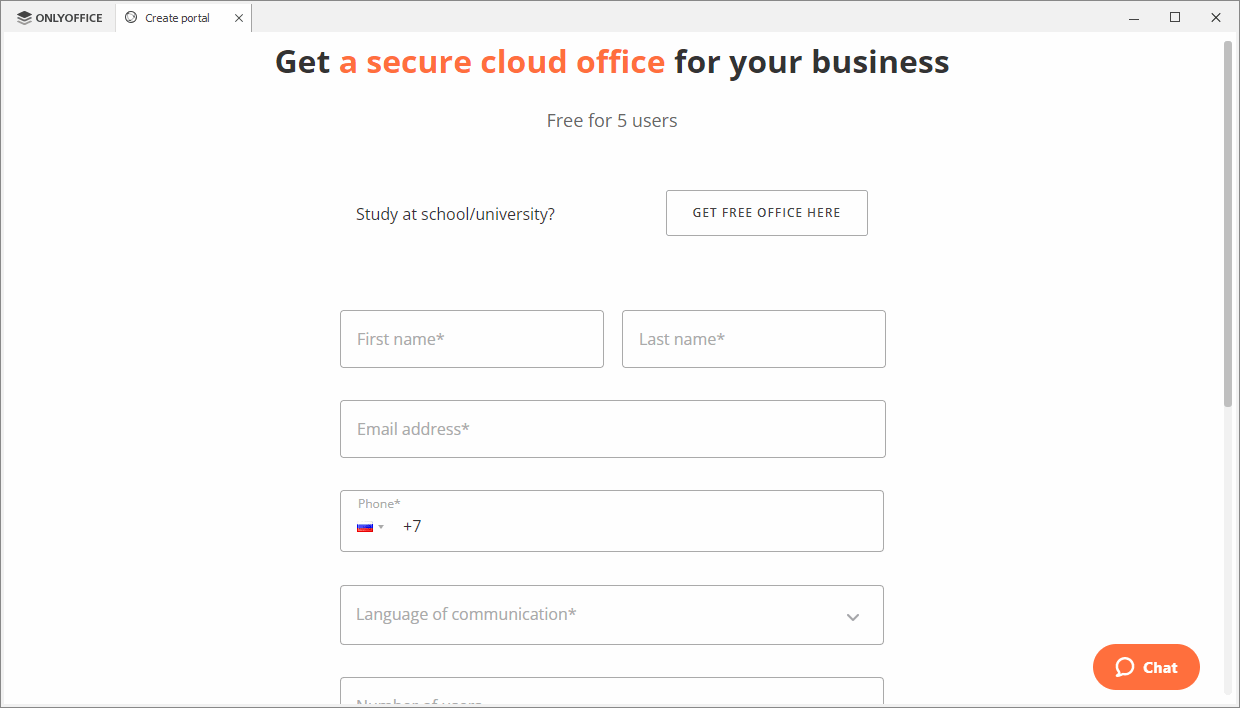
次の情報を指定する必要があります:
- 名と姓を入力します;
- 有効なメールアドレスと電話番号を指定します;
- 会社名を入力します;
- アカウント名を作成フィールドにポータルの名前を入力します。
ポータル名は6文字以上でなければなりません。
- ポータルにアクセスするためのパスワードを設定します。デフォルトでは、パスワードは少なくとも8文字以上である必要があります。
- サービスの可能性について通知を受け取るかどうかを指定し、サービスの利用規約を確認します。
すべてのフィールドが埋まったら、今すぐ開始ボタンをクリックします。
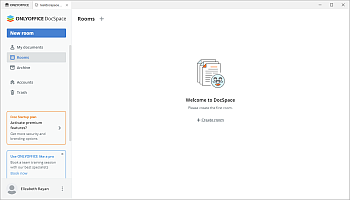
DocSpaceのルームセクションがデスクトップエディターのインターフェースの新しいタブで開きます。ステップ 3に進むことができます。
ステップ 2. 既存のクラウドに接続する
既存のDocSpaceクラウドアカウントにデスクトップエディターを接続するには、次の操作を行います:
- 左側のパネルのクラウドセクションの横にあるプラスボタン
 をクリックします。
 - ONLYOFFICEクラウドサービスボタンをクリックするか、下部の今すぐ接続リンクを使用します。
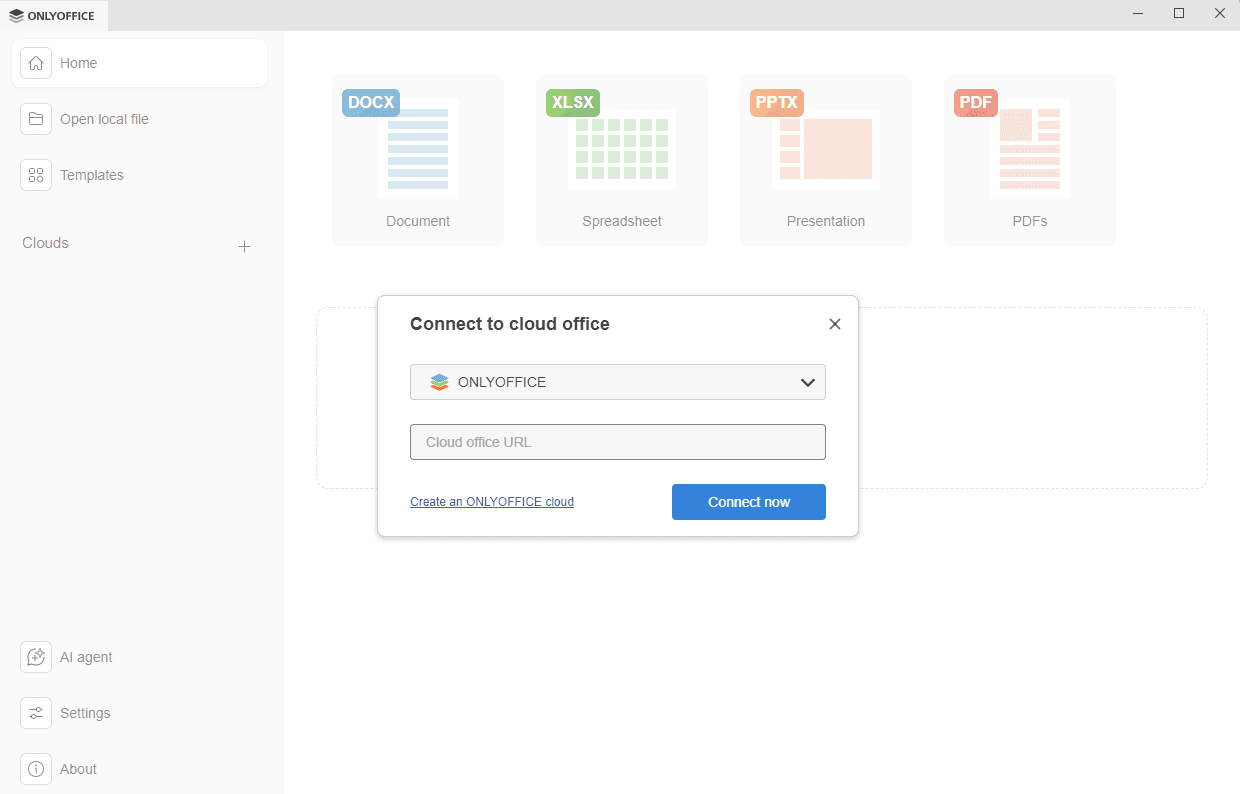
- クラウドオフィスに接続ウィンドウが開き、ONLYOFFICEオプションが選択されています。
- クラウドオフィスURLフィールドに、portalname.onlyoffice.comまたはhttps://portalname.onlyoffice.comの形式でONLYOFFICEクラウドアドレスを入力します。準備ができたら、今すぐ接続ボタンをクリックします。
個人利用のアカウントに接続するには、このフィールドにpersonal.onlyoffice.comを入力することもできます。
-
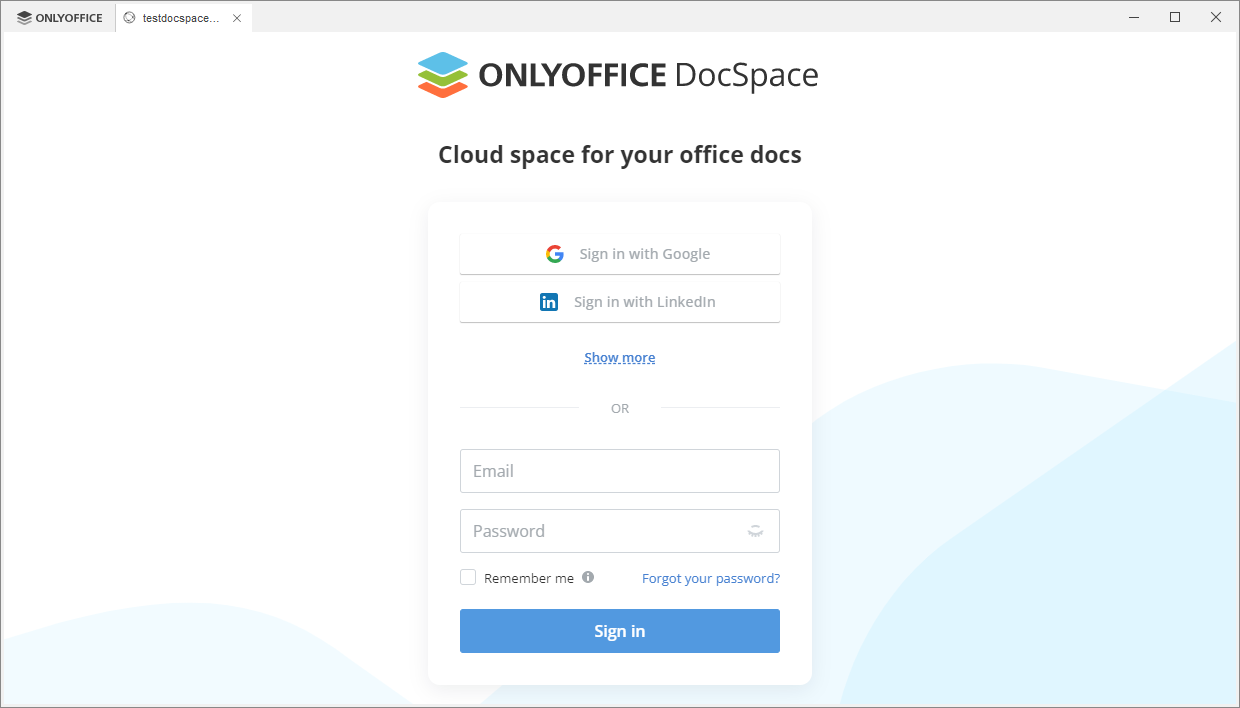
ONLYOFFICEクラウドのサインインページがデスクトップエディターのインターフェースの新しいタブで開きます。
- アカウントにアクセスするためのメールとパスワードを指定します。
- サインインボタンをクリックします。
クラウドオフィスで二要素認証が有効になっている場合は、新しいウィンドウが開き、認証アプリで生成された確認コードを入力する必要があります。
- クラウドオフィスURLフィールドに、portalname.onlyoffice.comまたはhttps://portalname.onlyoffice.comの形式でONLYOFFICEクラウドアドレスを入力します。準備ができたら、今すぐ接続ボタンをクリックします。
あなたのDocSpaceが開きます。
ステップ 3. DocSpaceでドキュメントを管理する
デスクトップエディターをDocSpaceに接続すると、ルームを作成し、ドキュメントを管理し、新しいドキュメントを作成またはアップロードし、他のユーザーと一緒に表示および編集できます。
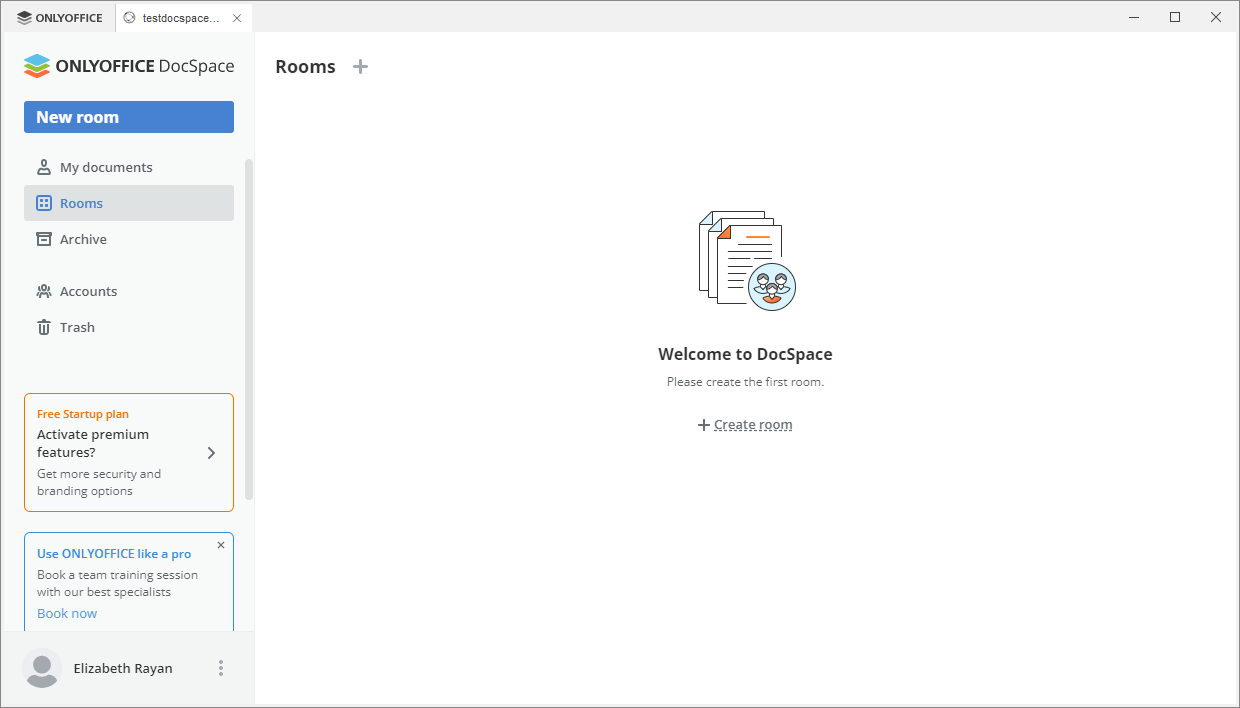
- ルームを作成する - 任意の目的に合わせて柔軟な設定でスペースを作成し、編集します。目標に応じて利用可能なコラボレーションルームタイプの1つを選択し、ユーザーを招待し、権限レベルを割り当てます。
- ドキュメントを作成および管理する - マイドキュメントセクションで個人用に新しいドキュメント、スプレッドシート、プレゼンテーション、フォームを作成するか、特定のルームの他のユーザーとこれらのファイルを共有します。ルームの参加者は、アクセスレベルに応じて操作を行うことができます。
- ドキュメント編集 - ONLYOFFICEオンラインエディターが提供する多様なドキュメント編集機能を使用します。
- プロフィールを編集する - 名前、メール、パスワード、言語、写真、カスタマイズを含む個人データを編集し、セキュリティ機能にアクセスします。
ステップ 4. 接続されたアカウントを管理する
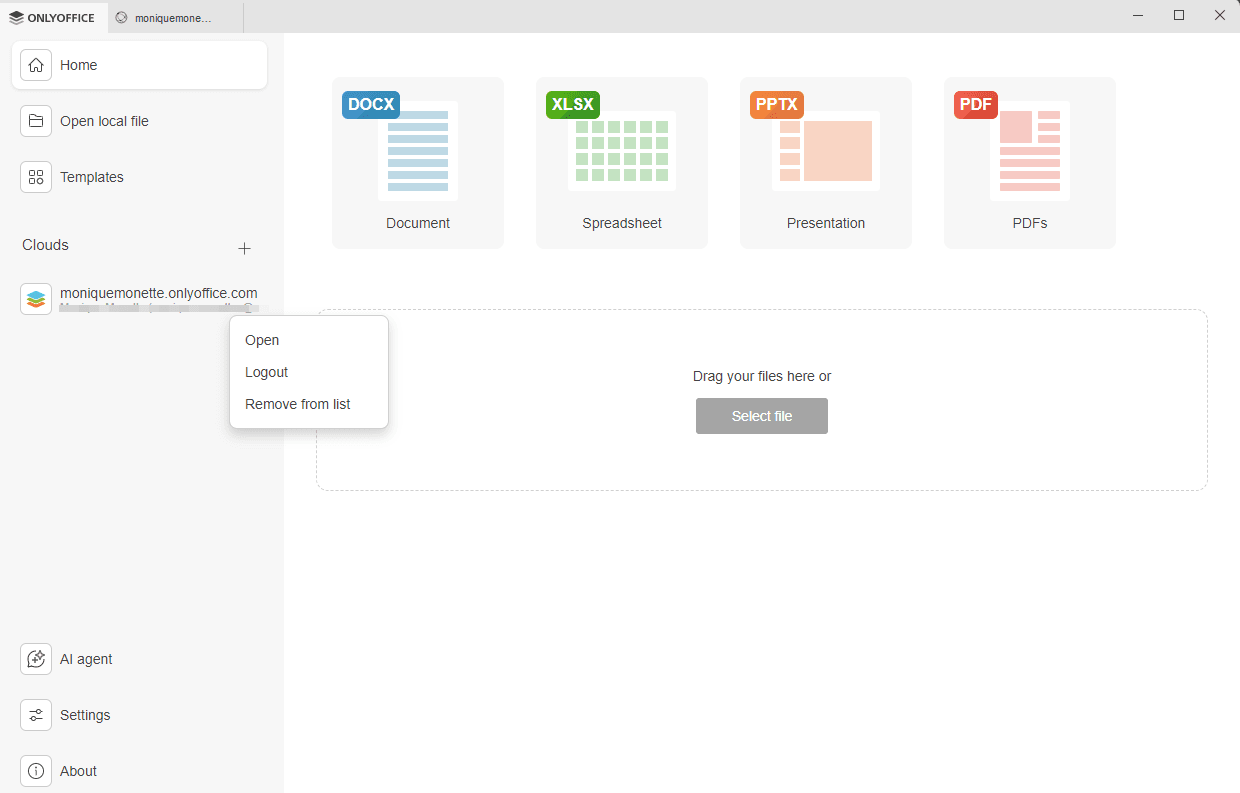
デスクトップエディターインターフェースの左上のロゴをクリックして、メインプログラムウィンドウに戻ります。接続されたすべてのクラウドアカウントは、左側のパネルのクラウドセクションの下に表示されます。接続されたクラウドにマウスをホバーすると表示される3つのドット  をクリックして、クラウドコンテキストメニューオプションにアクセスします:
- 開く - すでにこのアカウントにログインしている場合は対応するクラウドオフィスタブに切り替えるか、現在ログインしていない場合はクラウドオフィスに接続ウィンドウを開きます(この場合、資格情報を入力する必要があります)。
- ログアウト - アカウントからログアウトします。
- リストから削除 - 選択したアカウントを切断し、リストから削除します。
複数のアカウントまたはクラウドを追加するには、左側のパネルのクラウドセクションの横にあるプラスボタン をクリックします。