この記事はAIによって翻訳されました
Moodle
はじめに
ONLYOFFICEを使用すると、Moodleアカウントに保存されているファイルを編集し、ONLYOFFICEのオンラインおよびデスクトップエディターを使用して共同作業を行うことができます。これにより、オンラインの共同作業ツールだけでなく、デスクトップアプリケーションでのみ利用可能な機能も活用できます:
- システムフォントの使用、
- システムプリンターの使用、
- コピー&ペースト。
これらの編集オプションを最大限に活用するには、いくつかのコンポーネントをインストールして設定する必要があります:
- すでにMoodleサーバーインスタンスがインストールされ、設定されていることが前提です。
- ONLYOFFICE Docsをインストールします。MoodleサーバーとONLYOFFICE Docsはネットワーク上でお互いにアクセス可能である必要があります。ONLYOFFICE Docsのインストール方法については、こちらの記事を参照してください。
- Moodle管理者アカウントで公式の統合アプリを有効にします。統合アプリの設定についての詳細は、Moodleに関する記事を参照してください。
Moodleサーバーへの接続およびリアルタイム共同編集にはインターネット接続が必要です。
ステップ 1. Moodleに接続する
ONLYOFFICEデスクトップエディターを起動します。デスクトップエディターをMoodleに接続するには、次の操作を行います:
- 左側のパネルのクラウドセクションの隣にあるプラスボタン
 をクリックします。
 - Moodleボタンをクリックするか、下部の今すぐ接続リンクを使用します。
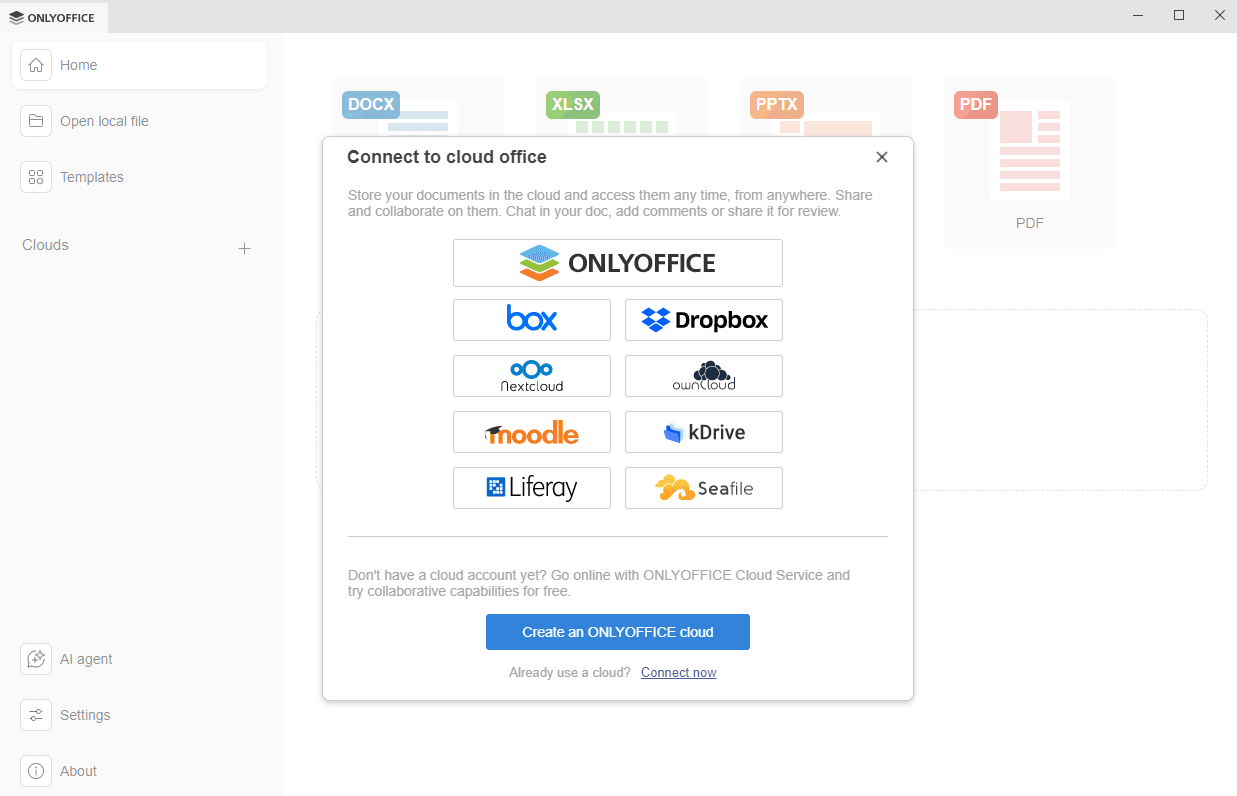
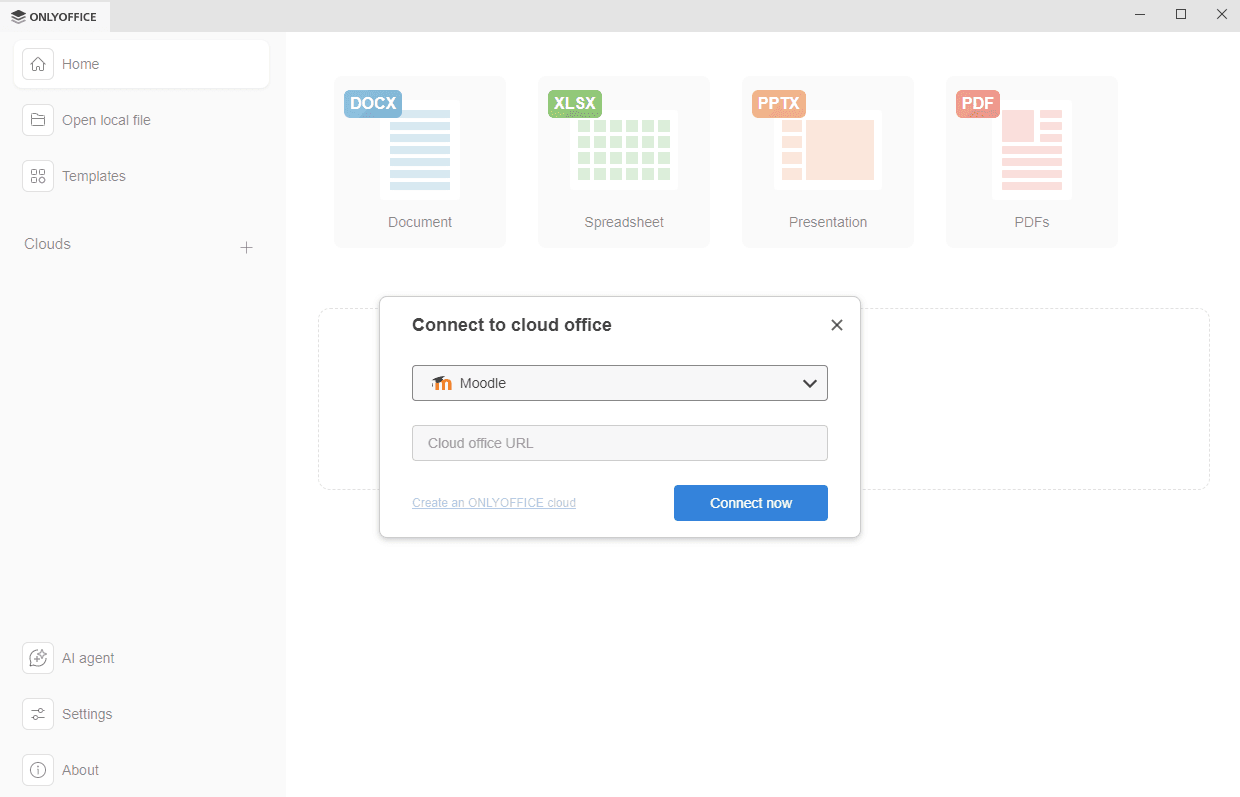
- Moodleサービスボタンを押した場合、クラウドオフィスに接続ウィンドウが開き、Moodleが選択されます。今すぐ接続リンクを使用した場合は、ドロップダウンリストからMoodleクラウドストレージを選択します。クラウドオフィスURLフィールドに、Moodleサーバーのドメイン名またはIPアドレスを入力します。準備ができたら、今すぐ接続ボタンをクリックします。
-
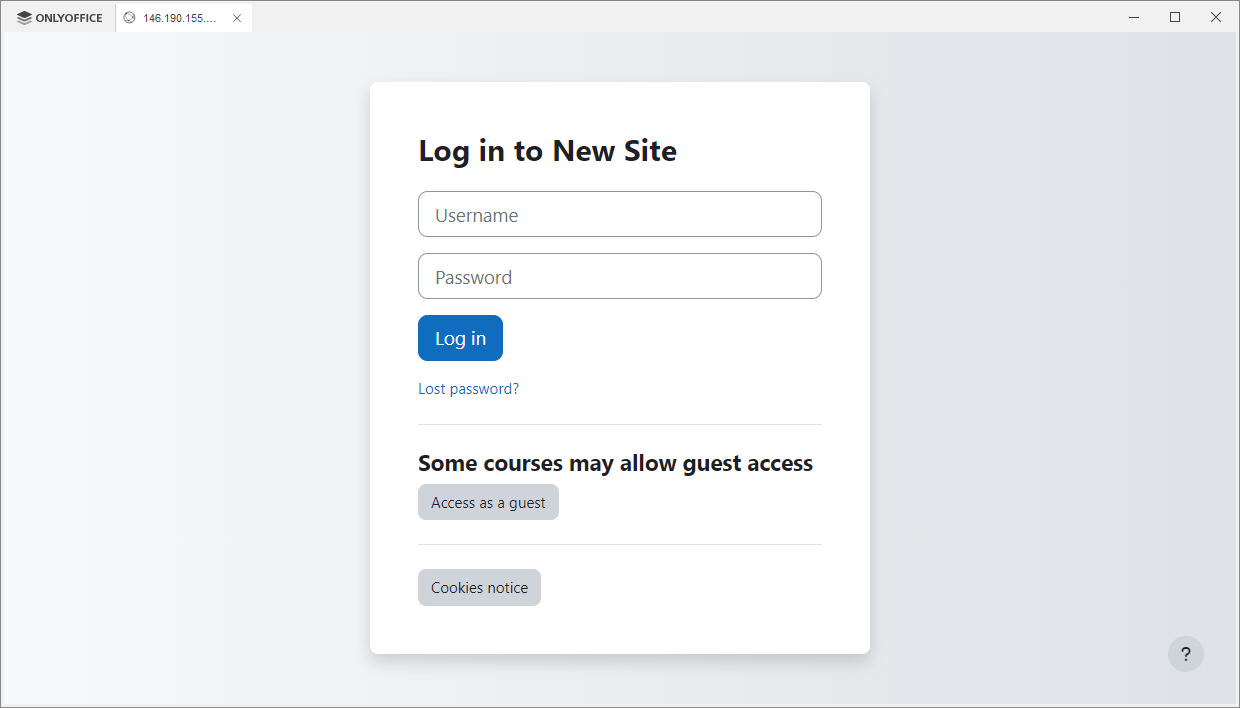
Moodleのメインページがデスクトップエディターインターフェースの新しいタブで開きます。
- コースがゲストアクセスに設定されている場合はそれを使用できます、
- または内部のログインリンクを使用します、
-
または拡張アクセスが必要なコースに進み、そこでログインします。
- ユーザー名とパスワードを指定してMoodleアカウントにアクセスします、
- ログインボタンをクリックします。
これで、既存のファイルを編集したり、新しいファイルを作成したり、ドキュメントを共有したり、Moodleユーザーと共同作業を行ったりすることができます。すべてのユーザーが対応するアクセス権を持っている場合、管理者であればポータルの編集モードに移行することも可能です。
ステップ 2. 接続されたアカウントを管理する
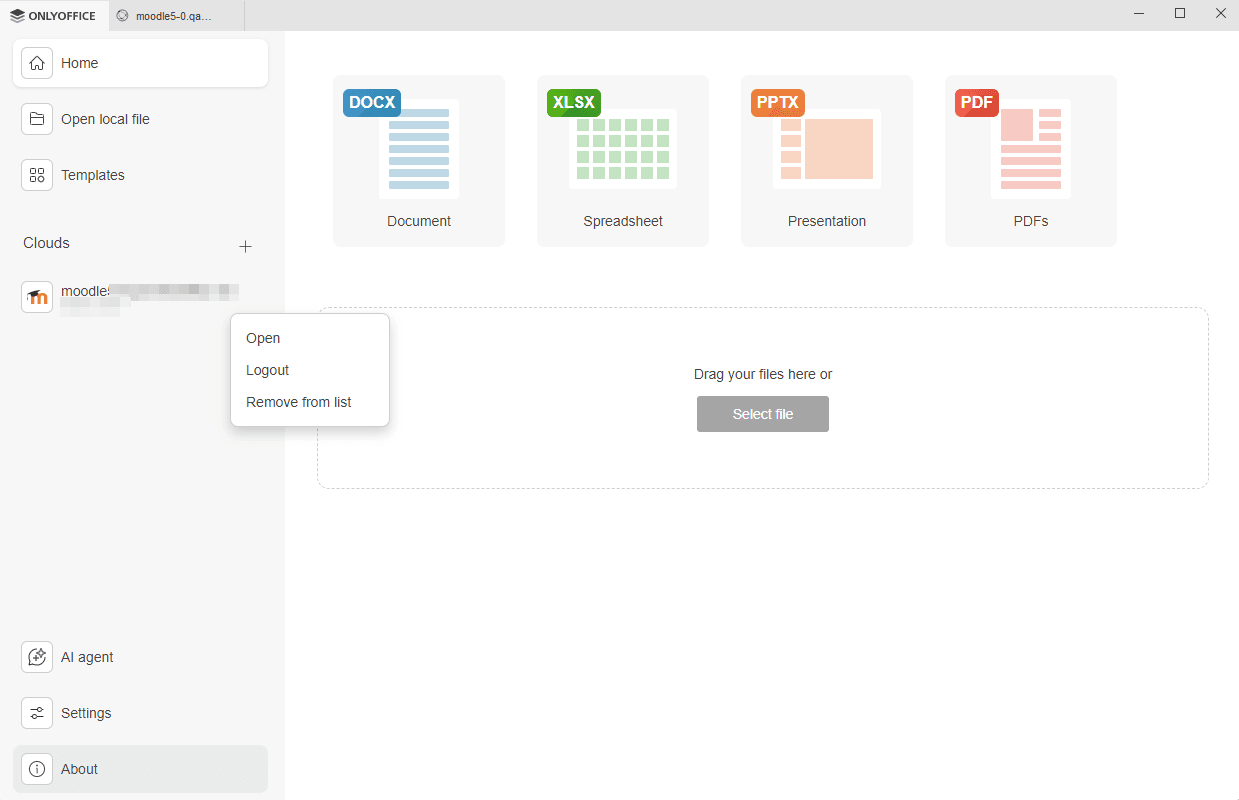
デスクトップエディターインターフェースの左上隅にあるロゴをクリックして、メインプログラムウィンドウに戻ります。接続されたクラウドアカウントは、左側のパネルのクラウドセクションの下に表示されます。接続されたクラウドの上にマウスを置くと表示される3つのドット をクリックして、クラウドコンテキストメニューオプションにアクセスします:
- 開く - すでにこのアカウントにログインしている場合は対応するクラウドストレージタブに切り替えるか、ログインしていない場合はクラウドオフィスに接続ウィンドウを開きます(その場合は資格情報を入力する必要があります)、
- ログアウト - アカウントからログアウトします、
- リストから削除 - 選択したアカウントを切断し、リストから削除します。
複数のアカウントやクラウドを接続するには、左側のパネルのクラウドセクションの隣にあるプラスボタンをクリックします。
次の項目が含まれている記事:タグ:
すべてのタグを見る