この記事はAIによって翻訳されました
Infomaniak
はじめに
ONLYOFFICEを使用すると、infomaniakアカウントに保存されているファイルを編集し、オンラインおよびデスクトップONLYOFFICEエディターを使用して共同作業ができます。これにより、オンラインのコラボレーションツールだけでなく、デスクトップアプリケーションでのみ利用可能な機能も使用できます:
- デジタル署名で文書を保護する、
- 現在編集しているファイルをエディターから直接送信プラグインを使用して送信する、
- プレゼンテーションエディターを介してオーディオとビデオを挿入する。
ステップ1. infomaniak Cloudに接続する
ONLYOFFICEデスクトップエディターを起動します。デスクトップエディターをinfomaniakクラウドに接続するには、次の操作を行います:
- 左側のパネルのクラウドセクションの横にあるプラスボタン
 をクリックします。
 - infomaniak kDriveクラウドサービスボタンをクリックするか、下部の今すぐ接続リンクを使用します。
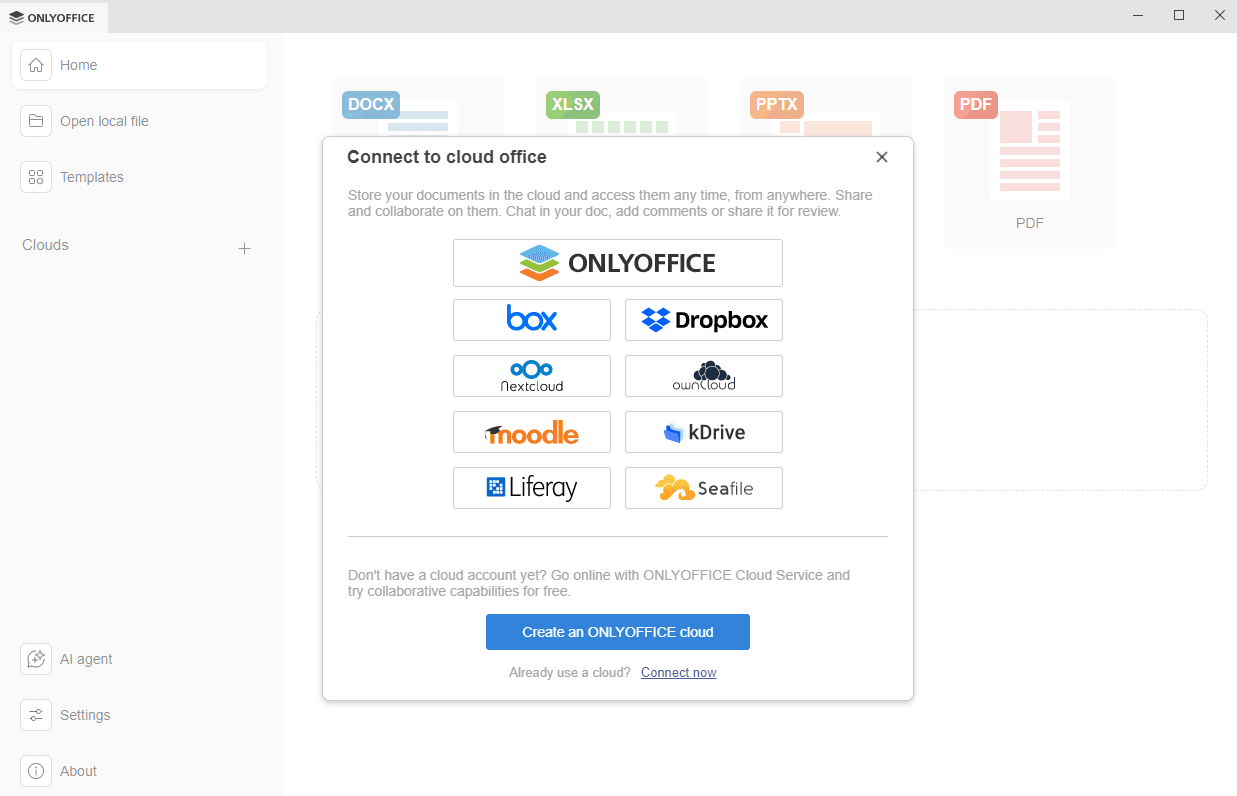
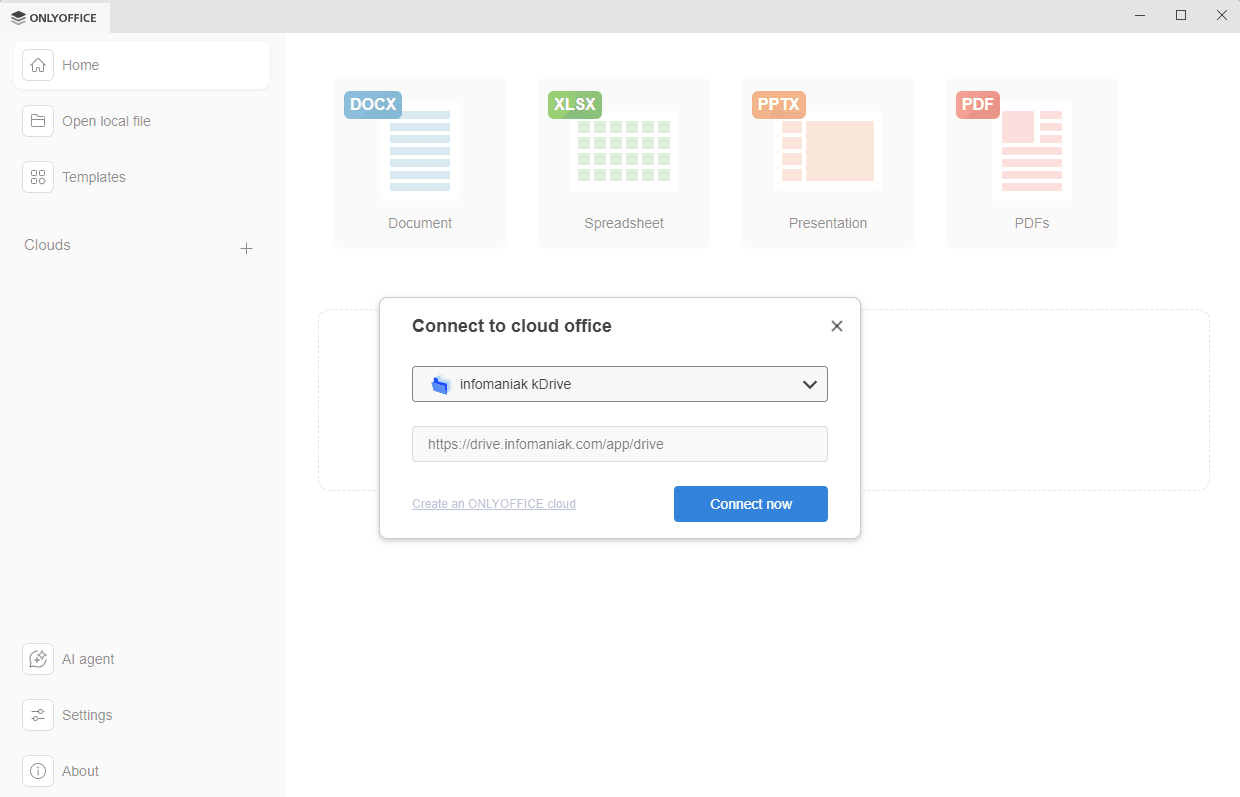
- kDriveサービスボタンを押した場合、クラウドオフィスに接続ウィンドウが開き、infomaniak kDriveが選択されます。今すぐ接続リンクを使用した場合は、ドロップダウンリストからinfomaniak kDriveクラウドストレージを選択します。infomaniakサーバードメインはデフォルトで設定されています。準備ができたら、今すぐ接続ボタンをクリックします。
-
infomaniakのサインインページがデスクトップエディターインターフェースの新しいタブで開きます。
- ログインメールアドレスとパスワードを指定してinfomaniakアカウントにアクセスします。
- 接続ボタンをクリックします。


kDriveのメインページが開きます。これで、既存のファイルを編集したり、新しいファイルを作成したり、文書を共有したり、kDriveユーザーとONLYOFFICEエディターを使用して共同作業を行うことができます。
ステップ2. 接続されたアカウントを管理する
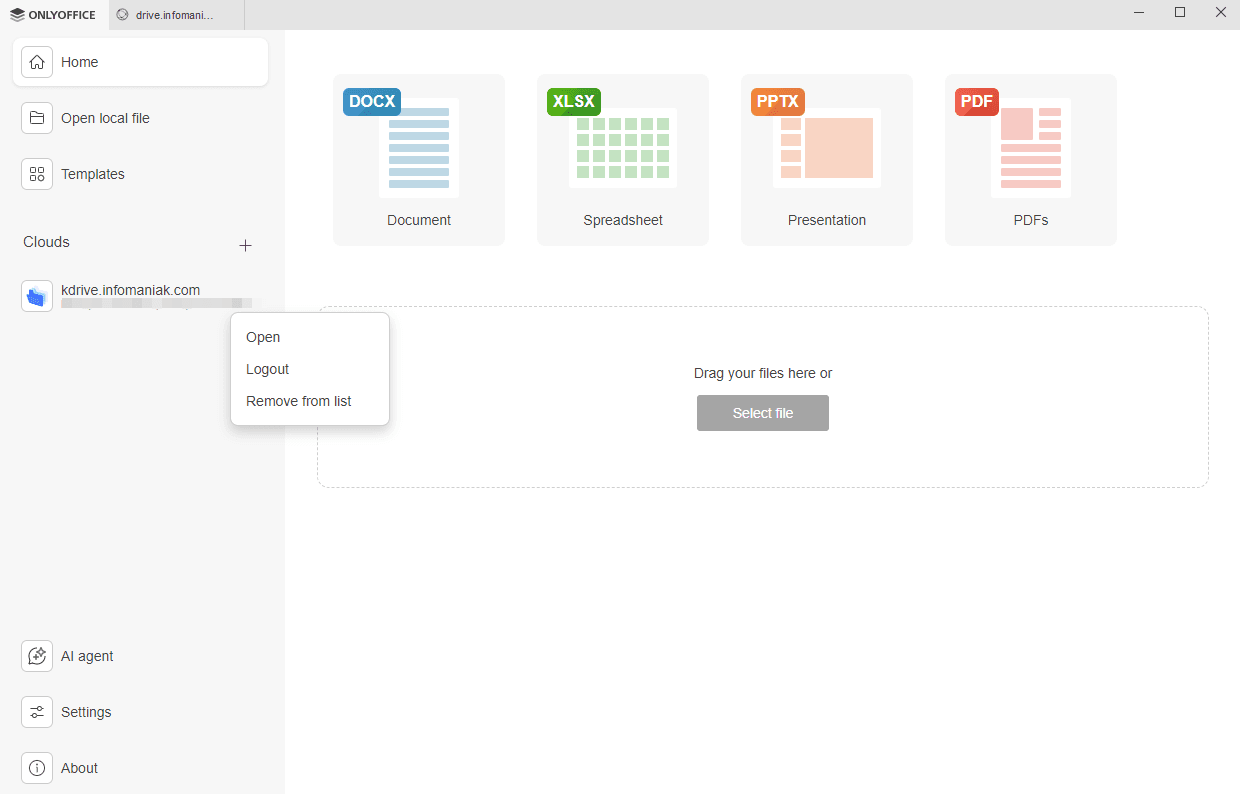
デスクトップエディターインターフェースの左上隅にあるロゴをクリックして、メインプログラムウィンドウに戻ります。接続されたすべてのクラウドアカウントは、左側のパネルのクラウドセクションの下に表示されます。接続されたクラウドにマウスをホバーすると表示される三つのドット  をクリックして、クラウドのコンテキストメニューオプションにアクセスします:
- 開く - すでにこのアカウントにログインしている場合は対応するクラウドストレージタブに切り替えるか、現在ログインしていない場合はクラウドオフィスに接続ウィンドウを開きます(その場合、資格情報を入力する必要があります)。
- ログアウト - アカウントからログアウトします。
- リストから削除 - 選択したアカウントを切断し、リストから削除します。
複数のアカウントやクラウドを追加するには、左側のパネルのクラウドセクションの横にあるプラスボタン をクリックします。
次の項目が含まれている記事:タグ:
すべてのタグを見る