ドキュメントをパスワードで保護する
はじめに
ローカルファイルを安全に保管したい場合、ONLYOFFICEデスクトップエディターで利用可能なパスワード保護機能を使用できます。パスワードを設定すると、パスワードを入力しない限り誰もファイルを開くことができません。
ONLYOFFICEデスクトップエディターを使用して、ドキュメント、スプレッドシート、またはプレゼンテーションにパスワードを設定したり、パスワード保護されたファイルを開いたり、パスワードを変更または削除することができます。
ステップ1. ファイルをパスワードで保護する
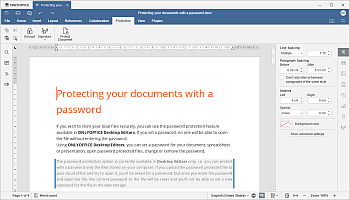
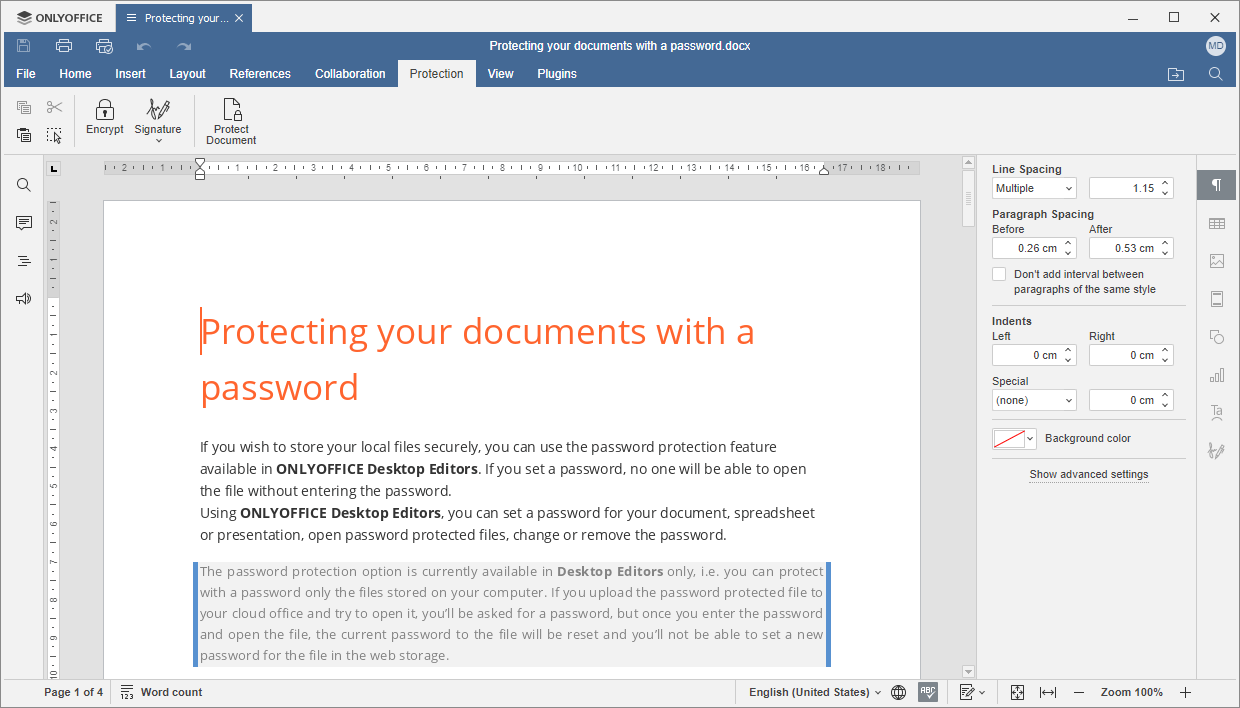
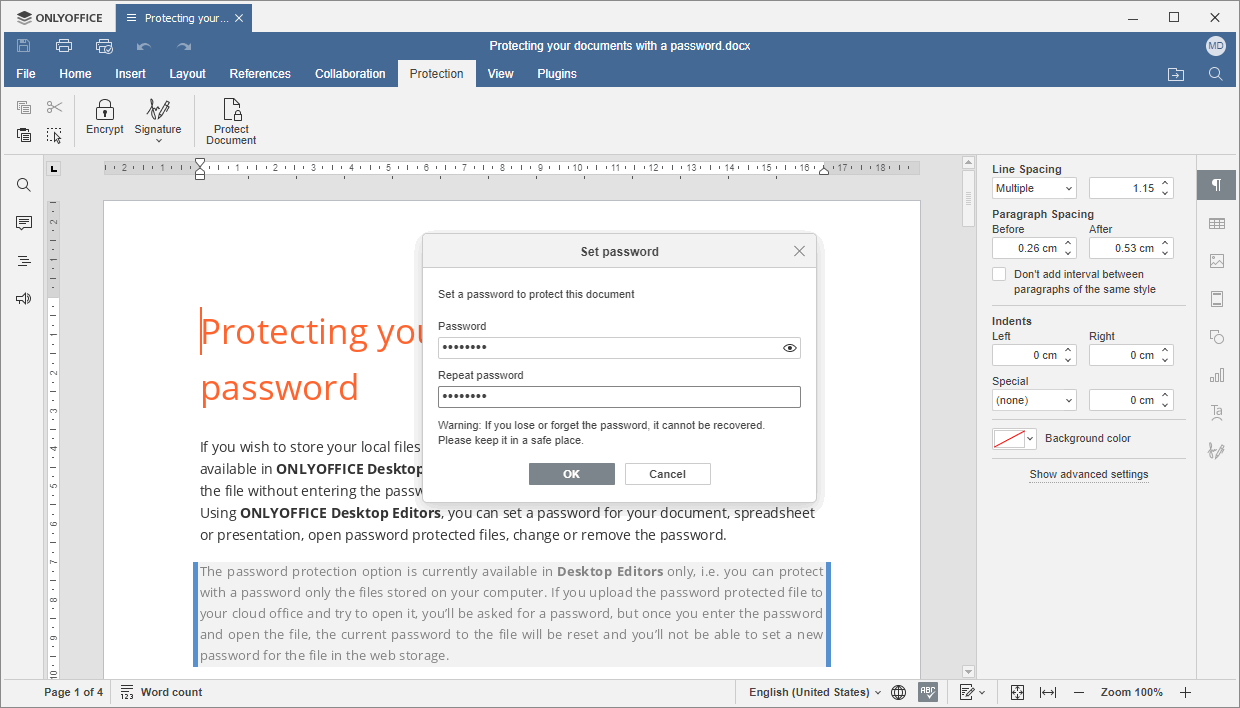
ONLYOFFICEデスクトップエディターを使用して新しいファイルを作成するか、既存のファイルを開きます。上部ツールバーの保護タブに切り替え、 暗号化アイコンをクリックします。
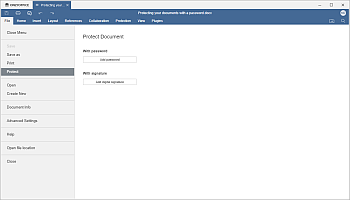
または、上部ツールバーのファイルタブに切り替え、左側のサイドバーで保護セクションを開き、パスワードを追加ボタンをクリックします。

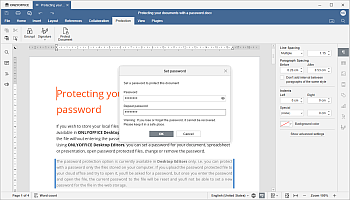
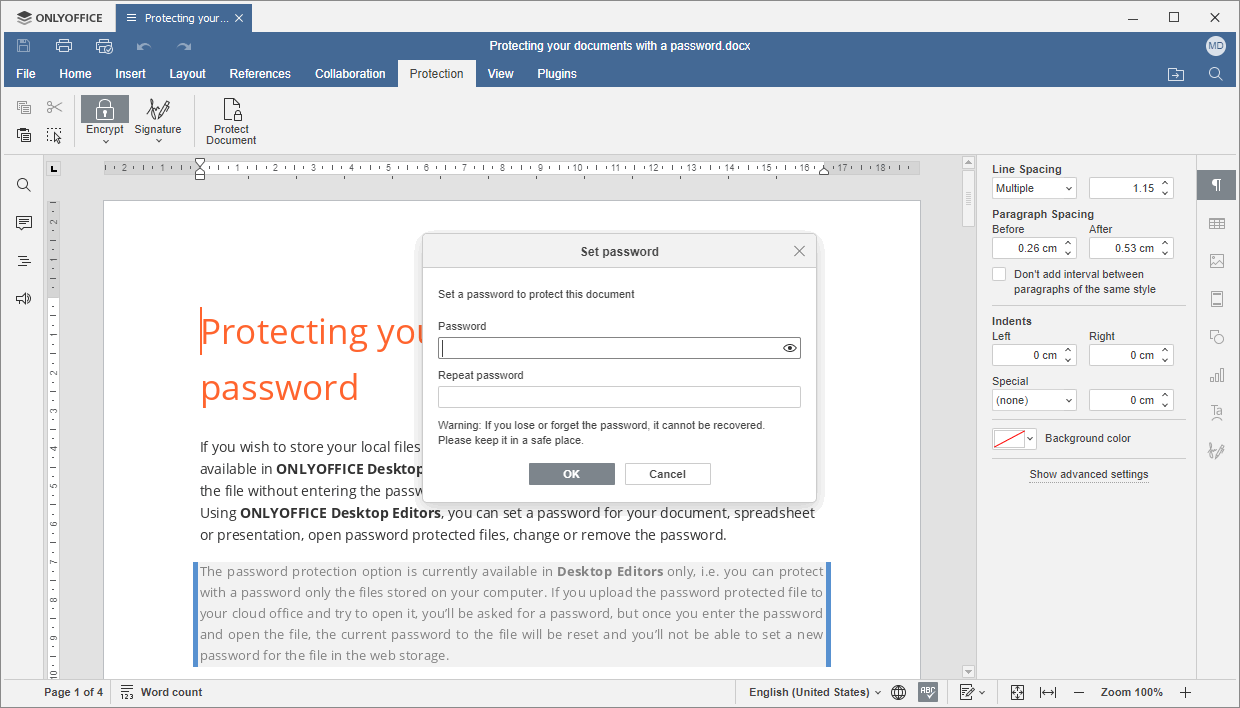
パスワード設定ウィンドウが開きます。ファイルを保護するために使用するパスワードを指定し、対応するフィールドに再入力します。パスワードは大文字と小文字を区別します。準備ができたら、OKをクリックします。
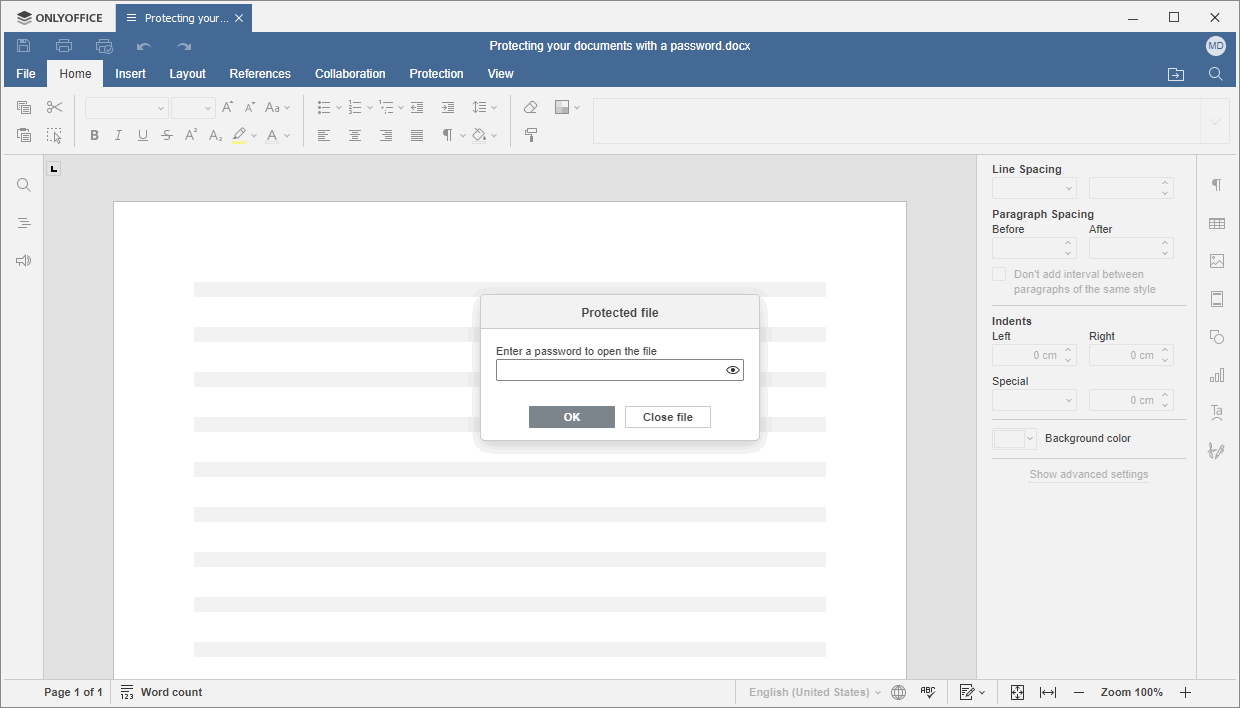
ファイルを閉じて再度開こうとすると、パスワードが求められます。パスワードを入力し、OKをクリックしてファイルを開きます。
ステップ2. パスワードを変更する
ONLYOFFICEデスクトップエディターを使用してパスワード保護されたファイルを開きます。パスワードが求められます。パスワードを入力し、OKをクリックします。
上部ツールバーの保護タブに切り替え、 暗号化アイコンをクリックし、パスワードを変更オプションを選択します。
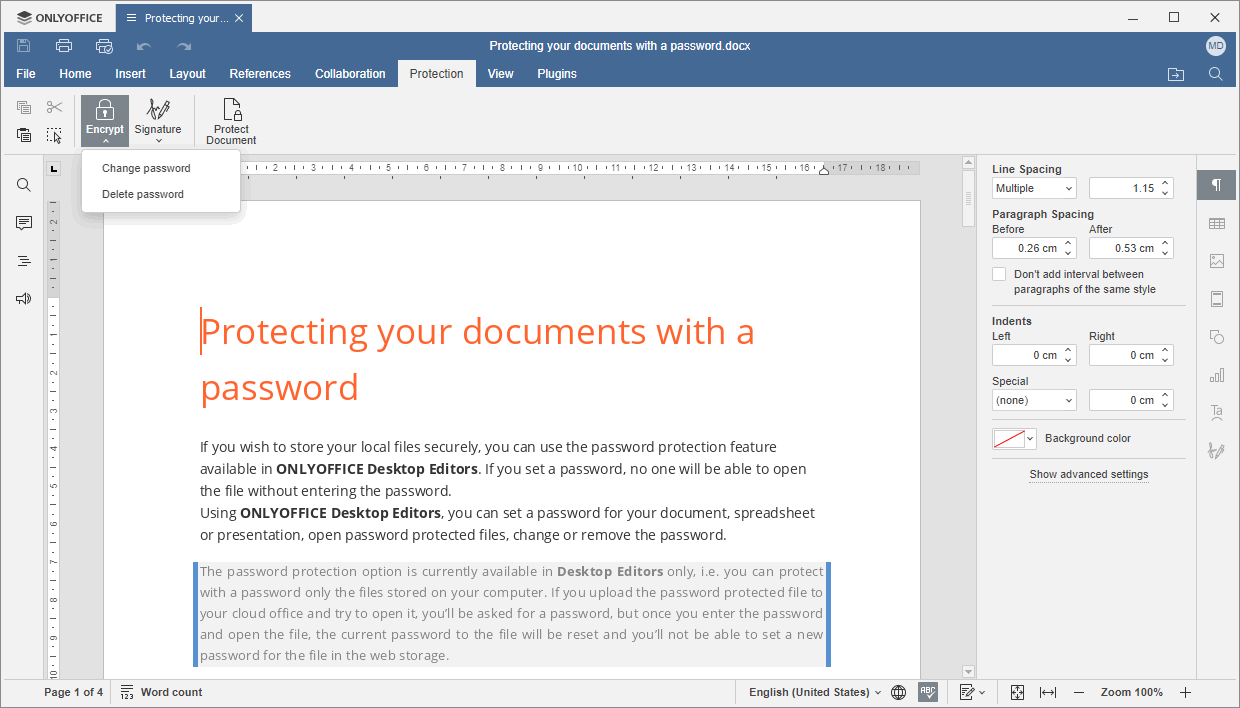
または、上部ツールバーのファイルタブに切り替え、左側のサイドバーで保護セクションを開き、パスワードを変更ボタンをクリックします。

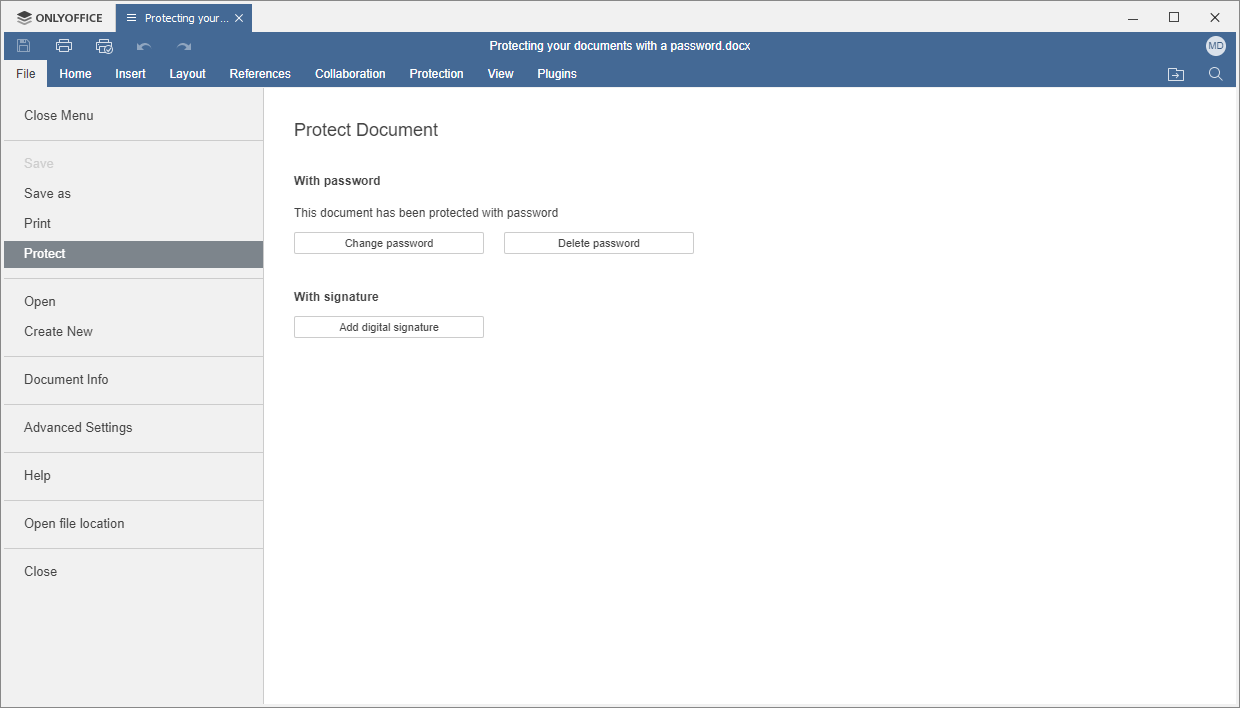
パスワード設定ウィンドウが開きます。新しいパスワードを指定し、対応するフィールドに再入力します。準備ができたら、OKをクリックします。
ステップ3. パスワードを削除する
ONLYOFFICEデスクトップエディターを使用してパスワード保護されたファイルを開きます。パスワードが求められます。パスワードを入力し、OKをクリックします。
上部ツールバーの保護タブに切り替え、 暗号化アイコンをクリックし、パスワードを削除オプションを選択します。
または、上部ツールバーのファイルタブに切り替え、左側のサイドバーで保護セクションを開き、パスワードを削除ボタンをクリックします。
パスワードは削除され、ファイルは保存されます。