Comenzando
Introducción
ONLYOFFICE DocSpace es una nueva forma de colaborar en documentos con equipos, clientes, socios, etc., basada en el concepto de salas: espacios especiales con permisos predefinidos.
ONLYOFFICE DocSpace ofrece las siguientes capacidades:
- Crear varios tipos de salas: Salas públicas, Salas de llenado de formularios, Salas de colaboración, Salas de datos virtuales, Salas personalizadas.
- Proporcionar permisos de acceso flexibles: visualización, comentarios, revisión, llenado de formularios, edición.
- Crear y editar documentos, hojas de cálculo, presentaciones, formularios, PDFs y libros electrónicos. Visualizar archivos multimedia (imágenes, archivos de video y audio). Trabajar con archivos markdown y diagramas.
- Invitar a usuarios para colaborar: coedición en tiempo real, comentarios y comunicación a través de chat o videollamadas dentro de los editores en línea.
- Almacenar y gestionar documentos personales dentro de un espacio dedicado.
- Gestionar salas: agregar archivos, invitar a miembros y asignar niveles de permiso, ver información detallada y actividades recientes, archivar salas.
- Crear agentes de IA así como conectar cualquier asistente de IA a los editores para una mayor eficiencia y flujos de trabajo más rápidos.
- Configurar características de integración: conectar servicios y almacenamientos externos. Actualmente, los almacenamientos de terceros solo pueden usarse para realizar copias de seguridad.
- Incorporar ONLYOFFICE DocSpace o sus partes en tu propia aplicación web con JavaScript SDK.
- Ajustar características de personalización y marca.
- Usar herramientas para desarrolladores: webhooks, aplicaciones OAuth, claves API.
- Configurar características de seguridad: copia de seguridad y restauración, autenticación de dos factores, seguridad IP, registro de auditoría y más.
- Integrar ONLYOFFICE DocSpace en tu plataforma con conectores listos para usar para Drupal, Pipedrive, WordPress, Zapier, Zoom, Moodle, etc.
Estructura de DocSpace
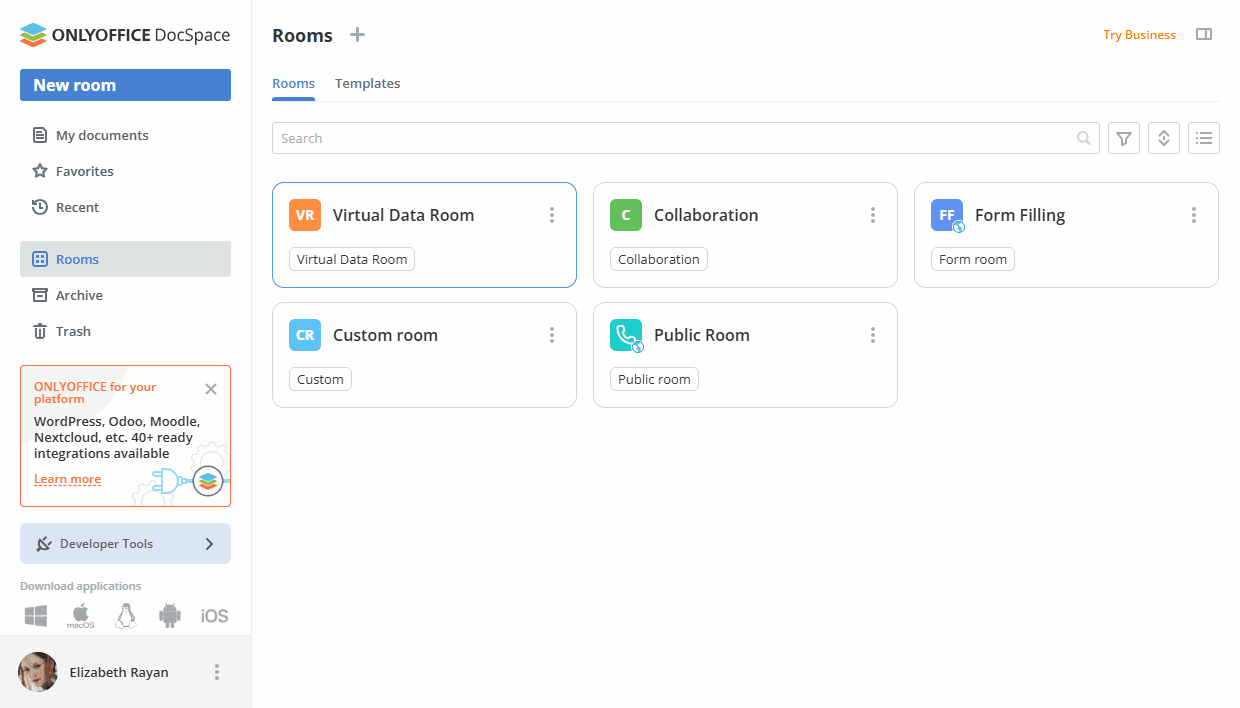
En el menú del lado izquierdo, están disponibles las siguientes secciones:
- Agentes de IA – un espacio para agentes de IA disponibles para ti. Los administradores pueden crear y gestionar sus propios agentes de IA; los usuarios e invitados solo pueden acceder a los agentes de IA a los que son invitados.
- Mis documentos (solo para administradores/usuarios) – un espacio para almacenar documentos personales.
- Salas – un espacio para salas activas disponibles para ti. Los administradores pueden crear y gestionar salas; los usuarios e invitados solo pueden acceder a las salas a las que son invitados.
- Compartido conmigo – un espacio para documentos y carpetas compartidos contigo por otros miembros de DocSpace desde su sección 'Mis documentos'. Los archivos y carpetas pueden compartirse individualmente o a través de un enlace. Los archivos y carpetas de las salas no están incluidos en esta sección.
- Favoritos – un espacio para documentos y carpetas que marcaste como favoritos.
- Recientes – un espacio para documentos que abriste recientemente en el editor. Contiene los últimos 100 archivos, se almacenan durante 90 días. Los siguientes tipos de archivos están disponibles: archivos de las secciones Mis documentos y Salas y aquellos accesibles por enlace.
- Archivo – un espacio para salas archivadas. Los administradores pueden restaurar o eliminar permanentemente salas archivadas; los usuarios e invitados solo pueden ver las salas a las que fueron invitados.
- Papelera – un espacio para salas y documentos eliminados que pueden restaurarse o eliminarse permanentemente.
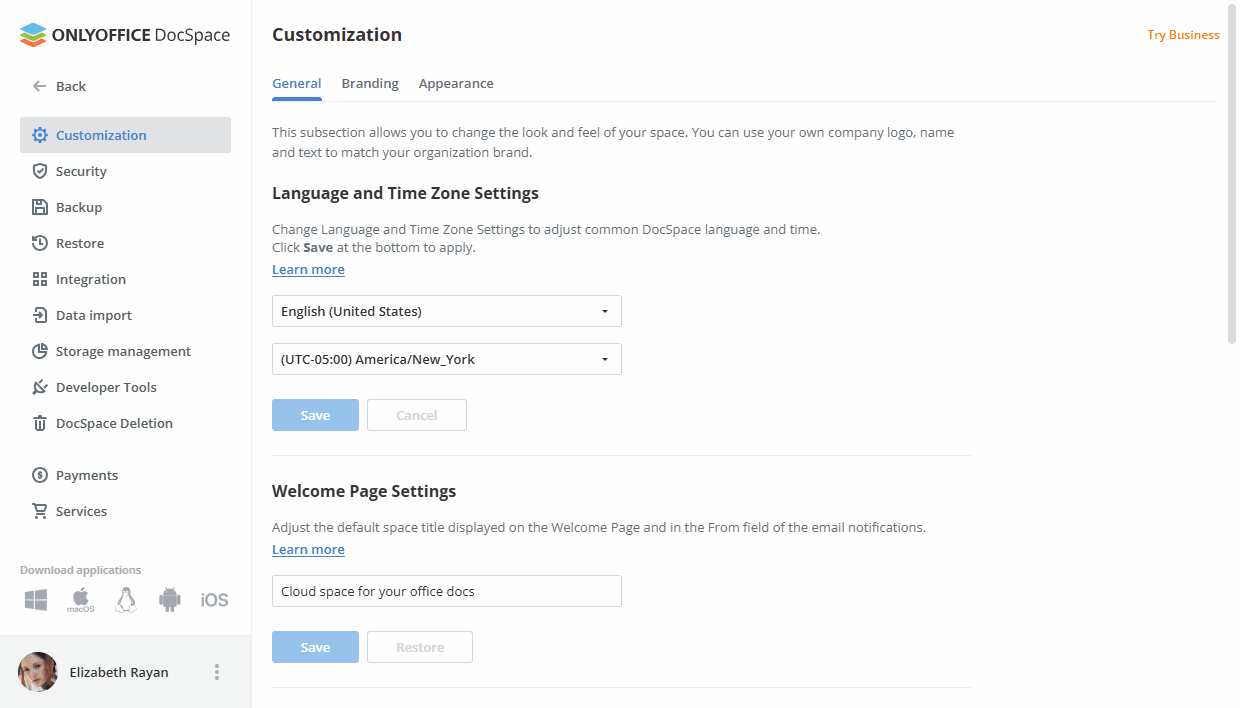
En el menú  ubicado junto al nombre del usuario en la esquina inferior izquierda, los usuarios pueden ver sus perfiles e información útil, como atajos de teclado o artículos del centro de ayuda. Los administradores también pueden acceder a la Configuración y Contactos de DocSpace usando este menú.
Definiendo derechos de acceso
Tipos de usuarios y permisos
Un tipo de usuario es una categoría que define el tipo de acceso que un usuario tiene a diferentes secciones del sistema. En ONLYOFFICE DocSpace, puede haber cinco tipos de usuarios con los siguientes permisos:
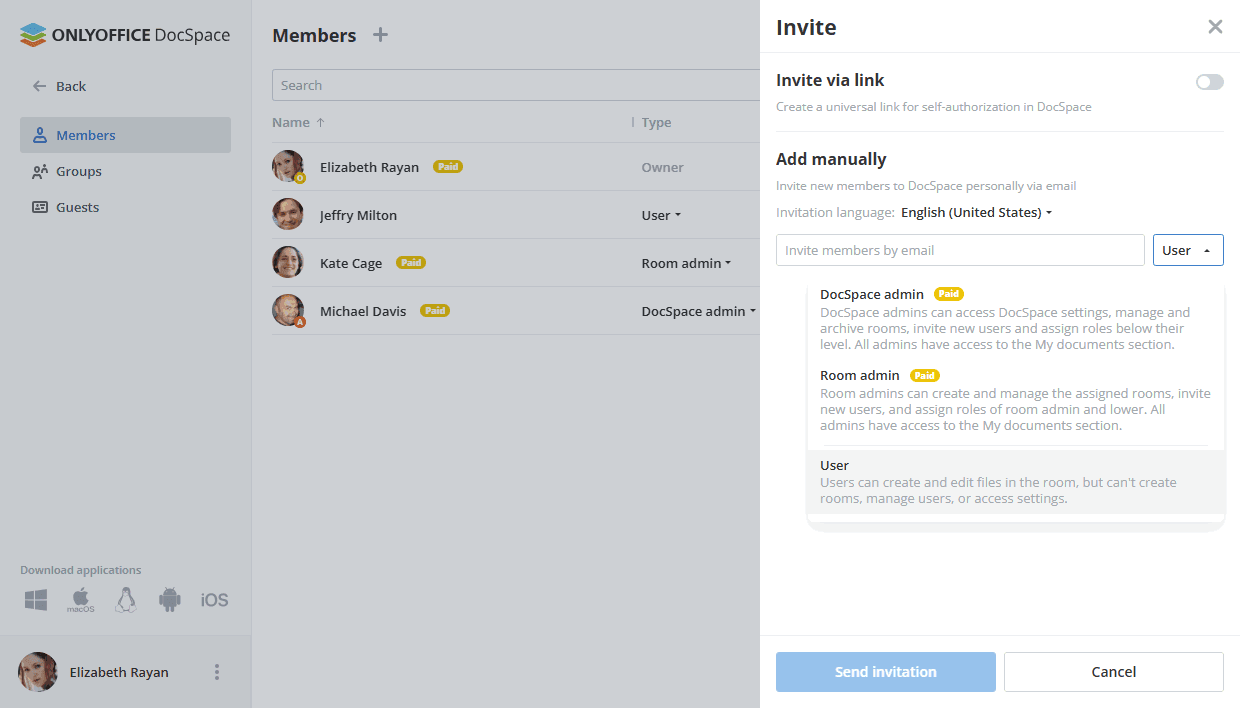
- Invitados solo pueden acceder a las salas a las que son invitados por los administradores. No pueden crear sus propias salas. Pueden crear, subir, eliminar carpetas o archivos solo si son designados como Creadores de contenido. Los invitados solo pueden ser invitados a través de salas. Esta es una cuenta gratuita (es posible agregar un número ilimitado de invitados sin costo alguno).
- Usuarios pueden crear y editar archivos en la sala, pero no pueden crear salas, gestionar usuarios o acceder a configuraciones. Esta es una cuenta gratuita (es posible agregar un número ilimitado de usuarios sin costo alguno).
- Administradores de sala pueden hacer lo mismo que los usuarios, así como crear y gestionar las salas asignadas, invitar a nuevos usuarios y asignar niveles de permiso por debajo de su nivel. Todos los administradores tienen acceso a la sección Mis documentos. Esta es una cuenta de pago (se cobrará una tarifa dependiendo del número de administradores).
- Administradores de DocSpace pueden hacer lo mismo que los administradores de sala, así como acceder a la configuración de DocSpace, gestionar y archivar salas. El Administrador de DocSpace tiene acceso de solo lectura a las salas a las que no fue invitado, pero puede cambiar el propietario de dicha sala o archivarla. Esta es una cuenta de pago (se cobrará una tarifa dependiendo del número de administradores).
- Propietario puede hacer lo mismo que el administrador de DocSpace, así como agregar administradores. El Propietario de DocSpace tiene acceso de solo lectura a las salas a las que no fue invitado, pero puede cambiar el propietario de dicha sala o archivarla. El Propietario es un Pagador que tiene acceso a los detalles de pago y es el único usuario que puede ajustar la cuota y realizar pagos. El Propietario es el único usuario que puede eliminar el portal. Esta es una cuenta de pago.
| Sección\Tipo de usuario | Propietario | Administrador de DocSpace | Administrador de sala | Usuario | Invitado |
|---|---|---|---|---|---|
| Mis documentos | |||||
| Crear, subir, mover, copiar, renombrar, descargar, eliminar archivos y carpetas | |||||
| Salas | |||||
| Ver todas las salas | |||||
| Ver sus propias salas | |||||
| Ver las salas a las que el usuario está invitado | |||||
| Crear y editar salas | |||||
| Fijar salas en la parte superior | |||||
| Ver información de la sala (contactos, historial, detalles) | |||||
| Invitar a usuarios externos (invitados) a una sala | |||||
| Invitar a usuarios internos a una sala | |||||
| Asignar niveles de permiso a los miembros de su propia sala | |||||
| Cambiar niveles de permiso a los miembros de su propia sala | |||||
| Eliminar usuarios de su propia sala | |||||
| Archivar sus propias salas | |||||
| Crear una copia de su propia sala | |||||
| Crear una copia de la sala de otra persona | |||||
| Editar las salas de otra persona: invitar a usuarios, asignar y cambiar niveles de permiso de los miembros de la sala, eliminar usuarios de la sala | |||||
| Ver enlaces de la sala pública de otra persona | |||||
| Cambiar el propietario de la sala de otra persona | |||||
| Archivar la sala de otra persona | |||||
| Archivo | |||||
| Ver todas las salas archivadas | |||||
| Ver sus propias salas archivadas | |||||
| Ver las salas archivadas a las que el usuario está invitado | |||||
| Editar salas archivadas | |||||
| Fijar salas archivadas en la parte superior | |||||
| Ver información de la sala archivada (contactos, historial, detalles) | |||||
| Invitar a usuarios a una sala archivada, asignar y cambiar niveles de permiso de los miembros | |||||
| Restaurar, copiar o eliminar las salas archivadas de otra persona | |||||
| Restaurar, copiar o eliminar sus propias salas archivadas | |||||
| Papelera | |||||
| Contactos | |||||
| Invitar a "Administrador de DocSpace" | |||||
| Invitar a "Administrador de sala" | |||||
| Invitar a "Usuario" | |||||
| Invitar a "Invitado" | |||||
| Promover a "Administrador de DocSpace" | |||||
| Promover a "Administrador de sala" | |||||
| Promover a "Usuario" | |||||
| Degradar "Administrador de DocSpace" a "Administrador de sala" o "Usuario" | |||||
| Degradar "Administrador de sala" a "Usuario" | |||||
| Degradar "Usuario" a "Invitado" | |||||
| Deshabilitar "Administrador de DocSpace" | |||||
| Deshabilitar "Administrador de sala" | |||||
| Deshabilitar "Usuario" | |||||
| Deshabilitar "Invitado" | |||||
| Editar o eliminar usuarios | |||||
| Ver su propia lista de invitados | |||||
| Ver la lista de invitados de otra persona | |||||
| Grupos | |||||
| Crear y editar grupos | |||||
| Ver grupos | |||||
| Configuración de gestión de archivos | |||||
| Configuración de DocSpace | |||||
| Eliminar DocSpace | |||||
| Todos los demás ajustes |
Estados de cuenta y usuario
Cada cuenta de DocSpace puede tener uno de los siguientes estados:
- Activo - tales personas ya han aceptado la invitación y pueden colaborar con otros miembros.
- Pendiente - tales personas fueron invitadas, pero aún no han aceptado la invitación. Están marcadas en la lista con el icono
 .
. - Deshabilitado - tales personas fueron transferidas por un administrador a la lista de miembros deshabilitados. Ya no pueden iniciar sesión en DocSpace. Están marcadas en la lista con el icono
 . Los usuarios deshabilitados pueden ser eliminados de DocSpace o reactivados.
Cada usuario de DocSpace tiene uno de los siguientes estados: Pagado o Gratuito.
- Pagado – Propietario, administrador de DocSpace, administrador de sala. El número de usuarios pagados que se pueden agregar está definido por el plan tarifario seleccionado.
- Gratuito - Usuario, Invitado. Se puede agregar un número ilimitado de usuarios e invitados.
El Propietario y los administradores pueden invitar a nuevos usuarios a DocSpace y gestionar los existentes.
Gestionando salas
Tipos de salas
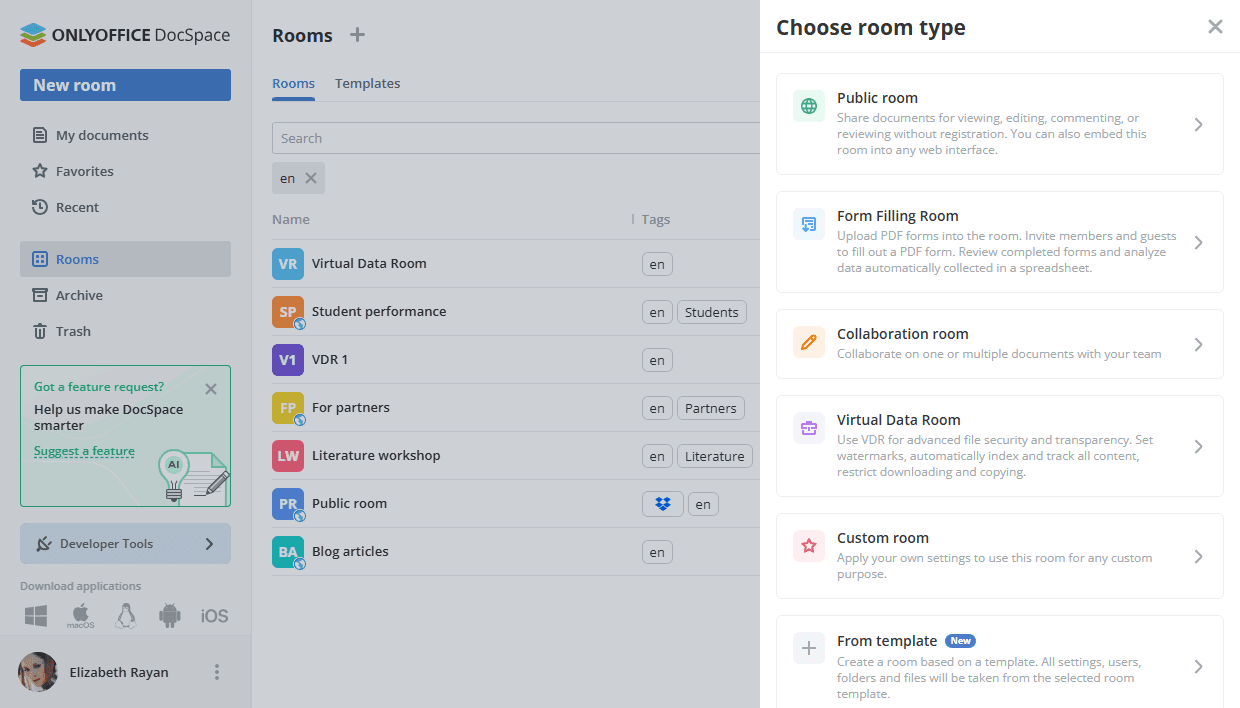
Las salas son espacios para la colaboración en documentos. Los derechos de acceso a los documentos almacenados en una sala dependen del nivel de permiso. El nivel de permiso que se puede asignar a un usuario depende del tipo de sala. Los administradores pueden invitar a usuarios a la sala y asignar o cambiar sus niveles de permiso.
- Sala pública te permite invitar a usuarios a través de enlaces externos para ver documentos sin registro. También puedes incrustar esta sala en cualquier interfaz web.
- Sala de llenado de formularios te permite subir formularios PDF a la sala, invitar a usuarios a completar un formulario PDF, revisar formularios completados y analizar datos recopilados automáticamente en una hoja de cálculo.
- Sala de colaboración te permite colaborar en documentos con tu equipo usando dos modos de coedición: Rápido y Estricto.
- Sala de datos virtuales te permite usar opciones avanzadas de seguridad de archivos: establecer marcas de agua, indexar y rastrear automáticamente todo el contenido, restringir la descarga y copia. También es posible usar Salas de Datos Virtuales para el llenado de formularios basado en roles.
- Sala personalizada te permite aplicar tus propios ajustes para usar esta sala para cualquier propósito personalizado.
- Mi sala de documentos permite a los administradores y usuarios almacenar sus documentos personales.
Niveles de permiso dentro de una sala
Un nivel de permiso es un conjunto de permisos para acciones que un usuario puede realizar. Los administradores pueden asignar un nivel de permiso a un usuario dentro de una sala determinada. Cada tipo de sala comprende diferentes niveles de permiso que pueden asignarse a sus miembros:
- Sala pública - Gestor de sala, Creador de contenido.
- Sala de llenado de formularios - Gestor de sala, Creador de contenido, Rellenador de formularios.
- Sala de colaboración - Gestor de sala, Creador de contenido, Editor, Visualizador.
- Sala de datos virtuales - Gestor de sala, Creador de contenido, Editor, Visualizador, Rellenador de formularios.
- Sala personalizada – Gestor de sala, Creador de contenido, Editor, Revisor, Comentarista, Visualizador.
| Sala pública | Sala de llenado de formularios | Sala de colaboración | Sala de datos virtuales | Sala personalizada | |
|---|---|---|---|---|---|
| Visualizador | |||||
| Comentarista | |||||
| Revisor | |||||
| Rellenador de formularios | |||||
| Editor | |||||
| Creador de contenido | |||||
| Gestor de sala |
Dependiendo del nivel de permiso, las siguientes acciones con archivos están disponibles para el usuario dentro de una sala:
- Visualizador - Operaciones con los archivos existentes: visualización.
- Comentarista - Operaciones con los archivos existentes: visualización, comentarios.
- Revisor - Operaciones con los archivos existentes: visualización, comentarios, revisión.
- Rellenador de formularios - Operaciones con los archivos existentes: visualización, comentarios, revisión, llenado de formularios.
- Editor - Operaciones con los archivos existentes: visualización, comentarios, revisión, llenado de formularios, edición. Visualización del historial de versiones.
- Creador de contenido - Operaciones con los archivos existentes: visualización, comentarios, revisión, llenado de formularios, edición. Visualización del historial de versiones. Creación y subida de nuevos archivos/carpetas. Gestión del historial de versiones, bloqueo de archivos para coautores. Copiar, mover y eliminar sus propios archivos/carpetas.
- Gestor de sala - Operaciones con los archivos existentes: visualización, comentarios, revisión, llenado de formularios, edición. Visualización del historial de versiones. Creación y subida de nuevos archivos/carpetas. Gestión del historial de versiones, bloqueo de archivos para coautores. Copiar, renombrar, mover y eliminar sus propios archivos/carpetas y los de otros.
| Ver | Comentar | Revisar | Llenar formularios | Editar | Ver historial de versiones | Gestionar archivos | |
|---|---|---|---|---|---|---|---|
| Visualizador | |||||||
| Comentarista | |||||||
| Revisor | |||||||
| Rellenador de formularios | |||||||
| Editor | |||||||
| Creador de contenido | |||||||
| Gestor de sala |
Los gestores de sala pueden crear nuevas salas, agregar documentos a ellas, invitar a nuevos usuarios y gestionar las salas existentes. Los usuarios pueden crear y editar archivos en la sala, pero no pueden crear salas, gestionar usuarios o acceder a configuraciones.
Usando agentes de IA
Los agentes de IA te permiten mejorar tu trabajo con documentos.
Hay algunos pasos sencillos para comenzar a usar un Agente de IA en ONLYOFFICE DocSpace:
- Primero, un Administrador de DocSpace debe conectar al menos un proveedor de IA en la configuración de DocSpace -> Configuración de IA.
- Luego, el Administrador crea un nuevo Agente de IA en la sección Agentes de IA.
- El Administrador invita a usuarios para colaborar, asignando diferentes niveles de permiso.
- Los usuarios invitados pueden usar el Agente de IA creado de acuerdo con sus permisos.
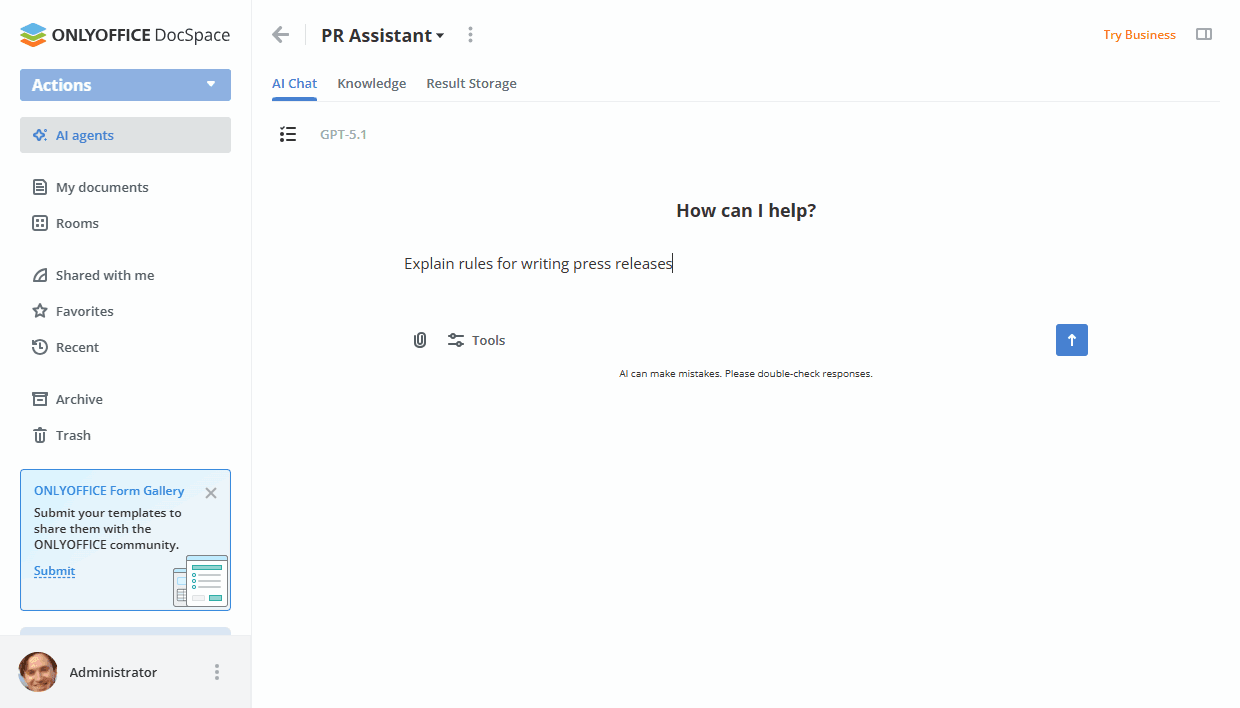
Niveles de permiso dentro de un agente de IA
Los niveles de permiso en los agentes de IA difieren de los de las salas. Los siguientes niveles de permiso están disponibles en los agentes de IA:
- Gestor de agente (Pagado) - Los gestores de agentes pueden gestionar el agente de IA asignado, invitar a nuevos usuarios y asignar roles por debajo de su nivel. Pueden usar el chat, subir archivos de conocimiento, trabajar con el Almacenamiento de Resultados y gestionar la configuración del chat. Los invitados y usuarios no pueden ser asignados como gestores de agentes. Solo los administradores de sala y DocSpace son adecuados para este rol.
- Creador de contenido - Los creadores de contenido pueden usar el chat y trabajar con archivos en el Almacenamiento de Resultados. Pueden subir archivos a la base de conocimiento pero no pueden gestionar usuarios ni acceder a la configuración del agente. Los invitados no pueden ser asignados como creadores de contenido. Solo los administradores de sala y DocSpace y los usuarios son adecuados para este rol.
- Visualizador - Los visualizadores solo pueden ver archivos en el Almacenamiento de Resultados con salidas generadas por otros. No tienen acceso al chat ni a la base de conocimiento. A diferencia de las salas, en los agentes, los invitados solo pueden ser asignados como visualizadores.
Solo el propietario del agente que creó el agente o el gestor de agente invitado puede editar la configuración de este agente. Otros administradores solo pueden ver el agente. Los usuarios e invitados solo pueden ver los agentes de IA a los que son invitados.
Gestionando y editando documentos
El Propietario, administradores y usuarios pueden:
- usar la sala Mis documentos,
- subir y crear nuevos archivos y carpetas tanto en Mis documentos como en otras salas.
El Propietario, administradores y usuarios también pueden gestionar documentos dentro de las salas:
- gestionar el historial de versiones,
- bloquear archivos para coautores,
- copiar, renombrar, mover y eliminar sus propios archivos y carpetas y los de otros (los usuarios solo pueden copiar, mover y eliminar sus propios archivos/carpetas).
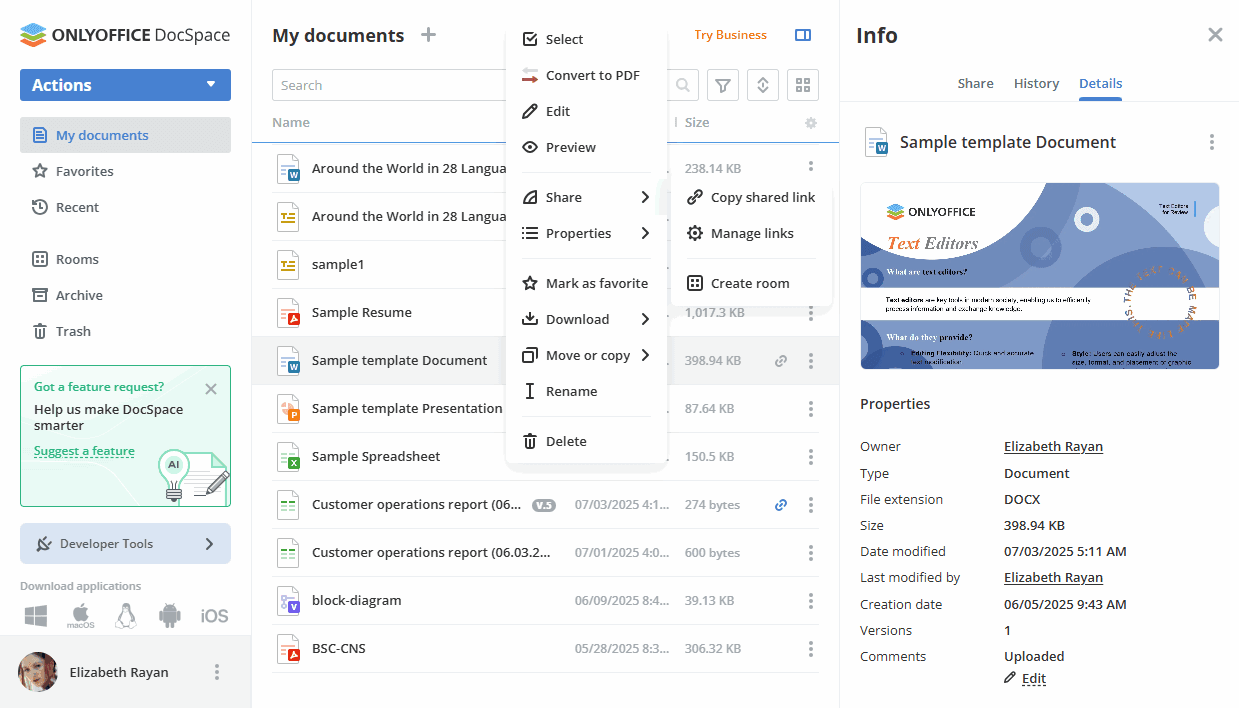
Para más detalles sobre la gestión de documentos en las salas, lee este artículo.
Los invitados solo pueden trabajar con los documentos existentes dentro de una sala a la que son invitados.
Todos los usuarios, independientemente de sus niveles de permiso en la sala, pueden:
- ver el contenido de los documentos,
- ver comentarios añadidos a los documentos,
- copiar el contenido al portapapeles,
- imprimir y descargar documentos.
Los derechos de acceso extendidos dependen del nivel de permiso dentro de la sala.
Todas las operaciones de edición se realizan a través de los Editores en Línea de ONLYOFFICE:
Configurando ajustes
La configuración de DocSpace se divide en los siguientes tipos: la configuración de gestión de archivos y la configuración de DocSpace.
La configuración de gestión de archivos permite a todos los usuarios e invitados controlar su propio trabajo con documentos dentro de las salas.
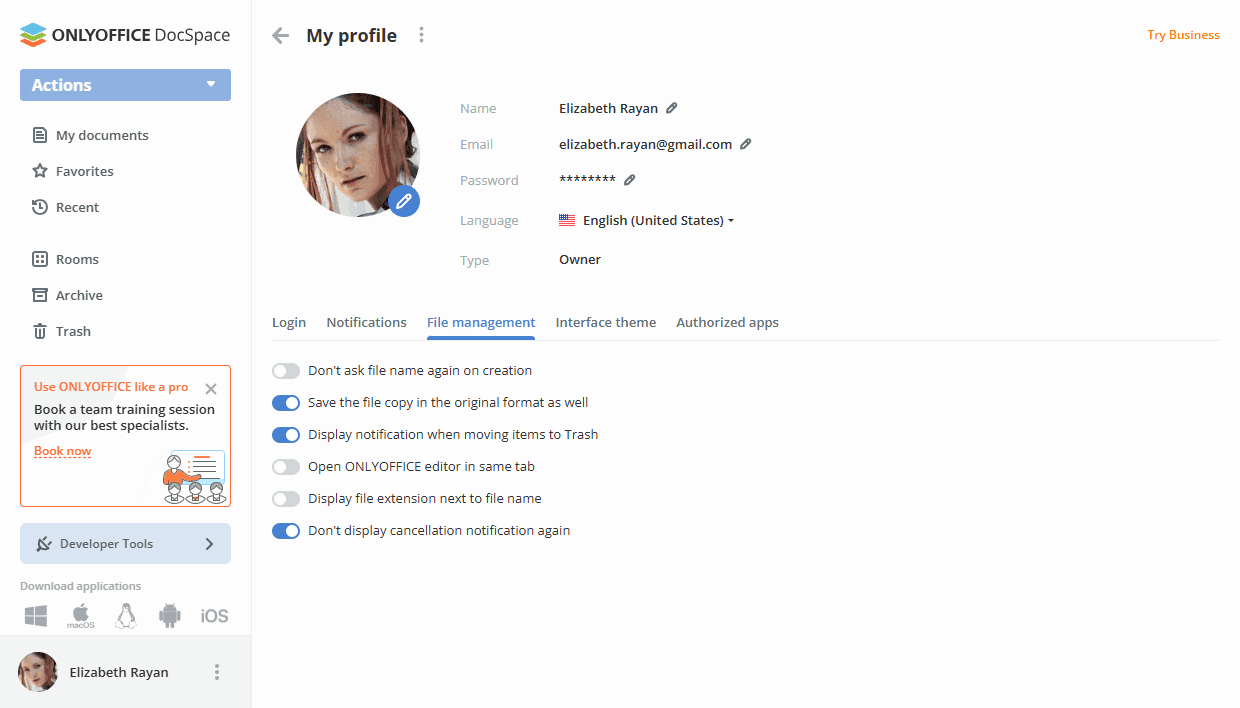
El propietario y los administradores de DocSpace pueden acceder a la configuración de DocSpace.