Comenzando
Visión general
ONLYOFFICE Desktop Editors es una suite ofimática de código abierto distribuida bajo AGPL v.3. La aplicación no requiere una conexión constante a Internet y te permite trabajar con documentos almacenados en tu computadora.
Puedes crear, ver y editar documentos de texto, hojas de cálculo y presentaciones en los formatos más populares: DOCX, ODT, XLSX, ODS, CSV, PPTX, ODP, etc. También puedes crear formularios y completar formularios rellenables PDF. Consulta todos los formatos compatibles con Editor de Documentos, Editor de Hojas de Cálculo, Editor de Presentaciones y Editor de PDF.
Instalación
ONLYOFFICE Desktop Editors es una solución multiplataforma. Puedes instalarlo en Windows, Linux o Mac OS.
Para descargar la última versión de ONLYOFFICE Desktop Editors para tu sistema operativo, visita nuestro sitio web y sigue nuestras guías de instalación para Windows, Linux y Mac OS.
Creación y edición de documentos
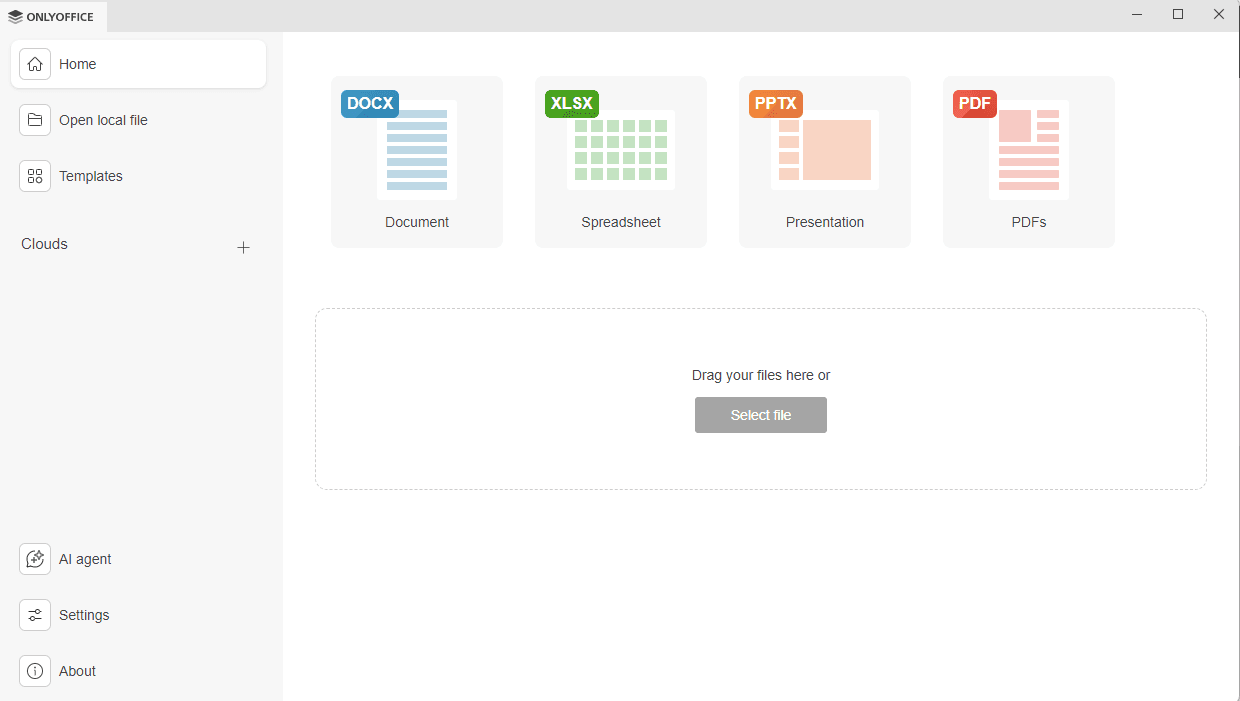
Para crear un nuevo documento, hoja de cálculo, presentación o formulario PDF, haz clic en el icono correspondiente en la pestaña Inicio en el panel de navegación izquierdo.
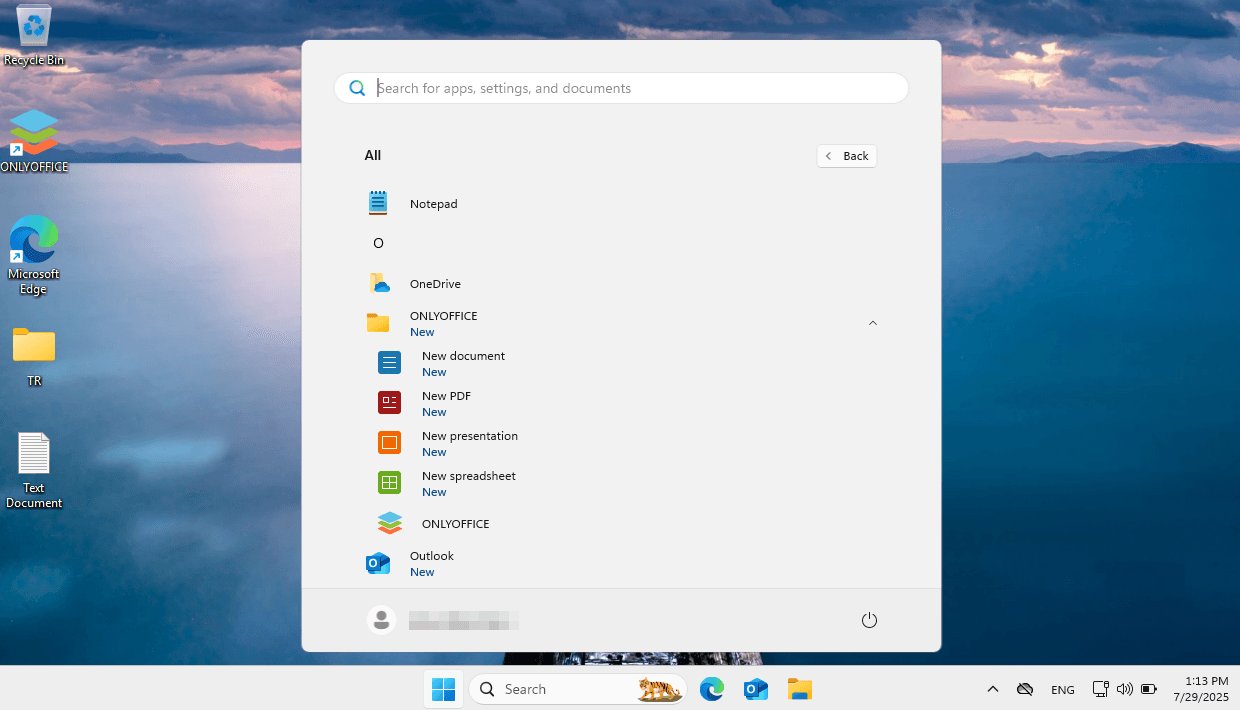
También puedes usar accesos directos en el menú de Inicio o en la barra de tareas y elegir la opción necesaria de la lista de tareas.
Un nuevo archivo se abrirá en una nueva pestaña o en una nueva ventana, según la opción que elijas. Para seleccionar la opción necesaria, ve a la sección Configuración en el menú lateral izquierdo, desplázate hacia abajo hasta Abrir archivo, haz clic en la flecha para abrir el menú desplegable y selecciona En su propia pestaña o En su propia ventana. Para diferenciar entre ventanas activas e inactivas, la ventana inactiva aparece con menor contraste. Haz clic en el botón Aplicar en la parte inferior de la página para que los cambios surtan efecto.
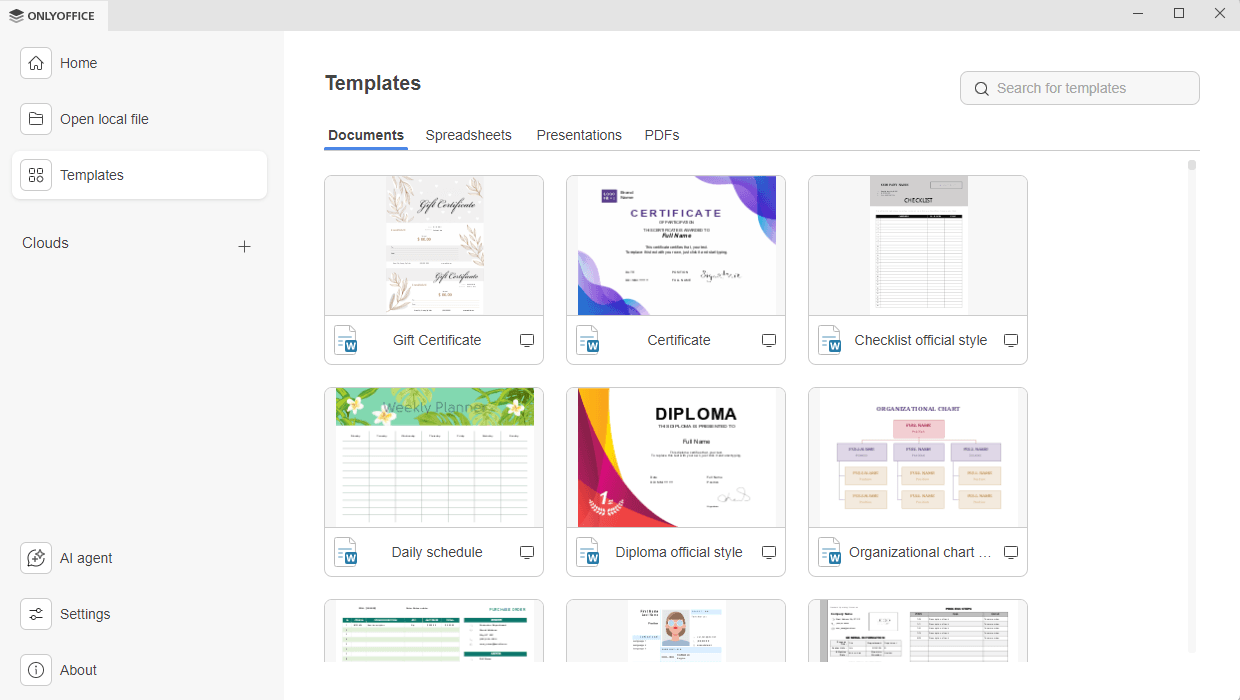
Para crear rápidamente un nuevo documento, hoja de cálculo, presentación o PDF, usa la pestaña Plantillas en el panel de navegación izquierdo. Busca la plantilla necesaria en el cuadro de búsqueda.
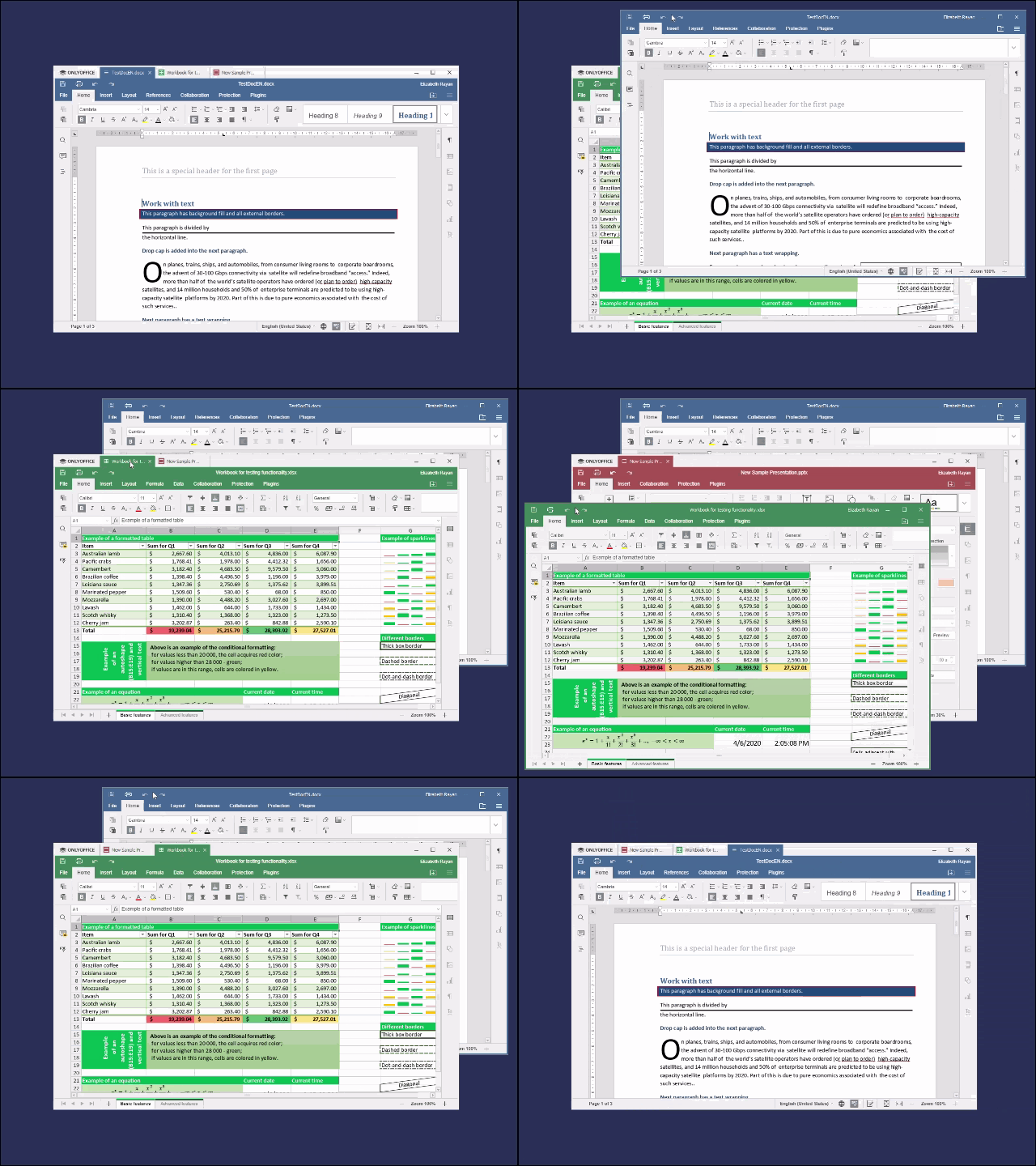
Para gestionar las pestañas, también puedes usar el menú contextual de las pestañas. Haz clic derecho en la pestaña para abrir el menú y elige una de las opciones disponibles (solo en Windows y Linux).
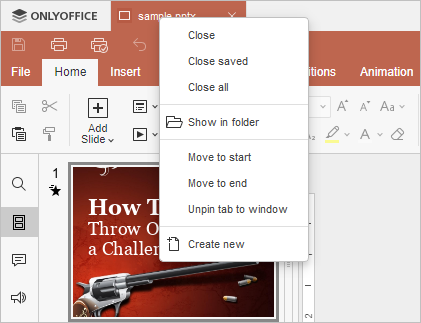
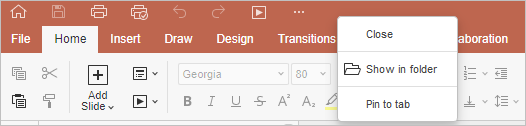
El menú contextual también está disponible con las ventanas desancladas. Haz clic derecho en el encabezado del editor para acceder al menú y elige una de las opciones disponibles:
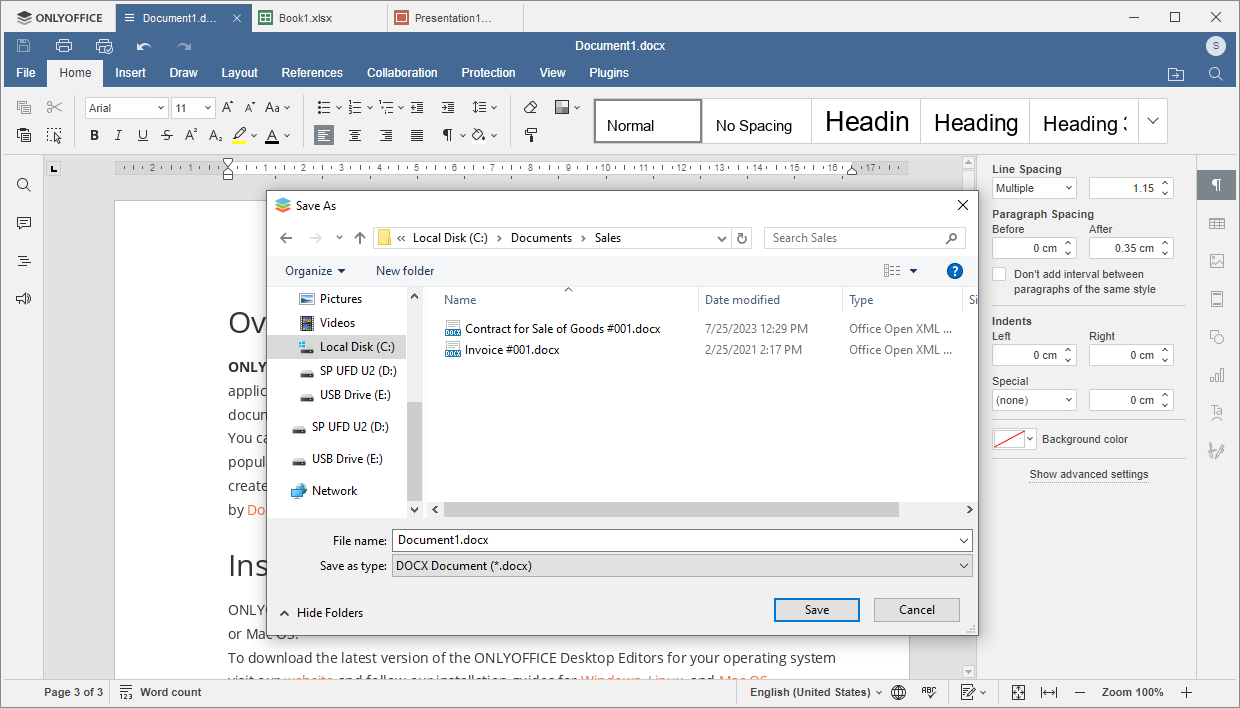
Para guardar el documento creado, haz clic en el icono Guardar  en la barra de herramientas superior. En una nueva ventana que se abre, selecciona la ubicación en tu computadora donde deseas almacenar el archivo, especifica el nombre del archivo, elige el formato necesario y haz clic en el botón Guardar.
Para acceder rápidamente a documentos abiertos recientemente, ve a la pestaña Inicio en el panel de navegación izquierdo y usa la sección Archivos recientes. Haz clic en un archivo para abrirlo.
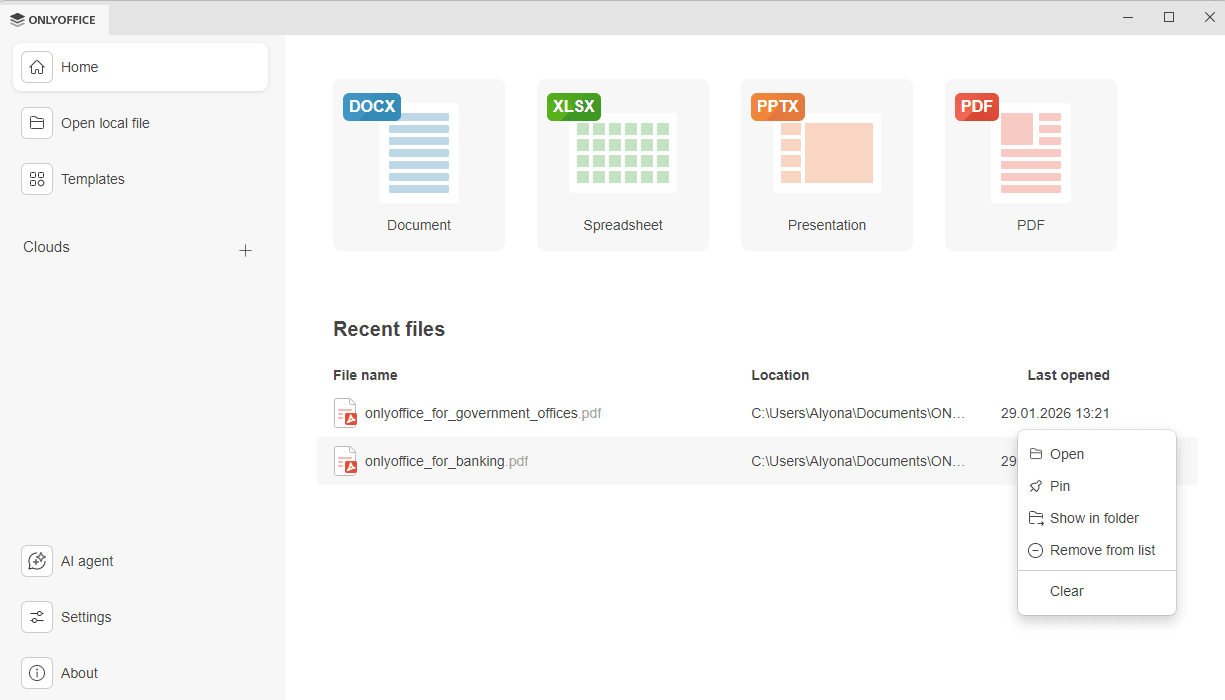
Si haces clic derecho en un archivo, puedes usar una de las opciones del menú contextual disponible:
- Abrir – para abrir el archivo en una nueva pestaña.
- Anclar – para mantener el archivo fijo en la parte superior de la lista de archivos recientes para un acceso rápido.
- Mostrar en carpeta - para mostrar la ubicación del archivo.
- Eliminar de la lista – para eliminar el archivo de la lista de Archivos recientes (los archivos no se eliminarán de tu disco duro, solo desaparecerán de la lista de archivos recientes).
- Limpiar – para eliminar todos los archivos de la lista de Archivos recientes.
La pestaña Abrir archivo local en el panel de navegación izquierdo permite acceder a todos los documentos almacenados en tu computadora. Haz clic en el botón Explorar. Se abrirá una nueva ventana donde podrás seleccionar el archivo que necesitas.
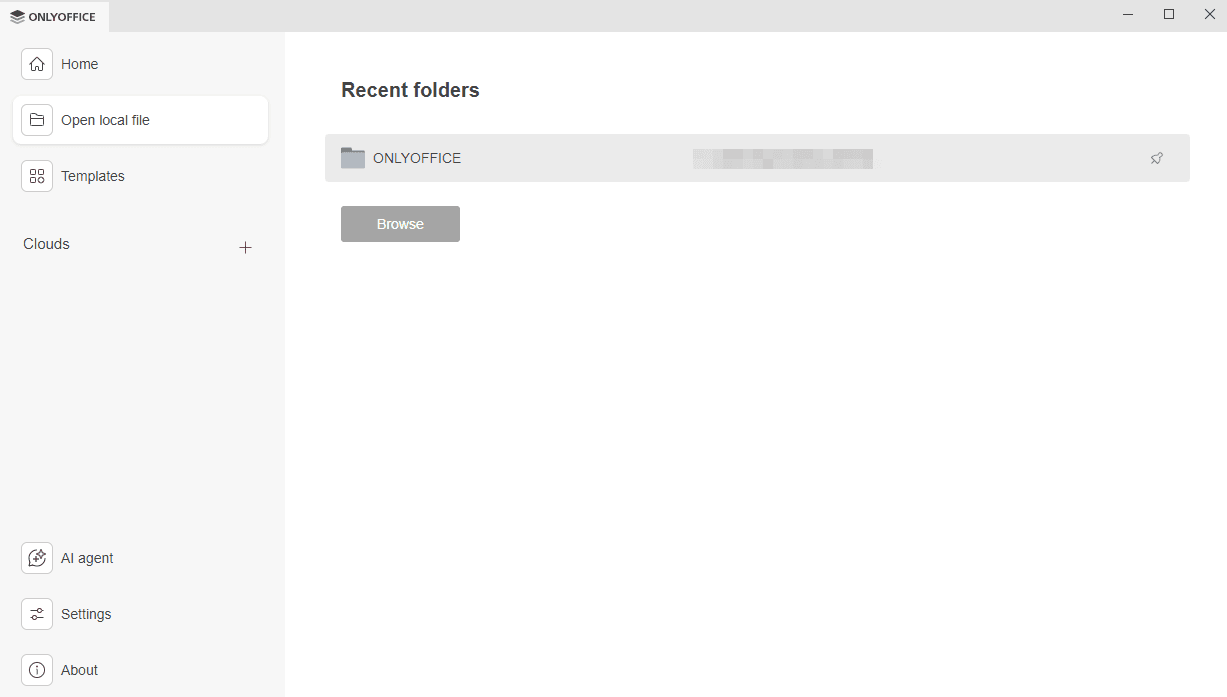
Todos los directorios a los que hayas accedido usando ONLYOFFICE Desktop Editors se mostrarán en la lista de Carpetas recientes para que puedas acceder rápidamente a ellos después. Haz clic en la carpeta necesaria para seleccionar uno de los archivos almacenados en ella. Usa el icono Anclar que aparece al pasar el ratón sobre la carpeta para mantener la carpeta fija en la parte superior de la lista de carpetas recientes para un acceso rápido.
Puedes editar documentos, hojas de cálculo y presentaciones y completar formularios PDF usando una gran cantidad de herramientas de formato y estilo. Para obtener más información, puedes consultar las secciones correspondientes de la documentación para Editor de Documentos, Editor de Hojas de Cálculo, Editor de Presentaciones y Editor de PDF.
Conectando a la nube
Conectar ONLYOFFICE Desktop Editors a la nube te permite acceder a:
- funciones colaborativas
- funciones en línea
- salas privadas
Puedes conectar fácilmente la aplicación de escritorio a la nube de ONLYOFFICE (servicio en la nube, nube para uso personal o versión de servidor) o almacenamiento en la nube de terceros (Box, Dropbox, Nextcloud, ownCloud, Moodle, KDrive, Liferay, Seafile) y usar todas las capacidades del producto. En este caso, se requiere una conexión a Internet.
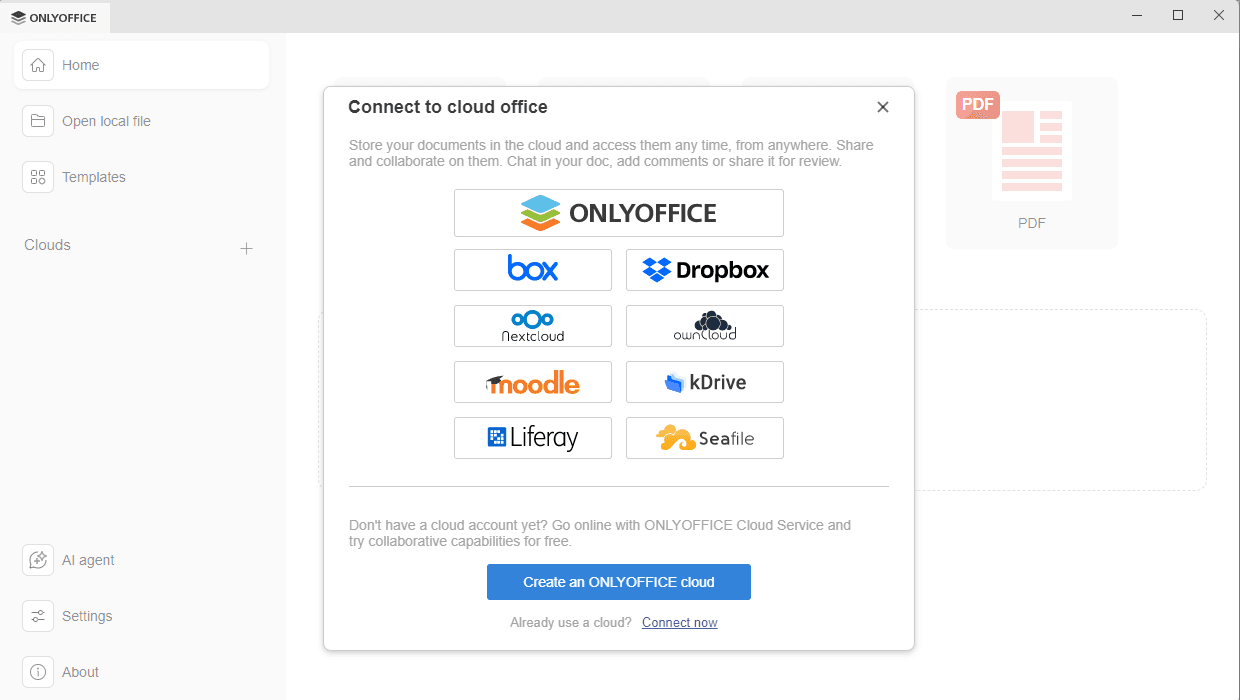
Lee las instrucciones detalladas sobre cómo conectar ONLYOFFICE Desktop Editors a ONLYOFFICE DocSpace cloud, versión de servidor de ONLYOFFICE, Nextcloud, ownCloud, Seafile, Liferay, KDrive y Moodle.
Funciones colaborativas
Conectando ONLYOFFICE Desktop Editors a la nube, obtienes acceso a las siguientes funciones colaborativas:
- edición colaborativa,
- revisión (solo para documentos de texto),
- comentarios,
- comunicación a través del chat integrado.
Funciones en línea
Algunas funciones de edición solo están disponibles en la versión en línea (tanto en la nube de ONLYOFFICE de pago como en la versión gratuita de la Comunidad). Puedes usarlas a través de la interfaz de ONLYOFFICE Desktop Editors solo después de conectarte a la nube:
- Combinación de correspondencia en el Editor de Documentos.
Salas privadas
Después de conectarte a la nube de ONLYOFFICE (versión de servidor), puedes editar y coautorizar tus documentos de manera segura dentro de la Sala Privada, una sección especial en el módulo Documentos donde todos los documentos y datos transferidos durante la colaboración están encriptados con el algoritmo de encriptación AES-256.
Para obtener más información, puedes consultar este artículo: Uso de la Sala Privada para trabajar en tus documentos de manera segura.
Usando el Agente de IA
La pestaña del Agente de IA te permite integrar IA en tu editor de escritorio para mejorar el rendimiento y la experiencia de trabajo. Elige un asistente de IA de la lista de proveedores disponibles y personalízalo para que se adapte a tus necesidades.
Para obtener más información sobre la configuración de IA y las funcionalidades disponibles, consulta la guía de IA.
Agregando plugins a los ONLYOFFICE Desktop Editors
Plugins están diseñados para expandir las capacidades y agregar nuevas funciones a los Desktop Editors.
Por defecto, ONLYOFFICE Desktop Editors se suministra con los siguientes plugins: Editor de Fotos, OCR, Tipógrafo, Doc2md, LanguageTool, Enviar, DeepL, Tesauro, Zotero.
Para extender la funcionalidad de los editores, eres libre de agregar plugins que satisfagan tus necesidades. Solo toma unos minutos y se puede hacer fácilmente siguiendo las instrucciones a continuación:
- Abre la aplicación ONLYOFFICE Editors, cambia a la pestaña Plugins de la barra de herramientas superior y haz clic en el botón Administrador de Plugins. Se abrirá la ventana del Administrador de Plugins.
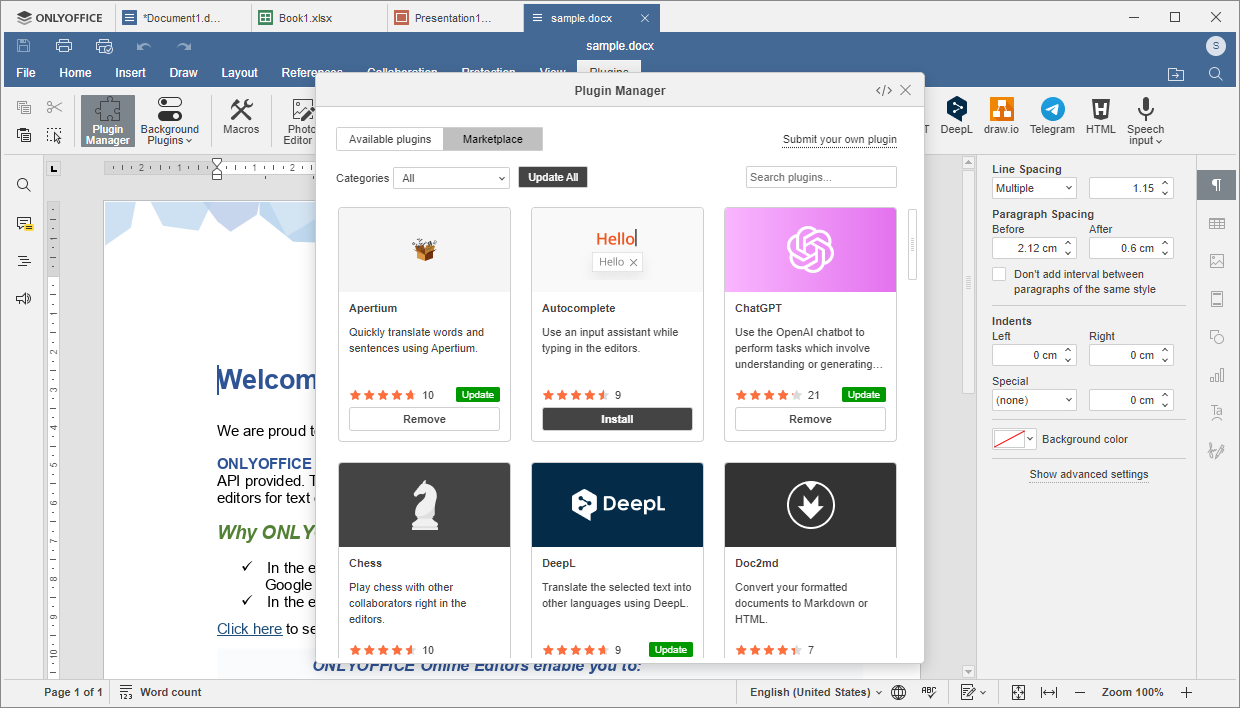
- Abre la pestaña Marketplace para ver los plugins disponibles y haz clic en el botón Instalar debajo del plugin requerido.
- Abre la pestaña Plugins disponibles para gestionar los plugins instalados.
El plugin se agregará a los editores abiertos y a todos los editores que abras posteriormente y se mostrará dentro de la pestaña Plugins.
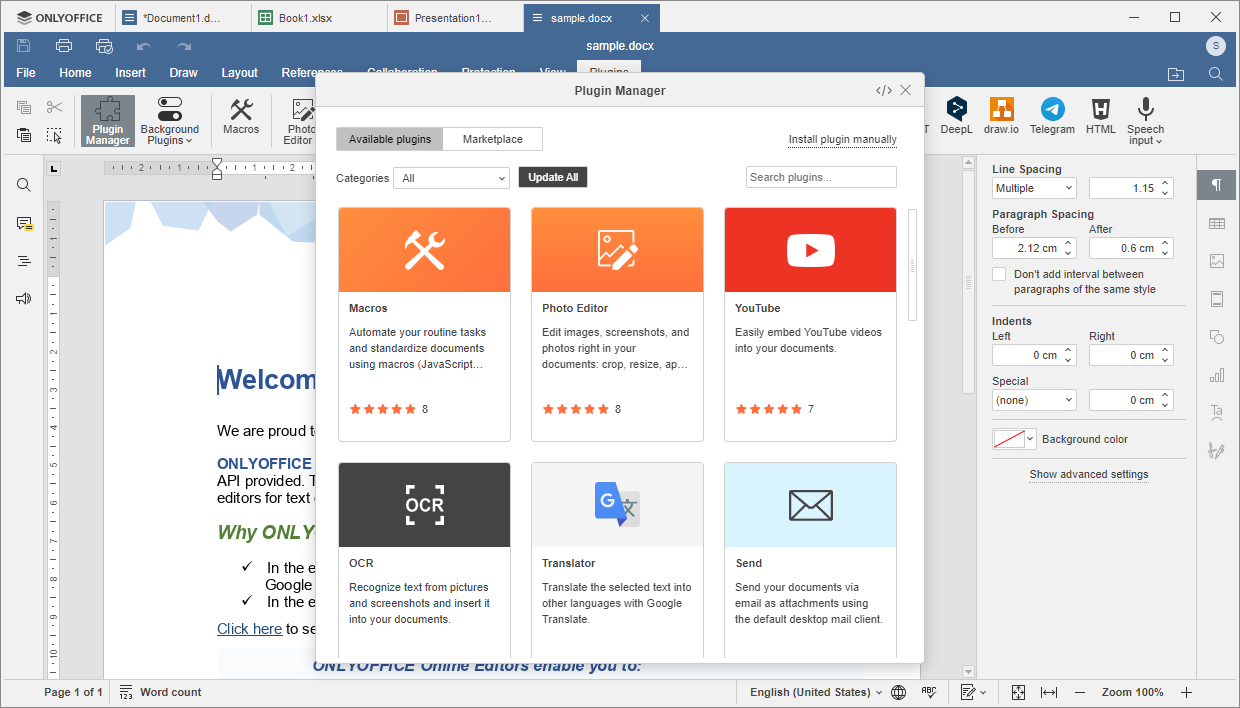
Para eliminar el plugin agregado, abre el Administrador de Plugins y haz clic en el botón Eliminar debajo del plugin que deseas desinstalar.
Para obtener más información sobre el Administrador de Plugins, consulta la guía del Administrador de Plugins.
Para saber cómo eliminar el plugin predeterminado de los ONLYOFFICE Desktop Editors, consulta esta página: Desinstalar plugins predeterminados de los editores de escritorio.
La estructura del plugin y el procedimiento para crear plugins se describen en la sección Plugins y macros del sitio web https://api.onlyoffice.com.
Cambiando la configuración de la aplicación
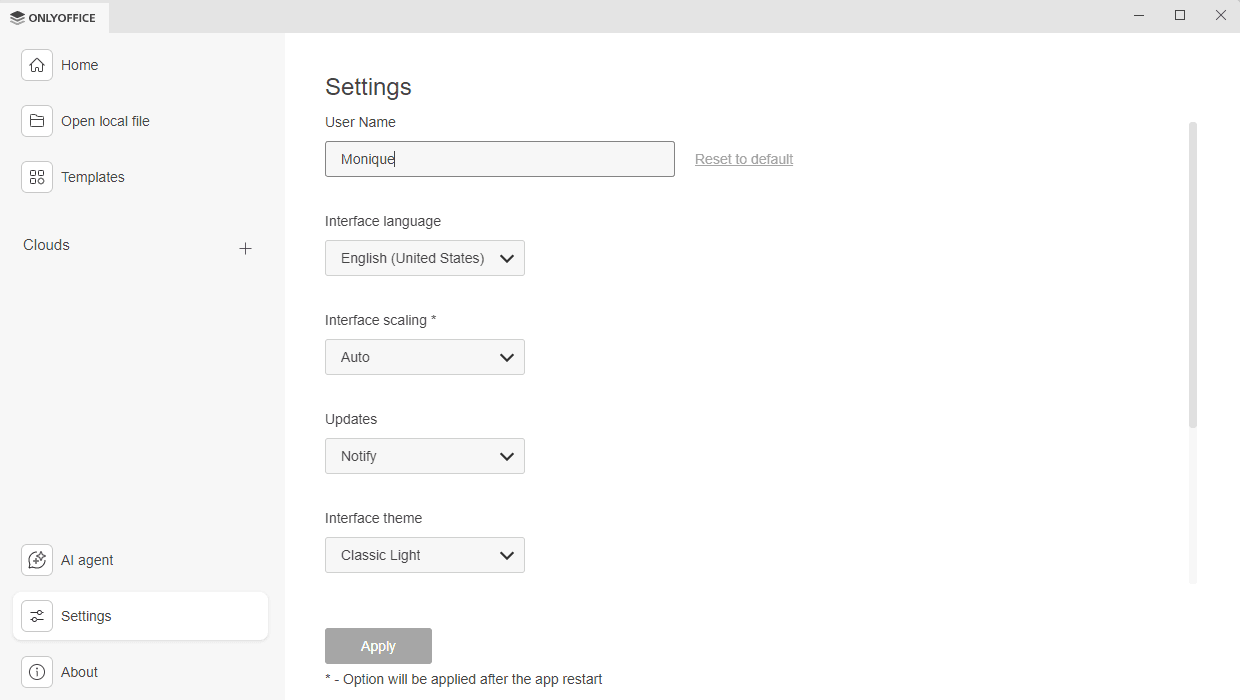
La sección Configuración en el menú lateral izquierdo de la ventana principal del programa te permite:
- cambiar el nombre de usuario que se muestra en el encabezado de cada documento abierto.
- seleccionar el idioma de la interfaz. La lista de idiomas disponibles se puede encontrar aquí.
- ajustar la escala de la interfaz (solo en Windows y Linux). Los valores disponibles son Automático, 100%, 125%, 150%, 175%, 200%, 225%, 250%, 275%, 300%, 350%, 400%, 450% y 500%.
- habilitar o deshabilitar Actualizaciones. Selecciona la opción necesaria: Automático, Notificar o Manual. también puedes buscar actualizaciones manualmente usando el botón Buscar actualizaciones en la sección Acerca de de la ventana principal del programa.
- seleccionar el tema de la interfaz. Los temas disponibles son Igual que el sistema, Claro, Clásico Claro, Oscuro, Contraste Oscuro, Gris, Moderno Claro y Moderno Oscuro. También puedes agregar un tema local en Windows y Linux. Si seleccionas la opción Agregar tema local, se abrirá la ventana de diálogo donde puedes seleccionar el archivo de tema
json. El archivo se copiará a la carpeta de la aplicación del usuario. - seleccionar el modo de inicio del Editor cuando abres un nuevo editor: En su propia pestaña o En su propia ventana. Esto no afectará el modo de inicio de tu portal. Los portales siempre se abren en una pestaña.
- habilitar o deshabilitar la detección de idioma de ortografía al cambiar el idioma del teclado. Las opciones disponibles son Automático y Desactivado. Cuando se selecciona la opción Automático, el idioma de revisión ortográfica se detecta automáticamente cuando cambias el idioma del teclado y comienzas a escribir. Cuando se selecciona la opción Desactivado, el idioma de revisión ortográfica no depende del idioma del teclado.
- marca la casilla para habilitar o deshabilitar la aceleración gráfica cuando esté disponible.
Realiza los cambios necesarios, desplázate hacia abajo y haz clic en el botón Aplicar en la parte inferior de la página.
Configuración de seguridad
Para proteger tus documentos, hojas de cálculo o presentaciones, puedes establecer una contraseña o firmar un archivo usando una firma digital. Para obtener más información, puedes consultar estas instrucciones:
Operaciones adicionales
También podrías necesitar realizar algunas operaciones adicionales, por ejemplo, instalar fuentes adicionales o asociar archivos de documentos de oficina con ONLYOFFICE Desktop Editors en Windows. Para obtener más información, puedes consultar estas instrucciones: