Protegiendo tus documentos con una contraseña
Introducción
Si deseas almacenar tus archivos locales de manera segura, puedes utilizar la función de protección con contraseña disponible en ONLYOFFICE Desktop Editors. Si estableces una contraseña, nadie podrá abrir el archivo sin introducir la contraseña.
Usando ONLYOFFICE Desktop Editors, puedes establecer una contraseña para tu documento, hoja de cálculo o presentación, abrir archivos protegidos con contraseña, o cambiar o eliminar la contraseña.
Paso 1. Proteger un archivo con una contraseña
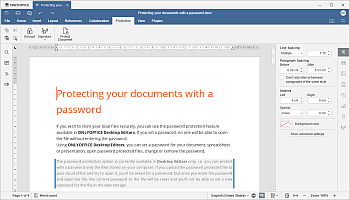
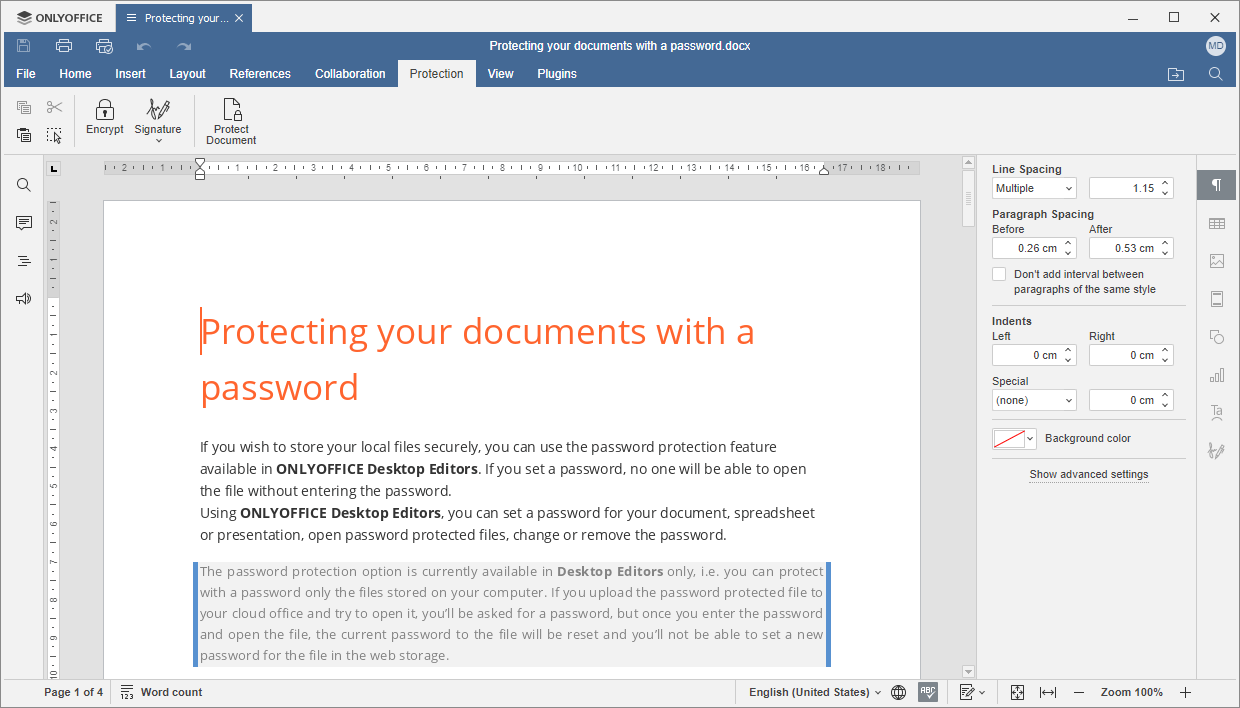
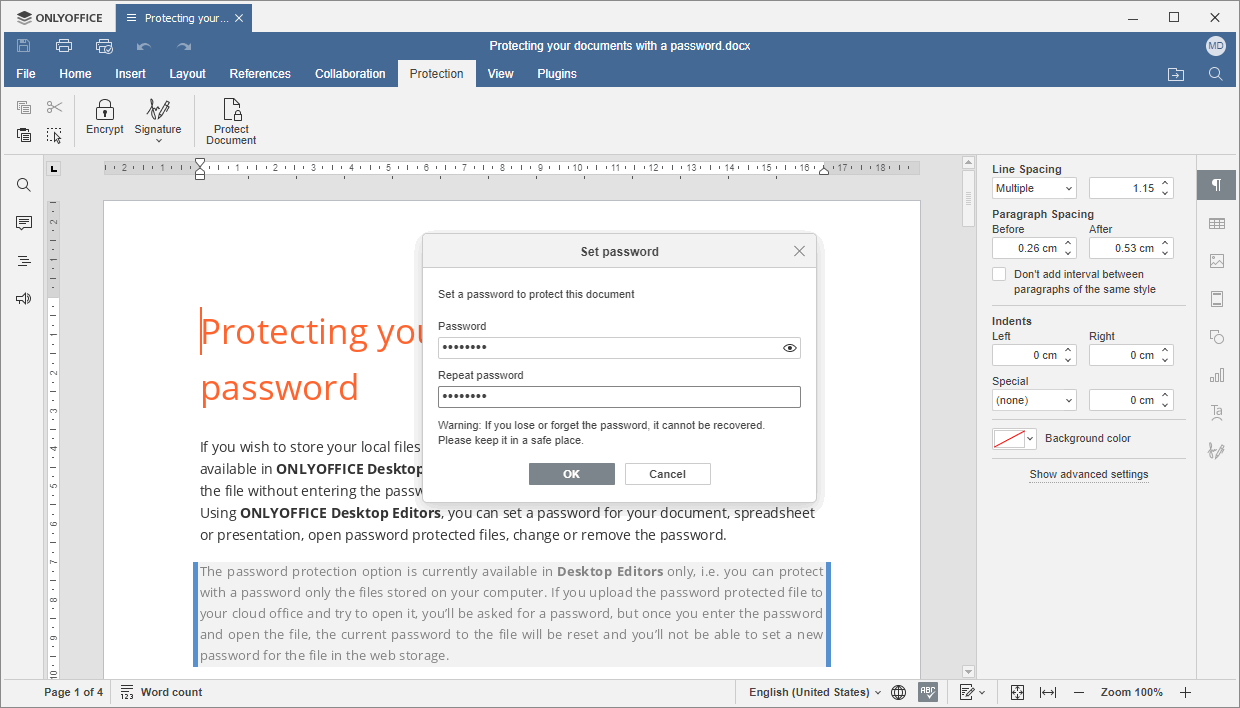
Crea un nuevo archivo o abre uno existente usando ONLYOFFICE Desktop Editors. Cambia a la pestaña Protección en la barra de herramientas superior y haz clic en el icono  Cifrar.
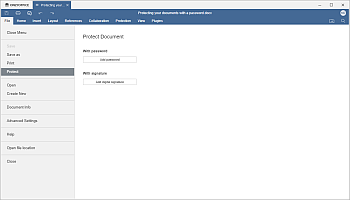
Alternativamente, puedes cambiar a la pestaña Archivo en la barra de herramientas superior, abrir la sección Proteger en la barra lateral izquierda y hacer clic en el botón Agregar contraseña.

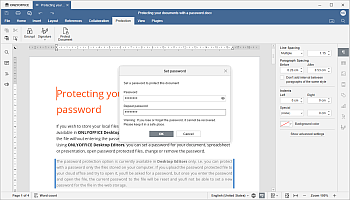
Se abrirá la ventana Establecer contraseña. Especifica la contraseña que deseas usar para proteger el archivo y repítela en los campos correspondientes. La contraseña distingue entre mayúsculas y minúsculas. Cuando estés listo, haz clic en OK.
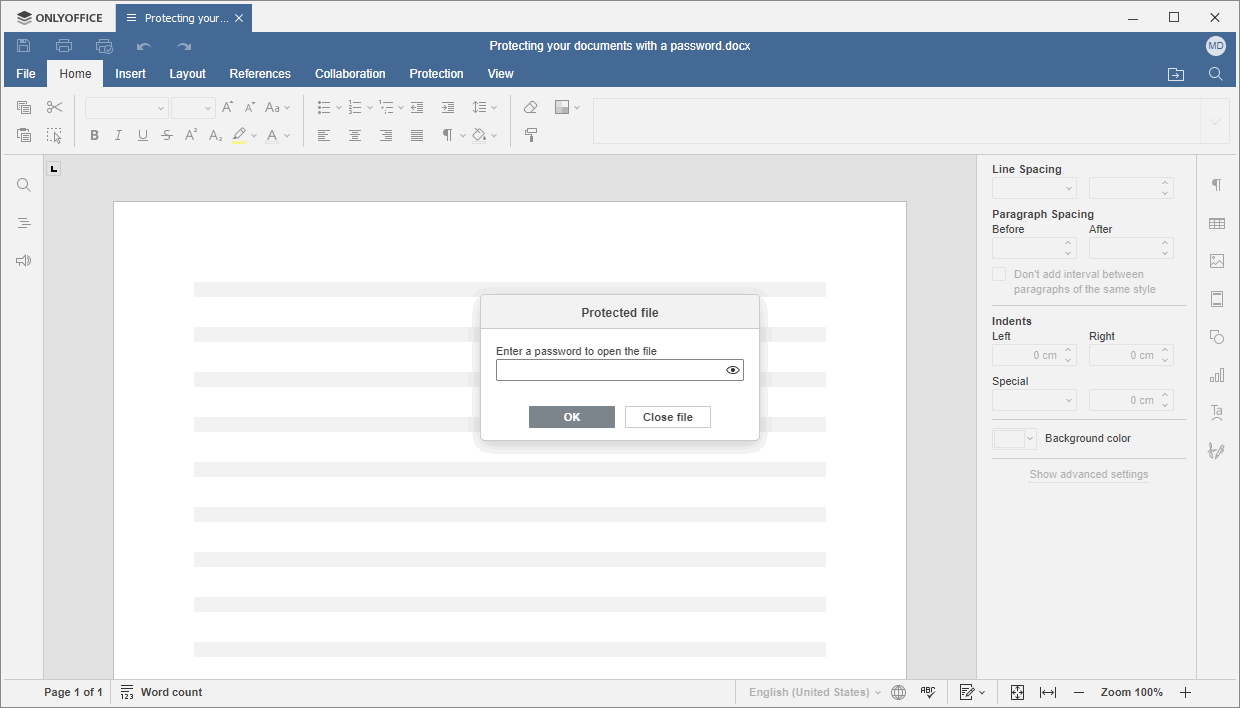
Cuando cierres el archivo e intentes abrirlo nuevamente, se te pedirá una contraseña. Introduce la contraseña y haz clic en OK para abrir el archivo.
Paso 2. Cambiar una contraseña
Abre el archivo protegido con contraseña usando ONLYOFFICE Desktop Editors. Se te pedirá una contraseña. Introduce la contraseña y haz clic en OK.
Cambia a la pestaña Protección en la barra de herramientas superior, haz clic en el icono Cifrar y selecciona la opción Cambiar contraseña.
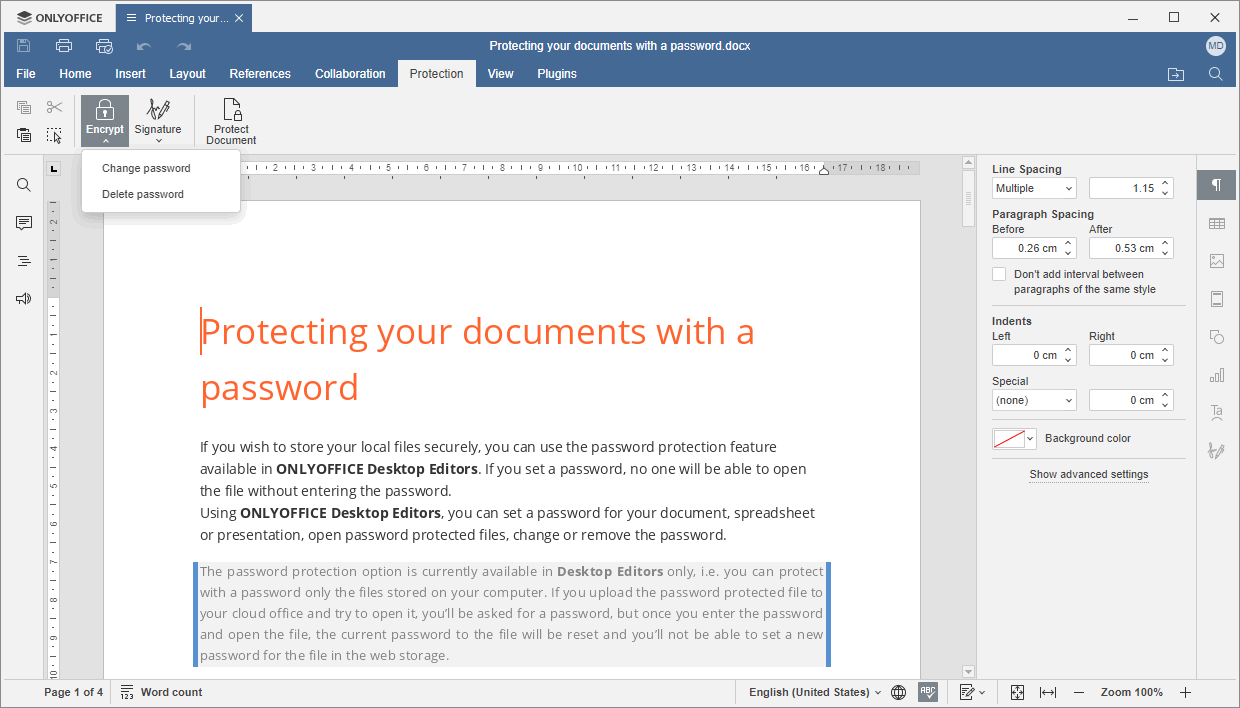
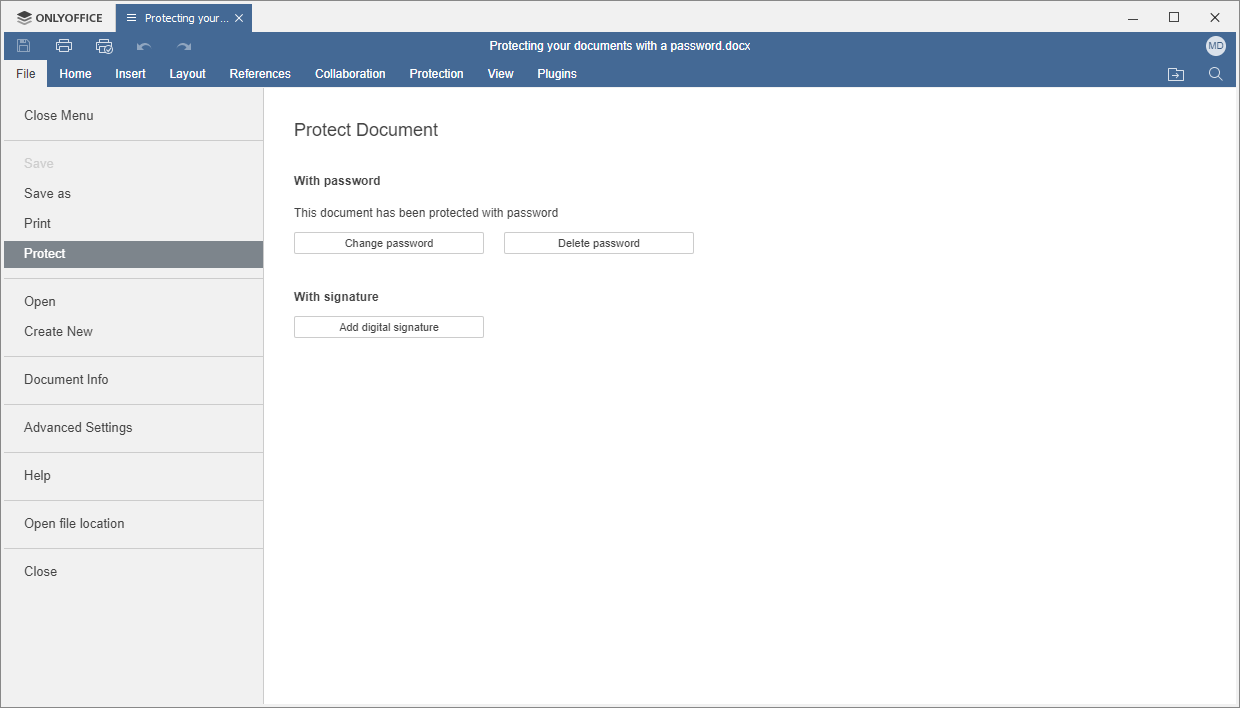
Alternativamente, puedes cambiar a la pestaña Archivo en la barra de herramientas superior, abrir la sección Proteger en la barra lateral izquierda y hacer clic en el botón Cambiar contraseña.

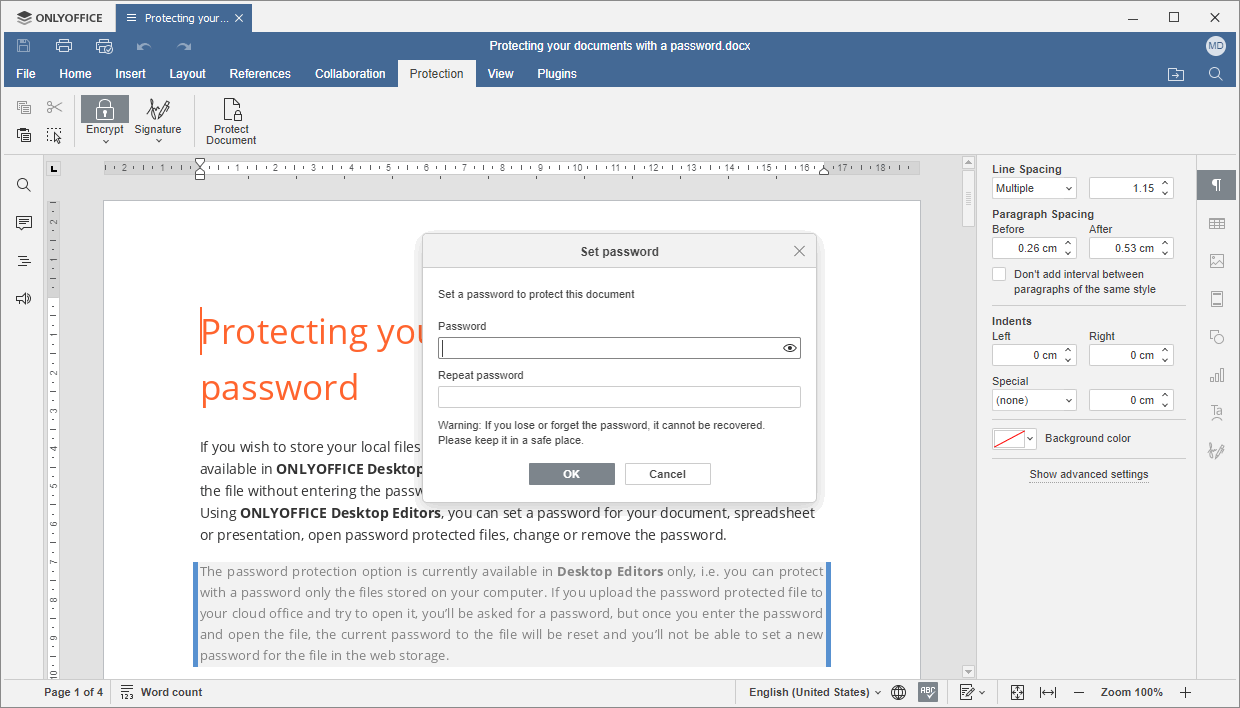
Se abrirá la ventana Establecer contraseña. Especifica una nueva contraseña que deseas usar para proteger el archivo y repítela en los campos correspondientes. Cuando estés listo, haz clic en OK.
Paso 3. Eliminar una contraseña
Abre el archivo protegido con contraseña usando ONLYOFFICE Desktop Editors. Se te pedirá una contraseña. Introduce la contraseña y haz clic en OK.
Cambia a la pestaña Protección en la barra de herramientas superior, haz clic en el icono Cifrar y selecciona la opción Eliminar contraseña.
Alternativamente, puedes cambiar a la pestaña Archivo en la barra de herramientas superior, abrir la sección Proteger en la barra lateral izquierda y hacer clic en el botón Eliminar contraseña.
La contraseña será eliminada y el archivo se guardará.