Añadir nuevas fuentes
Introducción
¿Buscas una fuente adecuada para tu texto pero no encuentras una que te convenza? ¡Puedes instalar una nueva fuente manualmente!
Esta guía te mostrará varias formas de añadir fuentes a Desktop Editors para diferentes sistemas operativos.
Aquí hay algunas notas importantes antes de la instalación:
- Las fuentes que descargues pueden estar empaquetadas como .zip, .rar u otros formatos de archivo comprimido. Debes extraerlas antes de la instalación,
- Los editores de escritorio solo soportan fuentes OneType .otf y TrueType .ttf. Si tu fuente tiene otra extensión, intenta buscarla en otras fuentes.
Paso 1. Añadir nuevas fuentes a tu sistema
Elige tu sistema operativo y sigue uno de los métodos sugeridos para la instalación de fuentes:
Windows:
-
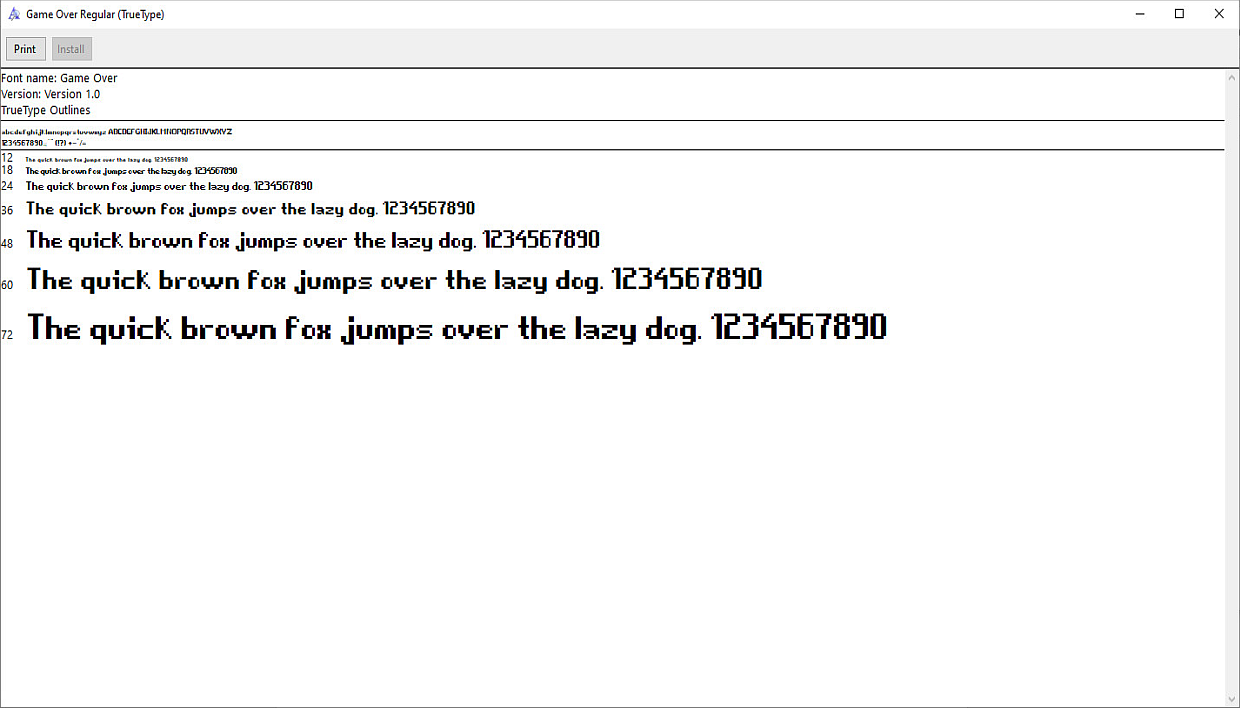
Haz doble clic en el archivo .otf o .ttf para abrirlo en el Visor de Fuentes de Windows. Luego, haz clic en el botón Instalar y espera a que las fuentes se instalen. Alternativamente, haz clic en el botón Instalar en el menú contextual del archivo de fuente.
- Copia el archivo de fuente a la carpeta
C:\Windows\Fonts. - En Windows 10, puedes encontrar fuentes adicionales en Microsoft Store. Para hacerlo, debes iniciar sesión en tu cuenta de Microsoft, encontrar una fuente adecuada en la Tienda y hacer clic en el botón Obtener.
Linux:
-
En Linux, las fuentes se almacenan en las siguientes carpetas:
/usr/share/fonts/para fuentes globales disponibles para todos los usuarios y~/.local/share/fontso~/.fontspara fuentes locales disponibles para el usuario actual. Necesitas descargar el archivo de fuente y copiarlo a una de estas carpetas.Ten en cuenta que instalar en la carpetaMás información sobre la instalación manual se puede encontrar aquí./usr/local/share/fontsrequiere acceso de root. Además, los archivos de fuente deben tener permisos 644(-rw-r--r--), de lo contrario, no podrás usarlos. - Muchos sistemas Linux, como Ubuntu, tienen un visor de fuentes integrado, por lo que puedes abrir el archivo usando esta aplicación y hacer clic en el botón Instalar.
-
Puedes instalar fuentes usando tu gestor de paquetes, pero primero asegúrate de que el paquete con la fuente existe. Veamos un ejemplo en un sistema basado en Debian:
Si puedes encontrar el paquete, puedes instalarlo:sudo apt search tahomasudo apt install tahoma
macOS:
Puedes instalar fuentes adicionales usando la aplicación del sistema llamada Catálogo Tipográfico:
-
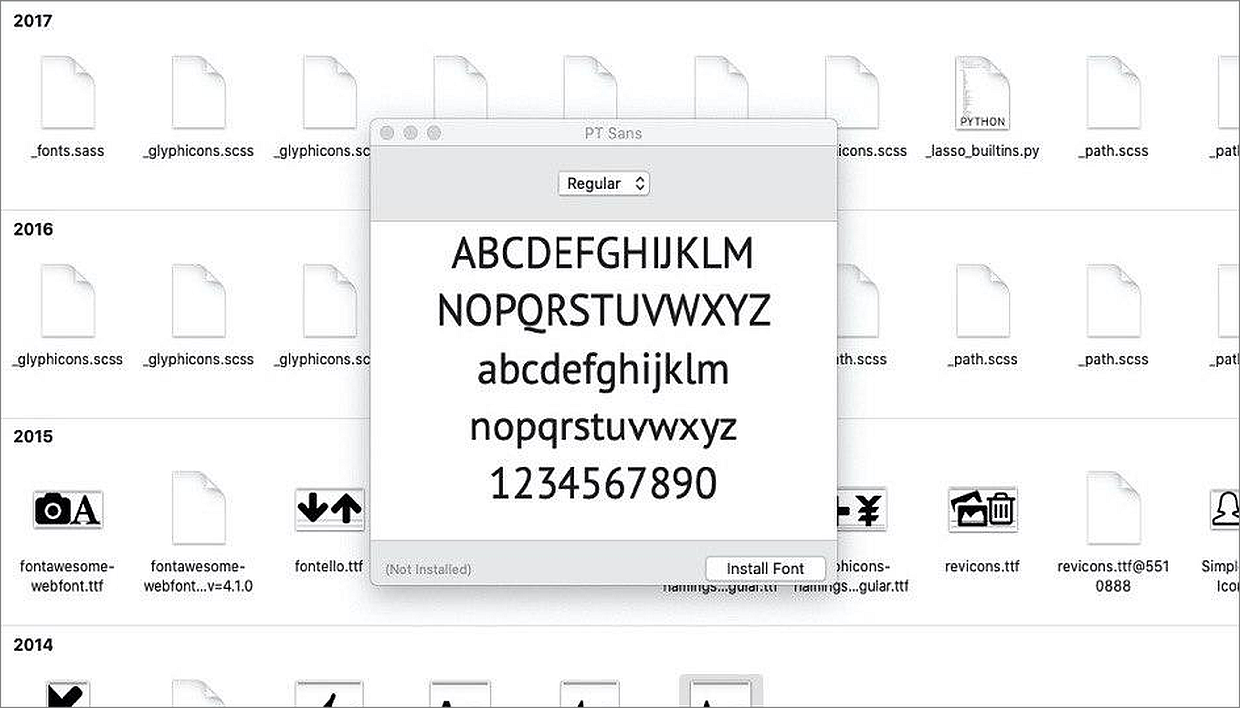
Simplemente haz doble clic en el archivo de fuente. Se abrirá el Catálogo Tipográfico y se te preguntará si deseas instalar esta fuente.
-
Inicia el Catálogo Tipográfico y presiona el botón Añadir en el panel de Fuentes. Elige el archivo de fuente y presiona Abrir. La fuente se instalará automáticamente.
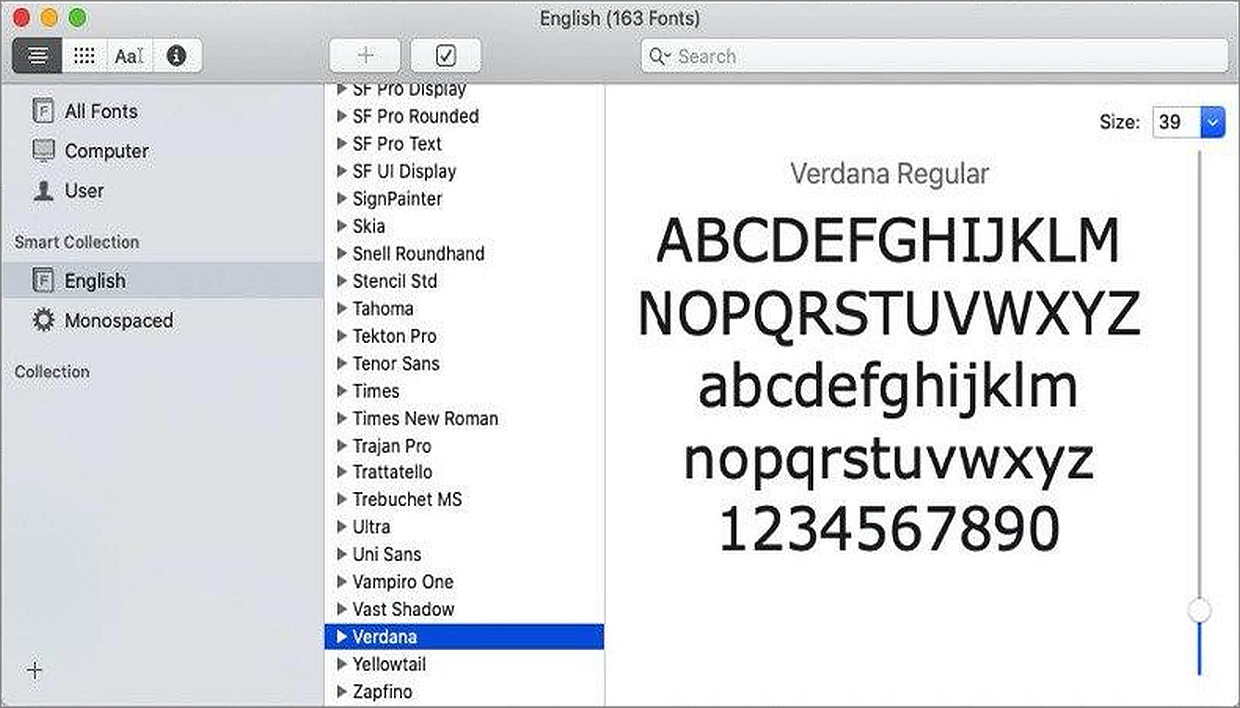
- Inicia la aplicación Catálogo Tipográfico. Encuentra el archivo descargado en el Finder y arrástralo al icono del Catálogo Tipográfico en el panel del Dock.
- Esta opción permite obtener las fuentes que están disponibles para todos los usuarios de macOS pero no instaladas en tu sistema. En el Catálogo Tipográfico, haz clic en Todas las Fuentes en la barra lateral a la izquierda, luego selecciona una familia de fuentes atenuada o uno o más estilos. Haz clic en Descargar en el panel de vista previa, luego haz clic en Descargar en el diálogo que aparece.
Las fuentes que instales estarán disponibles solo para ti o para cualquiera que use tu computadora, dependiendo de lo que configures como la ubicación predeterminada para las fuentes instaladas (Equipo o Usuario).
Más sobre la instalación de fuentes en macOS aquí.
Paso 2. Reinicia los editores
Después de añadir las fuentes a tu sistema, reinicia la aplicación ONLYOFFICE Editors.
Ahora puedes empezar a usar las nuevas fuentes.