Asociar archivos en Windows
Después de instalar Desktop Editors en Windows, es posible que desee asociar archivos con la aplicación para que siempre use este programa para abrir los tipos de archivos seleccionados. Para asociar documentos de oficina con Desktop Editors en Windows, debe realizar los pasos descritos a continuación.
Abrir Aplicaciones predeterminadas
Acceda a la configuración de Aplicaciones predeterminadas de la siguiente manera:
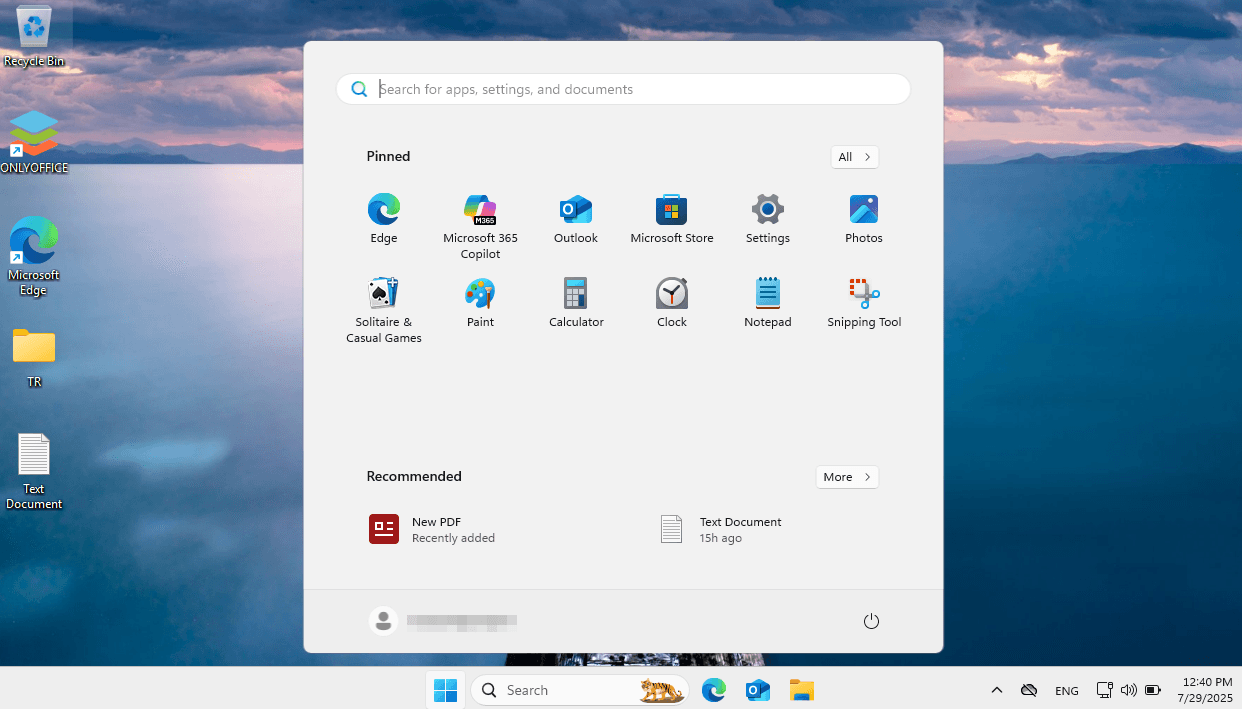
- Abra el menú Inicio usando el botón
 en la barra de tareas.
 -
Presione Configuración en la sección Anclado del menú Inicio.
-
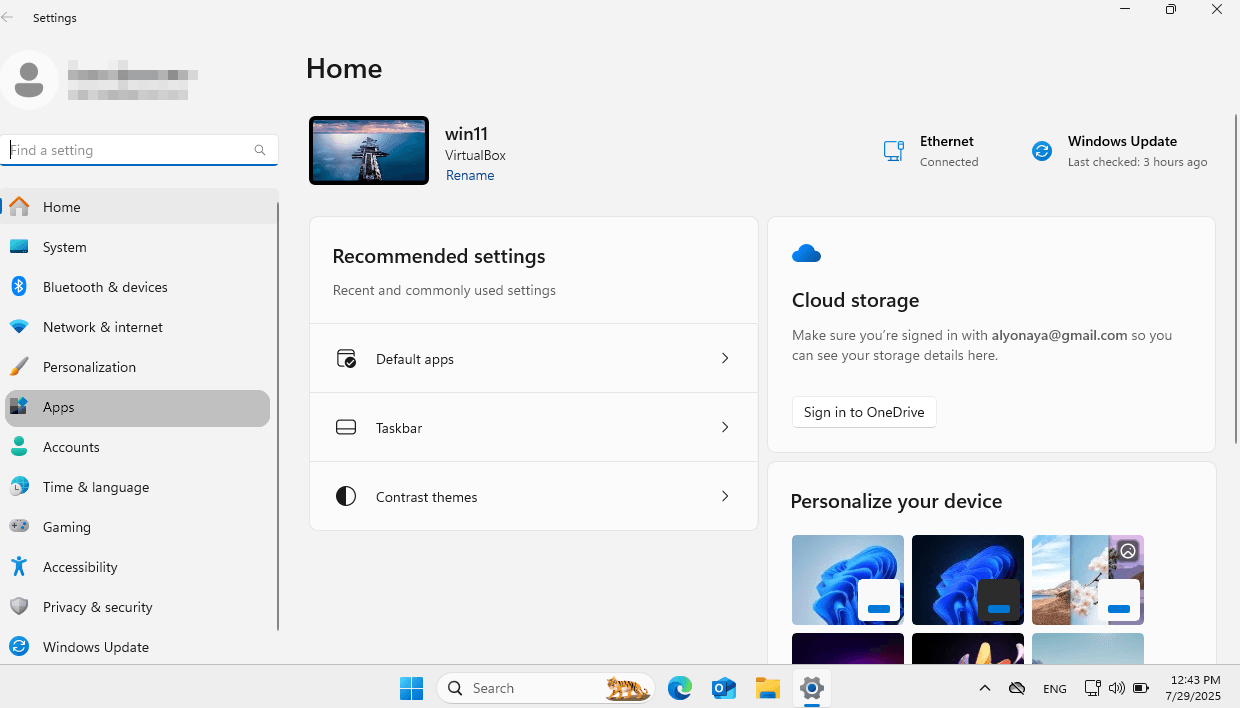
Presione Aplicaciones en el menú de navegación lateral.
-
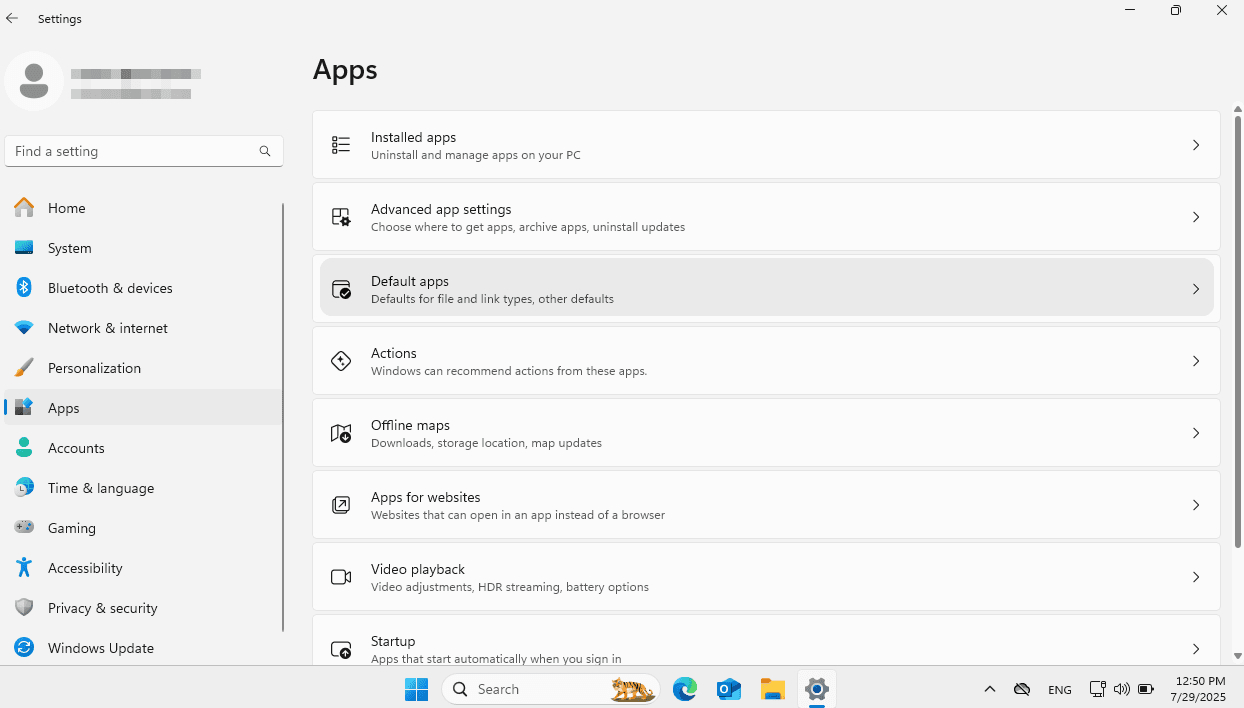
En la sección Aplicaciones, haga clic en Aplicaciones predeterminadas.
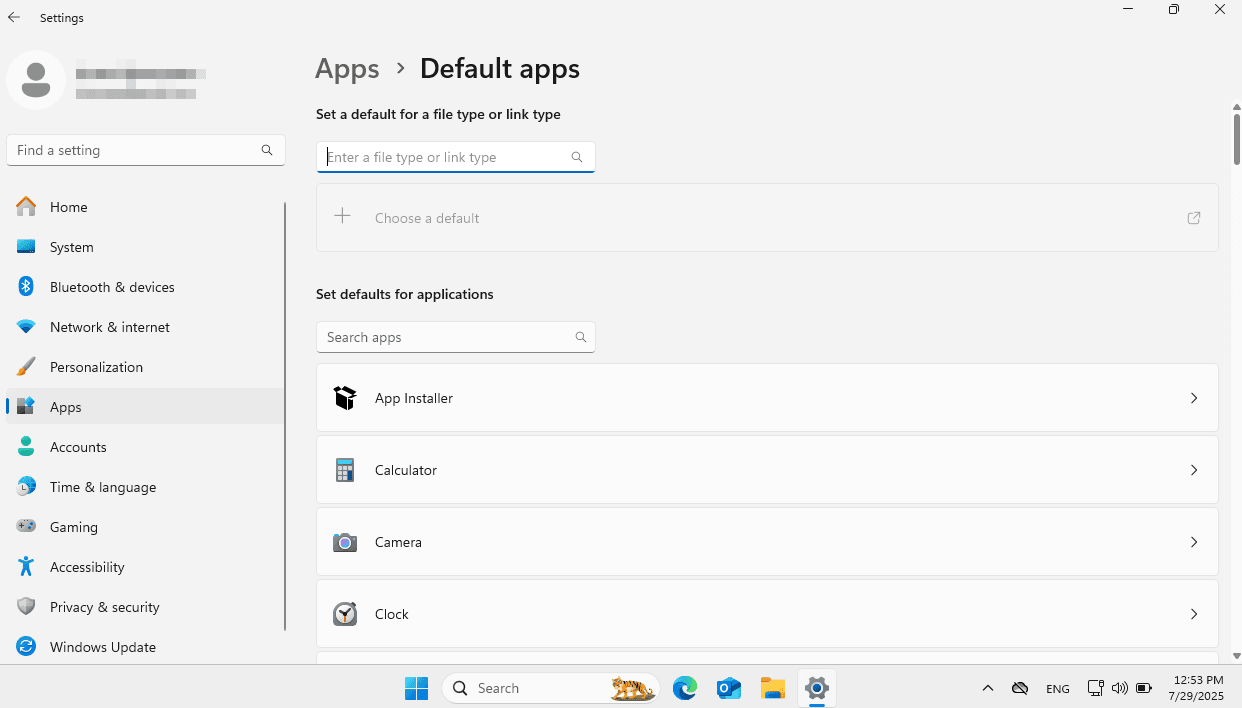
En la página de Aplicaciones predeterminadas, use la barra de búsqueda Establecer un valor predeterminado para un tipo de archivo o enlace para buscar por tipo de archivo o enlace y configurar la aplicación predeterminada.
Use el cuadro de búsqueda Establecer valores predeterminados para la aplicación para encontrar una aplicación en particular y mostrar los tipos de archivos o enlaces que admite, o desplácese hacia abajo en la lista de aplicaciones instaladas.
Opción 1: Elegir valores predeterminados por tipo de archivo
Esta opción le permite seleccionar una aplicación predeterminada que debería abrir archivos con una cierta extensión de archivo. Esta configuración se aplica a cada tipo de archivo individualmente.
-
Encuentre la extensión de archivo necesaria usando la barra de búsqueda Establecer un valor predeterminado para un tipo de archivo o enlace en la página de Aplicaciones predeterminadas. Para acceder a la lista completa de archivos o enlaces, en la página de Aplicaciones predeterminadas, desplácese hacia abajo hasta la sección de Configuración relacionada y elija Elegir valores predeterminados por tipo de archivo o Elegir valores predeterminados por tipo de enlace.
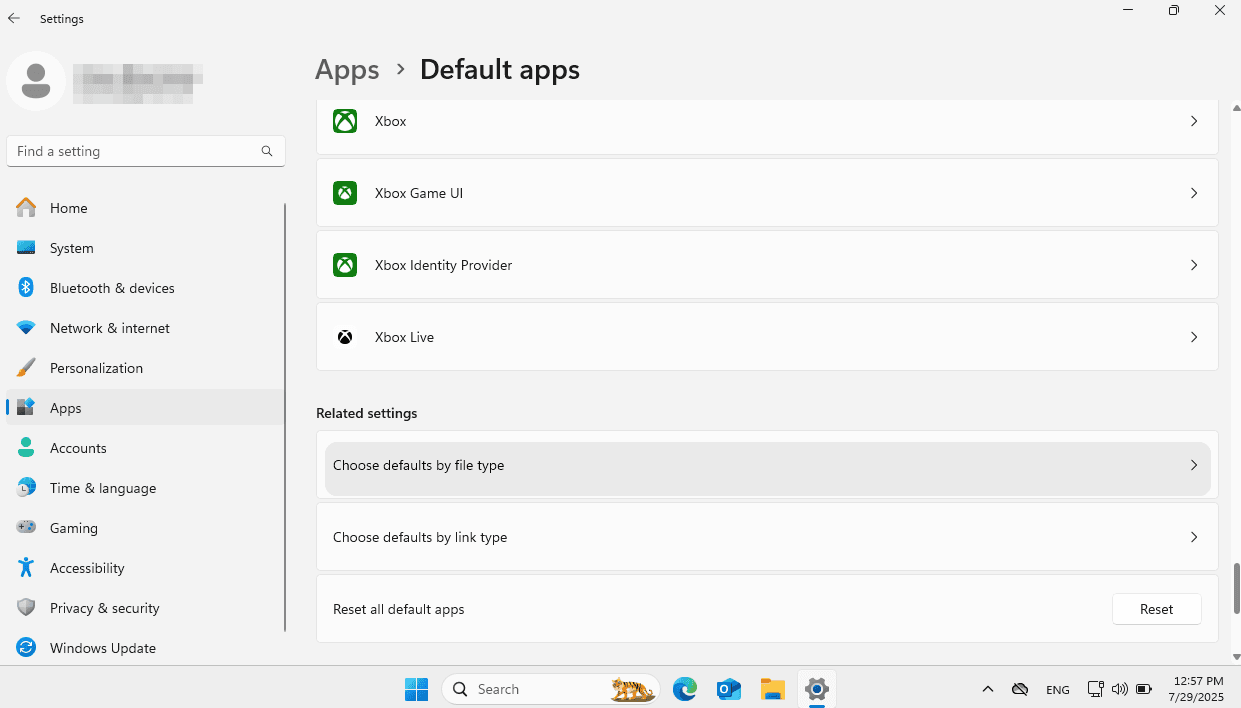
- Haga clic en Elegir un valor predeterminado debajo del tipo de archivo.
-
En la ventana emergente Seleccionar una aplicación predeterminada, elija la aplicación ONLYOFFICE y haga clic en el botón Establecer como predeterminado.
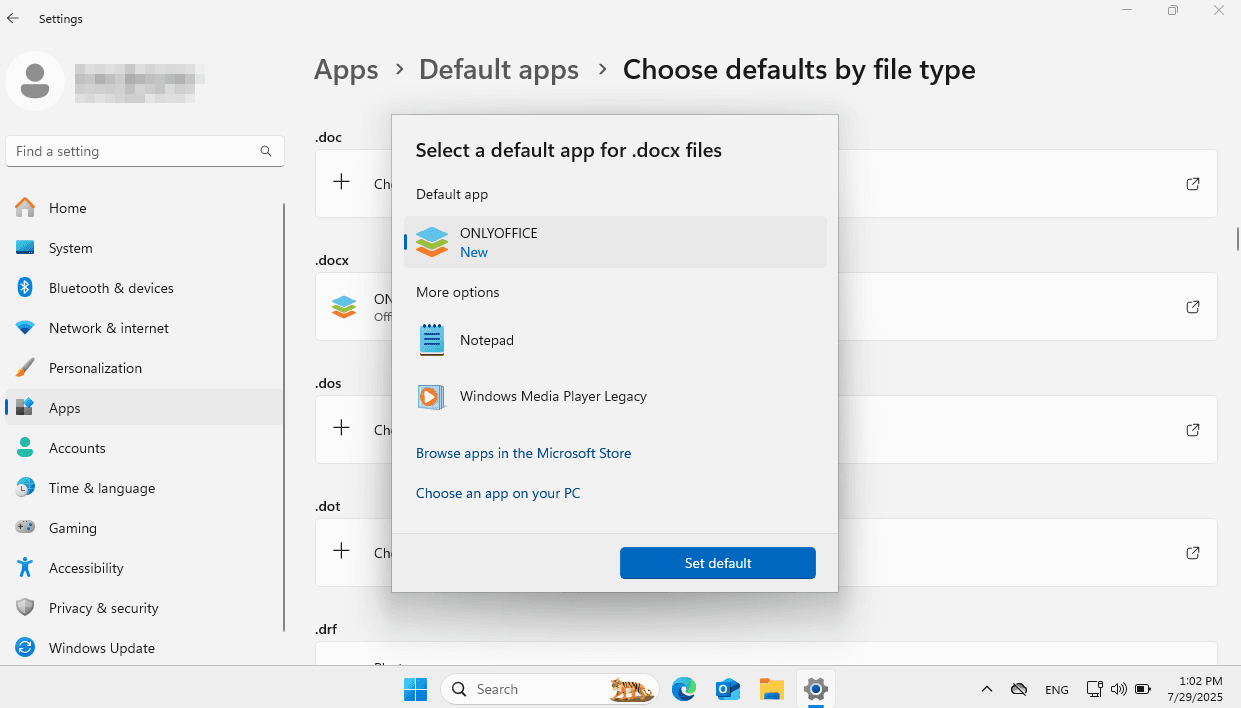
Repita los pasos para otros tipos de archivos que desee asociar con Desktop Editors.
Opción 2: Establecer valores predeterminados por aplicación
Esta opción le permite asociar diferentes tipos de archivos admitidos con la aplicación seleccionada.
-
Haga clic en ONLYOFFICE en la lista de aplicaciones.
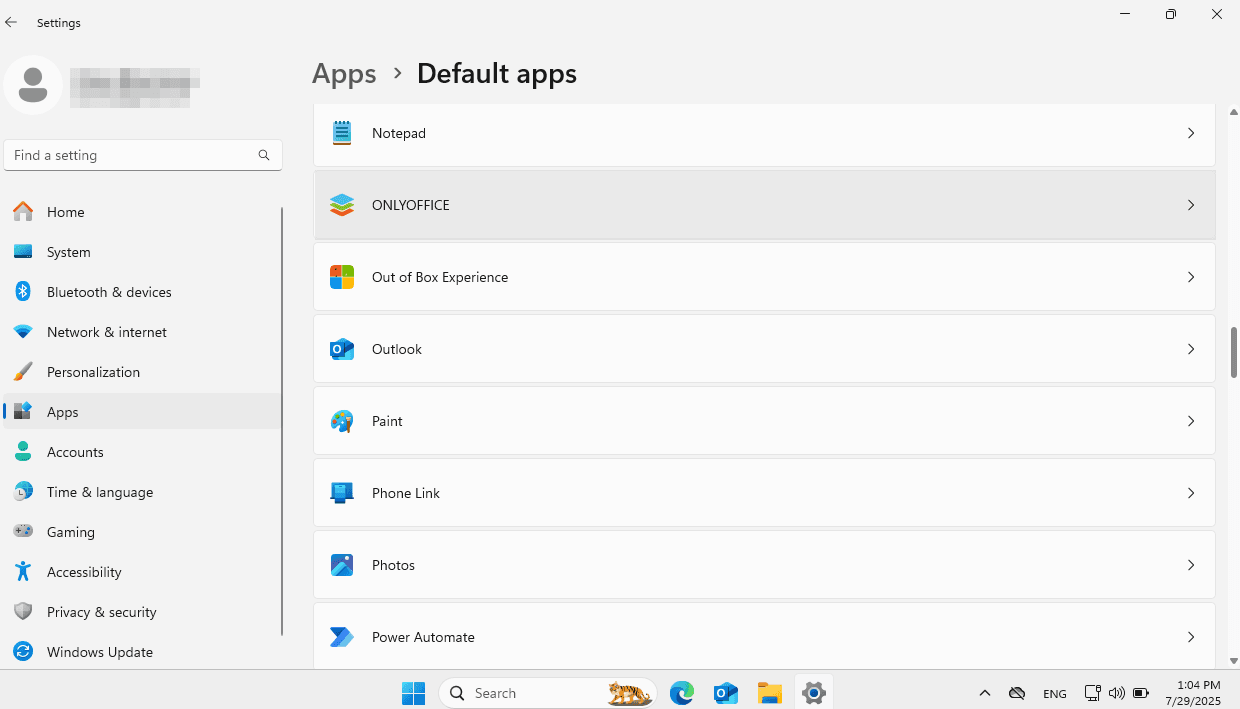
-
Haga clic en Elegir un valor predeterminado debajo del tipo de archivo necesario.
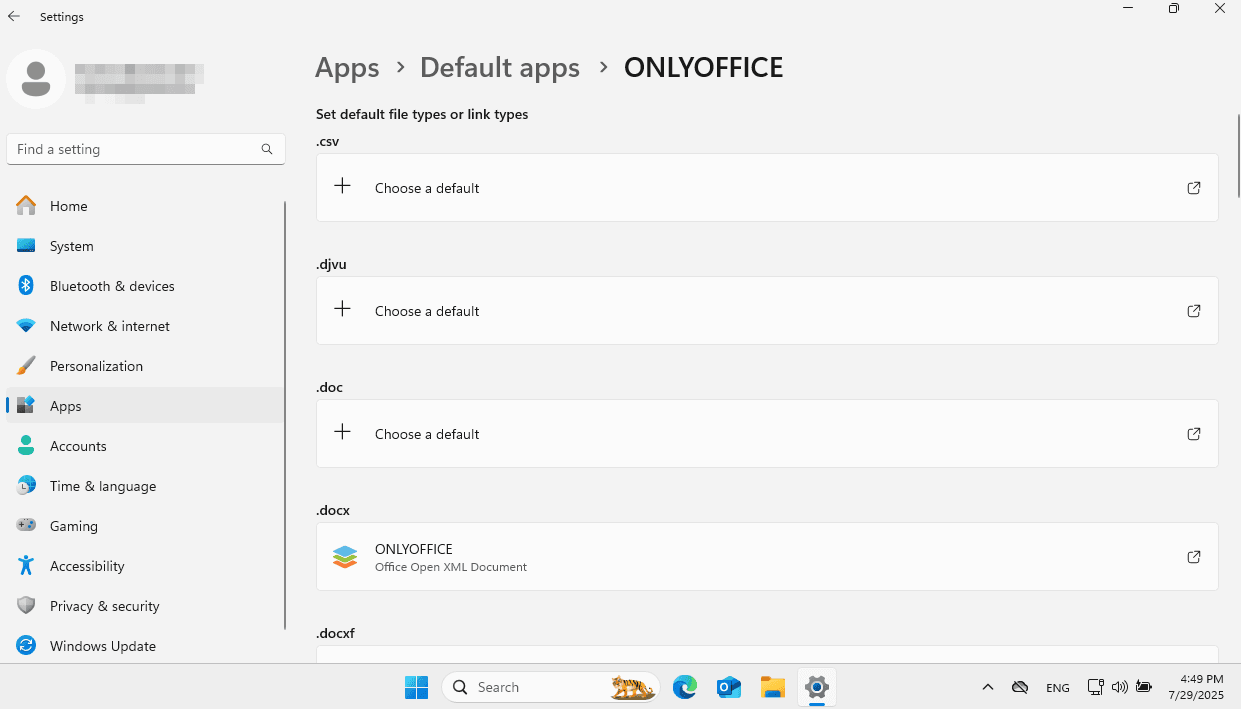
-
En la ventana emergente Seleccionar una aplicación predeterminada, elija la aplicación ONLYOFFICE y haga clic en el botón Establecer como predeterminado.
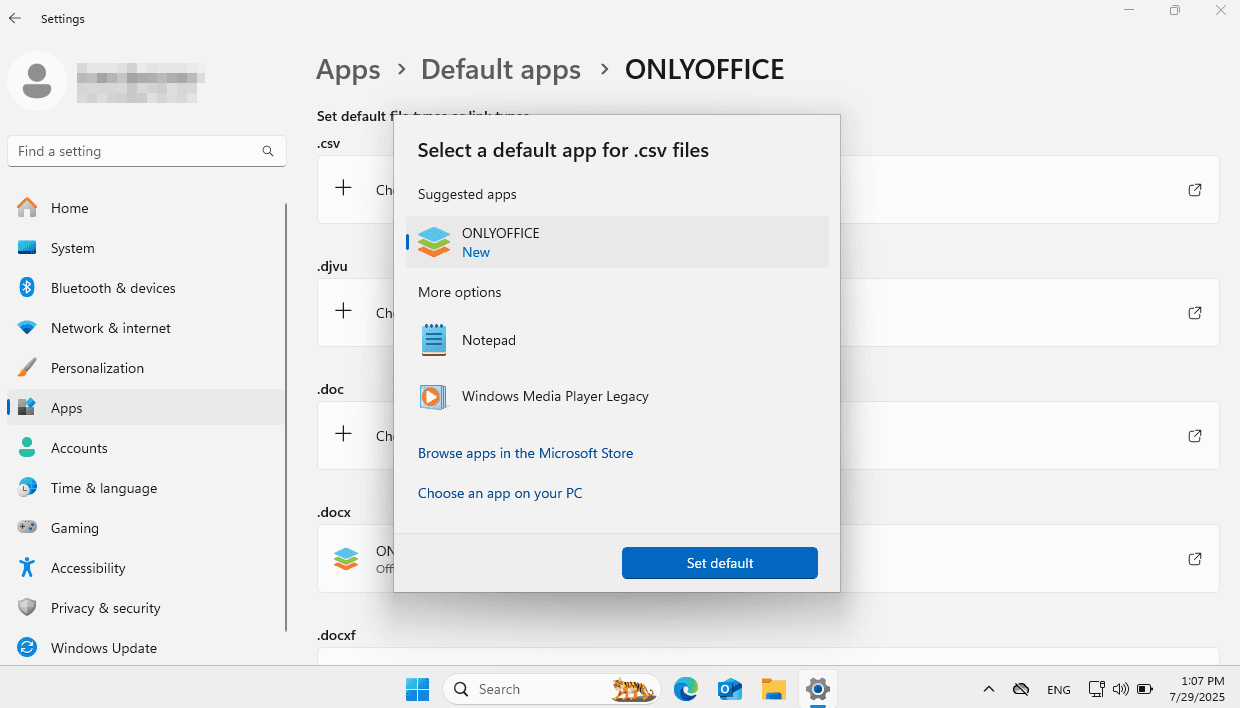
Repita los pasos para otros tipos de archivos que desee asociar con Desktop Editors.