Protegiendo tus documentos con una firma digital
Introducción
ONLYOFFICE Desktop Editors te permite proteger tus documentos, hojas de cálculo o presentaciones utilizando firmas digitales que proporcionan un alto nivel de seguridad al intercambiar datos.
Las firmas digitales se utilizan comúnmente para verificar la autenticidad e integridad de documentos oficiales, por ejemplo, contratos, facturas, órdenes, informes, etc.
- Autenticidad de los documentos significa que el documento fue creado por un remitente conocido. La validación de autenticidad se implementa utilizando pares de claves privadas y públicas.
- Integridad de los datos significa que el documento no ha sido modificado durante el tránsito. Una vez que se añade una firma digital, el documento no puede ser editado. Si el documento ha sido modificado, la firma se vuelve inválida.
- Una clave privada se utiliza para crear una firma digital. Está disponible solo para el propietario del certificado emitido por una autoridad certificadora. Cuando el propietario envía el documento firmado a los destinatarios, también envía su certificado digital y una clave pública.
- Una clave pública es utilizada por un destinatario del documento para validar la autenticidad de la firma añadida por el propietario del certificado que firmó el documento.
Añadir una firma digital invisible
Para añadir una firma digital que no sea visible en el texto del documento,
- Crea un nuevo archivo o abre uno existente usando ONLYOFFICE Desktop Editors.
- Cambia a la pestaña Protección en la barra de herramientas superior.
- Haz clic en la flecha junto al botón
 Firma.
 -
Elige la opción Añadir firma digital.
Si el documento contiene algunos cambios no guardados, se te pedirá que guardes el documento.
-
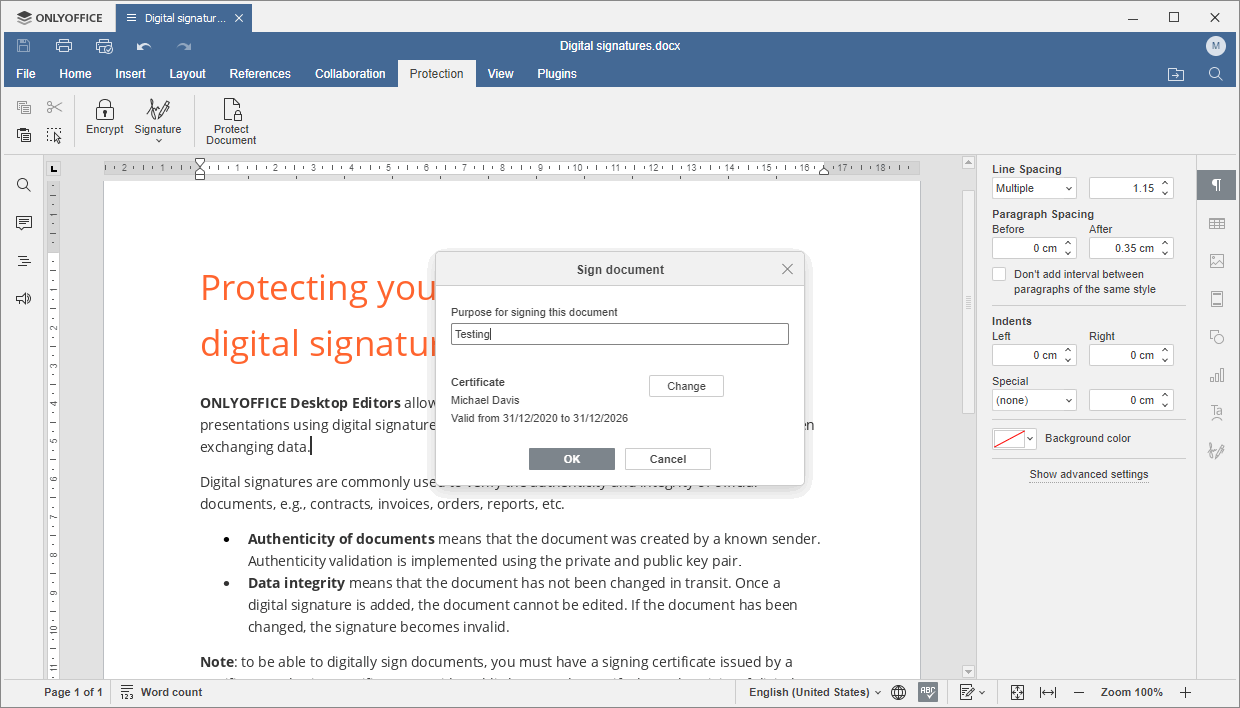
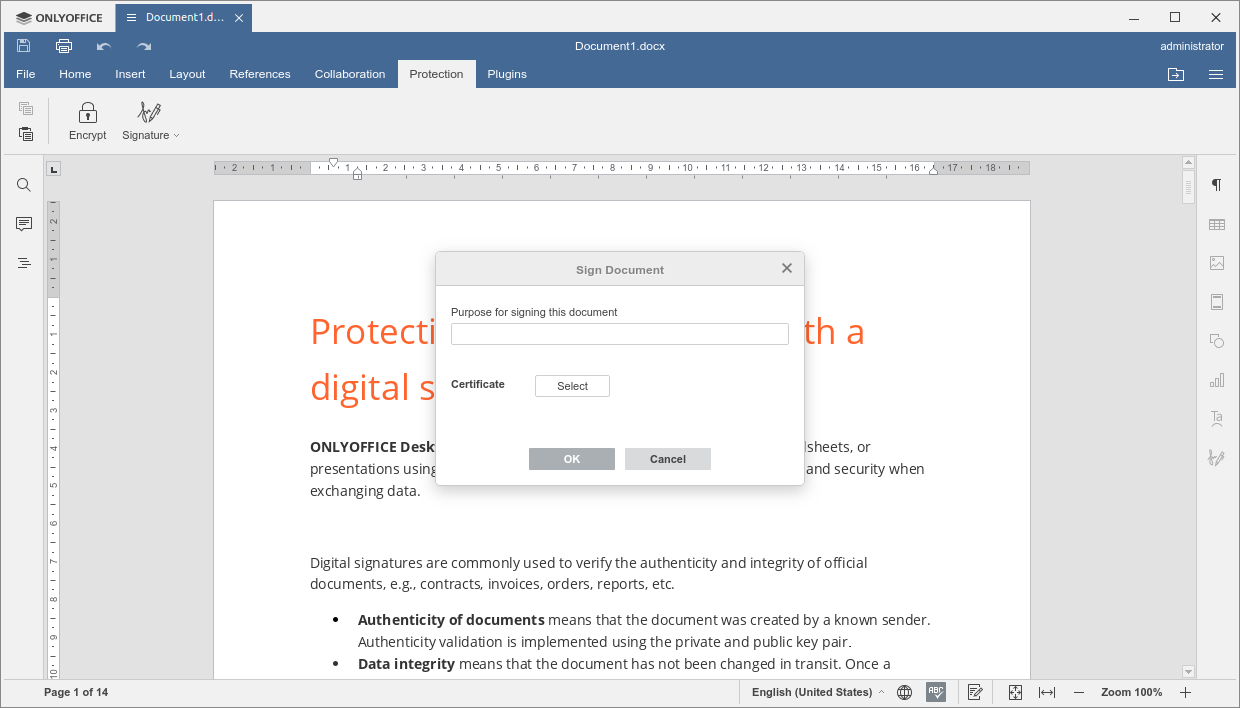
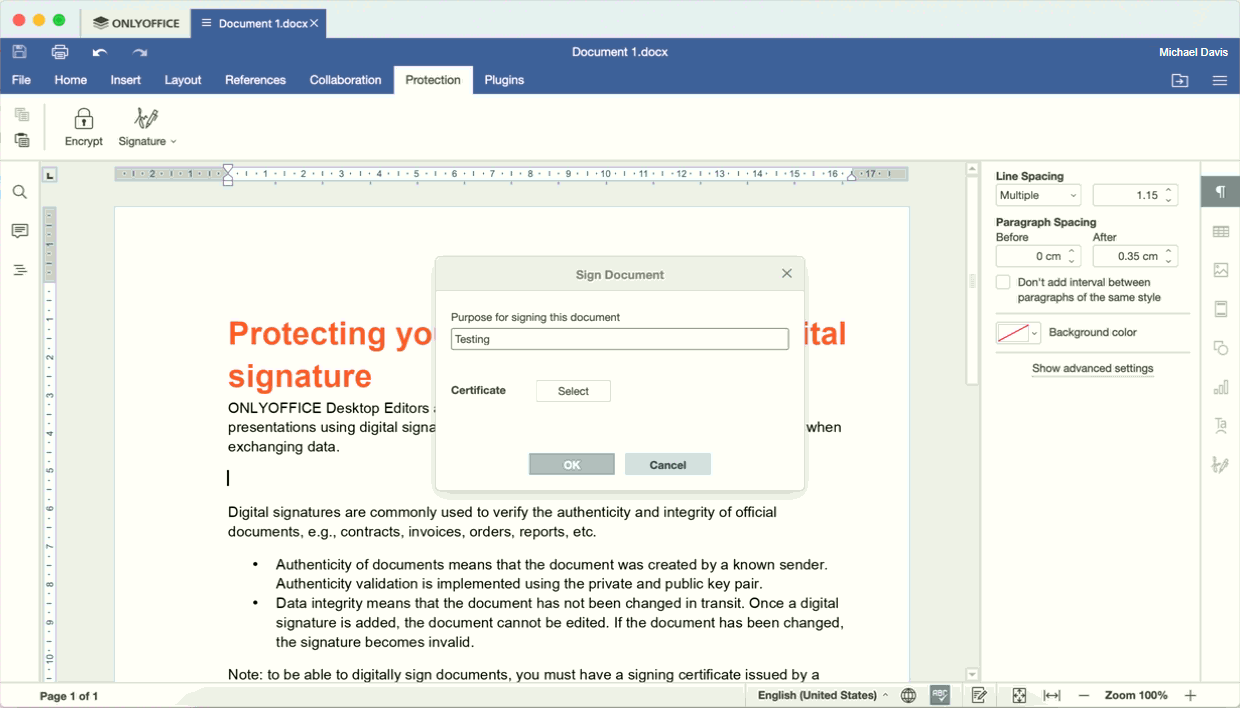
En la ventana Firmar documento, completa el campo Propósito de firmar este documento (este paso es opcional).
-
Selecciona un certificado digital. Este proceso varía según el sistema operativo: Windows, Linux o Mac OS. Por favor, elige la pestaña correspondiente para leer las instrucciones detalladas para tu sistema operativo:
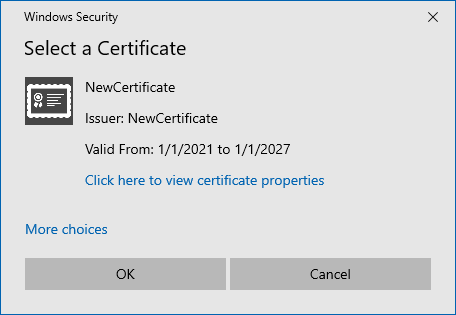
En Windows, se utilizan los certificados instalados en el sistema. Verifica la información del certificado mostrada en la ventana Firmar documento. Incluye el nombre del propietario del certificado y el período de validez del certificado.Si tienes varios certificados digitales, puedes elegir un certificado diferente haciendo clic en el botón Cambiar. En la ventana Seleccionar un Certificado que se abre, haz clic en el enlace Más opciones, elige otro certificado y confírmalo haciendo clic en OK.
-
Haz clic en el botón Seleccionar en la ventana Firmar documento.
-
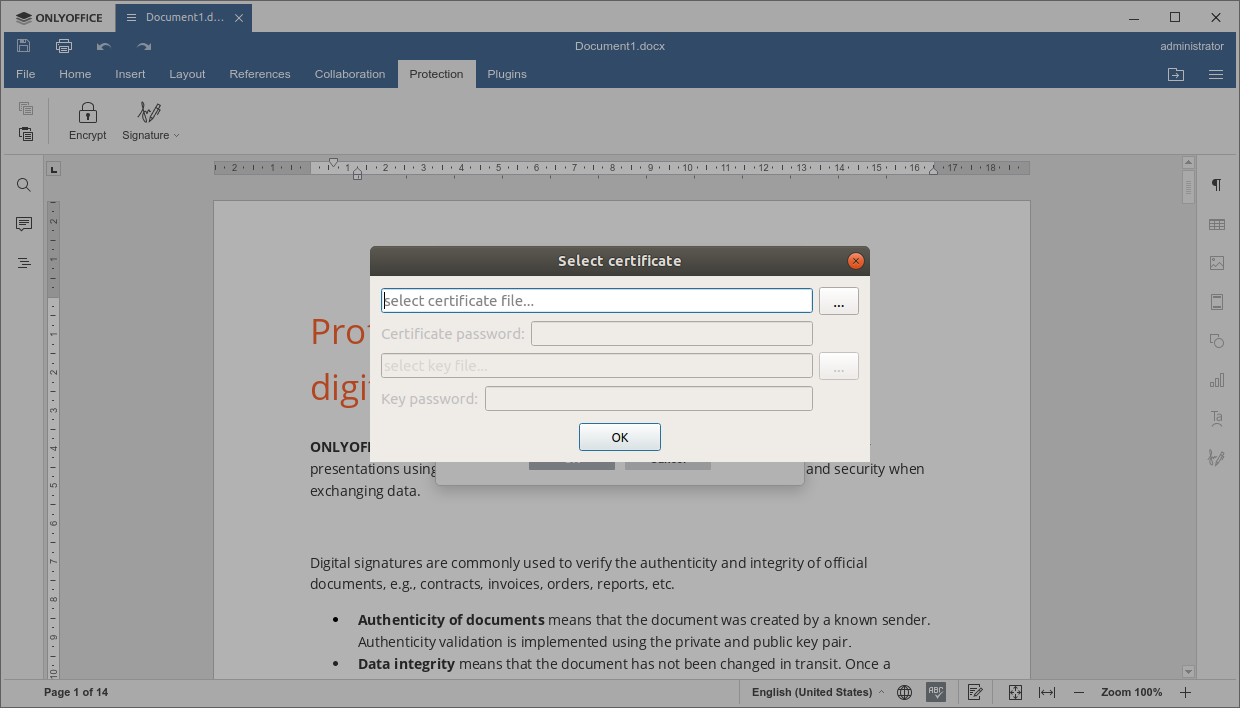
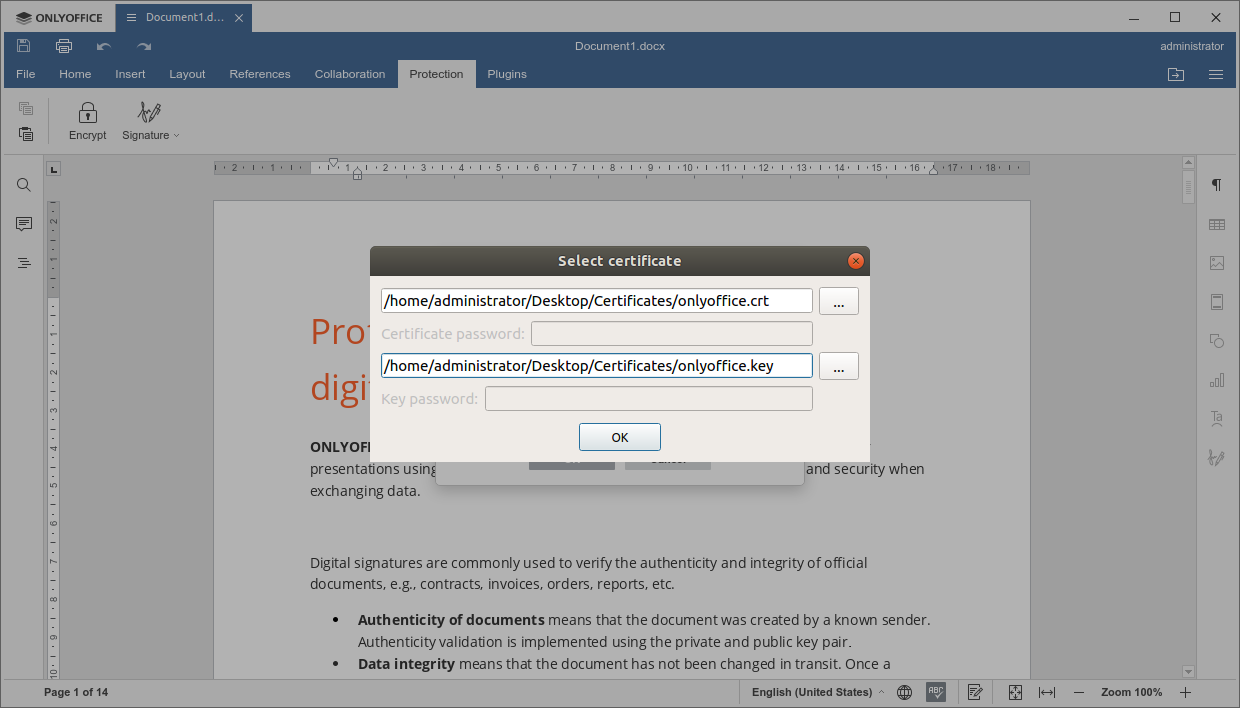
Haz clic en el botón
 junto al campo seleccionar archivo de certificado....
-
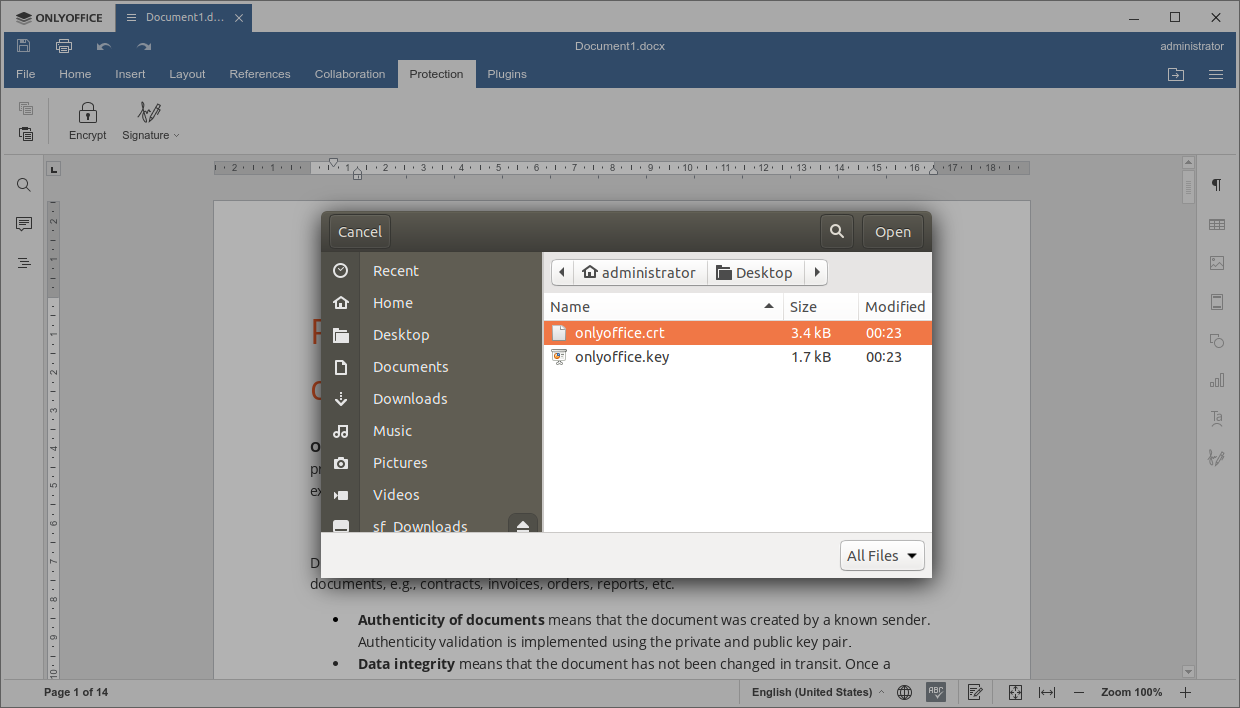
Selecciona el archivo .crt y haz clic en Abrir.
-
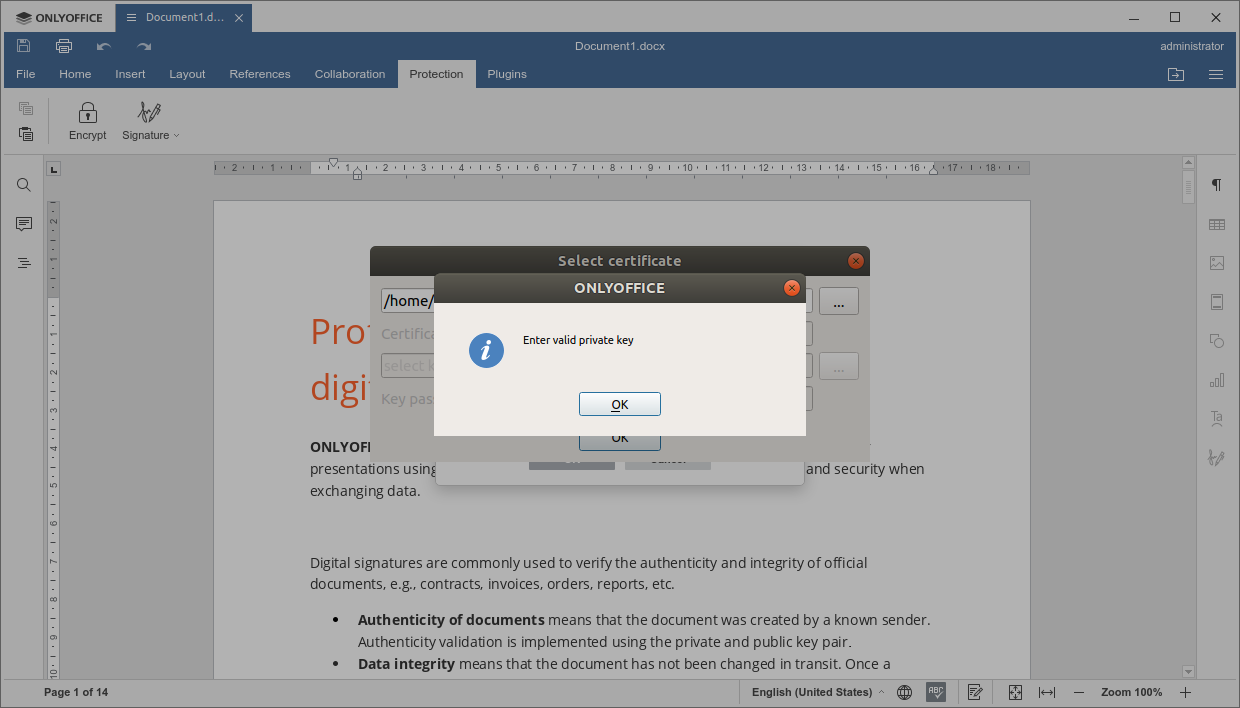
Haz clic en OK en la ventana de información.
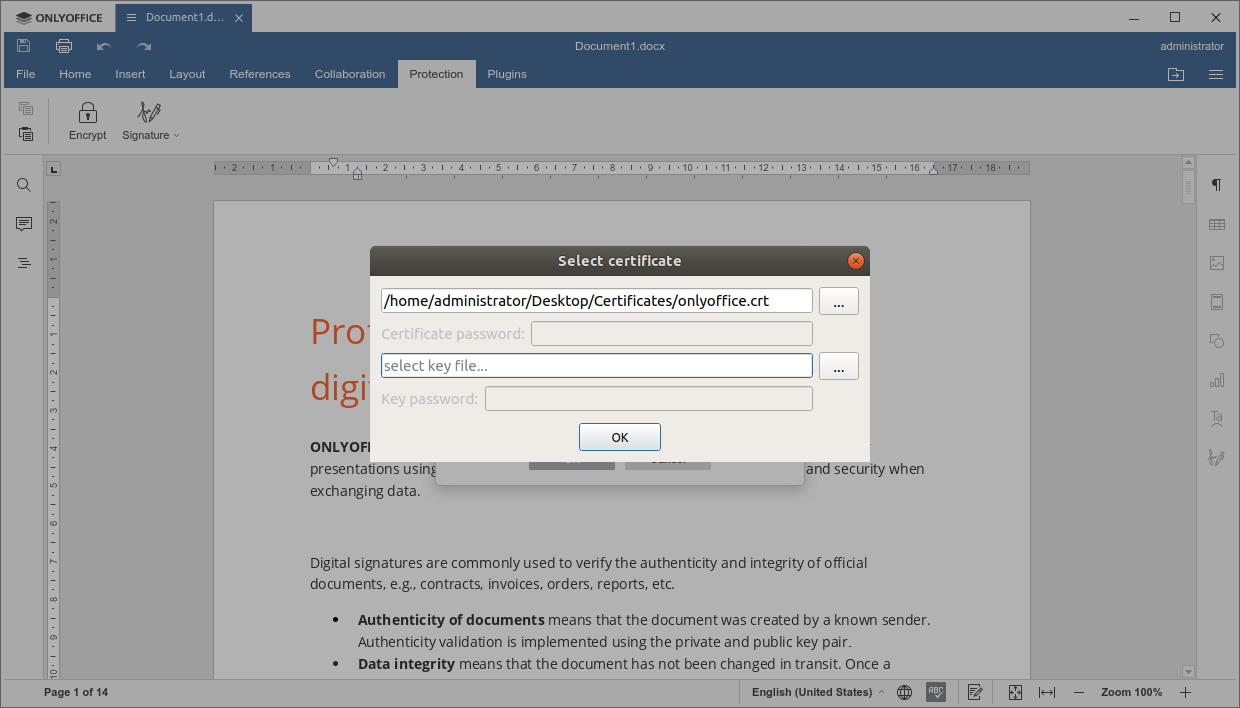
 Si tu certificado está protegido con una contraseña, ingresa la contraseña en el campo Contraseña del certificado.
 -
Haz clic en el botón junto al campo seleccionar archivo de clave....
-
Selecciona el archivo .key y haz clic en Abrir.
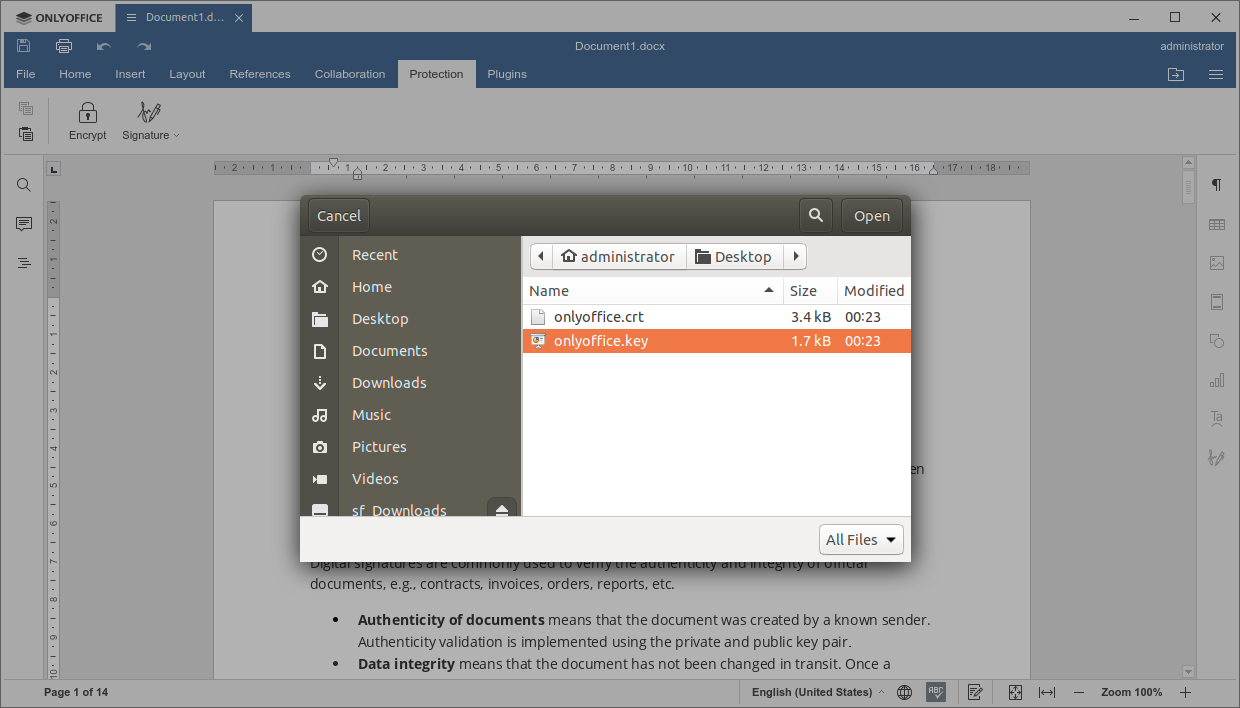 Si tu clave está protegida con una contraseña, ingresa la contraseña en el campo Contraseña de la clave.
 -
Haz clic en OK en la ventana Seleccionar certificado ventana.
-
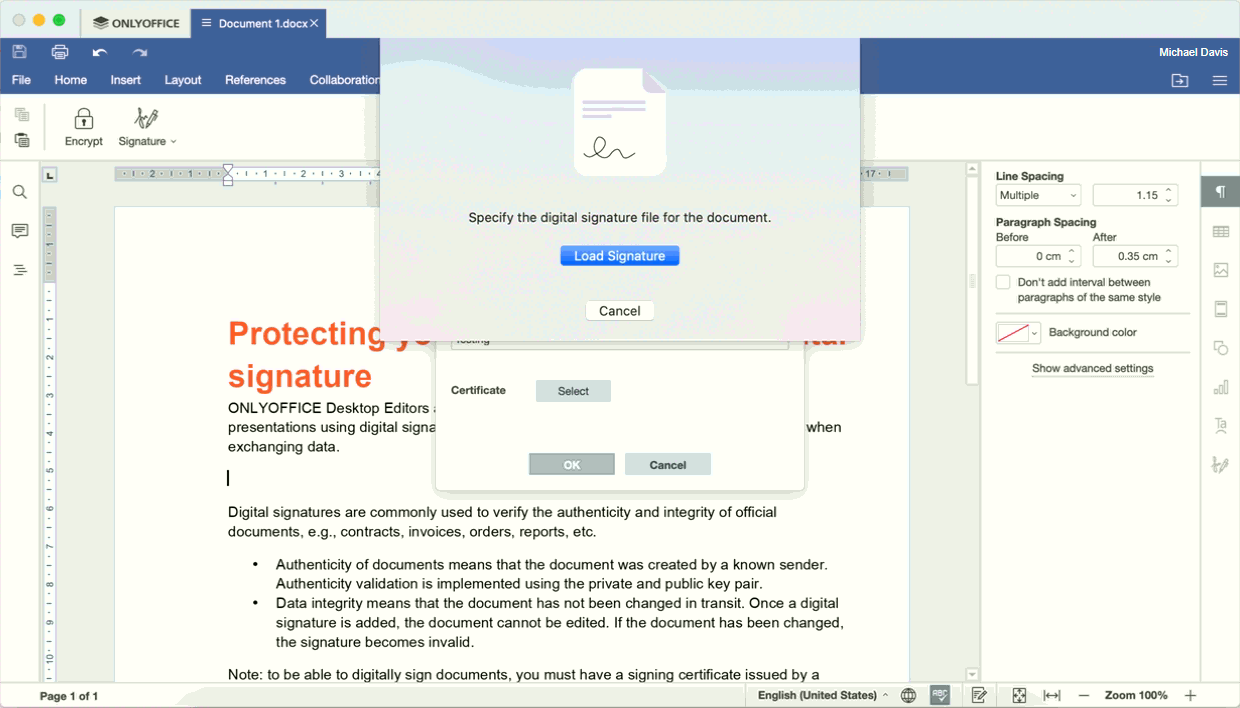
Haga clic en el botón Seleccionar en la ventana Firmar documento.
-
Haga clic en el botón Cargar Firma.
-
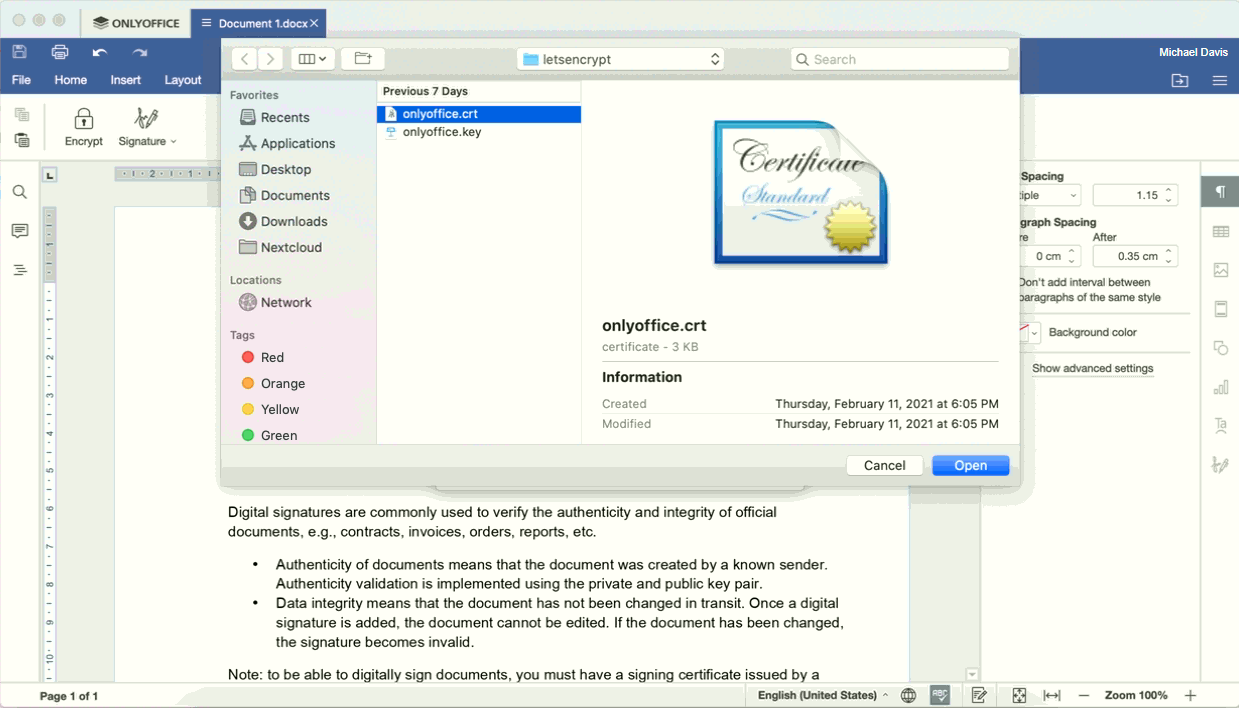
Seleccione el archivo .crt y haga clic en Abrir.
-
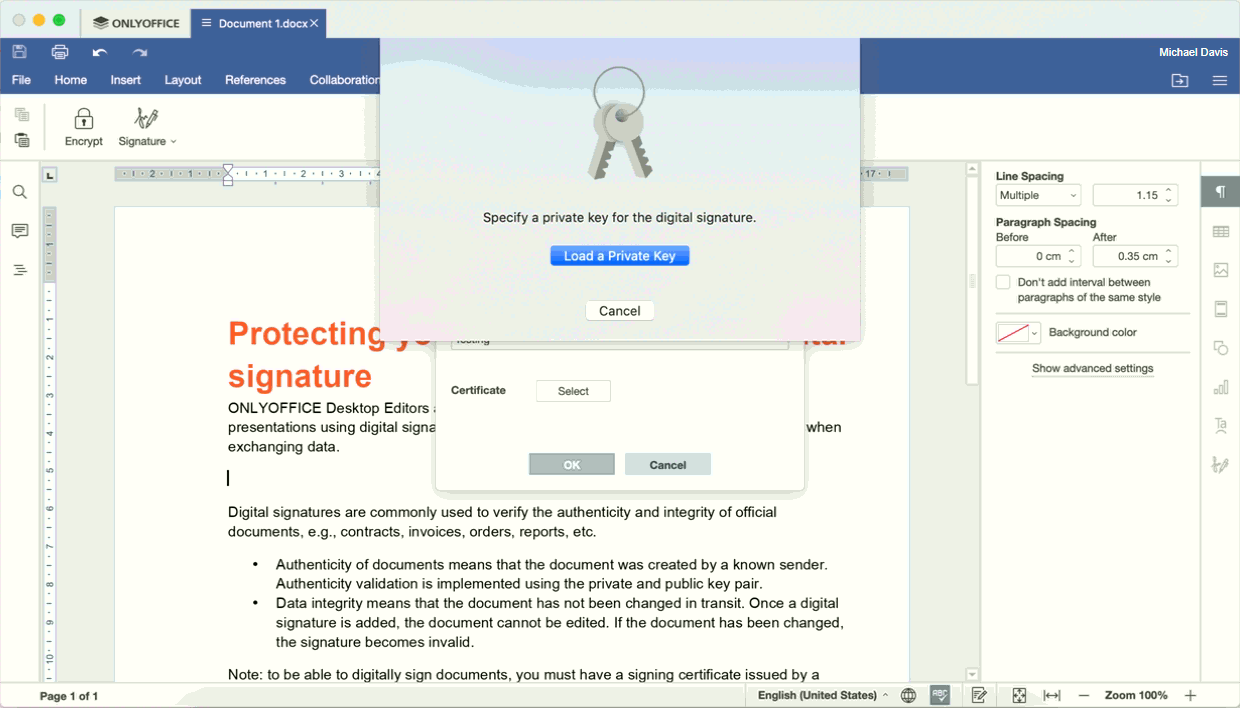
Haga clic en el botón Cargar una Clave Privada.
-
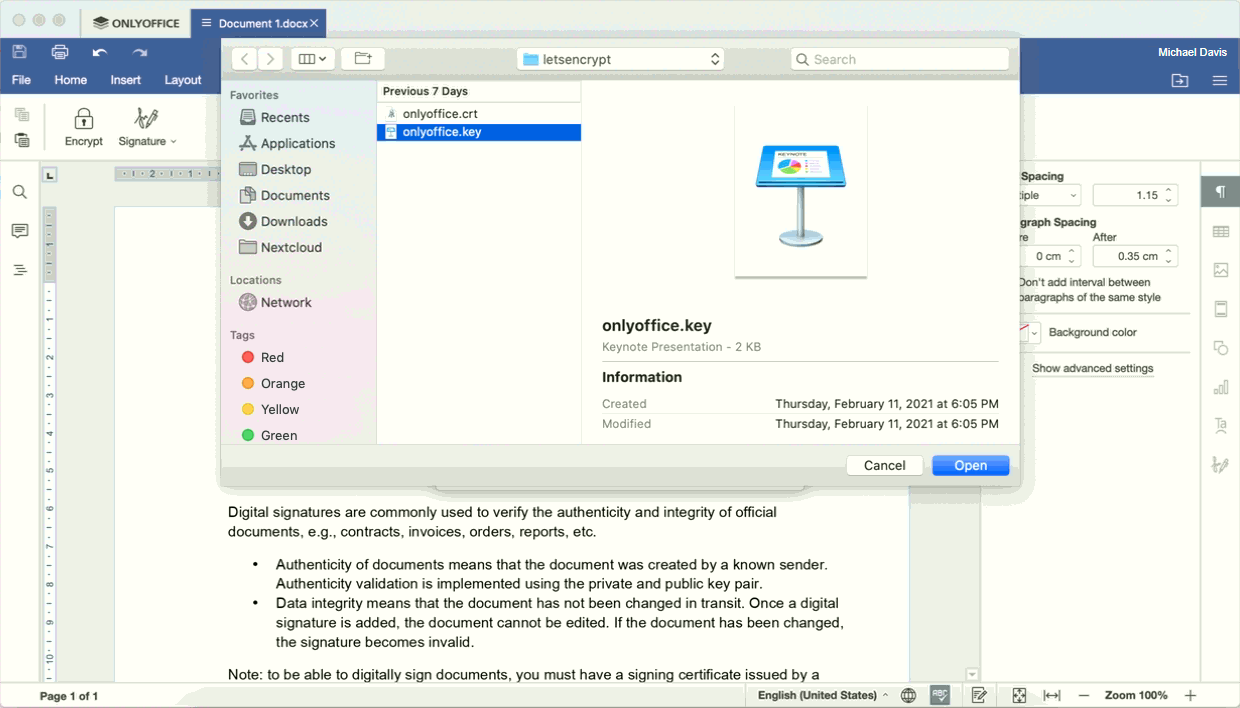
Seleccione el archivo .key y haga clic en Abrir.
-
Haz clic en el botón Seleccionar en la ventana Firmar documento.
- Cuando esté listo, haga clic en el botón OK en la ventana Firmar documento.
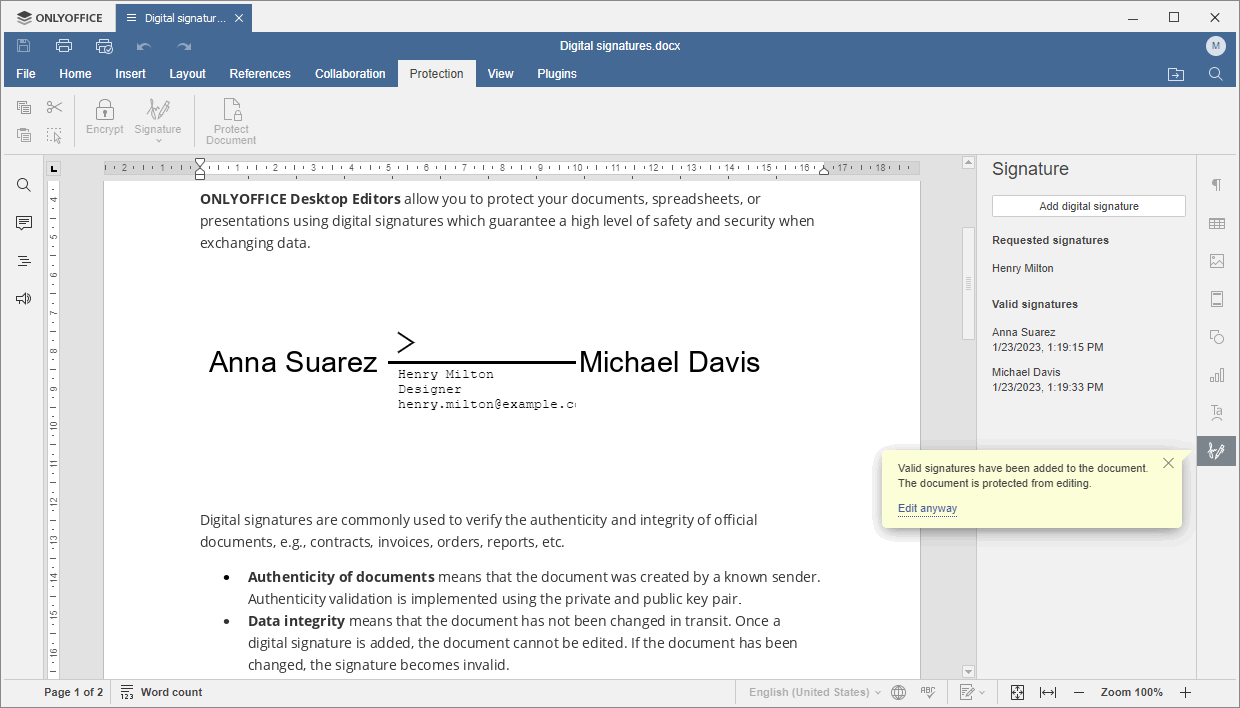
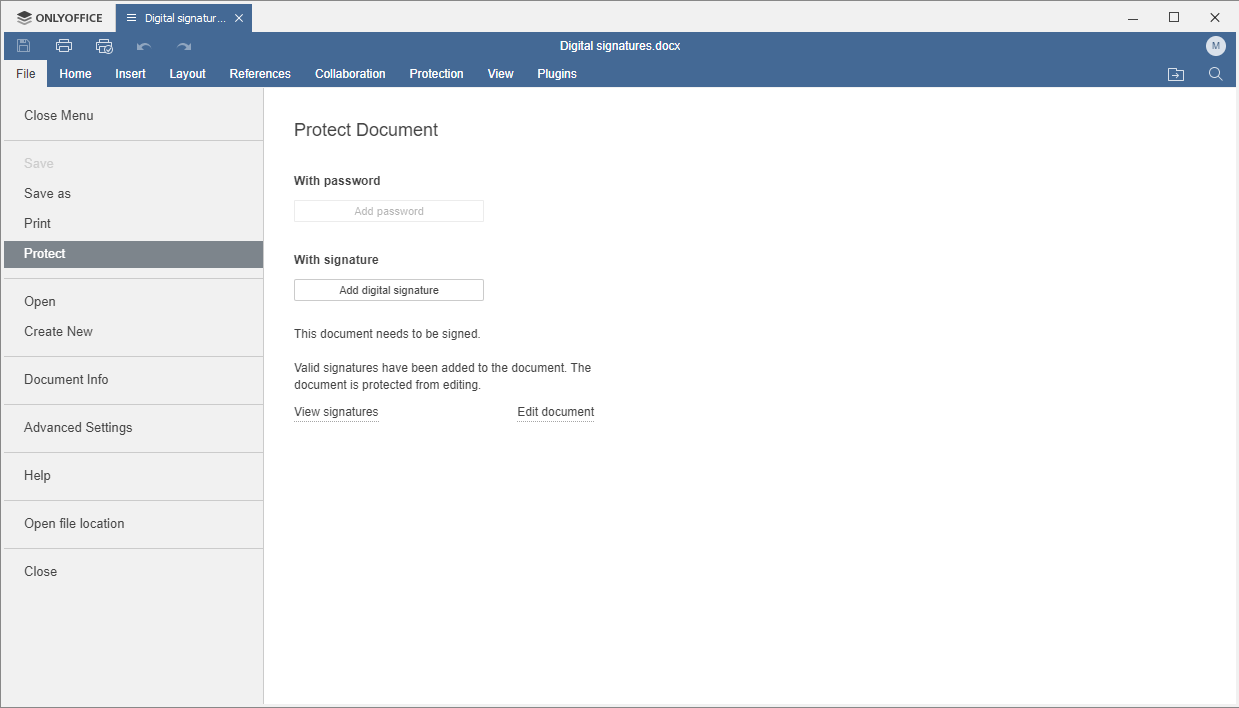
La firma se añadirá y el documento quedará protegido contra ediciones. Aparecerá una ventana emergente en la barra lateral derecha informándole que el documento contiene una firma válida y no puede ser editado. La información correspondiente también se mostrará en la sección Proteger de la pestaña Archivo.
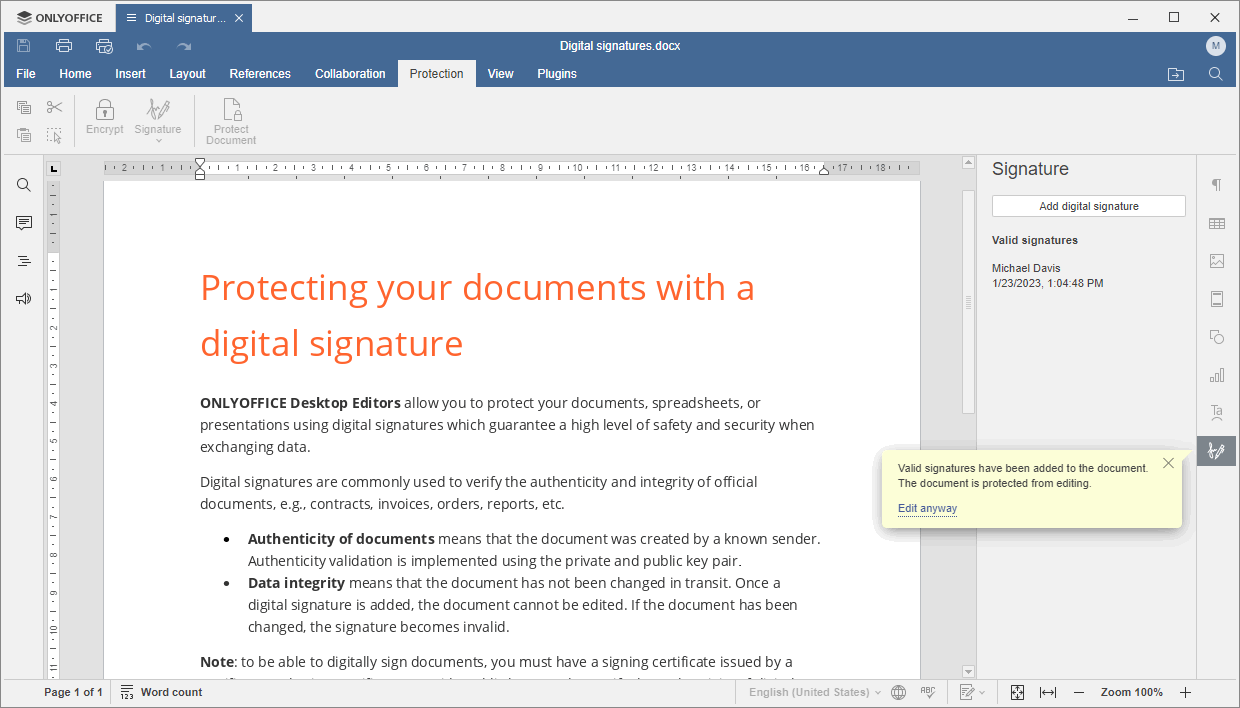
La firma no es visible en el texto del documento. Puede ver la información sobre la firma añadida en el campo Firmas válidas en la barra lateral derecha. Esta información incluye el nombre del propietario del certificado, así como la fecha y hora en que se añadió la firma al documento.
Puede mover el cursor del ratón sobre la firma añadida y hacer clic en la flecha junto a ella para acceder al menú contextual. Incluye las siguientes opciones:
- Detalles de la Firma - le permite abrir el certificado correspondiente y ver la información del certificado.
- Eliminar Firma - le permite eliminar la firma y proceder a editar el documento.
Otras formas de añadir una firma digital
- Puede cambiar a la pestaña Archivo en la barra de herramientas superior, abrir la sección Proteger en la barra lateral izquierda y hacer clic en el botón Añadir firma digital.
- Si un documento ya contiene algunas firmas válidas, puede usar el botón Añadir firma digital en la barra lateral derecha.
- También es posible añadir una firma digital visible usando una línea de firma (vea las secciones ‘Añadir una línea de firma’ y ‘Añadir una firma digital visible usando la línea de firma’ a continuación).
Añadir una línea de firma
Una línea de firma permite solicitar firmas de otros participantes. También puede añadir una línea de firma y luego firmar el documento usted mismo a través de la línea de firma añadida. En este caso, la representación visual de la firma digital también se añade al texto del documento.
Si desea solicitar firmas de otros firmantes y firmar el documento usted mismo, primero debe añadir todas las líneas de firma y luego firmar el documento.
- Cree un nuevo archivo o abra uno existente usando ONLYOFFICE Desktop Editors.
- Coloque el cursor del ratón donde desea añadir una línea de firma.
- Cambie a la pestaña Protección en la barra de herramientas superior.
- Haga clic en la flecha junto al botón Firma.
- Elija la opción Añadir línea de firma.
-
Se abrirá la ventana Configuración de firma:
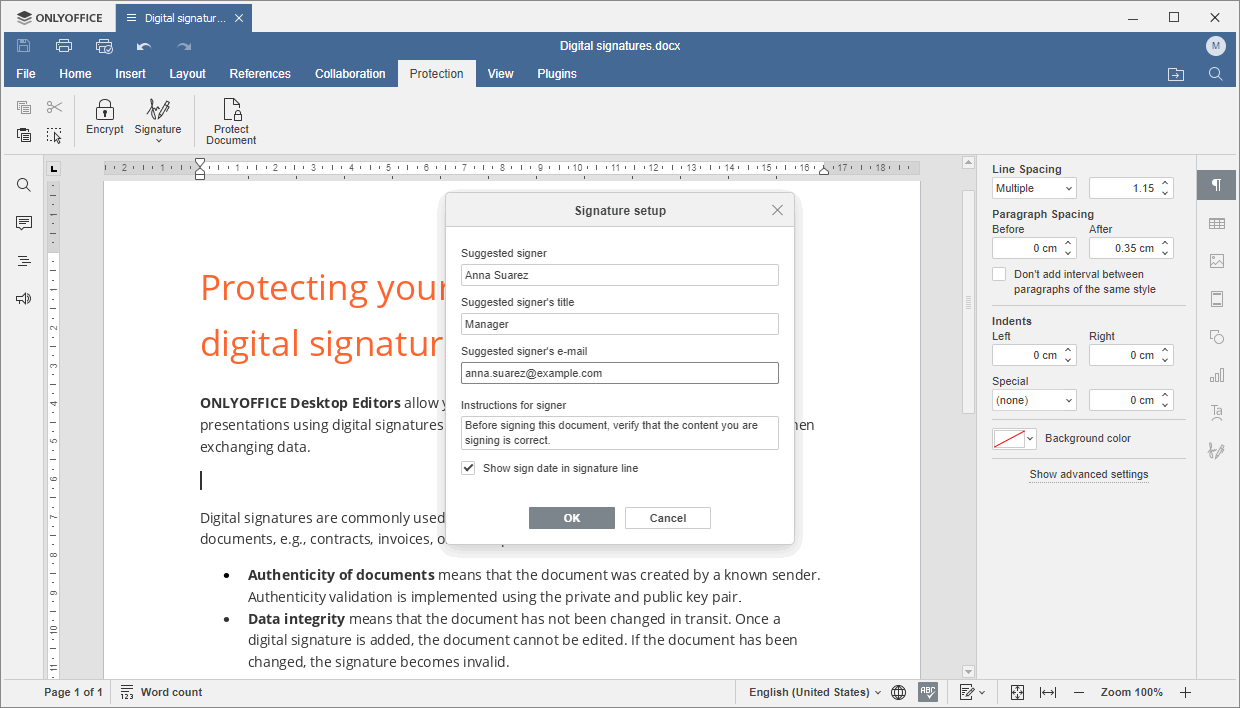
- Rellene los campos: Firmante sugerido, Título del firmante sugerido, Correo electrónico del firmante sugerido, Instrucciones para el firmante.
- La opción Mostrar fecha de firma en la línea de firma está habilitada por defecto.
-
Cuando esté listo, haga clic en el botón OK para añadir una línea de firma al documento.
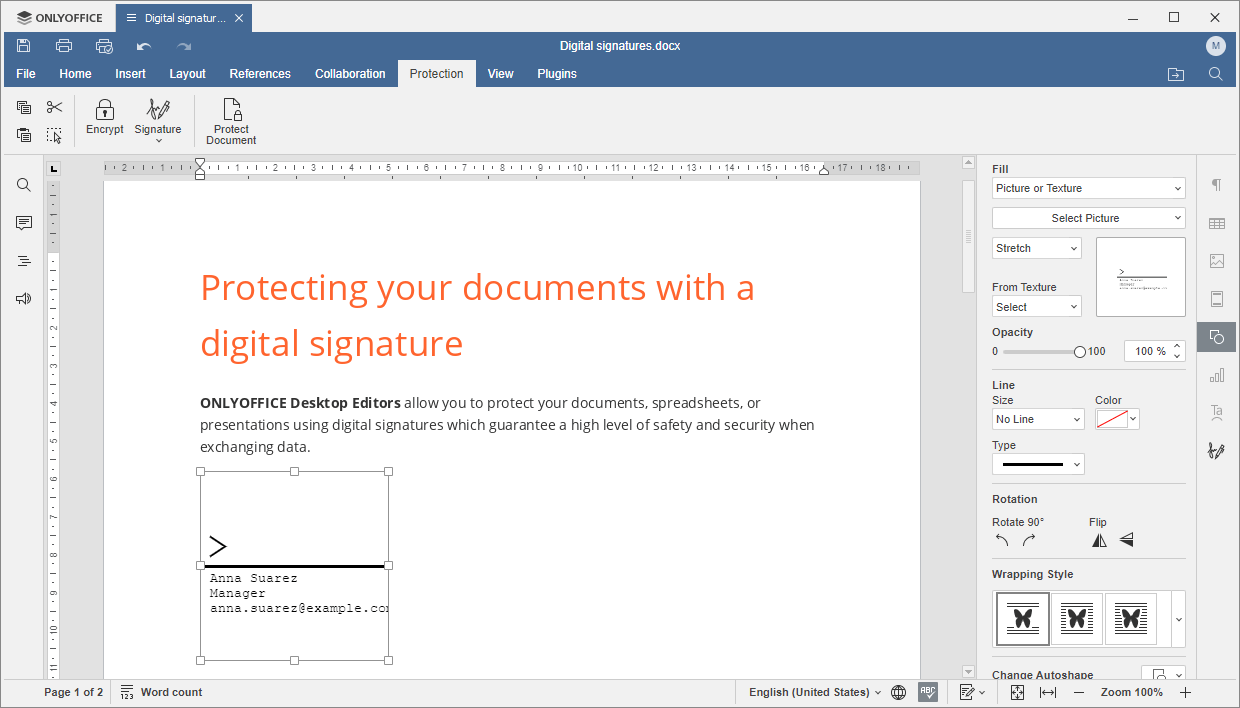
La línea de firma se añadirá al documento. Muestra todos los datos especificados para el firmante.
- Guarde el documento.
Puede añadir múltiples líneas de firma según el número de firmantes.
Para editar la línea de firma añadida,
- Haga clic en el icono
 Configuración de firma en la barra lateral derecha.
 -
Mueva el cursor del ratón sobre el nombre del firmante en la sección Firmas solicitadas y haga clic en la flecha junto a él para acceder al menú contextual.
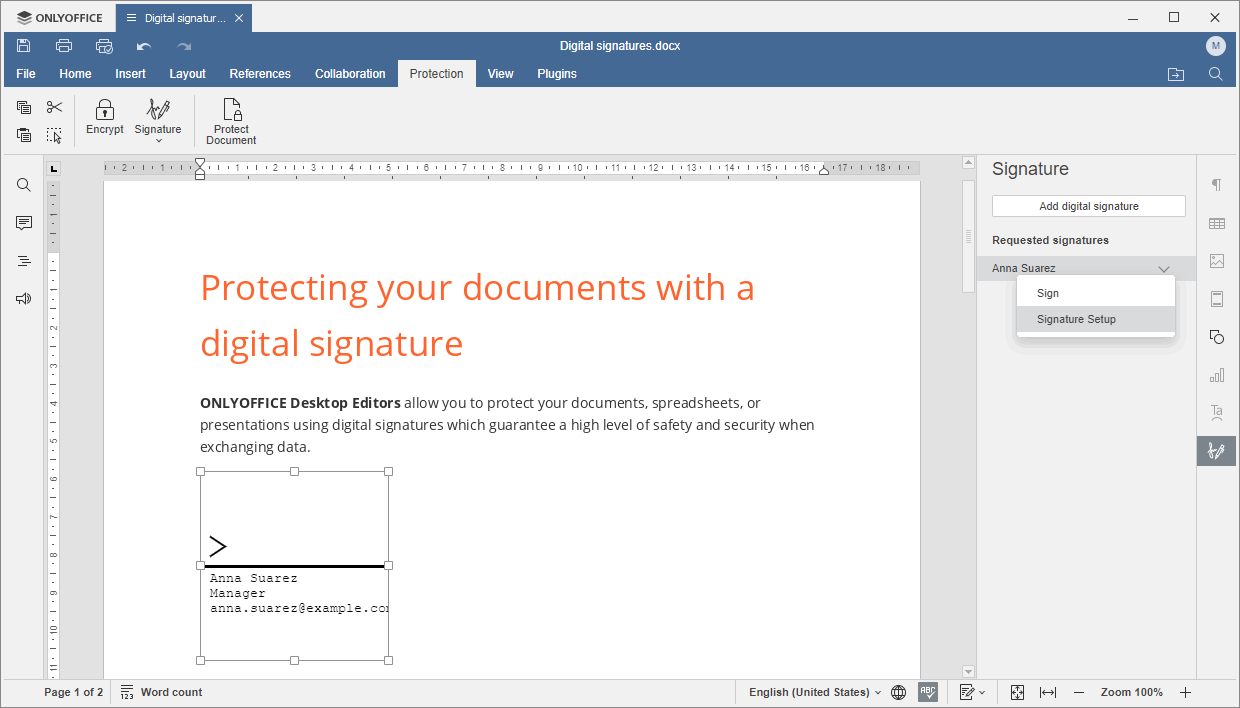
- Elija la opción Configuración de firma del menú.
- Se abrirá la ventana Configuración de firma. Modifique la información necesaria como se describe arriba, haga clic en OK, y guarde el documento.
Para eliminar la línea de firma añadida, selecciónela en el texto del documento y presione Eliminar.
Una vez que se hayan añadido todas las líneas de firma necesarias, puede enviar el documento a los firmantes de la manera que le resulte más conveniente.
Agregar una firma digital visible usando la línea de firma
Cuando firma un documento de esta manera, añade tanto la firma digital como su representación visual en el texto del documento.
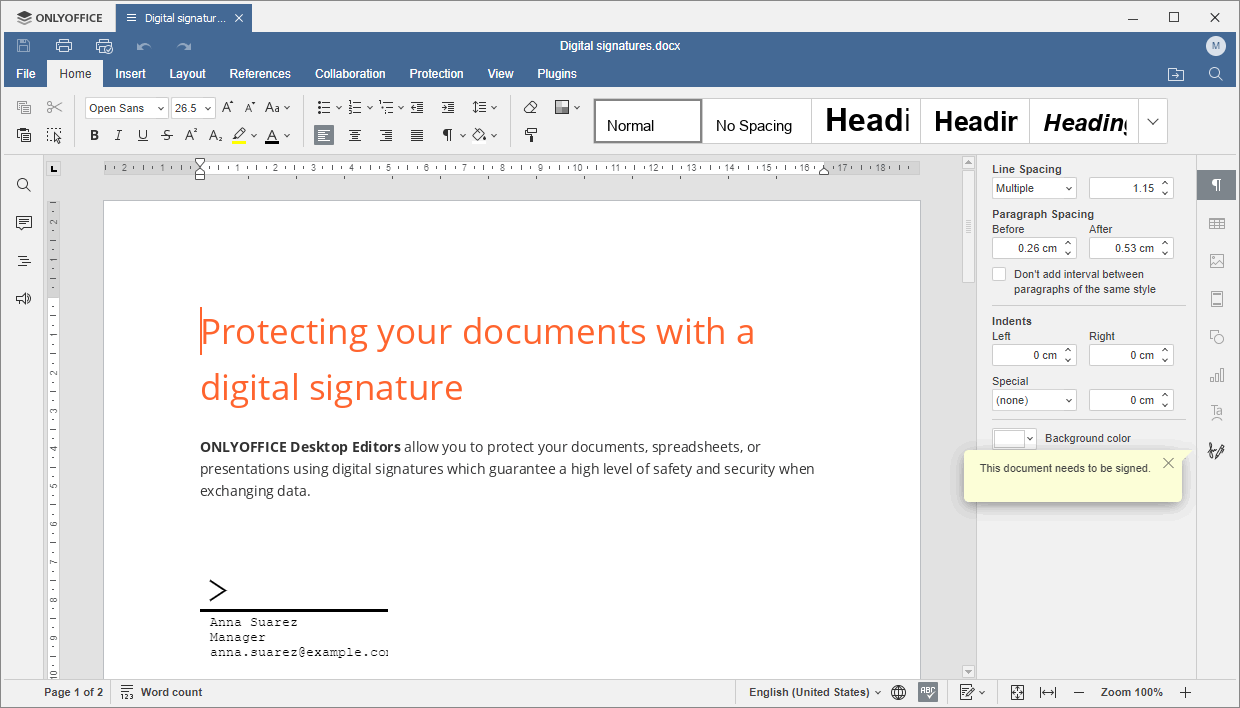
Si recibe un documento que requiere su firma, verá una ventana emergente en la barra lateral derecha informándole que el documento necesita ser firmado.
-
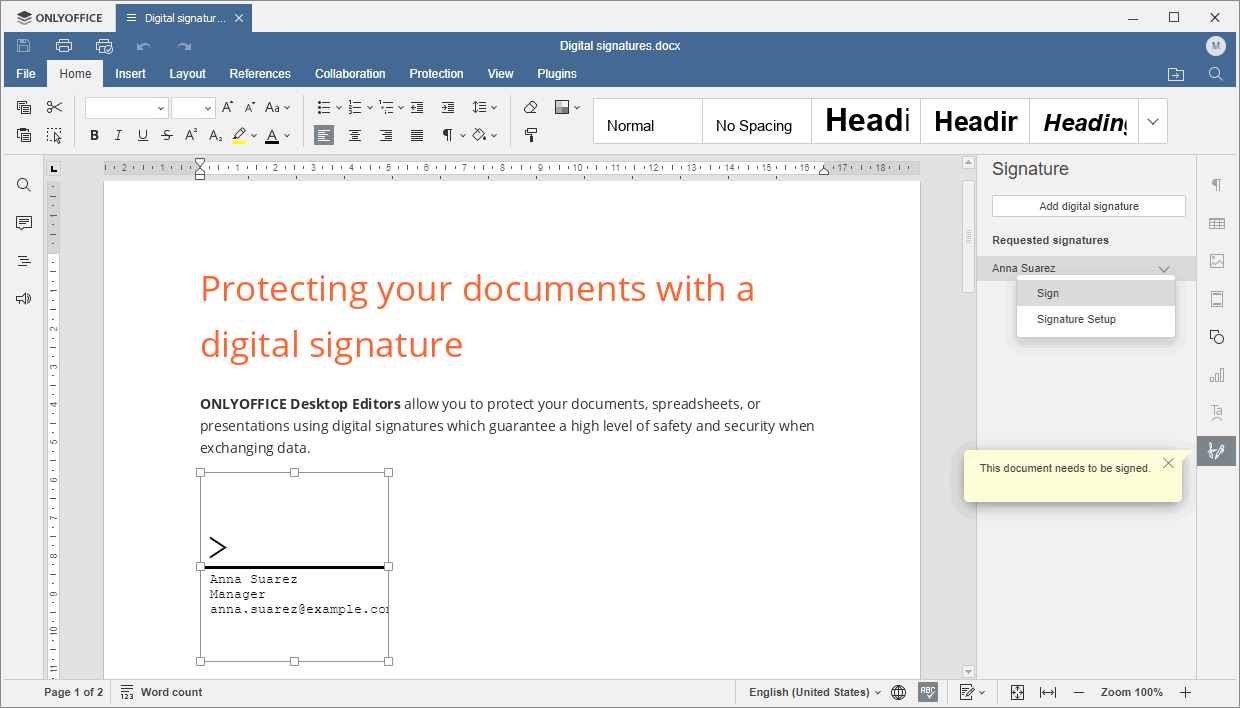
Haga doble clic en la línea de firma en el documento, o proceda de la siguiente manera:
- Haga clic en el icono Configuración de firma en la barra lateral derecha.
- Mueva el cursor del ratón sobre el nombre del firmante en la sección Firmas solicitadas y haga clic en la flecha junto a él para acceder al menú contextual.
- Elija la opción Firmar del menú.
 Si el documento contiene algunos cambios no guardados, se le pedirá que guarde el documento.
 - Haga clic en el icono
-
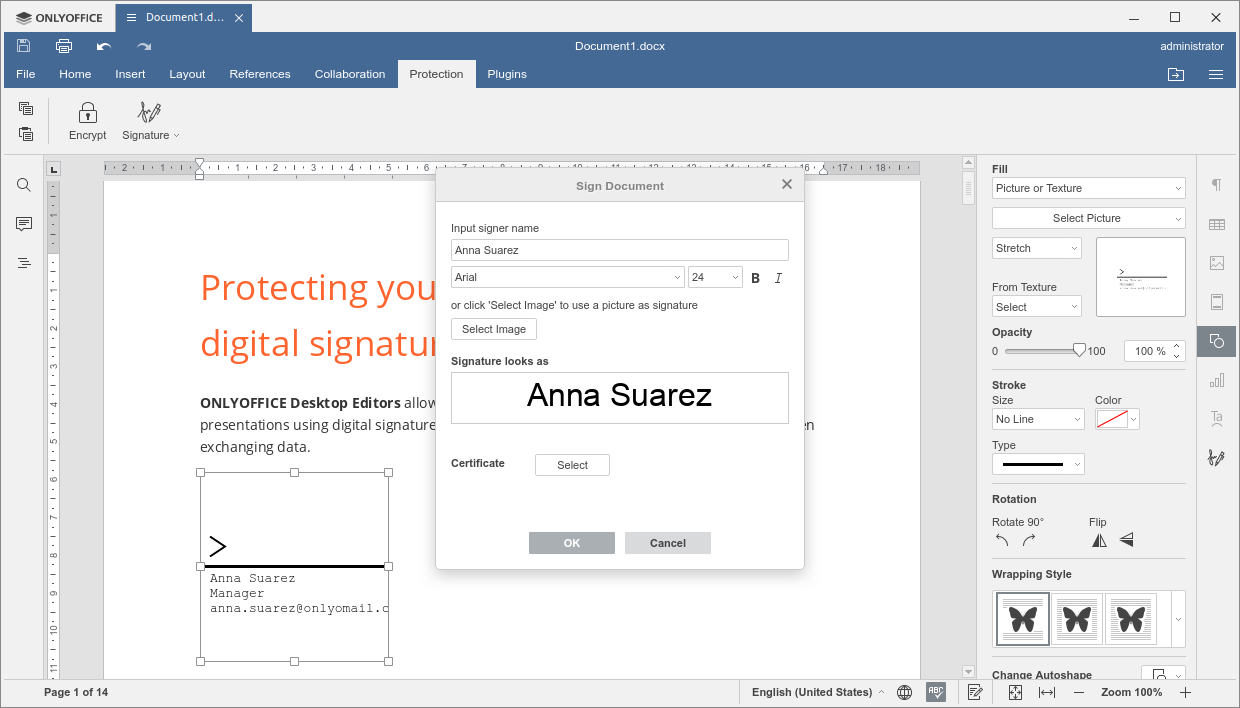
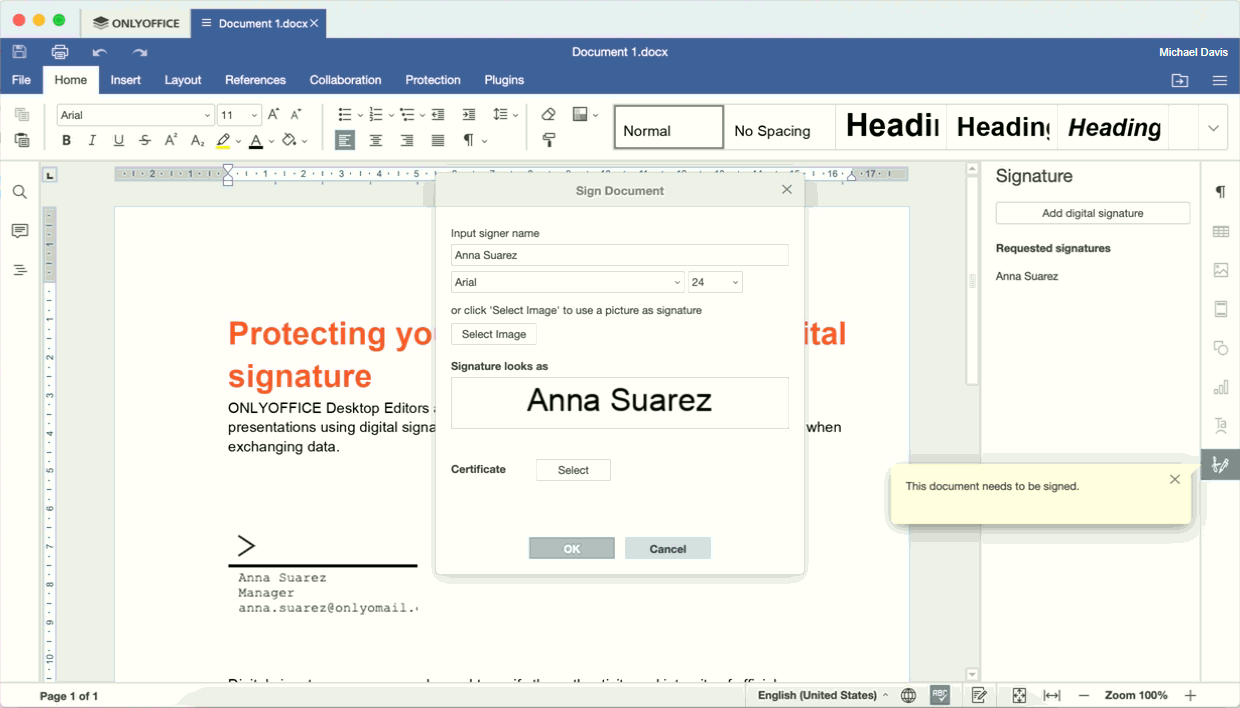
Se abrirá la ventana Firmar documento. Puede escribir su nombre o cargar la imagen de su firma:
- Ingrese su nombre en el campo Nombre del firmante y formatee el texto, eligiendo el tipo y tamaño de fuente necesarios.
- También puede hacer clic en el botón Seleccionar imagen y cargar una imagen que desee usar como firma (por ejemplo, una imagen escaneada de su firma manuscrita).
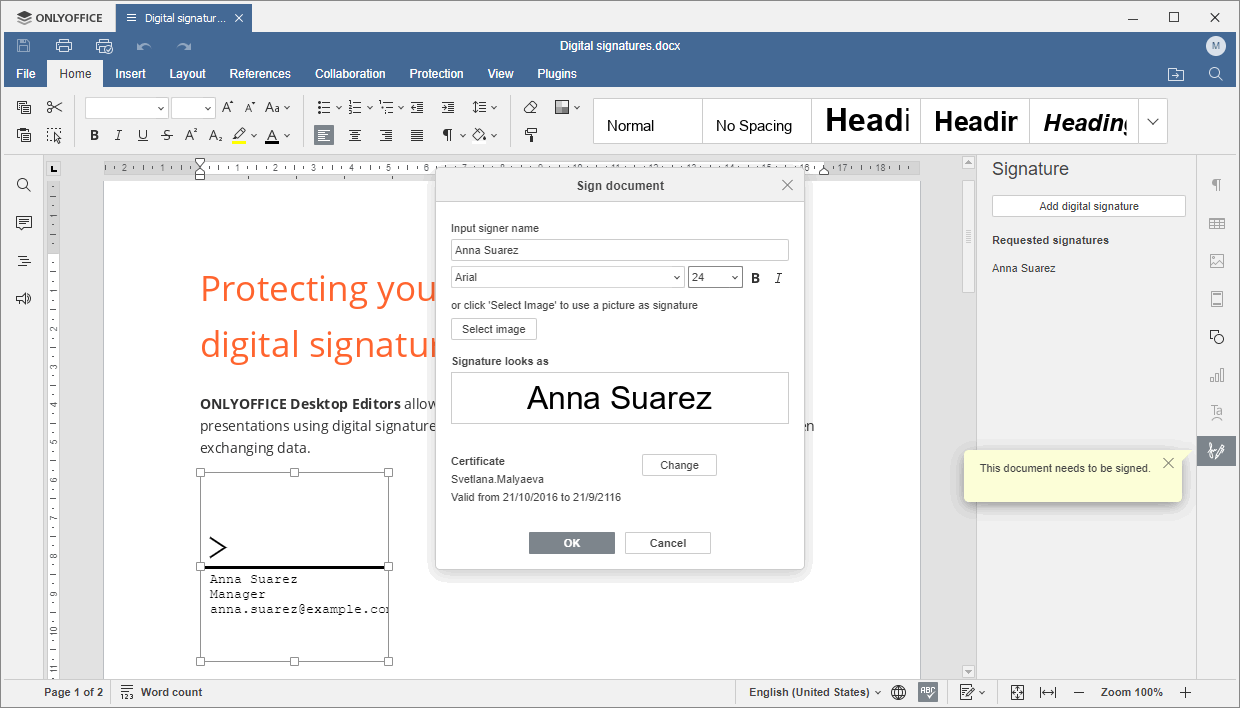
Previsualice su firma en el campo La firma se ve como.
-
Seleccione un certificado digital. Este proceso difiere según el sistema operativo: Windows, Linux o Mac OS. Por favor, elija la pestaña correspondiente para leer las instrucciones detalladas para su sistema operativo:
En Windows, se utilizan los certificados instalados en el sistema. Verifique la información del certificado mostrada en la ventana Firmar documento. Incluye el nombre del propietario del certificado y el período de validez del certificado.Si tiene varios certificados digitales, puede elegir un certificado diferente haciendo clic en el botón Cambiar. En la ventana Seleccionar un certificado que se abre, haga clic en el enlace Más opciones, elija otro certificado y confírmelo haciendo clic en OK.
-
Haga clic en el botón Seleccionar en la ventana Firmar documento.
-
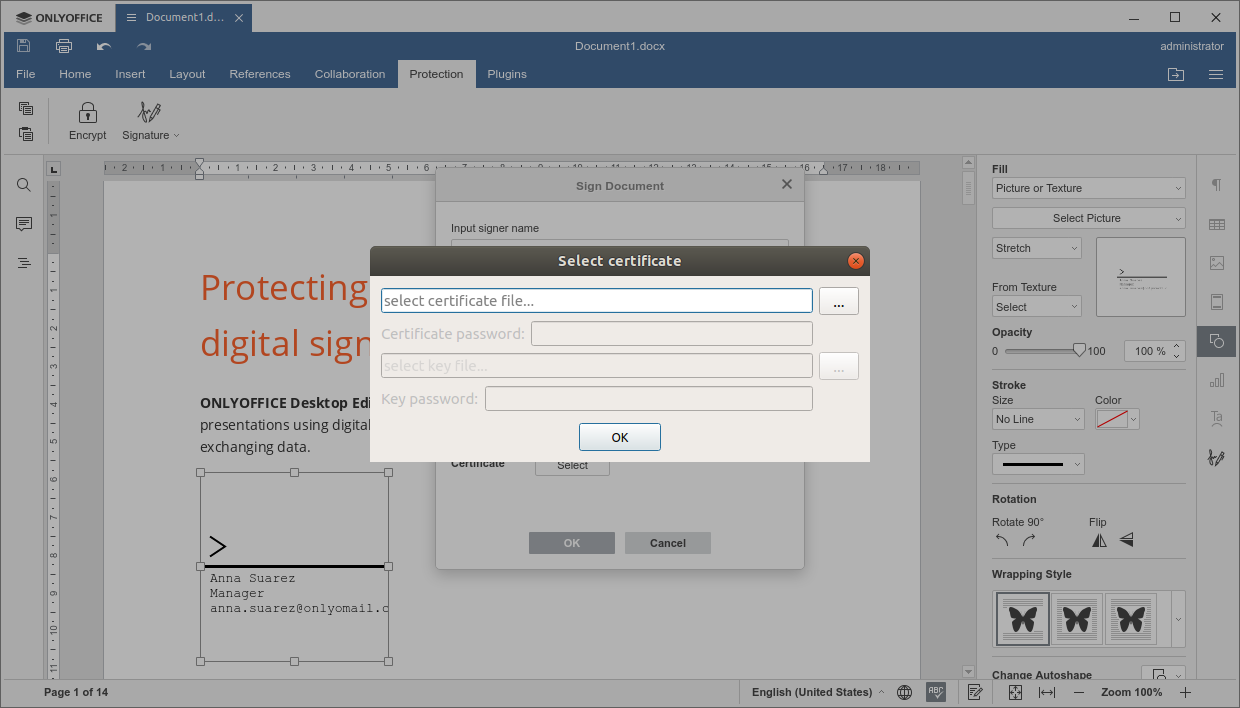
Haga clic en el botón
 junto al campo seleccionar archivo de certificado....
-
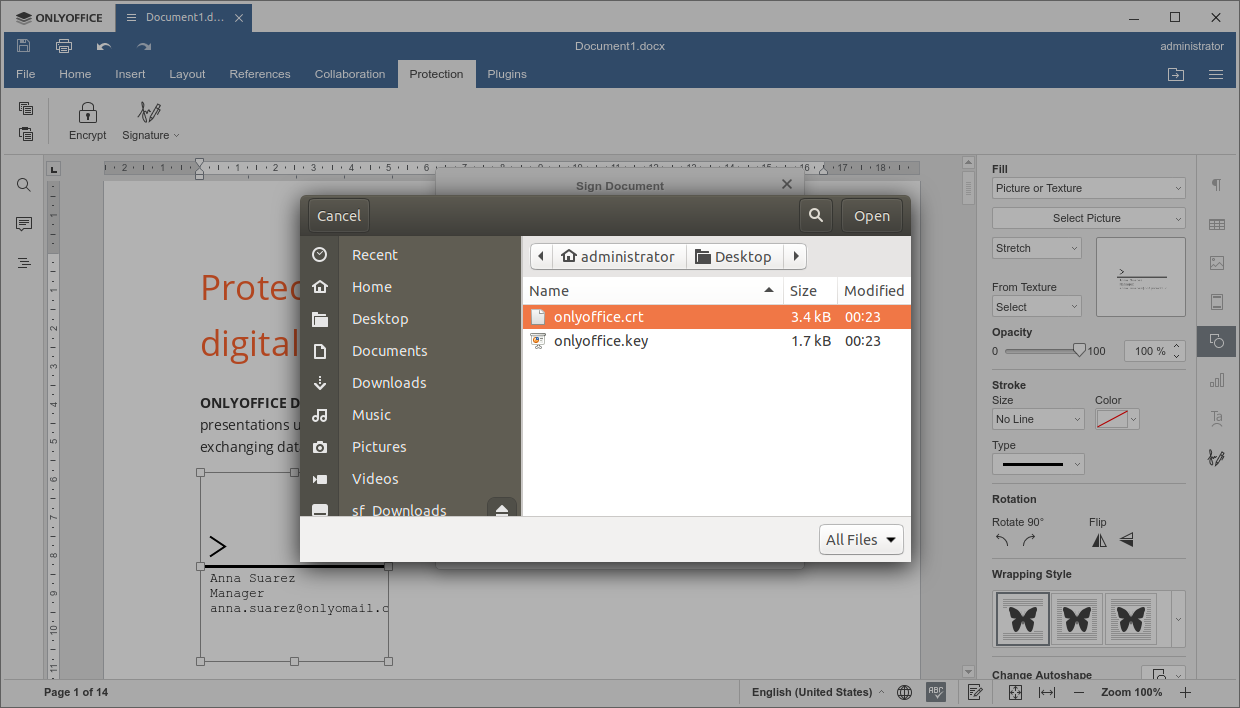
Seleccione el archivo .crt y haga clic en Abrir.
-
Haga clic en OK en la ventana de información.
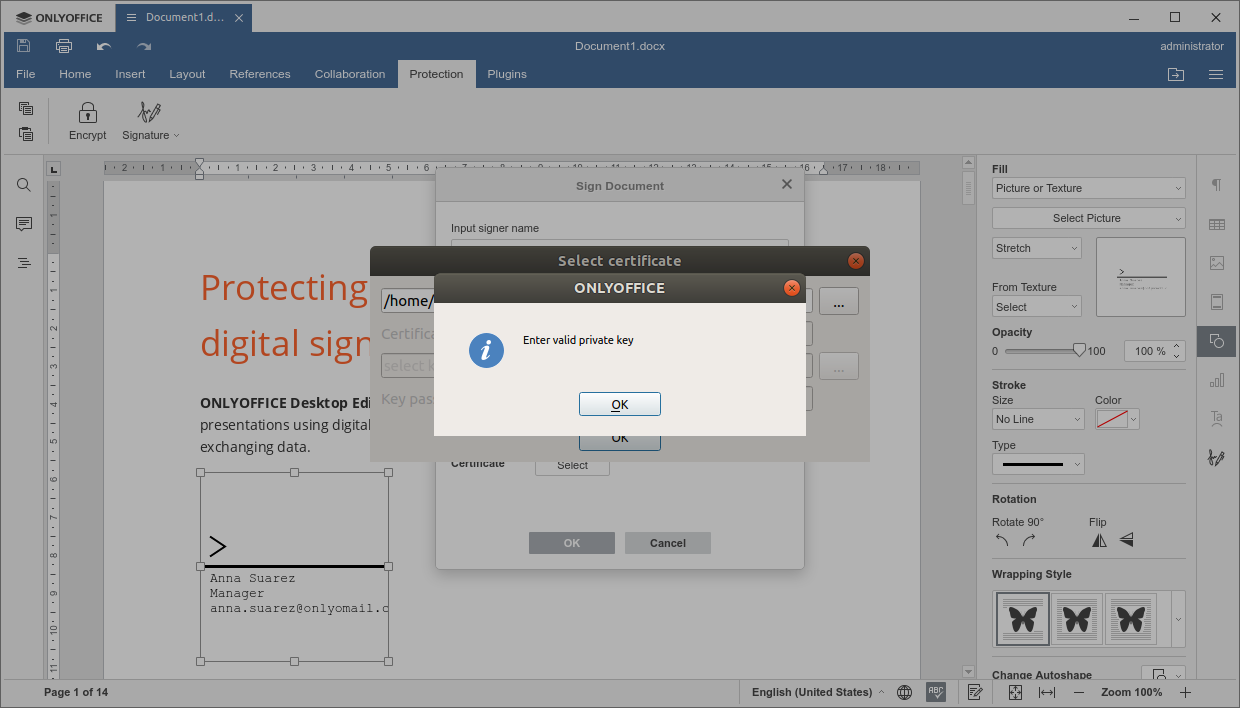 Si su certificado está protegido con una contraseña, ingrese la contraseña en el campo Contraseña del certificado.
 -
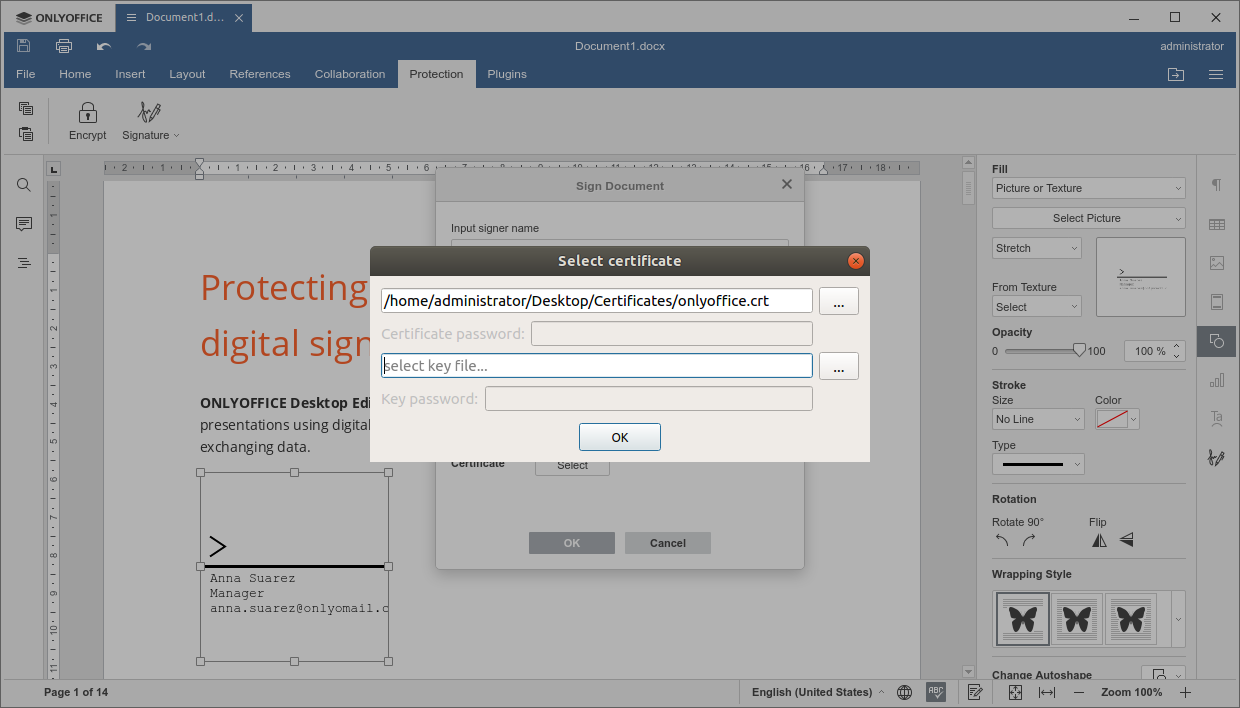
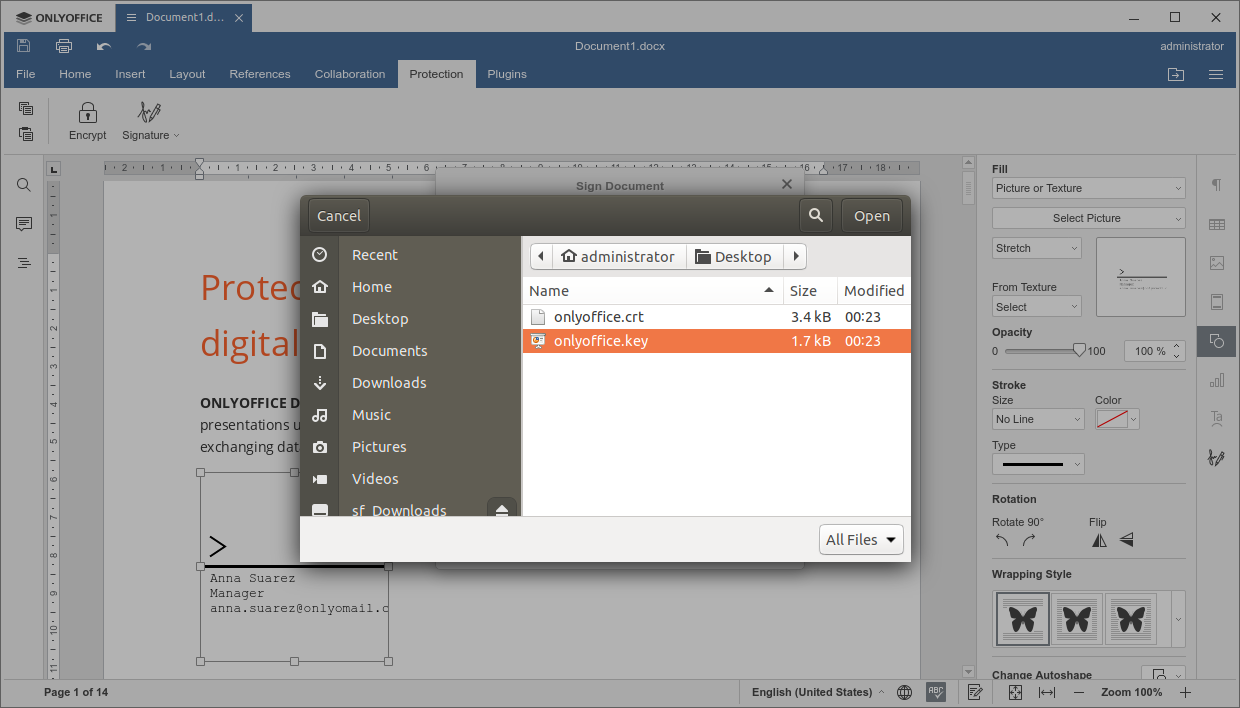
Haga clic en el botón junto al campo seleccionar archivo de clave....
-
Seleccione el archivo .key y haga clic en Abrir.
 Si su clave está protegida con una contraseña, ingrese la contraseña en el campo Contraseña de la clave.
 -
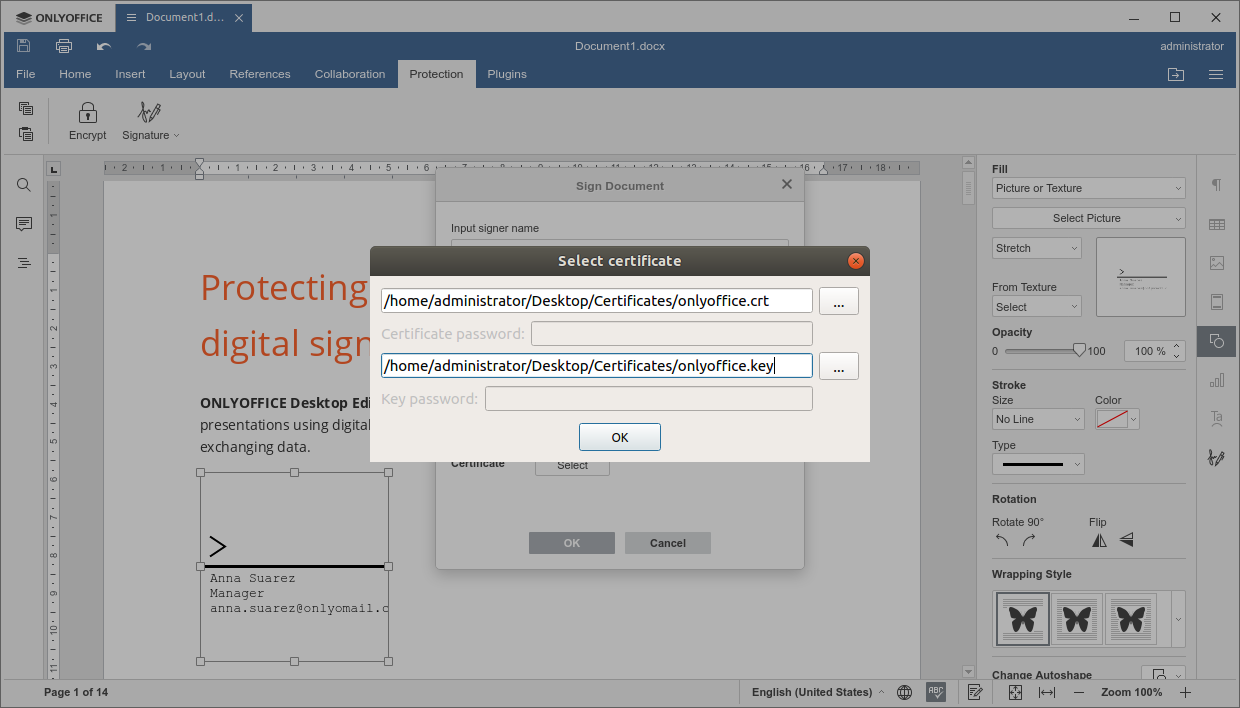
Haga clic en OK en la ventana Seleccionar certificado ventana.
-
Haga clic en el botón Seleccionar en la ventana Firmar documento.
-
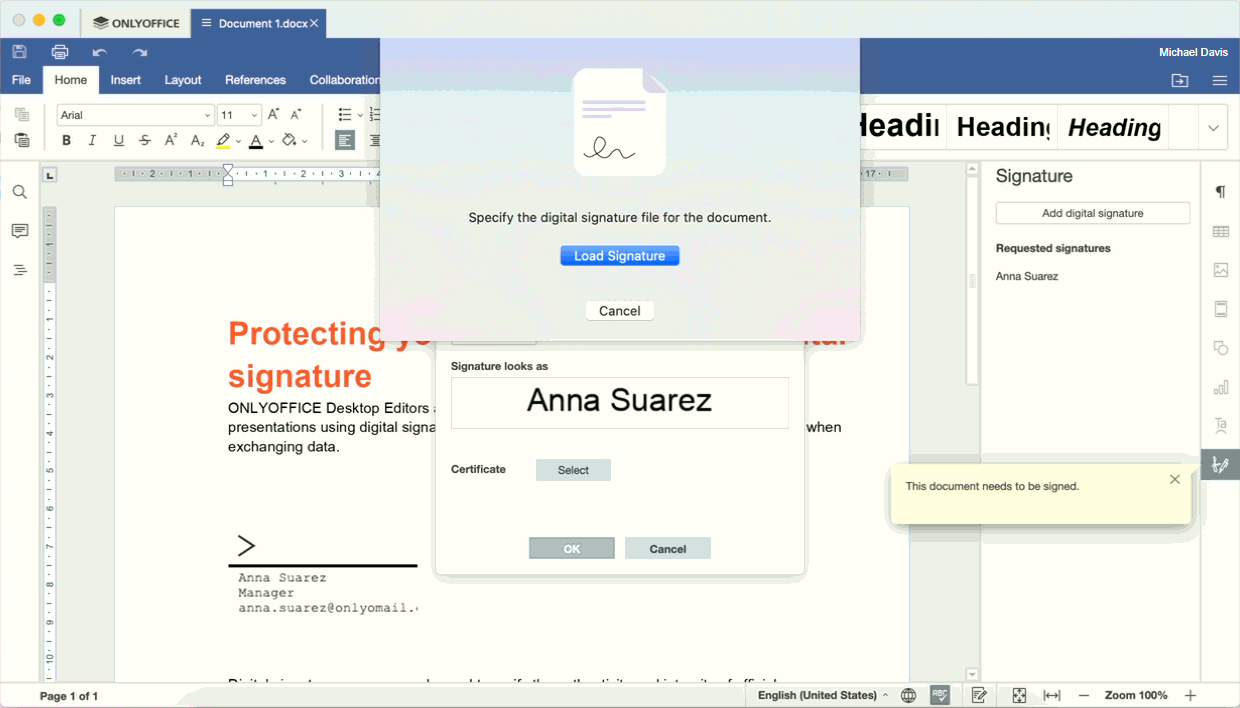
Haga clic en el botón Cargar Firma.
-
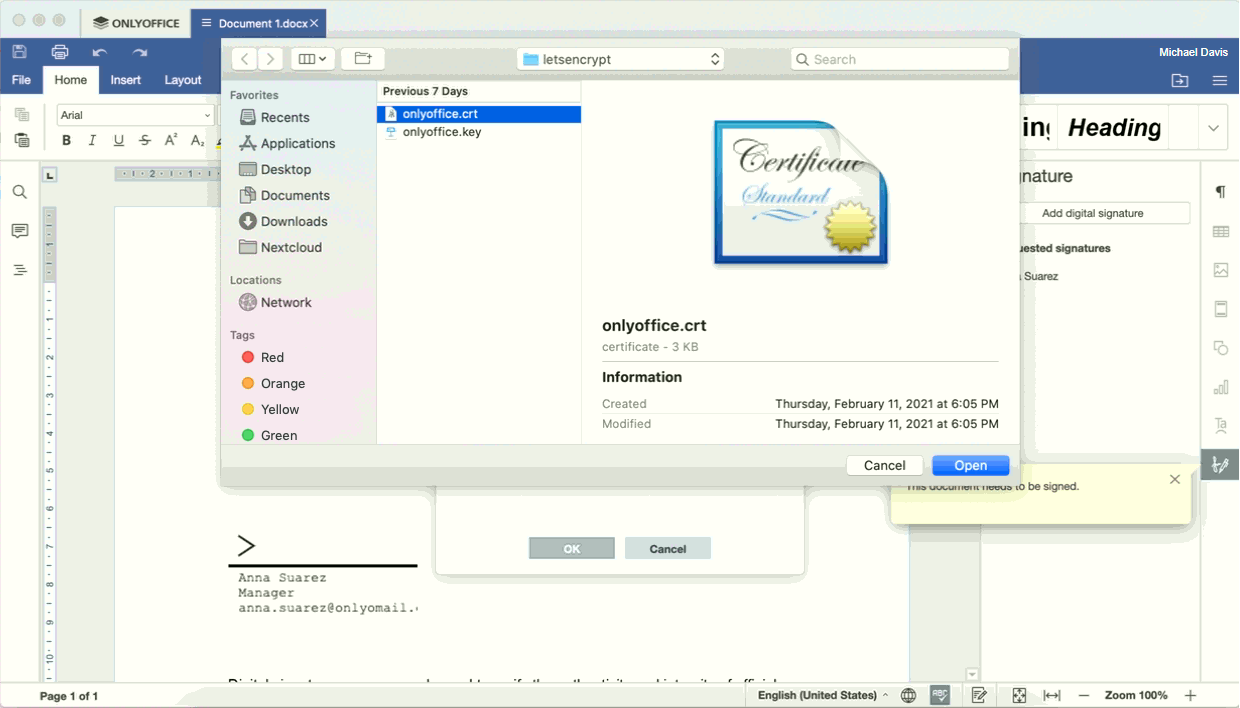
Seleccione el archivo .crt y haga clic en Abrir.
-
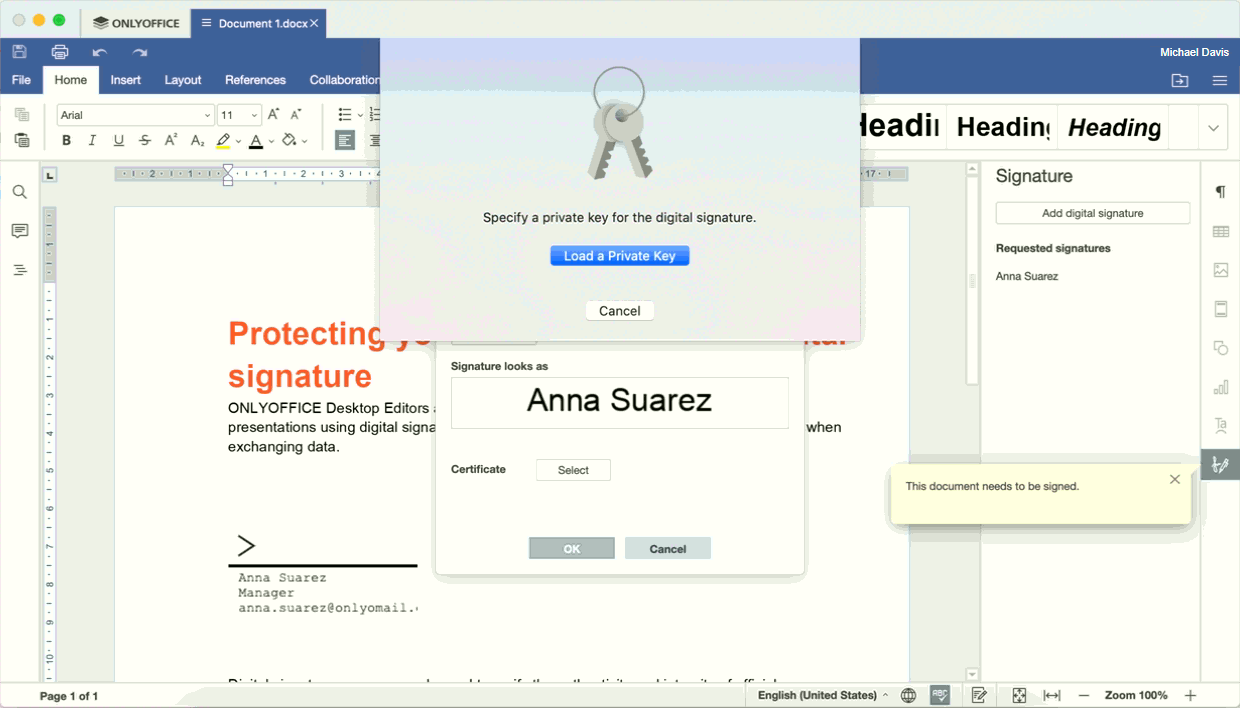
Haga clic en el botón Cargar una Clave Privada.
-
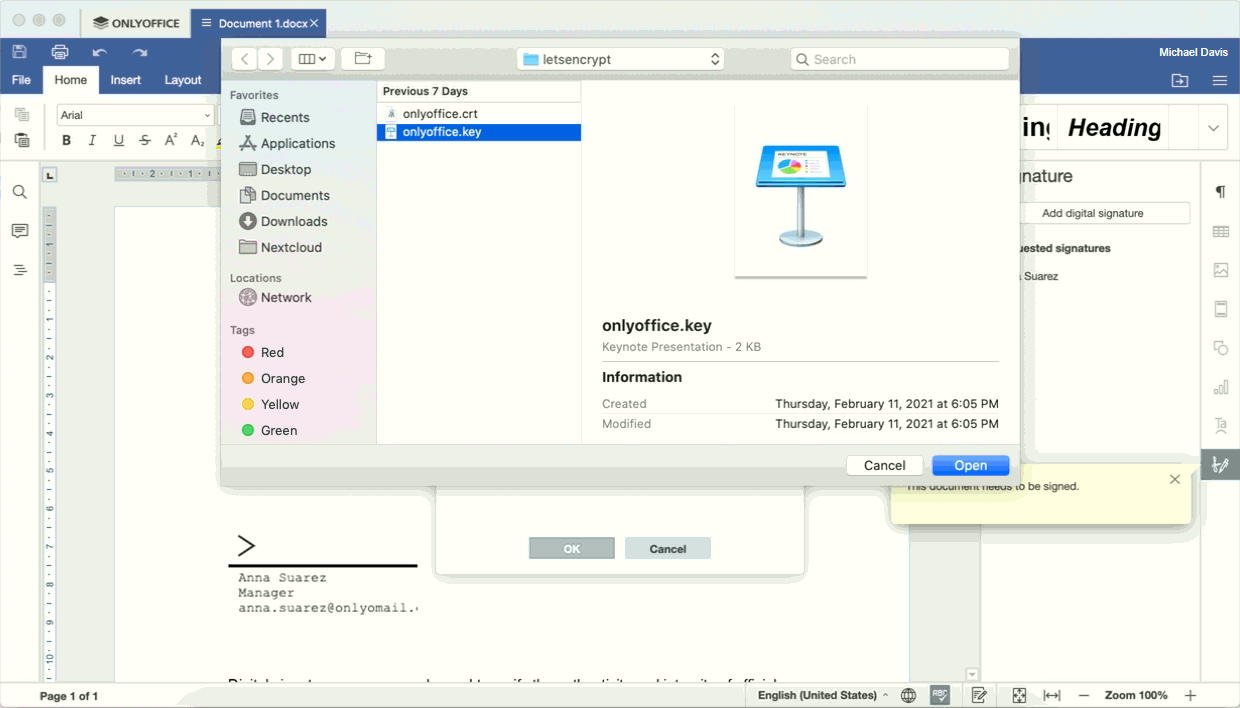
Seleccione el archivo .key y haga clic en Abrir.
-
Haga clic en el botón Seleccionar en la ventana Firmar documento.
- Cuando esté listo, haga clic en el botón OK en la ventana Firmar documento para añadir su firma al documento.
La firma se añadirá y el documento quedará protegido contra ediciones. También se mostrará una representación visual de la firma en el documento.
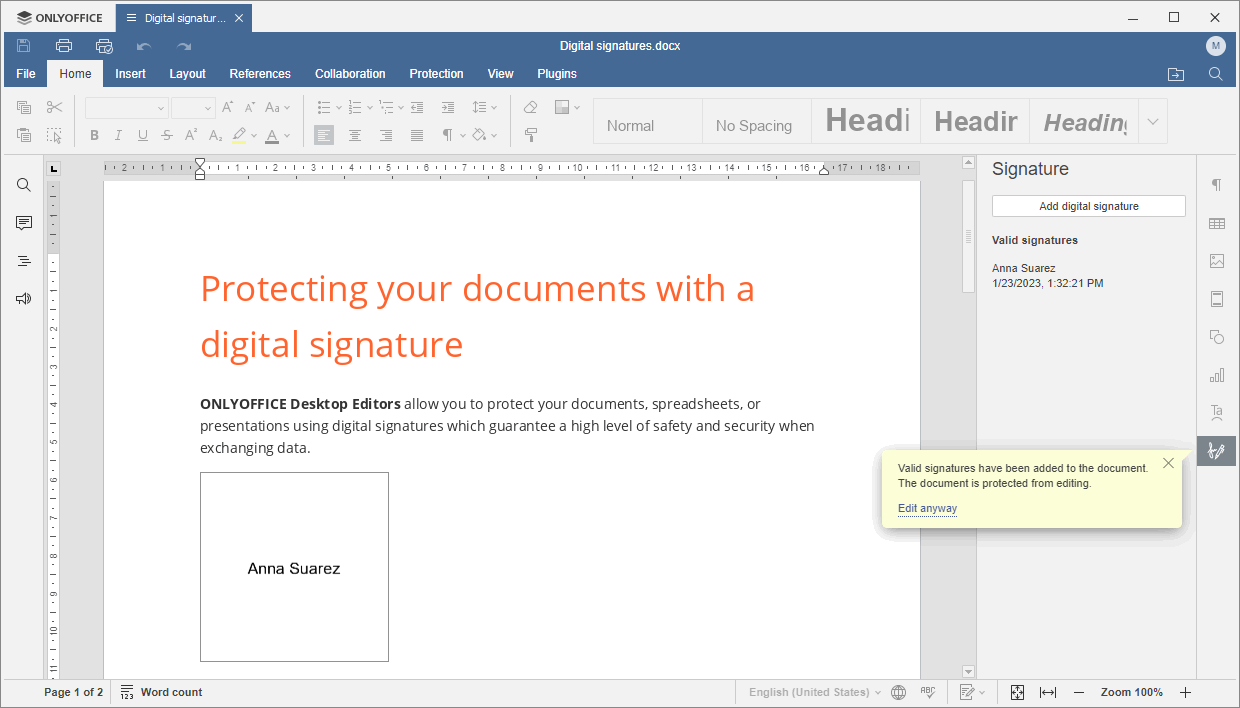
La información sobre la firma añadida se puede encontrar en la sección Firmas válidas en la barra lateral derecha.
Eliminación de firmas digitales
Una vez que se añade una firma digital al documento, este queda protegido contra ediciones. Si desea editar dicho documento, haga clic en la opción Editar de todos modos en la ventana emergente a la derecha. Todas las firmas digitales añadidas se eliminarán del documento.
Alternativamente, puede eliminar todas las firmas a través de la pestaña Archivo. Abra la sección Proteger en la barra lateral izquierda y haga clic en el botón Editar documento.
Si el documento contiene varias firmas digitales y desea eliminar solo una firma en particular,
- Haga clic en el icono Configuración de firmas en la barra lateral derecha.
- Haga clic en la flecha junto a una firma válida.
- Elija la opción Eliminar Firma del menú.