DocSpace
Introducción
Después de instalar ONLYOFFICE Desktop Editors en tu computadora, puedes conectar fácilmente la aplicación a tu nube DocSpace existente o crear una nueva para que puedas usar todas las capacidades del producto:
- funciones colaborativas, como edición colaborativa, revisión, comentarios y comunicación a través del chat integrado,
- funciones en línea, como combinación de correspondencia en el Editor de Documentos.
Paso 1. Crear una nueva nube
Si aún no tienes DocSpace, inicia Desktop Editors, cambia a la sección Nubes en el panel lateral izquierdo y haz clic en el botón Más  .
.
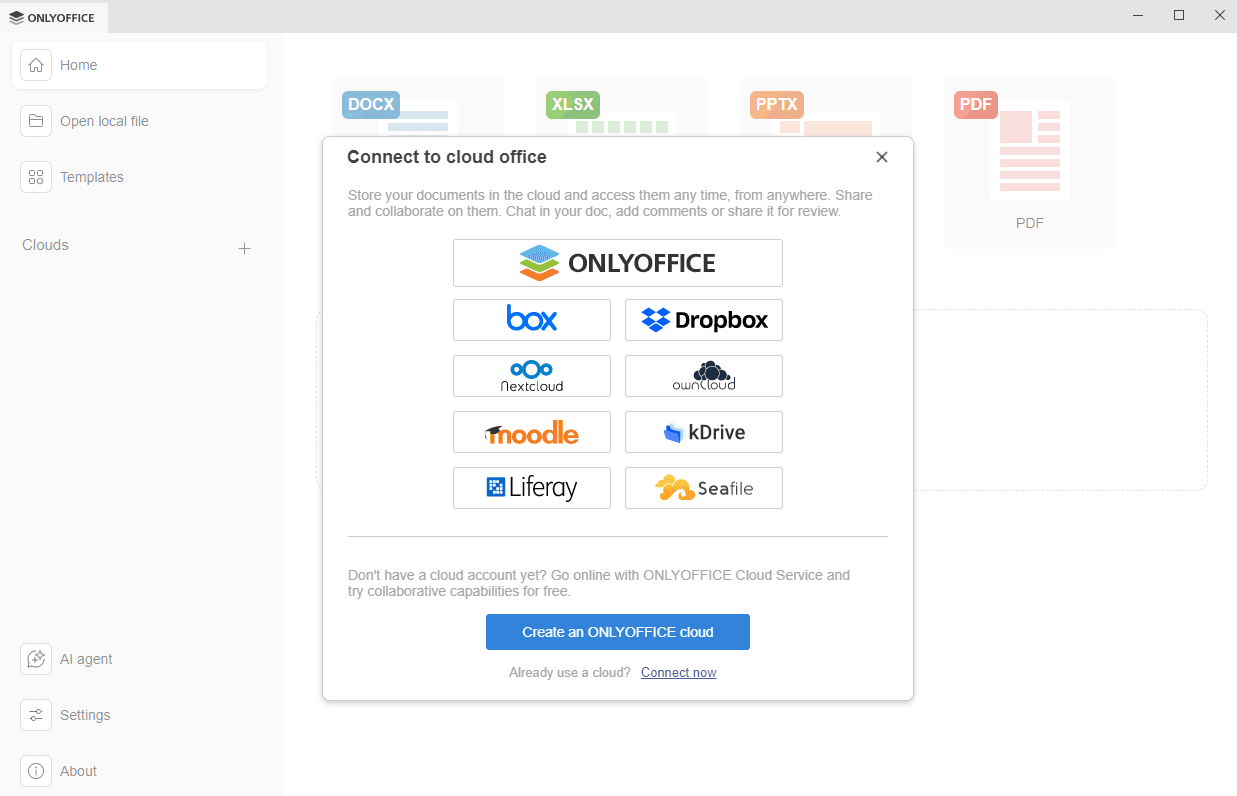
El formulario de registro de la versión en la nube se abrirá en una nueva pestaña de la interfaz de Desktop Editors. Completa varios pasos sencillos para llenar todos los campos del formulario de registro.
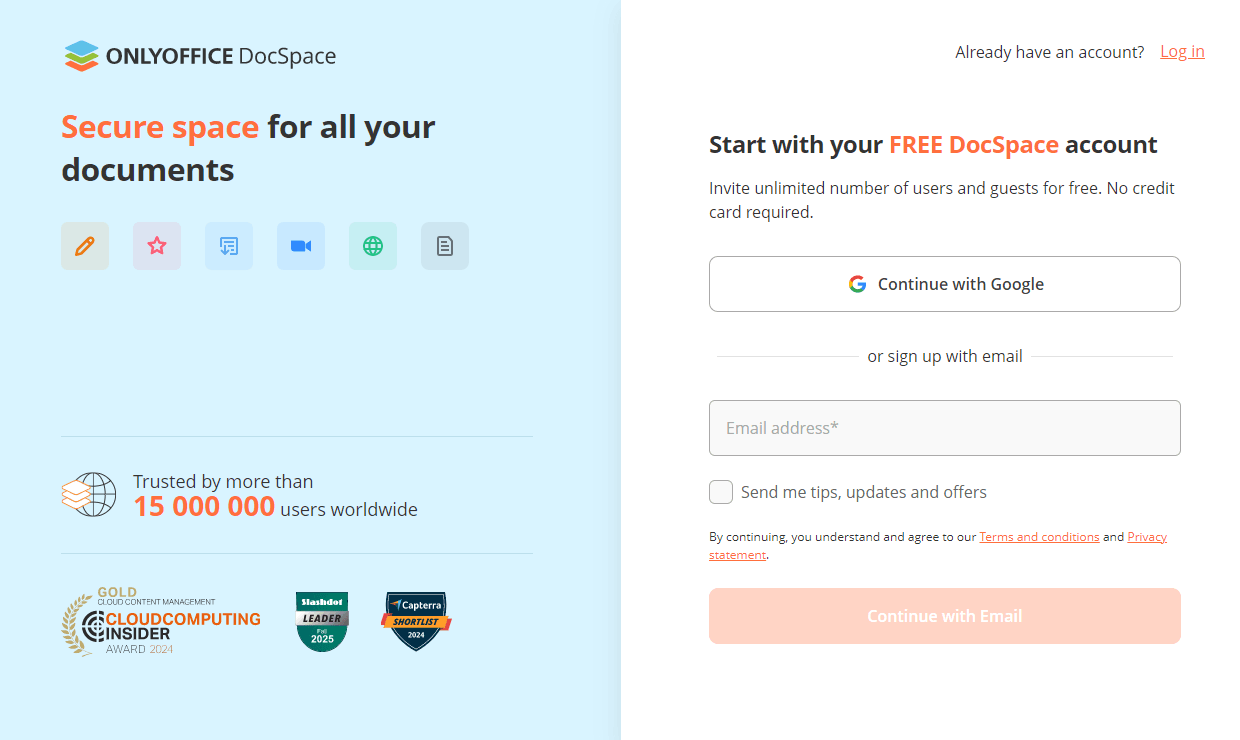
Tienes dos opciones de registro:
- Continuar con Google - utiliza tus credenciales de Google para crear una cuenta de DocSpace. Revisa la Política de Privacidad y los Términos de Servicio de ONLYOFFICE y haz clic en el botón Continuar para dar tu consentimiento.
- Registrarse con correo electrónico - ingresa tu dirección de correo electrónico y haz clic en el botón Continuar con correo electrónico. Al hacer clic en este botón, aceptas los Términos y Condiciones y la Declaración de Privacidad. Recibirás un correo electrónico de confirmación, haz clic en Iniciar sesión en Docspace y serás redirigido a la página de configuración del portal para completar la activación de tu cuenta. El enlace es válido por 60 minutos y solo se puede usar una vez.
También puedes iniciar sesión en una cuenta existente usando el enlace Iniciar sesión en la esquina superior derecha del formulario de registro.
La sección Salas de tu DocSpace se abrirá en una nueva pestaña de la interfaz de Desktop Editors. Puedes proceder al Paso 3.
Paso 2. Conectar a una nube existente
Para conectar Desktop Editors a tu cuenta de nube DocSpace existente, realiza las siguientes acciones:
- Haz clic en el botón Más junto a la sección Nubes en el panel lateral izquierdo.
-
Haz clic en el botón del servicio en la nube ONLYOFFICE, o utiliza el enlace Conectar ahora en la parte inferior.
-
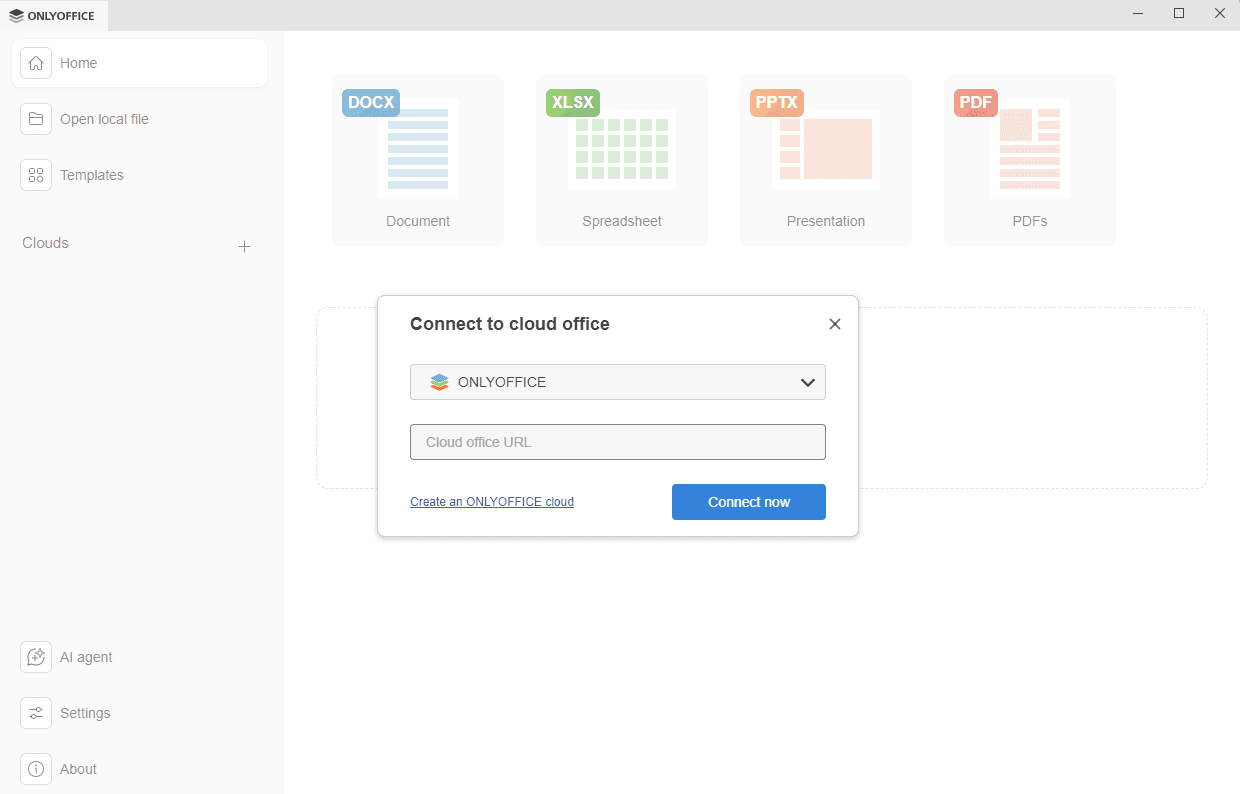
Se abrirá la ventana Conectar a la oficina en la nube con la opción ONLYOFFICE seleccionada.
-
en el campo URL de la oficina en la nube, ingresa la dirección de tu nube ONLYOFFICE en la forma nombreportal.onlyoffice.com o https://nombreportal.onlyoffice.com. Cuando estés listo, haz clic en el botón Conectar ahora.
-
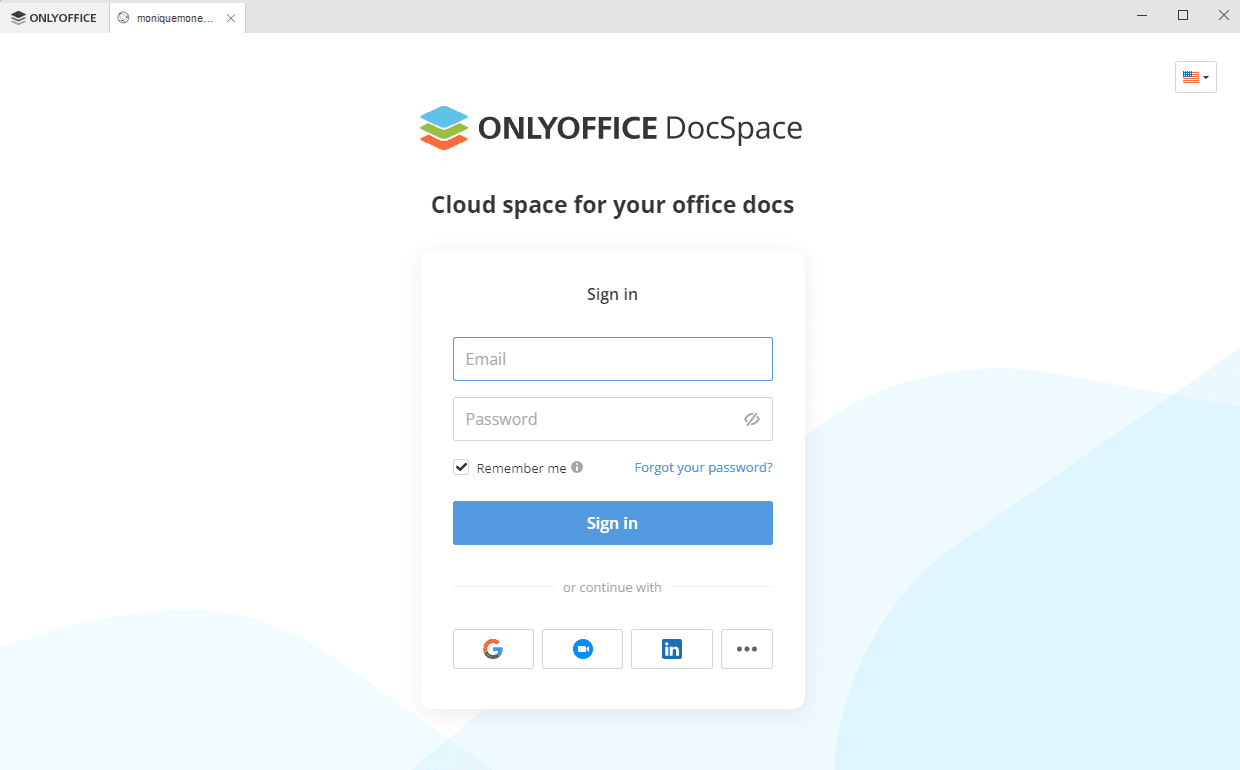
La página de inicio de sesión en la nube ONLYOFFICE se abrirá en una nueva pestaña de la interfaz de Desktop Editors.
- Especifica tu correo electrónico y la contraseña que usas para acceder a tu cuenta,
- Haz clic en el botón Iniciar sesión.
Si la autenticación de dos factores está habilitada en tu oficina en la nube, se abrirá una nueva ventana donde deberás ingresar el código de verificación generado por tu aplicación de autenticación.
-
en el campo URL de la oficina en la nube, ingresa la dirección de tu nube ONLYOFFICE en la forma nombreportal.onlyoffice.com o https://nombreportal.onlyoffice.com. Cuando estés listo, haz clic en el botón Conectar ahora.
Tu DocSpace se abrirá.
Paso 3. Gestionar documentos en tu DocSpace
Una vez que conectes Desktop Editors a tu DocSpace, puedes crear salas, gestionar tus documentos, crear o subir nuevos, y verlos y editarlos junto con otros usuarios.
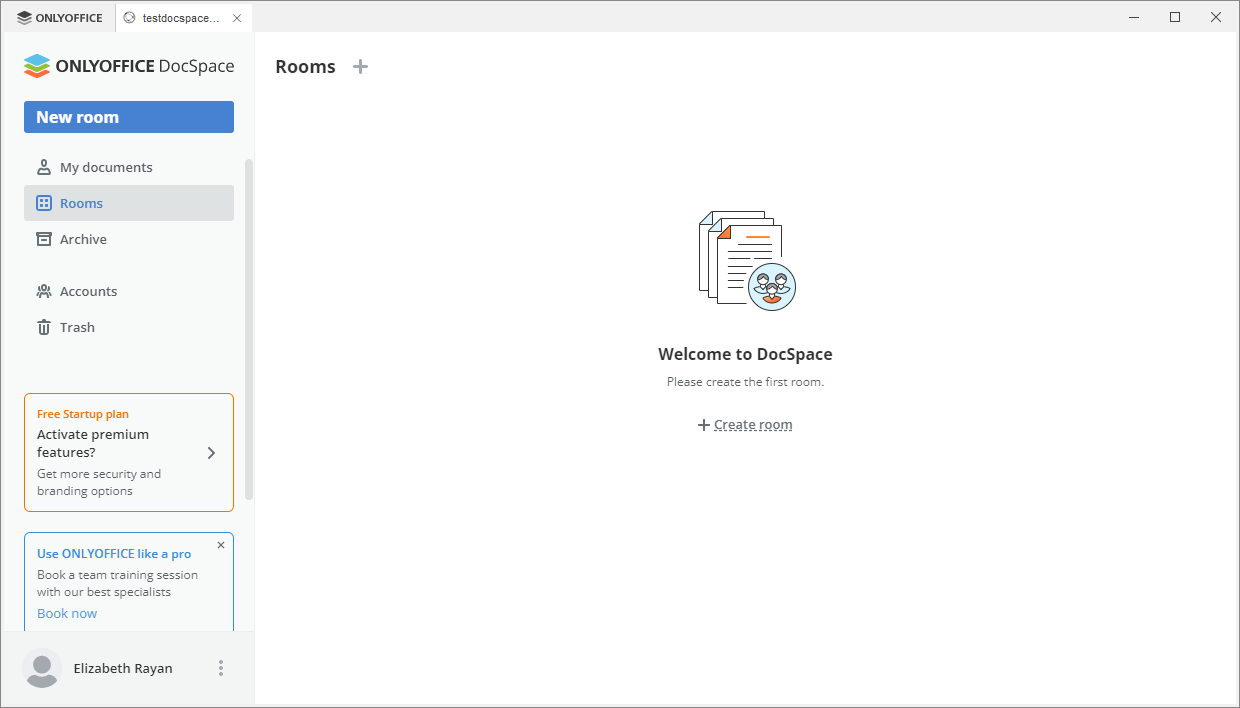
- Crear salas - crea espacios con configuraciones flexibles para cualquier propósito y edítalos. Elige uno de los tipos de salas de colaboración disponibles, dependiendo de tus objetivos, invita a usuarios y asigna niveles de permiso a ellos.
- Crear y gestionar documentos - crea nuevos documentos, hojas de cálculo, presentaciones y formularios para uso personal en la sección Mis documentos, o comparte estos archivos con otros usuarios de una sala determinada. Los participantes de la sala podrán realizar acciones dependiendo de su nivel de acceso.
- Edición de documentos - utiliza las capacidades versátiles de edición de documentos proporcionadas por ONLYOFFICE Online Editors.
- Editar perfil - edita tus datos personales, incluyendo nombre, correo electrónico, contraseña, idioma, foto, personalización y obtén acceso a funciones de seguridad.
Paso 4. Gestionar tus cuentas conectadas
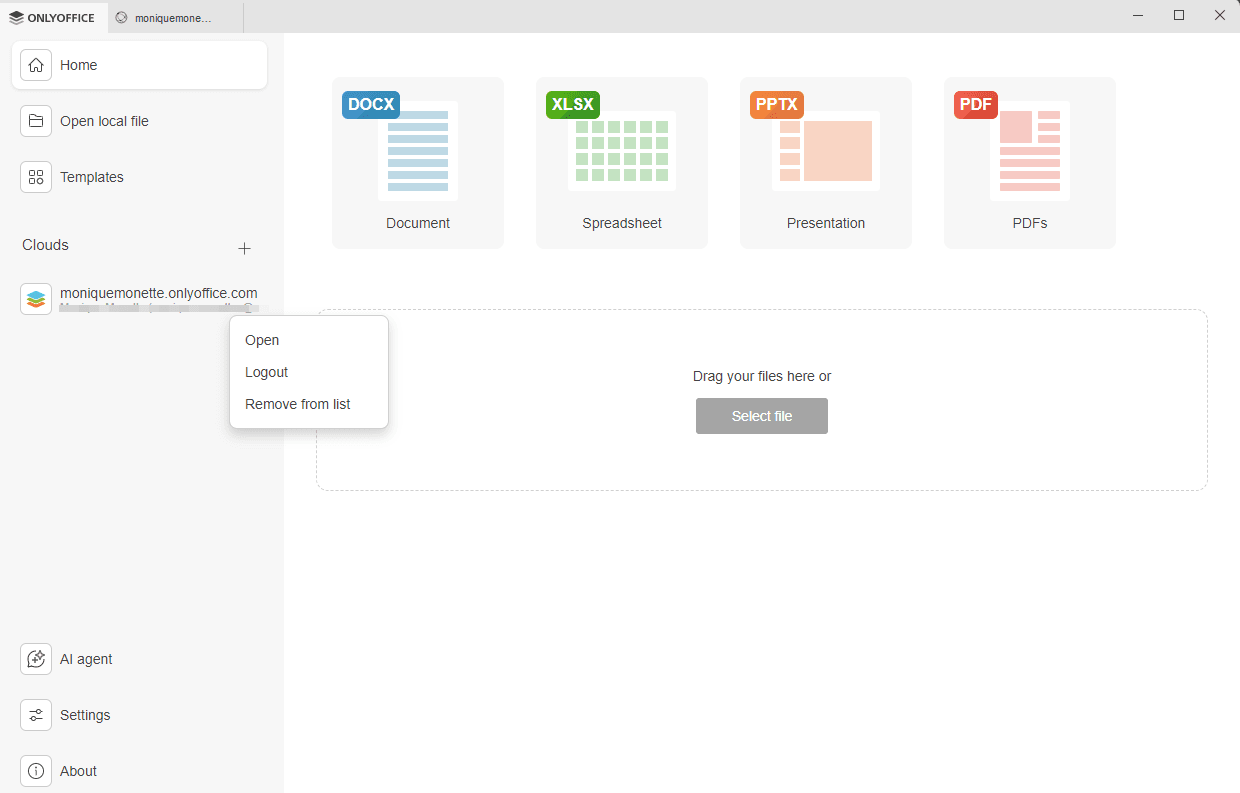
Haz clic en el logo en la esquina superior izquierda de la interfaz de Desktop Editors para volver a la ventana principal del programa. Todas las cuentas de nube conectadas aparecen en el panel lateral izquierdo debajo de la sección Nubes. Haz clic en los tres puntos  que aparecen al pasar el ratón sobre la nube conectada para acceder a las opciones del menú contextual de la nube:
- Abrir - para cambiar a la pestaña de oficina en la nube correspondiente si ya has iniciado sesión en esta cuenta, o para abrir la ventana Conectar a la oficina en la nube si no has iniciado sesión actualmente (en este caso, necesitarás ingresar tus credenciales),
- Cerrar sesión - para salir de tu cuenta,
- Eliminar de la lista - para desconectar la cuenta seleccionada y eliminarla de la lista.
Para agregar varias cuentas o nubes, haz clic en el botón Más junto a la sección Nubes en el panel lateral izquierdo.